
Bildhintergrund entfernen und transparente PNGs erstellen

Trennen Sie mit dem PixVerse-Tool zur Hintergrundentfernung Ihr Motiv von einem unruhigen Hintergrund. Die Mini-App Remove Background verarbeitet JPG-, PNG- und WebP-Bilder und erstellt ein transparentes PNG für eine neue Komposition. Beginnen Sie mit einem Produktfoto, einem Porträt oder einem anderen kreativen Asset. Prüfen Sie die Kontur, bevor Sie den freigestellten Ausschnitt in einem Angebot, einer Präsentation oder einem Kampagnenlayout verwenden. Der Ablauf bleibt übersichtlich: Bild hochladen, Hintergrund entfernen und das Motiv für den nächsten Produktionsschritt herunterladen.

Bildhintergrund entfernen: Vom Foto zum wiederverwendbaren Asset

Beim Entfernen des Hintergrunds ändert sich die Umgebung des Motivs. Ein transparentes Bild lässt sich auf einem farbigen Layout, einer Präsentationsfolie oder einem separat gestalteten Hintergrund platzieren. Legen Sie zuerst fest, welche sichtbaren Details zum Motiv gehören.

Vor dem Entfernen des Hintergrunds

Aus einem Produktfoto ein transparentes PNG erstellen

Ein auf einem Schreibtisch fotografiertes Produkt zeigt zwei Arten von Informationen: den Gegenstand selbst und seine Umgebung. Remove Background trennt den Vordergrund von dieser Szene und exportiert ein transparentes PNG. Nutzen Sie den freigestellten Ausschnitt als Ausgangs-Asset für eine Produktkarte, Werbegrafik oder Kollektion. Prüfen Sie Griffe, Riemen, schmale Zwischenräume und die Kontaktkante, bevor Sie das Motiv ins fertige Design einsetzen. Ein einheitlicher Abstand um das Produkt erleichtert die Wiederverwendung in verschiedenen Layouts, ohne seine Silhouette einzuengen.
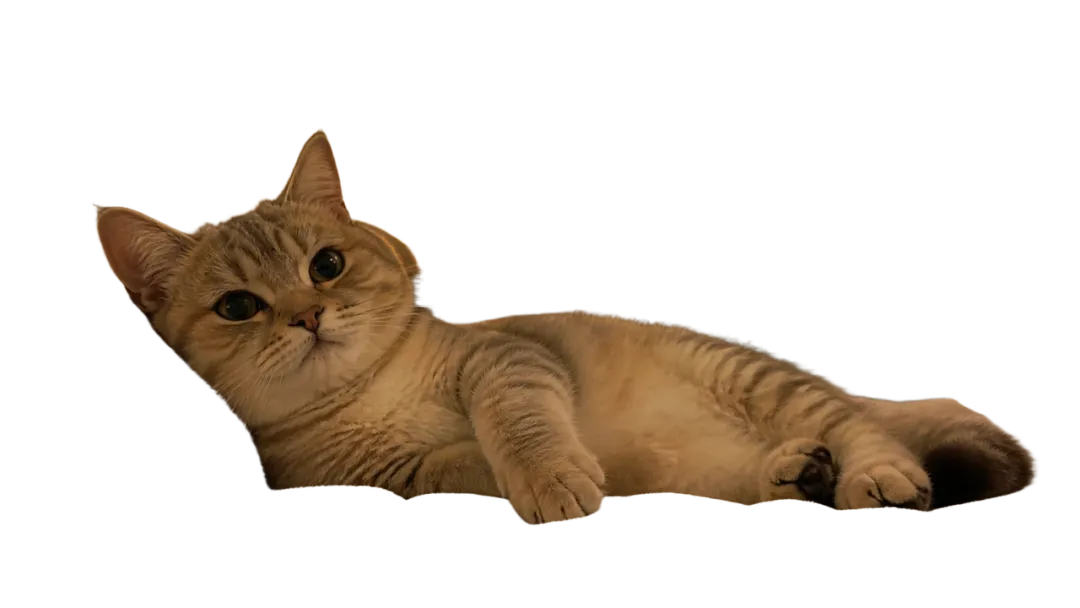

Nach dem Entfernen des Hintergrunds

Porträts neu im Layout platzieren

Ein freigestelltes Porträt löst die Person aus der ursprünglichen Szene. Platzieren Sie das transparente PNG neben einem Zitat, in einer Ankündigungsgrafik oder auf einem Hintergrund, den Sie in einer anderen Designanwendung vorbereitet haben. Das Quellfoto bleibt wichtig: Ein klar erkennbares Gesicht, sichtbare Schultern und Abstand zu umliegenden Objekten erleichtern die Abgrenzung des Motivs. Prüfen Sie Haare, Brille, Kleidungskanten und Gegenstände, die die Person hält. Bewahren Sie das Originalfoto zusammen mit dem Ausschnitt auf, damit das Designteam die vollständige Szene mit dem isolierten Motiv vergleichen kann.

Fotos für die KI-Hintergrundentfernung vorbereiten

Wählen Sie ein Ausgangsbild, auf dem klar zu erkennen ist, was erhalten bleiben soll. Das Tool akzeptiert gängige Bildformate. Mit einem bewusst gewählten Foto lässt sich der freigestellte Ausschnitt leichter prüfen und ins Design einfügen.

JPG, PNG oder WebP hochladen

Laden Sie ein Bild im Format JPG, PNG oder WebP mit höchstens 10 MB hoch. Verwenden Sie das Original-Asset statt eines Screenshots mit Bedienelementen, Bildunterschriften oder Seitenelementen. Ein übersichtliches Ausgangsbild hält die Aufgabe klar. Bereiten Sie für eine Produktkollektion einzelne Quellfotos vor und prüfen Sie jedes Produkt separat. So können Sie kleine Bestandteile beachten, bevor Sie die endgültige Komposition zusammenstellen.

Das gesamte Motiv im Bild behalten

Lassen Sie beim Vorbereiten des Uploads Platz um das Motiv. Ein abgeschnittener Schuh, Griff oder Ärmel fehlt bereits auf dem Quellfoto; das Entfernen des Hintergrunds stellt solche fehlenden Teile nicht wieder her. Wählen Sie nach Möglichkeit eine Version mit vollständiger Kontur. Entscheiden Sie bei Objektgruppen, ob die gesamte Anordnung erhalten bleiben soll oder ein Foto eines einzelnen Gegenstands klarer wäre.

Hintergrundentfernung und Szenengestaltung trennen

Remove Background erstellt den freigestellten Ausschnitt. Einen neuen Hintergrund, eine Farbfläche, Schatten und Text können Sie anschließend in einem Designworkflow zusammensetzen. Treffen Sie diese Gestaltungsentscheidungen nacheinander: Bestimmen Sie zuerst die Motivgrenze und danach seine Position. So bleibt die Hintergrundentfernung auf das Freistellen konzentriert, ohne zusätzliche Bearbeitungsfunktionen zu versprechen.

So entfernen Sie mit PixVerse einen Bildhintergrund

Vom Quellfoto zum geprüften Ausschnitt gelangen Sie in wenigen Schritten. Halten Sie die Originaldatei für den Vergleich bereit, besonders bei feinen Kanten, transparenten Materialien oder mehreren überlappenden Objekten.

Remove Background öffnen

Öffnen Sie die Mini-App Remove Background und wählen Sie das Bild aus. Prüfen Sie vor der Generierung, ob es das richtige Foto ist. Ein eindeutiger Dateiname hilft bei größeren Projekten, verschiedene Ansichten desselben Produkts oder mehrere Porträtversionen zu unterscheiden.

Quellbild hochladen

Fügen Sie eine unterstützte JPG-, PNG- oder WebP-Datei mit höchstens 10 MB hinzu. Prüfen Sie in der Vorschau, ob das ganze Motiv einschließlich der Details am Bildrand sichtbar ist. Verwenden Sie für eine andere Komposition eine separate Quelldatei, statt von der Hintergrundentfernung einen neuen Blickwinkel zu erwarten.

Freigestellten Ausschnitt erstellen

Starten Sie die Hintergrundentfernung, um den Vordergrund zu isolieren. Vergleichen Sie das Ergebnis mit der Vorlage und prüfen Sie Bereiche, in denen Motiv und Hintergrund ähnliche Farbtöne haben. Achten Sie auf Zwischenräume zwischen Fingern, Griffen, Zweigen und anderen dünnen Strukturen, die die Form des Gegenstands prägen.

PNG herunterladen und platzieren

Laden Sie das transparente PNG herunter und öffnen Sie es im vorgesehenen Layout. Prüfen Sie die Kontur sowohl auf einer hellen als auch auf einer dunklen Fläche. Lassen Sie dem Motiv im Design genügend Platz und bewahren Sie Original und Ausschnitt gemeinsam auf, damit spätere Überarbeitungen oder andere Kampagnenformate möglich bleiben.

Transparente Hintergründe für Produkte und kreative Projekte

Ein wiederverwendbarer Ausschnitt hilft, wenn dasselbe Motiv in mehreren Bildumgebungen erscheinen soll. Die folgenden Beispiele zeigen Gestaltungsentscheidungen nach dem Freistellen; das transparente PNG dient jeweils als gemeinsames Quell-Asset.

Eine einheitliche Produktkollektion gestalten

Auf einer Kollektionsseite können Produkte aus verschiedenen Räumen oder auf unterschiedlichen Oberflächen erscheinen. Stellen Sie jeden Gegenstand frei und setzen Sie die Ausschnitte anschließend in ein einheitliches Layout. Stimmen Sie sichtbare Größe, Abstände und Hintergrundgestaltung aufeinander ab. Vergleichen Sie jedes Produkt einschließlich Etiketten und kleiner Accessoires mit seinem Quellfoto, bevor Sie die Kollektion fertigstellen. Das Tool zur Hintergrundentfernung liefert isolierte Assets; das Layout bestimmt den Stil der Kollektion. So bleiben Produktauswahl, Prüfung der Ausschnitte und visuelle Warenpräsentation als einzelne Aufgaben nachvollziehbar.

Ein Motiv für einen größeren Kreativworkflow vorbereiten

Ein sauber freigestelltes Motiv kann Teil eines Coverdesigns, einer Präsentation oder eines Kampagnenkonzepts werden. Setzen Sie den Ausschnitt zuerst auf den vorgesehenen Hintergrund, bevor Sie das fertige Bild als Vorlage für einen KI-Videogenerator verwenden. Diese Zwischenkomposition legt Position und Umgebung des Motivs fest. Bewahren Sie das transparente PNG auf, damit das Team die Anordnung ändern kann, ohne jedes Mal beim ursprünglichen Foto zu beginnen. Die Hintergrundentfernung bleibt ein eigener Schritt neben Animation, Kameraführung und Videogenerierung.

Fotohintergrund entfernen: Was vor der Übergabe zu prüfen ist

Prüfen Sie den Ausschnitt als Asset und nicht nur in der Vorschau auf einem Hintergrund. Eine kurze Sichtprüfung macht die Übergabe an Design oder Redaktion konkreter und leichter wiederholbar.

Feine Kanten prüfen

Sehen Sie sich Haare, Fell, Stofffasern, dünne Riemen und Zwischenräume genau an. Vergleichen Sie diese Bereiche mit dem Originalfoto und betrachten Sie den Ausschnitt anschließend in der Größe des fertigen Designs. Ein kleines Vorschaubild stellt andere Anforderungen an die Kontur als ein großes Werbemotiv. Prüfen Sie daher die geplante Platzierung und nicht nur eine verkleinerte Vorschau.

Transparente und spiegelnde Materialien prüfen

Vergleichen Sie bei E-Commerce-Bildern den transparenten Ausschnitt auf der tatsächlichen Hintergrundfarbe der Produktseite. Auf Weiß können andere Kantenfehler sichtbar werden als auf einer dunklen Farbe. Prüfen Sie bei Porträts und Profilbildern das Haar auf beiden Hintergründen. Dieses KI-Tool erstellt ein transparentes Motiv-Asset; Hintergrundfarbe und Layout wählen Sie anschließend im separaten Designschritt.

Wiederverwendbare Dateien aufbewahren

Speichern Sie Quellbild, transparentes PNG und fertiges Layout als getrennte Assets. Benennen Sie die Dateien so, dass Motiv und Version erkennbar sind. Dann können Sie den Ausschnitt für einen anderen Hintergrund oder ein anderes Layout wiederverwenden, ohne ihn mit dem Originalfoto zu verwechseln. Diese einfache Dateistruktur erleichtert auch anderen Teammitgliedern, einzelne Assets später zu prüfen oder auszutauschen.

Häufig gestellte Fragen

Remove Background erstellt aus einem hochgeladenen Bild ein transparentes PNG. Die Datei trennt das sichtbare Motiv von seinem ursprünglichen Hintergrund, sodass Sie es in eine neue Komposition einsetzen können. Nutzen Sie den Ausschnitt in einer Produktgrafik, einem Porträtlayout oder einer Präsentation und behalten Sie das Originalfoto für den Vergleich bei der Designprüfung. Das isolierte Motiv und das fertige Layout bleiben getrennte Assets mit unterschiedlichen Aufgaben in der Produktion.

DNV-Zertifizierungszeichen für das Informationssicherheitsmanagementsystem nach ISO/IEC 27001

Nach ISO/IEC 27001 zertifiziertes Informationssicherheitsmanagement

PixVerse unterhält ein von DNV nach ISO/IEC 27001 zertifiziertes Informationssicherheitsmanagementsystem. Es unterstützt einen strukturierten Schutz von Informationen in unseren Betriebsabläufen.

Dem Motiv einen klaren Platz geben

Beginnen Sie mit dem Bild, das Ihr Motiv am besten zeigt. Öffnen Sie Remove Background, laden Sie die Vorlage hoch und erstellen Sie ein transparentes PNG für Ihre nächste Komposition. Bewahren Sie Originalfoto und Ausschnitt gemeinsam auf, prüfen Sie die Kontur und übernehmen Sie das gewählte Asset in den Designworkflow.



