KI-Videoübergänge für gezielte Szenenwechsel

Machen Sie die Bewegung zwischen zwei Bildern zum Teil Ihrer Geschichte. Im Workflow für KI-Videoübergänge geben Sie Startbild, Endbild und einen Prompt an, der den Szenenwechsel beschreibt. So lassen sich Produktenthüllungen, Ortswechsel oder Charakterverwandlungen entwickeln. Beginnen Sie mit zwei klaren visuellen Endpunkten, bestimmen Sie die Bewegung und prüfen Sie die generierte Verbindung vor der Montage.

KI-Videoübergang zwischen zwei Frames erstellen

Ein Übergang funktioniert am besten, wenn Anfang und Ende in einer klaren Beziehung stehen. Wählen Sie das Bildpaar rund um die Veränderung und beschreiben Sie die Bewegung, die beide verbindet.

Start- und Endbild steuern

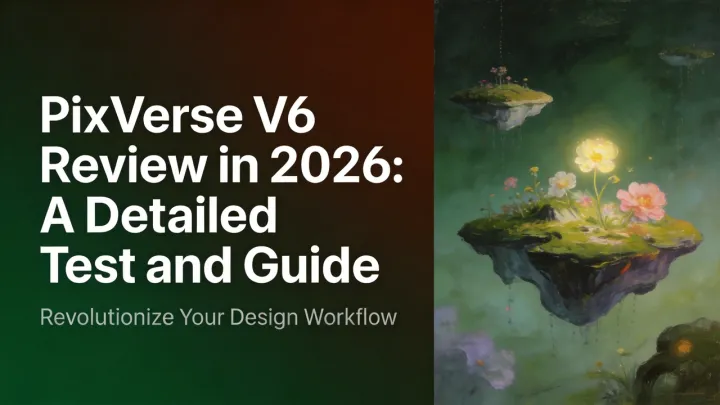
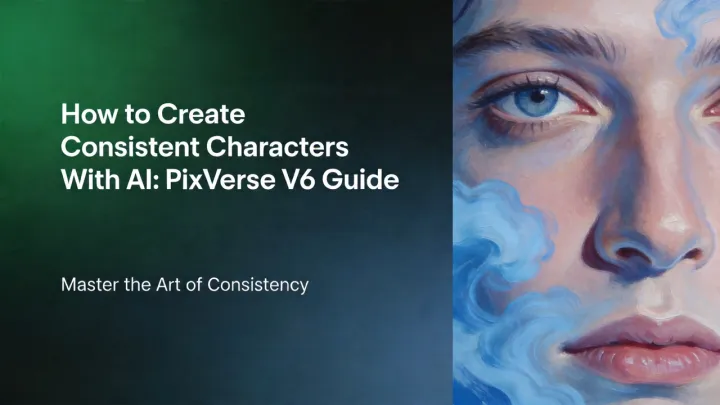
Der First-and-Last-Frame-Workflow nutzt zwei Bilder als Endpunkte eines generierten Videos. Das erste legt Motiv, Komposition und Umgebung fest, das letzte zeigt das Ziel. Wählen Sie gut erkennbare Motive mit Raum für Bewegung. Prüfen Sie über die ganze Sequenz Form des Motivs, Kameraposition und ob die Bewegung überzeugend im Endbild ankommt.
Die Veränderung dazwischen beschreiben

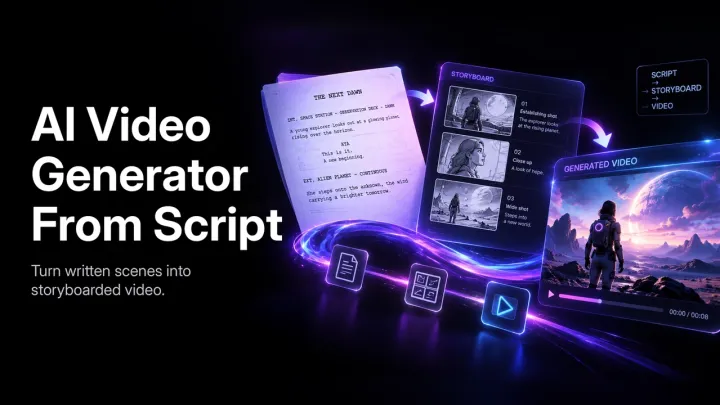
Der Prompt erklärt, was zwischen den Bildern passieren soll: etwa eine Kamera durch eine Tür, ein Raumwechsel von Tag zu Nacht oder eine Drehung des Motivs. Nennen Sie, was sich ändert und was stabil bleibt. Eine klare Richtung und ein Tempo sind leichter zu prüfen als mehrere unverbundene Effekte. Vergleichen Sie insbesondere die mittleren Frames mit der beabsichtigten Aktion.

Die Richtung für Ihren KI-Übergang wählen

Unterschiedliche Bildpaare verlangen unterschiedliche Bewegungen. Entscheiden Sie zuerst, ob die Verbindung ein Ziel enthüllen, ein Motiv verwandeln oder in eine andere Szene führen soll.

Produkt- und Kampagnenenthüllungen

Verbinden Sie ein klares Produktbild mit einer Szene, die Kontext schafft, etwa eine Verpackung im Studio mit demselben Produkt in einer Alltagssituation. Prüfen Sie dabei Labels, Proportionen und Spiegelungen. Behandeln Sie die Ausgabe als kreatives Material, nicht als Nachweis einer Produktfunktion, und fügen Sie exakte Produktinformationen in der finalen Montage hinzu.

Charakter- und Stiltransformationen

Nutzen Sie zwei Bilder für eine Veränderung von Garderobe, Umgebung oder Bildsprache. Legen Sie fest, welche Details erkennbar bleiben sollen, und unterscheiden Sie im Prompt die Bewegung des Motivs von der Veränderung des Hintergrunds. Eine einfache Drehung oder ein allmählicher Lichtwechsel ist besser prüfbar als mehrere gleichzeitige Änderungen.

Szenen- und Ortsverbindungen

Verbinden Sie ähnliche Formen wie Türen oder Fenster in beiden Bildern und beschreiben Sie den Kamerapfad. Behandeln Sie den KI-Videoübergang als generierte Brücke, nicht als Ersatz für jeden Schnitt. Wenn die Geschichte einen klaren Zeit- oder Perspektivwechsel benötigt, kann ein normaler Schnitt die verständlichere Wahl sein.

KI-Videoübergang in vier Schritten erstellen

Bereiten Sie die Eingaben vor der Generierung vor, damit jeder Test eine konkrete kreative Frage beantwortet. Der Workflow verbindet Bilder und Richtung; Ihre Prüfung entscheidet über die finale Sequenz.

Kompatible Frames auswählen

Wählen Sie ein Start- und Endbild mit klaren Motiven. Prüfen Sie Ausschnitt, Licht und relative Größe. Vermeiden Sie für den ersten Test überladene Szenen, in denen viele Objekte gleichzeitig wechseln müssten, damit das gewünschte Zielbild leicht erkennbar bleibt.

Einen Bewegungsbrief schreiben

Beschreiben Sie Motiv, Kamerarichtung und gewünschtes Tempo in einfacher Produktionssprache. Halten Sie die Anweisung mit beiden Bildern konsistent. Fordern Sie einen Hauptübergang statt einer Kette widersprüchlicher Bewegungen und nennen Sie Details, die während der Sequenz erkennbar bleiben sollen.

Generieren und vergleichen

Erstellen Sie die Verbindung und vergleichen Sie sie mit dem Bildpaar. Prüfen Sie die ganze Sequenz und halten Sie bei mittleren Frames an. Suchen Sie nach unerwarteten Objekten, veränderten Proportionen oder einer zu abrupten Ankunft im Endbild. Ändern Sie jeweils nur eine Eingabe.

In die Montage einsetzen

Wählen Sie die Version, deren Anfang und Ende zu den umgebenden Einstellungen passen. Prüfen Sie Tempo, Soundtrack und Bildschirmtext in Ihrer Schnittfolge. Ein Übergang soll die Geschichte unterstützen. Bewahren Sie Quellbilder und ausgewählten Prompt für spätere Revisionen zusammen auf.

Eingaben für KI-Videoübergänge verfeinern

Oft verbessert ein besseres Bildpaar das Ergebnis stärker als ein längerer Prompt. Trennen Sie die Wahl der Endpunkte von der Bewegungsrichtung, um die Ursache einer Verbesserung zu erkennen.

Komposition vor Komplexität abstimmen

Vergleichen Sie die Platzierung des Motivs in beiden Bildern. Wenn eine Person den Startframe füllt und im Endbild klein erscheint, muss der Übergang zusätzlich zur Szenenverwandlung einen großen Maßstabswechsel lösen. Beginnen Sie mit kompatiblem Framing und ergänzen Sie nur bei Bedarf eine bewusste Kamerabewegung. Prüfen Sie Kanten, Hände, Reflexionen und Objekte vor dem Motiv.

Generierung und finale Montage trennen

Der KI-Videogenerator erstellt Szenen aus Text oder Bildern; ein Übergang verbindet definierte Endpunkte. Erzeugen Sie die Brücke, wenn die kontrollierte Ankunft wichtig ist, und eigenständige Einstellungen für neue Aktionen oder Blickwinkel. Über die dokumentierte Transition API laden Entwickler zwei Bilder hoch, senden Prompt und unterstützte Einstellungen und rufen danach das fertige Video ab. Prüfen Sie verfügbare Modell-, Dauer- und Qualitätsoptionen vor der Produktion.

KI-Videoübergänge einsetzen, wenn Bewegung Bedeutung schafft

Eine generierte Verbindung sollte ihren Platz in der Sequenz verdienen. Wählen Sie Momente, in denen Zuschauende eine Veränderung sehen sollen, und behalten Sie direkte Schnitte bei, wenn zusätzliche Bewegung die Aussage bremst.

Kurze Social Stories

Eine Frame-zu-Frame-Enthüllung kann eine kurze Sequenz ohne lange Einführung verständlich machen. Zeigen Sie erst das Motiv und führen Sie dann in die Veränderung. Prüfen Sie generierte Transformationen auf irreführende Aussagen und ergänzen Sie wesentliche Behauptungen als klaren, korrekten Text in der finalen Montage.

Kampagnenkonzepte testen

Halten Sie beide Endbilder stabil und vergleichen Sie Push-in, Umgebungswechsel und Transformation. Nutzen Sie den Übergang als bewegtes Konzept für die Diskussion im Team. Bewerten Sie Kontinuität und Klarheit getrennt von kreativer Neuheit und entwickeln Sie die stärkste Richtung mit freigegebenem Branding und Copy zu einem finalen Edit weiter.

Erzähl- und Stimmungssequenzen

Verbinden Sie Orte, visuelle Motive oder Charakterzustände, wenn der Übergang selbst die Geschichte erzählt. Geben Sie der Kamera einen klaren Pfad. Eine langsame Verbindung kann Erwartung aufbauen, ein direkter Schnitt Dringlichkeit erhalten. Prüfen Sie das Ergebnis im Kontext, weil eine einzeln schöne Ausgabe zwischen benachbarten Einstellungen zu lang oder ablenkend wirken kann.

Häufig gestellte Fragen

Erfahren Sie, wie Sie diesen PixVerse KI-Video-Workflow planen und prüfen.

Sie liefern ein erstes Bild, ein letztes Bild und einen Prompt für Bewegung oder Verwandlung dazwischen. Der Workflow generiert ein Video, das diese Endpunkte verbindet. Prüfen Sie die vollständige Sequenz einschließlich der mittleren Frames. Klare Bilder und eine fokussierte Veränderung erleichtern die Bewertung.
DNV-Zertifizierungszeichen für ISO/IEC 27001 Informationssicherheitsmanagementsystem

ISO/IEC 27001-zertifiziertes Informationssicherheitsmanagement

PixVerse unterhält ein von DNV nach ISO/IEC 27001 zertifiziertes Informationssicherheitsmanagementsystem und unterstützt damit einen strukturierten Ansatz zum Schutz von Informationen im gesamten Betrieb.

Die nächste Szene verbinden

Wählen Sie die zwei Frames, die Ihre Geschichte verbinden muss, und geben Sie der Bewegung eine klare Richtung. Erstellen Sie Ihren ersten KI-Videoübergang in PixVerse, prüfen Sie die mittleren Frames und verfeinern Sie die visuelle Brücke. Behalten Sie die Version, die die Sequenz verständlicher macht, nicht einfach die mit den meisten Effekten.