KI-Inpainting für die Bearbeitung ausgewählter Fotobereiche

Ändern Sie mit PixVerse KI-Inpainting genau den Teil eines Bildes, der Aufmerksamkeit braucht. Image Region Editor kombiniert ein Quellbild, einen ausgewählten Bereich und einen Bearbeitungsprompt für eine lokale Neugenerierung. Ergänzen Sie Referenzbilder, wenn die Änderung eine deutlichere visuelle Vorlage braucht. Verfeinern Sie ein Objekt, entfernen Sie eine Ablenkung oder erkunden Sie ein anderes Detail innerhalb der bestehenden Komposition. Gehen Sie vom vorhandenen Bild aus und beschreiben Sie die gewünschte Änderung; die umgebende Szene bleibt als Kontext erhalten.

KI-Inpainting für gezielte Bildänderungen

Eine lokale Bearbeitung beginnt mit einem konkreten Bildproblem. Legen Sie Bereich und Änderung gemeinsam fest: Welches Objekt braucht eine Anpassung, was soll es ersetzen und wie soll das neue Detail zu seiner Umgebung passen?

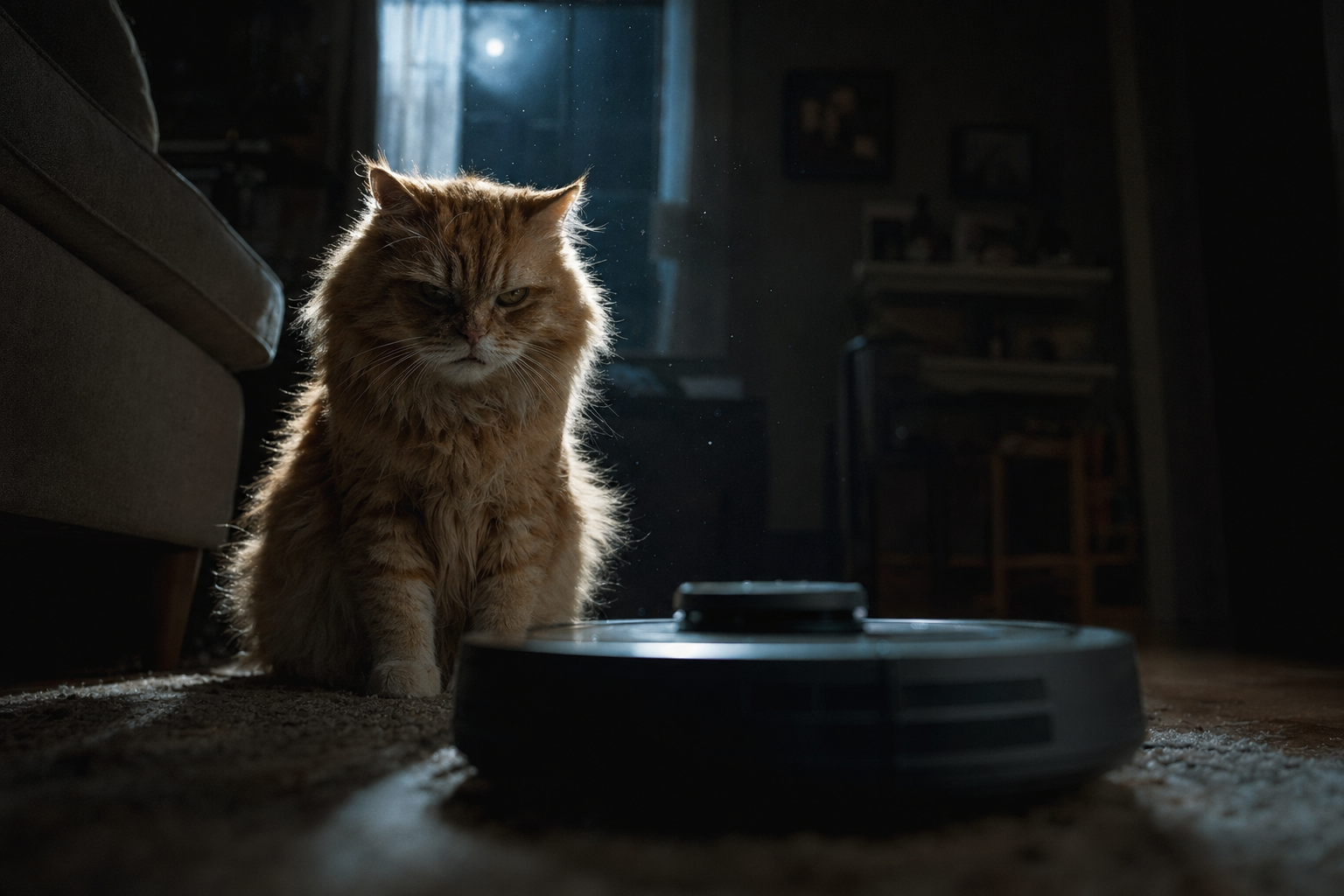
Katze neben einem Saugroboter

Ein Detail innerhalb der bestehenden Komposition ersetzen

Image Region Editor generiert einen ausgewählten Bereich anhand einer Anweisung neu. In einem Produktfoto soll vielleicht eine andere Requisite erscheinen, in einer Raumszene ein Dekorationsobjekt verändert oder in einem Figurenbild ein Accessoire angepasst werden. Wählen Sie den Bereich um das Zielobjekt und beschreiben Sie den Ersatz direkt. Nennen Sie Material, Farbe und Position, wenn diese Details das gewünschte Ergebnis bestimmen. Vergleichen Sie den bearbeiteten Bereich mit der ursprünglichen Komposition und achten Sie auf benachbarte Objekte, Schatten und die bereits im Quellbild angelegte Perspektive.
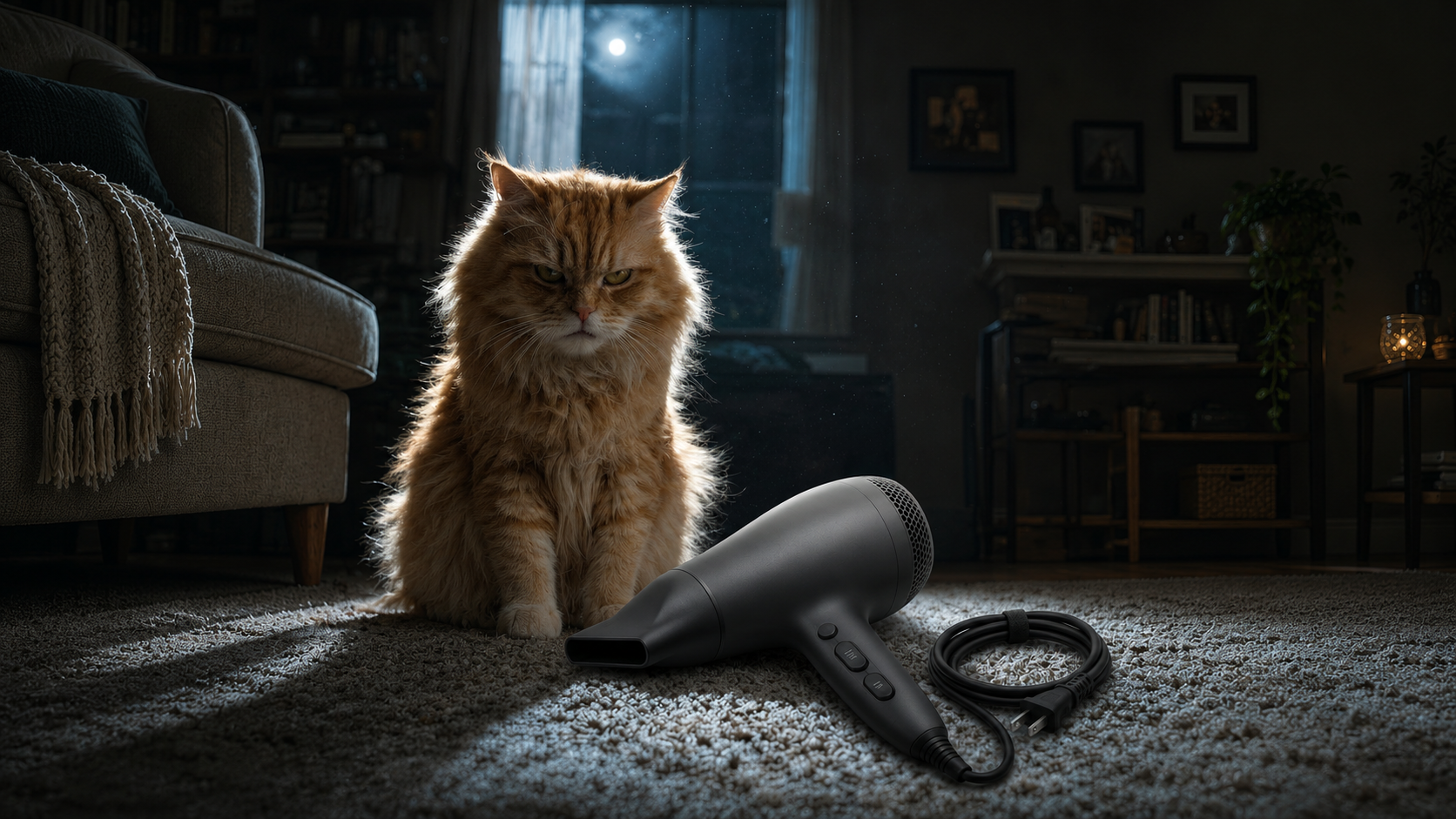

Katze neben einem Haartrockner nach der Bildbearbeitung

Eine Ablenkung mit einer klaren Anweisung entfernen

Ein unerwünschter Gegenstand kann vom Hauptmotiv ablenken. Wählen Sie den betreffenden Bereich und beschreiben Sie, was dort stattdessen zu sehen sein soll, etwa eine durchgehende Wand oder eine freie Oberfläche. Das umgebende Bild liefert den Kontext für die lokale Neugenerierung. Halten Sie die Aufgabe so eng, dass Sie sie beurteilen können: eine Ablenkung, ein geplanter Ersatz und ein Prüfdurchgang für den Übergang. Das ermöglicht einen nützlicheren Vergleich als die pauschale Anweisung, das ganze Foto auf mehrere unverbundene Arten zu verbessern.

Gezielte Bildbearbeitung mit besseren Eingaben steuern

Quellbild, ausgewählter Bereich, Prompt und Referenzmaterial haben unterschiedliche Aufgaben. Geben Sie jedem eine klare Funktion, damit der Bildeditor eine verständliche lokale Aufgabe statt mehrerer widersprüchlicher Vorgaben erhält.

Mit einem unterstützten Quellbild beginnen

Laden Sie ein JPG-, PNG- oder WebP-Bild mit höchstens 20 MB hoch. Wählen Sie die Version mit der Komposition, die erhalten bleiben soll, einschließlich der Umgebung, die Perspektive und Licht verständlich macht. Ein Quellbild mit gut erkennbaren Details erleichtert den Vergleich des veränderten Bereichs mit benachbarten Objekten. Bewahren Sie eine Kopie des Originals auf, damit sich die lokale Änderung unabhängig beurteilen lässt.

Den Ersatz statt einer allgemeinen Stimmung beschreiben

Für ein Produktfoto könnte der Inpainting-Prompt lauten: replace the selected prop with a small blue ceramic bowl, matching the table perspective and soft window light. Behalten Sie bei einem lokalen Objektaustausch die Identität des Produkts als visuelle Referenz im Blick. Beschreiben Sie beim Entfernen eines Objekts die Oberfläche, die den ausgewählten Bereich füllen soll. Vergleichen Sie die KI-Bildbearbeitung mit benachbarten Materialien und Schatten, bevor Sie das überarbeitete Bild wählen.

Referenzen für ein konkretes Bildziel hinzufügen

Optionale Referenzbilder können das gewünschte Erscheinungsbild verdeutlichen. Nutzen Sie eine passende Referenz für Objekt, Material oder Stil und erklären Sie, welches Merkmal sie vorgeben soll. Stimmen Sie die Anweisung auf den ausgewählten Bereich ab. Eine Referenz für Stofftextur sollte etwa die geplante Stoffänderung unterstützen und keine unverbundene neue Komposition einführen, die dem Quellfoto widerspricht.

So verwenden Sie KI-Inpainting in PixVerse

Gehen Sie vom lokalen Problem aus. Legen Sie zuerst das Quellbild fest, wählen Sie den Bereich und beschreiben Sie den neuen Inhalt. Prüfen Sie die generierte Änderung anschließend im Gesamtbild, bevor Sie sie als Produktions-Asset übernehmen.

Das zu bearbeitende Bild hochladen

Öffnen Sie Image Region Editor und laden Sie das Quellfoto hoch. Prüfen Sie, ob die Vorschau die richtige Version zeigt. Nutzen Sie die ursprüngliche Komposition als Bezugspunkt für die Entscheidung, was sich ändern soll und welche Details der Umgebung als visueller Kontext erhalten bleiben.

Den betreffenden Bereich auswählen

Markieren Sie den Bereich, der die geplante Änderung enthält. Beziehen Sie das ganze Objekt oder Detail ein, damit die Anweisung ein zusammenhängendes Ziel hat. Berücksichtigen Sie bei einer Kante oder Kontaktstelle auch die Umgebung, die Sie brauchen, um den Übergang zur übrigen Szene zu beurteilen.

Einen Prompt für die lokale Bearbeitung schreiben

Beschreiben Sie den gewünschten Inhalt in einfachen Worten. Nennen Sie den Ersatz, seine sichtbaren Eigenschaften und seine Beziehung zur Szene. Fügen Sie ein Referenzbild hinzu, wenn ein visuelles Beispiel die Änderung besser erklärt als eine längere Beschreibung. Konzentrieren Sie den ersten Versuch auf eine Bearbeitungsaufgabe.

Ergebnis generieren und vergleichen

Führen Sie die Bearbeitung aus und vergleichen Sie Vorlage und Ergebnis sowohl als Ganzes als auch in der Großaufnahme. Prüfen Sie die lokale Änderung, ihren Übergang und das Erscheinungsbild benachbarter Objekte. Passen Sie Bereich oder Formulierung an, wenn die nächste Version genauere Vorgaben zu Objekt, Material oder Position braucht.

Bild-Inpainting für Produkte und Figuren

Derselbe Workflow für ausgewählte Bereiche eignet sich für verschiedene Quellbilder, doch die Prüfkriterien hängen vom Motiv ab. Produktidentität und Kontinuität einer Figur brauchen eigene Aufmerksamkeit neben Hintergrundgestaltung oder dekorativen Details.

Eine Produktszene ohne neue Aufnahme verfeinern

Eine Produktkomposition kann gut funktionieren, obwohl ein ergänzendes Detail geändert werden muss. Erkunden Sie mit einer lokalen Bearbeitung eine neue Requisite, passen Sie ein Oberflächendetail an oder entfernen Sie eine Ablenkung neben dem Produkt. Vergleichen Sie Verpackungstext, Produktform und benachbarte Spiegelungen mit dem Original, bevor Sie das Ergebnis übernehmen. Das verkaufte Produkt muss leicht erkennbar bleiben. Ziel ist eine gezielte kreative Überarbeitung innerhalb einer bestehenden Szene; das Quellfoto dient während der Prüfung als visuelle Referenz.

Eine Figurenreferenz für die nächste Einstellung vorbereiten

Ein Figurenbild braucht vielleicht eine kleine Änderung an Kleidung oder Accessoires, bevor es als Videoreferenz dient. Legen Sie diese lokale Aufgabe fest, prüfen Sie Gesicht und Silhouette im Ergebnis und vergleichen Sie das bearbeitete Detail mit dem gesamten Figurendesign. Das gewählte Bild kann anschließend als vorbereitete Referenz in einen KI-Videogenerator eingehen. Bewahren Sie Vorlage und bearbeitete Version gemeinsam auf, damit das Team erkennt, welches Erscheinungsbild für die nächste Einstellung gewählt wurde und warum es zur Szene passt.

Generatives Füllen: Die passende Bearbeitungsaufgabe wählen

Lokale Neugenerierung, Bilderweiterung und Generierung eines ganzen Bildes haben unterschiedliche Ausgangspunkte. Wählen Sie den Workflow nach der benötigten Bildänderung und beurteilen Sie das Ergebnis anhand einer konkreten Vorlage oder eines kreativen Briefings.

Inpainting für einen Bereich innerhalb des Rahmens verwenden

Wählen Sie Bild-Inpainting, wenn ein sichtbarer Bereich im vorhandenen Foto neue Inhalte braucht. Beispiele sind das Ersetzen eines Objekts, die Änderung einer kleinen Requisite oder das Entfernen einer Ablenkung. Die Bearbeitung hat einen festen Ort und Zweck. Ein genauer Bereich macht den Vorher-nachher-Vergleich aussagekräftiger als die Aufforderung, die gesamte Szene mit mehreren Änderungen zugleich neu zu generieren.

Outpainting für mehr Platz außerhalb des Rahmens verwenden

Die Bilderweiterung ergänzt fehlende Bildfläche um das ursprüngliche Foto. Sie ist passend, wenn das Motiv mehr Umgebung oder die Komposition eine andere Form braucht. Inpainting lenkt dagegen eine Änderung in einem ausgewählten Teil der Vorlage. Entscheiden Sie vor der Toolwahl, ob Ihr Projekt neue Inhalte innerhalb des aktuellen Bildes oder zusätzlichen Raum außerhalb seiner Grenzen benötigt.

Übergänge, Materialien und Perspektive prüfen

Prüfen Sie den Übergang zwischen bearbeitetem Bereich und Umgebung. Achten Sie auf Kontaktschatten, wiederkehrende Texturen, gerade Kanten und die Größenverhältnisse der Objekte. Betrachten Sie anschließend das Gesamtbild in der vorgesehenen Anzeigegröße. So erhält die nächste Überarbeitung ein konkretes Ziel, etwa eine genauere Materialbeschreibung oder eine klarere Position für das Ersatzobjekt.

Häufig gestellte Fragen

KI-Inpainting ist ein Workflow zur Bearbeitung ausgewählter Bildbereiche. Image Region Editor verwendet ein Quellbild, einen gewählten Bereich und eine Anweisung für eine lokale Neugenerierung. Das eignet sich, um eine Requisite zu ändern, ein Objekt zu ersetzen oder ein Detail anzupassen, während das umgebende Bild als Kontext für neue Inhalte dient. Die lokale Aufgabe ergibt sich aus der Beziehung zwischen ausgewähltem Bereich und umgebender Szene.

DNV-Zertifizierungszeichen für das Informationssicherheitsmanagementsystem nach ISO/IEC 27001

Nach ISO/IEC 27001 zertifiziertes Informationssicherheitsmanagement

PixVerse unterhält ein von DNV nach ISO/IEC 27001 zertifiziertes Informationssicherheitsmanagementsystem. Es unterstützt einen strukturierten Schutz von Informationen in unseren Betriebsabläufen.

Den Bereich verfeinern, der eine Änderung braucht

Öffnen Sie Image Region Editor mit einem Quellbild und einer klaren Bearbeitungsaufgabe. Wählen Sie den Bereich, beschreiben Sie den geplanten Ersatz und fügen Sie eine Referenz hinzu, wenn sie die visuelle Richtung verdeutlicht. Prüfen Sie die lokale Änderung im Zusammenhang mit dem ganzen Bild und halten Sie die gewählte Version für den nächsten Schritt des Kreativworkflows bereit.



