Seitenverhältnis ändern ohne Zuschneiden (KI-Anleitung 2026)
Ändern Sie das Seitenverhältnis eines Fotos ohne Zuschneiden mit KI-Outpainting. Erweitern Sie Bilder auf 9:16, 16:9 und 1:1 für TikTok, YouTube und Instagram in Sekunden.
Zuschneiden ist der schnellste Weg, ein gutes Foto zu ruinieren. Sobald Sie ein Querformat in einen vertikalen Rahmen zwingen, schneiden Sie Gesichter, Produkte oder den Teil der Szene ab, der das Bild ausmacht. Der bessere Ansatz ist, das Seitenverhältnis ohne Zuschneiden zu ändern — indem Sie die Leinwand erweitern, statt sie zu beschneiden.
Diese Anleitung erklärt, wie KI-Outpainting Ihnen ermöglicht, jedes Bild für jede Plattform neu zu rahmen, welche Verhältnisse Sie für TikTok, YouTube und Instagram verwenden sollten und wie Sie es Schritt für Schritt in PixVerse Magic Extend umsetzen.
Warum Zuschneiden das Wichtige abschneidet
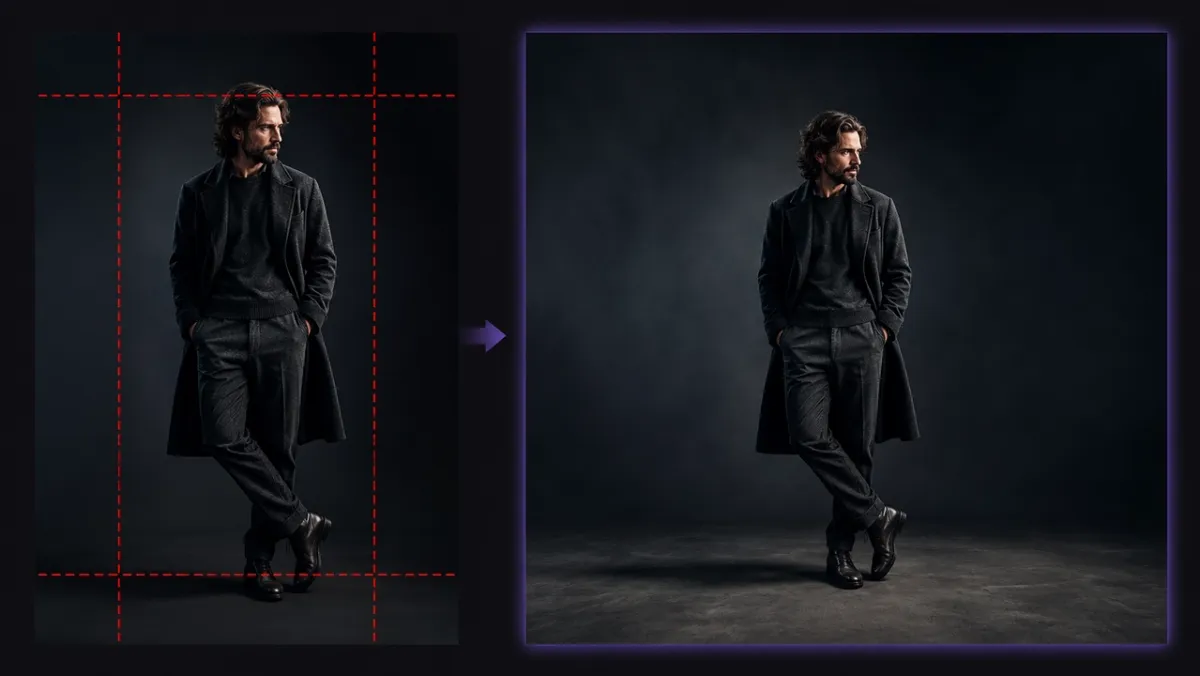
Beim herkömmlichen Zuschneiden gehen Pixel verloren. Um ein breites Foto in einen 9:16-Rahmen zu passen, löschen Sie alles außerhalb der neuen Form — und das bedeutet oft, dass Kopf, Hände oder Hintergrundkontext des Motivs verloren gehen. Die beiden üblichen Alternativen sind nicht besser: Strecken verzerrt Gesichter und Produkte, Letterboxing verschwendet Platz mit schwarzen Balken.
Die Erweiterung der Leinwand löst dieses Problem. Statt Pixel zu entfernen, generiert die KI neue um Ihr Originalbild herum, sodass Ihr Motiv genau dort bleibt, wo es war.
Was ist KI-Outpainting (Bilderweiterung)?
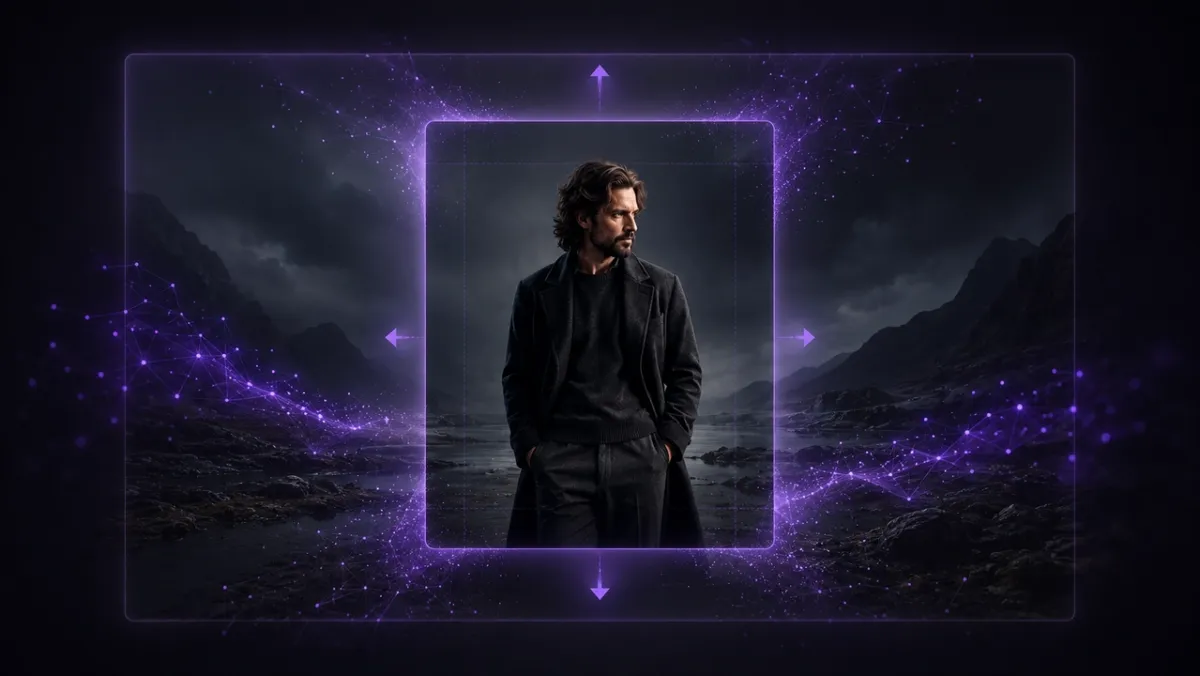
KI-Outpainting — auch Bilderweiterung oder Entzurren genannt — generiert neuen Inhalt jenseits der Ränder eines vorhandenen Fotos. Das Modell liest Ihr Bild und setzt die Szene nach außen fort, um ein neues Seitenverhältnis zu füllen.
Wenn Sie ein Objekt oder einen ausgewählten Bereich im Originalbild ändern möchten, statt den Canvas zu erweitern, nutzen Sie ein AI-Inpainting-Tool statt Outpainting.
- Motiv bleibt intakt: Neue Pixel werden um das Original herum hinzugefügt, niemals darüber.
- Kontextbewusste Füllung: Die KI passt Beleuchtung, Farbe, Perspektive und Textur des Originals an.
- Kein manuelles Maskieren: Wählen Sie ein Zielverhältnis, und das Tool erledigt den Rest.
Das Ergebnis wirkt, als wäre das Foto von Anfang an im neuen Format aufgenommen worden — nicht nachträglich bearbeitet.
Seitenverhältnisse für jede Plattform
Ein einziges Bild lässt sich für jeden Kanal neu rahmen. Nutzen Sie diese Kurzübersicht, um das richtige Zielverhältnis vor der Erweiterung zu wählen.
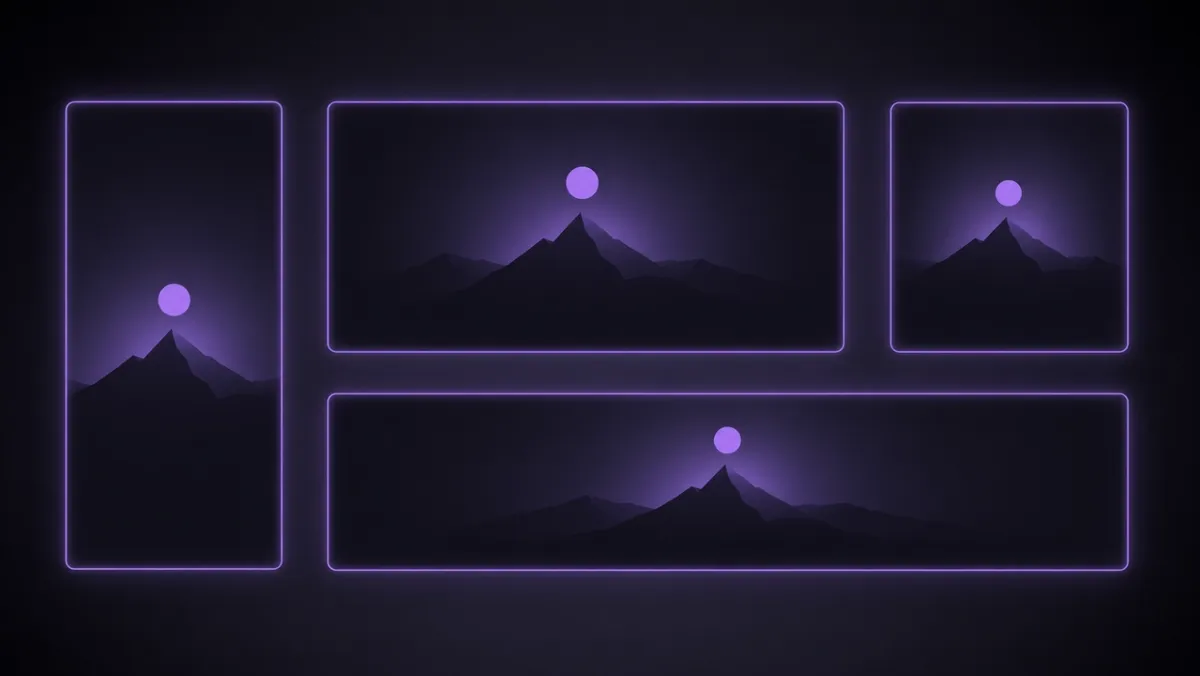
| Verhältnis | Ideal für |
|---|---|
| 9:16 | TikTok, Reels, YouTube Shorts |
| 16:9 | YouTube, Breitbild-Displays |
| 1:1 / 4:5 | Instagram-Feed-Beiträge |
| 21:9 / 2.35:1 | Kinoshots, Website-Banner |
9:16 für TikTok, Reels und Shorts
Vertikale Videoplattformen benötigen randlose 9:16-Rahmen. Erweitern Sie ein Quer- oder Quadratfoto nach oben und unten, damit Ihr Motiv zentriert bleibt und im Feed nichts abgeschnitten wird.
16:9 für YouTube und Breitbild
YouTube-Thumbnails und Breitbild-Layouts nutzen 16:9. Wandeln Sie ein Hochformat in Querformat um, indem Sie links und rechts Hintergrund generieren — ideal, um ein Smartphone-Foto in ein klickbares Thumbnail zu verwandeln.
1:1 und 4:5 für Instagram
Quadratisches 1:1 und Hochformat 4:5 dominieren den Instagram-Feed. Die Erweiterung auf diese Verhältnisse hält Produkte und Gesichter vollständig sichtbar, statt die Ränder eines breiteren Originals abzuschneiden.
21:9 Kinoformat für Film und Banner
Für Ultrabreit- und Kino-Looks unterstützt PixVerse Filmverhältnisse wie 21:9 und 2.35:1 — Formate, die die meisten Consumer-Erweiterer auslassen. Nützlich für Hero-Banner, Video-Cover und einen dramatischeren Rahmen.
Seitenverhältnis ohne Zuschneiden in PixVerse ändern
Magic Extend übernimmt den gesamten Workflow in drei Schritten.
- Laden Sie Ihr Bild hoch. Öffnen Sie Magic Extend und fügen Sie eine JPG-, PNG- oder WEBP-Datei bis zu 20 MB hinzu.
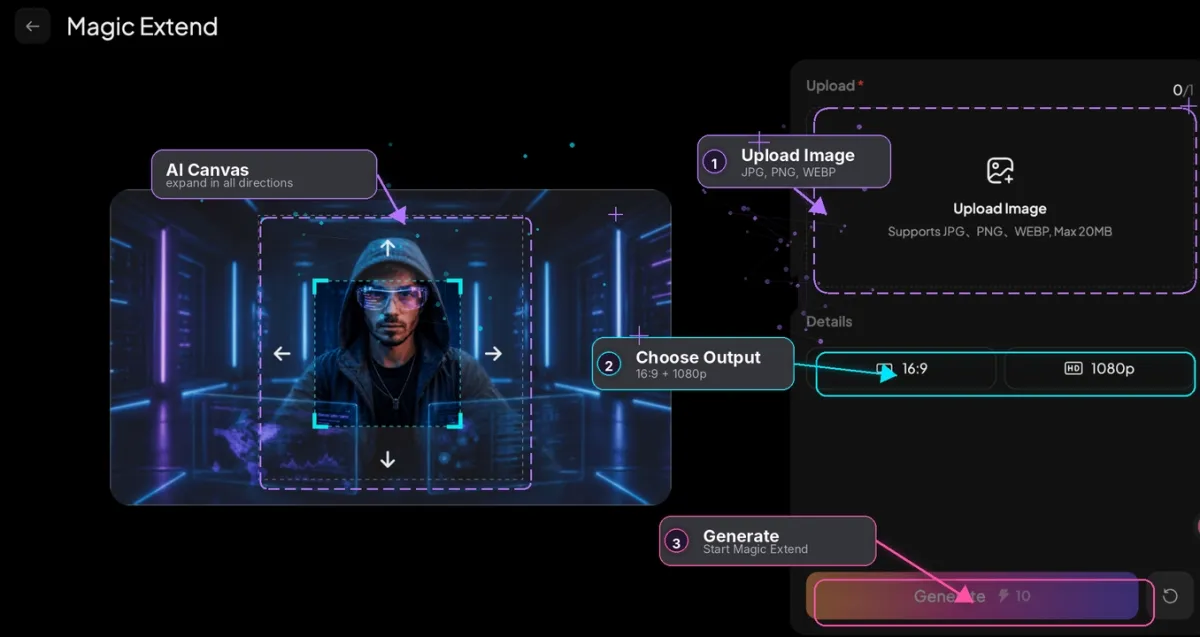
- Wählen Sie Zielverhältnis und Auflösung. Wählen Sie ein voreingestelltes Verhältnis oder freie Leinwand, stellen Sie 720p oder 1080p ein und fügen Sie optional einen Prompt hinzu, um die Füllung des neuen Bereichs zu steuern.
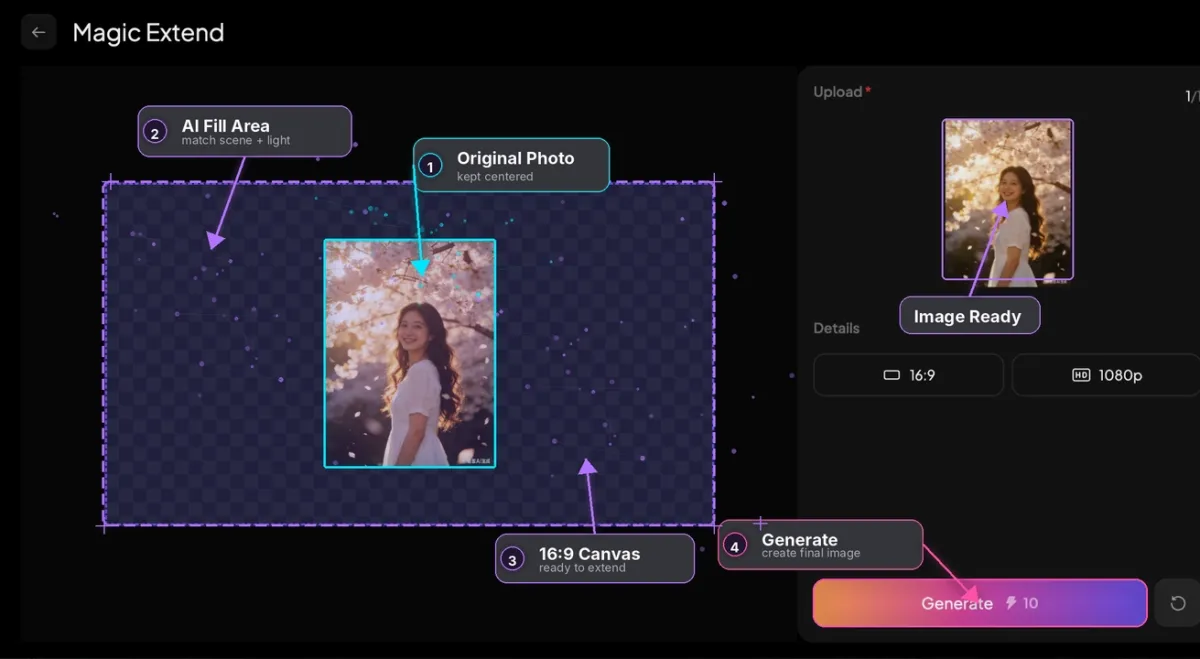
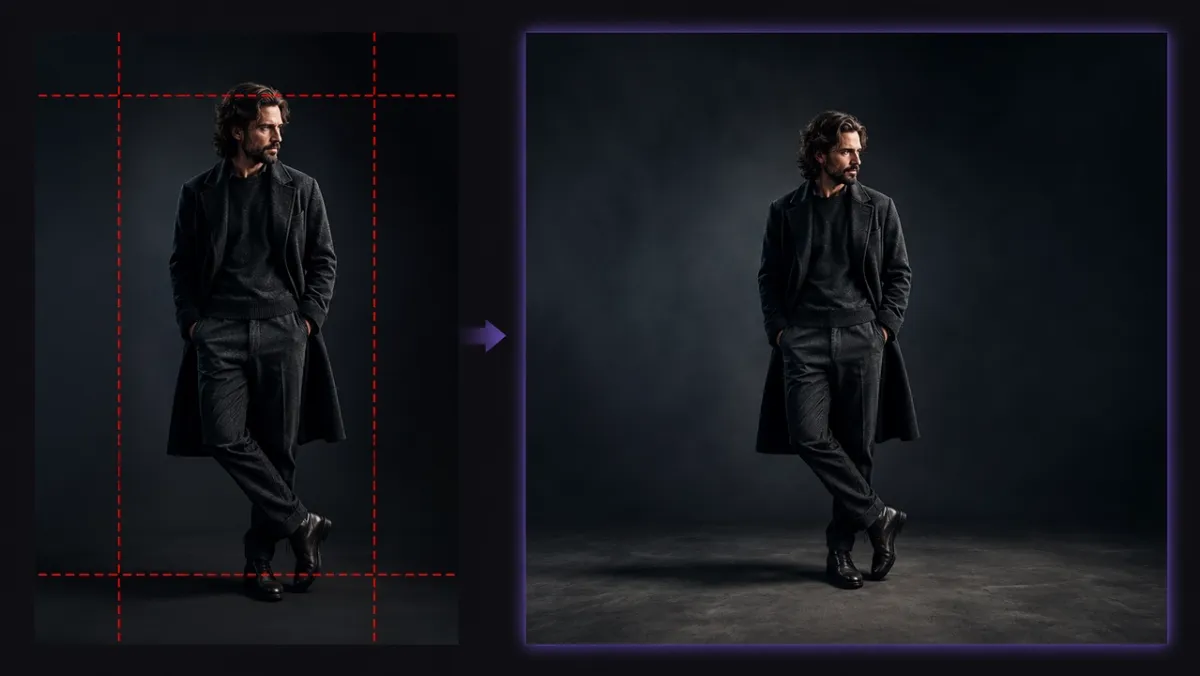
- Generieren. Die KI erweitert Ihr Bild und füllt den neuen Bereich nahtlos, ohne Ihr Motiv zu verändern.
Verwandeln Sie Ihr erweitertes Bild in ein Video
Neu rahmen ist oft nur der erste Schritt. Da Magic Extend in PixVerse integriert ist, können Sie das erweiterte Bild direkt in Bild-zu-Video auf derselben Plattform übernehmen — ohne Export oder Toolwechsel. Erweitern Sie ein Produktfoto auf 9:16 und animieren Sie es in wenigen Minuten zu einer kurzen Anzeige.
Tipps für bessere Outpainting-Ergebnisse
Einige Gewohnheiten liefern sauberere Erweiterungen bei jedem Bild.
- Klein anfangen: Moderate Erweiterungen sind zuverlässiger als aggressive Sprünge von Hochformat zu Ultrabreit.
- Mit Prompt steuern: Beschreiben Sie den neuen Bereich, z. B. „Himmel erweitern“ oder „mehr Studiobackground hinzufügen“.
- Hintergrund beachten: Einfache Hintergründe lassen sich sauber erweitern; belebte Menschenmengen, Text und Muster erfordern ggf. mehrere Versuche.
- Motiv gerahmt halten: Zentrieren oder verankern Sie das Motiv, damit der neue Raum natürlich darum liegt.
- Bei Bedarf neu generieren: Wenn eine Kante nicht passt, führen Sie es erneut aus — kleine Variationen beheben das oft.
Fazit
Das Seitenverhältnis eines Fotos ohne Zuschneiden zu ändern, kommt auf eine Verschiebung hinaus: die Leinwand erweitern statt abschneiden. KI-Outpainting rahmt ein einziges Bild für TikTok, YouTube, Instagram und Kinoformate neu, während Ihr Motiv vollständig intakt bleibt.
Laden Sie ein Foto in PixVerse Magic Extend hoch, wählen Sie Ihr Zielverhältnis und generieren Sie in Sekunden ein plattformfertiges Bild — und übernehmen Sie es ohne die Plattform zu verlassen ins Video.
Häufig gestellte Fragen
Wie ändere ich das Seitenverhältnis ohne Zuschneiden?
Laden Sie Ihr Foto in einen KI-Bilderweiterer hoch, wählen Sie das Zielverhältnis und generieren Sie. Das Tool erweitert die Leinwand und füllt den neuen Bereich mit passendem Inhalt, sodass Ihr Motiv nie zugeschnitten wird.
Ist KI-Outpainting dasselbe wie Größenänderung?
Nein. Größenänderung skaliert oder streckt vorhandene Pixel, was das Bild verzerren kann. Outpainting generiert völlig neue Pixel um das Original herum, um ein anderes Seitenverhältnis zu füllen.
Kann ich ein Hochformat-Foto in Querformat umwandeln?
Ja. Erweitern Sie die linke und rechte Seite eines vertikalen Fotos, um 16:9 oder andere Querformat-Verhältnisse zu erreichen. Die KI generiert Hintergrund, der zur Originalszene passt.
Welche Bildformate und -größen unterstützt Magic Extend?
Magic Extend akzeptiert JPG-, PNG- und WEBP-Dateien bis zu 20 MB mit Ausgabe in 720p oder 1080p.