KI-Bilderweiterung für mehr Platz außerhalb des Bildrahmens

Geben Sie einem vorhandenen Foto mit der PixVerse KI-Bilderweiterung mehr Raum. Magic Expand generiert Inhalte außerhalb des ursprünglichen Bildrands und hilft, ein eng gerahmtes Motiv an eine neue Komposition anzupassen. Laden Sie ein unterstütztes Bild hoch, wählen Sie den Zielrahmen und prüfen Sie, wie die erweiterte Szene mit der Vorlage zusammenhängt. Nutzen Sie den zusätzlichen Platz für ein Querformat, eine Social-Media-Grafik oder eine Bildreferenz für ein Video. Die Aufgabe heißt Outpainting: neuen visuellen Raum um das vorhandene Foto schaffen.

KI-Bilderweiterung: Die Szene über ihre Ränder hinaus fortführen

Ein anderes Layout braucht oft mehr Bildfläche statt eines kleineren Motivs. Gehen Sie von der Komposition aus, die erhalten bleiben soll, und entscheiden Sie, wo zusätzliche Umgebung dem Design Platz geben würde.

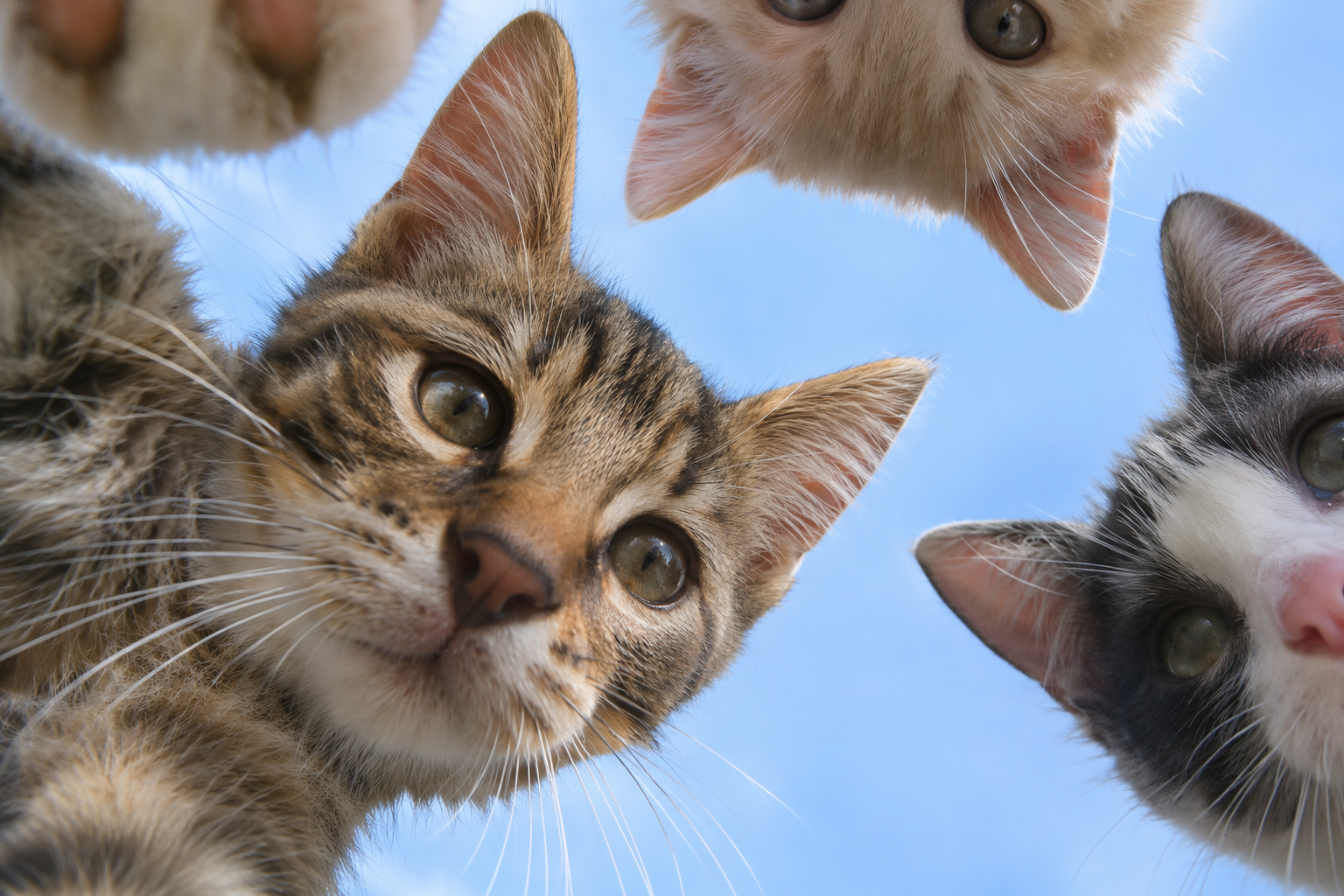
Großaufnahme von Kätzchen, die auf die Kamera hinabblicken

Ein enges Foto zu einer breiteren Komposition erweitern

Ein Hochformatfoto kann in einem breiten Layout beengt wirken. Magic Expand erstellt außerhalb des Bildrands zusätzliche Inhalte, sodass die Vorlage Teil eines größeren Rahmens wird. Prüfen Sie die Beziehung zwischen ursprünglichen und generierten Bereichen: Hintergrundlinien, Oberflächentexturen, Lichtrichtung und Position des Hauptmotivs. Bei einer gelungenen Erweiterung erfüllt die Umgebung eine klare Aufgabe in der Komposition. Behalten Sie das Original neben der erweiterten Version, um den neuen Raum zu beurteilen und seine Eignung für den geplanten Einsatz zu prüfen.


Kätzchen, die neugierig zur Kamera schauen

Hintergrundraum um ein Produkt schaffen

Ein Produktfoto kann den richtigen Gegenstand und passendes Licht zeigen, aber zu wenig Platz für ein Kampagnenlayout bieten. Outpainting ergänzt Umgebung außerhalb des Rahmens und schafft eine neue Grundlage für das Design. Planen Sie mit dem erweiterten Bild, wo später eine Überschrift oder ein weiteres Element im separaten Layoutschritt stehen soll. Vergleichen Sie Produktform, Etikettendetails, Kontaktschatten und die Fläche unter dem Produkt mit der Vorlage. Die zusätzliche Bildfläche soll der Komposition dienen, während das Produkt der zentrale Bezugspunkt für die Sichtprüfung bleibt.

Foto-Outpainting für eine klarere Bildkomposition

Bestimmen Sie vor der Generierung, was der neue Rahmen braucht. Ein Zielformat, eine klare Motivposition und ein geplanter Zweck für den umgebenden Raum machen die Erweiterung zu einer konkreten kreativen Aufgabe.

Zuerst das Zielformat wählen

Eine Komposition im Format 16:9 hat beispielsweise einen breiten Rahmen, dessen Breite größer als die Höhe ist. Nutzen Sie die KI-Fotoerweiterung, wenn dieses breitere Layout neue Hintergrundinhalte braucht, statt das Motiv zu vergrößern oder zu strecken. Outpainting erzeugt zusätzliche Bildfläche; es stellt kein früheres, unbeschnittenes Foto wieder her. Prüfen Sie erweiterte Fotos im Ziellayout, bevor Sie endgültige Texte oder Grafiken hinzufügen.

Die Vorlage die Szene bestimmen lassen

Das vorhandene Foto liefert den visuellen Kontext für die generierte Umgebung. Achten Sie auf einen erkennbaren Horizont, deutliche Oberflächen und eine klare Trennung zwischen Motiv und Bildrand. Wählen Sie eine Quellversion, deren Perspektive zum neuen Layout passt. Ein eng beschnittenes Detail kann ein bewusster kreativer Ausgangspunkt sein; ein breiteres Quellbild bietet jedoch mehr Szeneninformationen für die Fortsetzung.

Platz für die spätere Gestaltung freihalten

Planen Sie, wo nach der Erweiterung Text, Logos oder weitere Bildelemente stehen sollen. Auf einem ruhigen Hintergrund sind diese Ergänzungen leichter zu lesen. Behandeln Sie das generierte Bild als Design-Asset und ergänzen Sie die endgültige Typografie im Layoutworkflow. So bleibt das kreative Briefing klar: Magic Expand fügt Bildfläche hinzu; im Designschritt entstehen fertige Botschaft und visuelle Hierarchie.

So verwenden Sie die KI-Bilderweiterung

Erweitern Sie ein Quellfoto in einer bewussten Abfolge zu einem neuen Rahmen. Halten Sie das Original bereit, damit Sie die neuen Bildbereiche mit der Ausgangsszene vergleichen können.

Ein unterstütztes Foto hochladen

Öffnen Sie Magic Expand und laden Sie ein JPG-, PNG- oder WebP-Bild mit höchstens 20 MB hoch. Wählen Sie die Vorlage, auf der Motiv und Umgebung am besten zu erkennen sind. Prüfen Sie die Vorschau, damit das richtige Bild mit dem gewünschten Blickwinkel und der passenden Version Grundlage der Erweiterung wird.

Zielrahmen festlegen

Wählen Sie das in der Mini-App angebotene Zielformat. Denken Sie an den späteren Einsatz und den benötigten Raum um das Motiv. Beurteilen Sie die neue Komposition als Ganzes, statt einen breiteren Rahmen zum Selbstzweck zu machen; die zusätzliche Fläche soll eine Aufgabe erfüllen.

Erweitertes Bild generieren

Starten Sie die Erweiterung, um Inhalte außerhalb des ursprünglichen Bildrands zu erzeugen. Die neuen Bereiche setzen die Bildszene in den gewählten Rahmen fort. Konzentrieren Sie die Aufgabe auf Komposition und Hintergrundraum, damit sich das Ergebnis direkt mit Vorlage und Ziellayout vergleichen lässt.

Neue Übergänge prüfen

Prüfen Sie die Übergänge zwischen Original und generierten Inhalten. Achten Sie auf gerade Linien, Horizonte, wiederkehrende Muster und benachbarte Objekte, bevor Sie eine Version wählen. Betrachten Sie anschließend das ganze Bild in der Designgröße und prüfen Sie, ob das Motiv in der erweiterten Komposition klar bleibt.

Beschnittene Bildkompositionen für kreative Projekte erweitern

Eine Erweiterung ist sinnvoll, wenn das Quellbild bereits die richtige Idee zeigt. Der zusätzliche Platz kann ein neues Layout unterstützen oder eine bewusst gestaltete Referenz für eine bewegte Einstellung vorbereiten.

Ein Foto an ein anderes Layout anpassen

Eine Kampagne kann dasselbe Motiv in einem breiten Banner und einer höheren Social-Media-Komposition brauchen. Beginnen Sie mit dem besten Quellbild und erweitern Sie es zum neuen Rahmen, statt das Motiv zu strecken. Vergleichen Sie die Fläche für Texte, die Bildbalance und die Beziehung zwischen Vorder- und Hintergrund. Speichern Sie jede gewählte Komposition als eigenes Asset mit eindeutiger Kennzeichnung des Zielorts. Das erleichtert die Übergabe mehr, als ein Bild überall zu verwenden und den letzten Zuschnitt anderen zu überlassen.

Ein breiteres Ausgangsbild für Videos vorbereiten

Ein Referenzbild mit mehr Umgebung kann eine Einstellung vor Beginn der Animation klarer vermitteln. Erweitern Sie die Standbildkomposition, prüfen Sie die Szene und nutzen Sie das gewählte Bild als Ausgangsreferenz für einen KI-Videogenerator. Kamerabewegung und Animation gehören in diesen späteren Workflow. Halten Sie das erweiterte Standbild vom generierten Video getrennt, damit sich Überarbeitungen auf Komposition oder Bewegung richten können. So erkennen Sie leichter, ob die Einstellung einen anderen Quellrahmen oder eine neue Bewegungsrichtung braucht.

Bild-Outpainting: Den hinzugefügten Raum prüfen

Prüfen Sie ein erweitertes Bild in zwei Durchgängen: zuerst die generierte Umgebung und dann die vollständige Komposition. Jeder Durchgang beantwortet eine andere Frage zur Eignung des Assets für den nächsten Einsatz.

Perspektive und wiederkehrende Muster prüfen

Betrachten Sie Architektur, Fliesen, Regale, Zäune und andere wiederkehrende Formen im erweiterten Bereich. An solchen Details fallen Perspektivwechsel leicht auf. Vergleichen Sie Linienführung und Objektgröße mit dem Originalfoto und prüfen Sie anschließend das Gesamtbild. Nutzen Sie eine konkrete Beobachtung für den nächsten Versuch, statt mehrere unverbundene Aspekte des kreativen Briefings zugleich zu ändern.

Erweiterung und Hochskalierung unterscheiden

Outpainting ergänzt Szeneninhalte außerhalb des ursprünglichen Bildrands. Hochskalierung betrifft Pixelmaße und Bilddetails. Ein Projekt kann beide Aufgaben umfassen, doch sie erfüllen verschiedene Bedürfnisse. Wählen Sie die Erweiterung, wenn ein Layout mehr Umgebung braucht; beurteilen Sie die Ausgabegröße separat, wenn Sie das fertige Asset für seinen Einsatz vorbereiten. So bleiben Gestaltungsentscheidungen und technische Anforderungen der Auslieferung getrennt.

Original und erweiterte Version behalten

Speichern Sie Vorlage und gewählte Erweiterung als separate Dateien. Kennzeichnen Sie den Zielrahmen, damit andere erkennen, welche Komposition zu welchem Einsatz gehört. Halten Sie die geplante Motivposition im Projektbriefing fest. Ein übersichtlicher Asset-Satz erleichtert spätere Überarbeitungen, wenn sich das Kampagnenformat ändert oder dasselbe Motiv eine andere Anordnung braucht.

Häufig gestellte Fragen

Magic Expand ergänzt außerhalb des ursprünglichen Fotorands generierte Bildinhalte. Dieser Outpainting-Workflow schafft mehr Platz um die bestehende Szene. Laden Sie ein Quellbild hoch, wählen Sie den Zielrahmen und prüfen Sie, wie der neue Hintergrund an das Original anschließt, bevor Sie die erweiterte Komposition im Design oder Kreativprojekt verwenden. Das Original bestimmt Motiv und Szene; die neue Fläche dient den Anforderungen der erweiterten Komposition.

DNV-Zertifizierungszeichen für das Informationssicherheitsmanagementsystem nach ISO/IEC 27001

Nach ISO/IEC 27001 zertifiziertes Informationssicherheitsmanagement

PixVerse unterhält ein von DNV nach ISO/IEC 27001 zertifiziertes Informationssicherheitsmanagementsystem. Es unterstützt einen strukturierten Schutz von Informationen in unseren Betriebsabläufen.

Dem Bild Platz für den nächsten Einsatz geben

Öffnen Sie Magic Expand mit dem Foto, das die Szene am besten zeigt. Wählen Sie den neuen Rahmen, generieren Sie die Umgebung und prüfen Sie die erweiterte Komposition. Bewahren Sie Original und gewählte Version gemeinsam auf, damit der nächste Design- oder Videoschritt mit einem klaren, bewusst gestalteten Bild-Asset beginnt.



