Beste AI-Inpainting-Tools für ausgewählte Bildbereiche 2026
Lernen Sie, AI-Inpainting-Tools für Generative Fill, Objektersatz, Outpainting, Ecommerce, Ebenenarbeit und lokale Edits auszuwählen.
AI-Inpainting-Tools sind nützlich, wenn Sie einen ausgewählten Bildbereich ändern möchten, ohne das ganze Foto neu zu erstellen. Entscheidend ist nicht nur, ob ein Tool Pixel generieren kann, sondern ob es unveränderte Bereiche stabil hält, der Auswahl folgt, Produkt- oder Markendetails respektiert und genug Kontrolle vor der Veröffentlichung gibt.
Dieser Leitfaden vergleicht AI Inpainting, Generative Fill, Objektersatz und Bereichsedits nach Use Case. Wenn es um Canvas-Erweiterung statt lokale Bearbeitung geht, suchen Sie nach Outpainting; siehe Seitenverhältnis ohne Zuschneiden ändern. Die Analyse basiert auf öffentlichen Produktinformationen vom 27. Mai 2026.
Beste AI-Inpainting-Tools nach Use Case
- Referenzgestützte Bereichsedits: PixVerse Image Region Editor, besonders wenn Auswahl und Referenzbilder wichtig sind.
- Professionelle Ebenenarbeit: Photoshop / Firefly.
- AI-Artwork-Regionen: Midjourney Vary Region.
- Dialogbasierte Bildbearbeitung: Gemini- oder Nano-Banana-Workflows.
- Ecommerce-Objektersatz: Pixelcut; PixVerse ist ebenfalls relevant, wenn Referenzbilder den Ersatz steuern sollen.
- Schnelle Browser-Edits: Kapwing oder Fotor.
- Mobile Creator: Picsart.
Schnellvergleich: Beste AI-Tools für bestimmte Bildbereiche
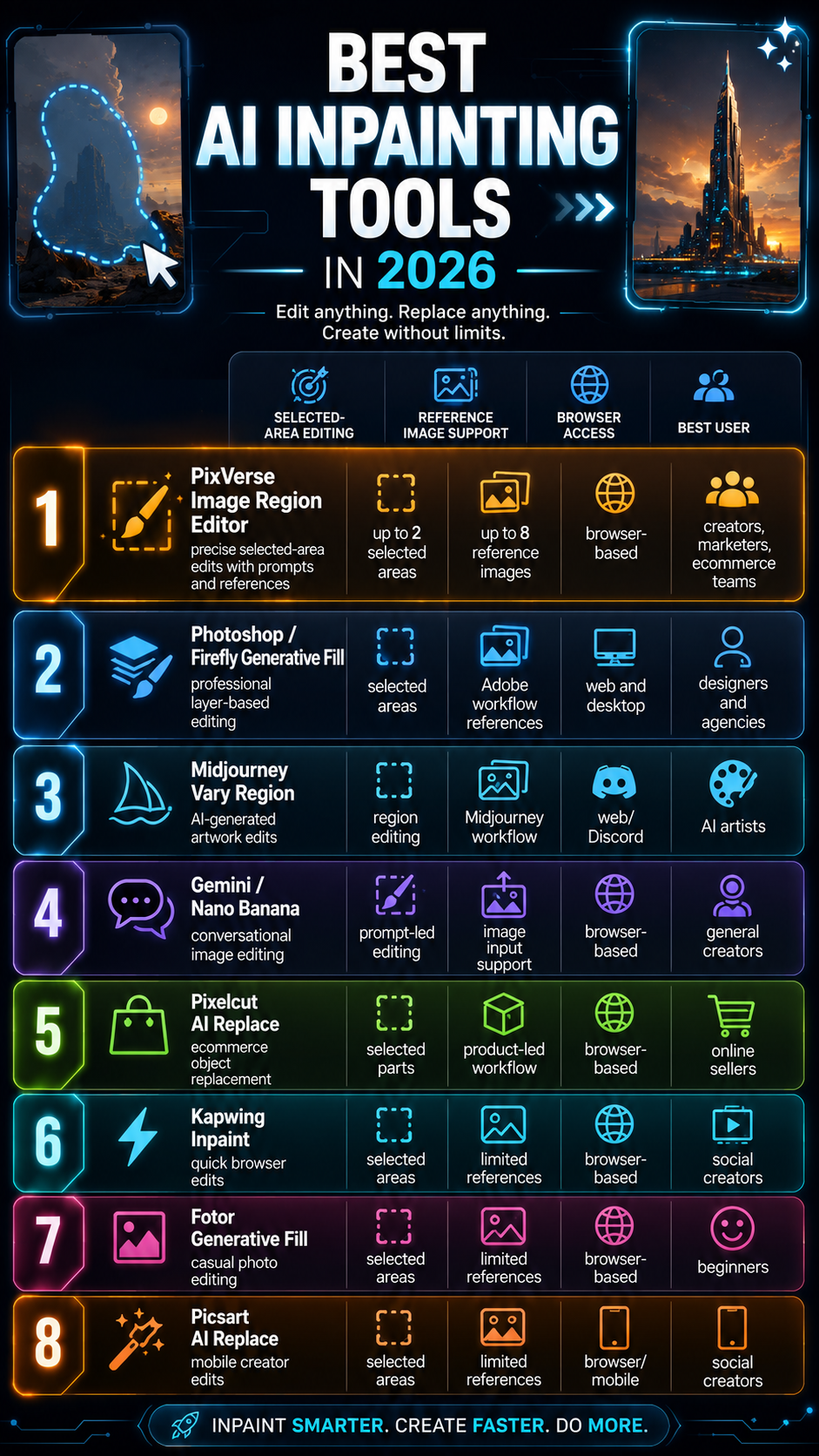
Die Shortlist lässt sich in Workflow-Gruppen lesen. Photoshop und Firefly passen zu professioneller Produktion, weil Ebenen, Masken und manuelle Verfeinerung nach dem AI-Edit wichtig bleiben. Midjourney, Gemini und Nano-Banana-Workflows sind stärker für AI-native Bildentwicklung und dialogbasierte Iteration.
Pixelcut, Kapwing, Fotor und Picsart decken schnellere Utility-Aufgaben ab: Ecommerce-Cleanup, Browser-Inpainting, einfache Generative Fill-Edits und mobile Social-Visuals. PixVerse gehört zur referenzgestützten Bereichsbearbeitung, wenn ein gewählter Bereich mit Prompts und Referenzen nah an Produkt, Outfit, Requisite oder Stil bleiben soll.
Top 8 AI-Tools zum Bearbeiten bestimmter Bildbereiche
1. PixVerse Image Region Editor: Am besten für referenzgestützte Bereichsedits
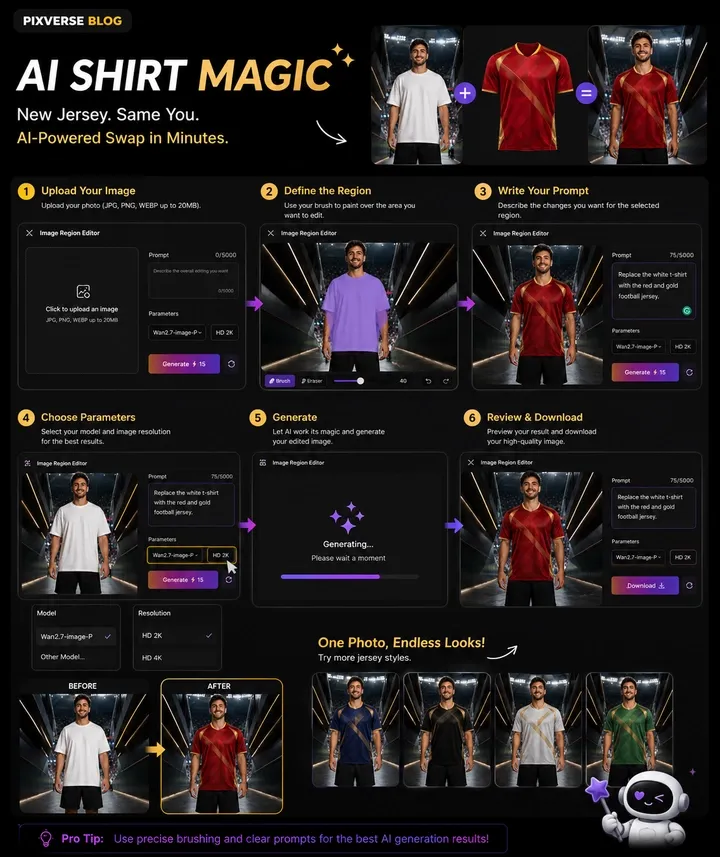
Image Region Editor ist ein PixVerse Mini Apps Produkt und eine starke Wahl, wenn Sie Kontrolle auf Bereichsebene ohne professionelles Editing-Setup möchten. Sie können ein Bild hochladen, bis zu zwei Bereiche auswählen, einen Gesamtprompt und regionale Prompts schreiben, Referenzbilder hinzufügen und zwischen Wan 2.7- und Nano-Banana-Bildmodellen wählen.
Viele reale Editing-Jobs starten mit einem konkreten visuellen Ziel. Ein Ecommerce-Team möchte vielleicht Tasche, Sofa, Uhr, Flasche, Schuh, Lampe oder Hintergrunddetail per Referenzbild ersetzen. Ein Marketingteam möchte Anzeigenvarianten testen und dabei Model, Raum und Licht stabil halten.
Unsere Einschätzung: Wir würden mit PixVerse starten, wenn der Edit von einem Referenzbild abhängt und der Rest des Fotos stabil bleiben soll. Der Vorteil ist nicht, einen professionellen Editor zu ersetzen, sondern Auswahl, lokalen Prompt, Referenzen und Modellwahl in einem leichten Workflow zu bündeln.
PixVerse kombiniert vier Kontrollpunkte:
- Bereichsauswahl: Bis zu 2 Bildbereiche für lokale Bearbeitung.
- Prompt-Kontrolle: Gesamtprompt und separate Prompts für ausgewählte Regionen.
- Referenzbilder: Bis zu 8 Bilder für Ersetzung, Stil, Produktform oder visuelle Richtung.
- Modellwahl: Wan 2.7 Image Pro, Wan 2.7 Image, Nano Banana Pro oder Nano Banana 2 je nach Workflow.
Ohne Auswahl kann das Tool auch das ganze Bild per Anweisung bearbeiten, etwa für Ton, Stil oder Komposition.
Wichtige Funktionen
| Funktion | Warum sie wichtig ist |
|---|---|
| Bis zu 2 Auswahlbereiche | Ersetzt Objekt und nahe Details in einem Durchgang |
| Gesamtprompt und regionale Prompts | Trennt globalen Stil von lokaler Ersetzung |
| Bis zu 8 Referenzen | Hilft bei Produktform, Kleidung, Möbeln, Material oder Stil |
| Wan 2.7 und Nano Banana | Ermöglicht verschiedene Bildbearbeitungsrouten |
| Vollbild-Edit ohne Auswahl | Bleibt flexibel für breitere Bildanweisungen |
Grenzen
PixVerse braucht weiterhin menschliche Prüfung. Prüfen Sie Produktdetails, Hände, Text, Logos, Gesichter, Perspektive und Licht, bevor Ergebnisse in Anzeigen, Listings oder Kundenarbeit genutzt werden. Wie alle AI-Editoren funktioniert es besser mit klaren Eingabebildern und eindeutigen Auswahlbereichen.
Geeignet für
Nutzen Sie PixVerse für Produktfotos, Anzeigenmotive, Interior-Konzepte, Mode-Ersetzungen, Social-Varianten, Thumbnail-Tests und Markenassets mit Referenzbildern.
2. Adobe Photoshop / Firefly Generative Fill: Am besten für professionelle Ebenenarbeit
Adobe Photoshop bleibt die professionelle Referenz für ausgewählte Bildbereiche. Adobes Generative-Fill-Dokumentation beschreibt einen Workflow, in dem Nutzer einen Bereich auswählen, einen Prompt schreiben, Varianten generieren und den Edit auf einer generativen Ebene behalten. Diese Ebenenstruktur ist wichtig, weil Designer maskieren, anpassen, vergleichen und weiterbearbeiten können.
Photoshop ist stark, wenn das Bild in einen größeren Design-, Foto-, Werbe- oder Produktionsprozess geht. Es unterstützt präzise Masken, manuelle Retusche, Typografie, Farbkorrektur, Compositing und Dateihandoff.
Unsere Einschätzung: Wir würden Photoshop wählen, wenn Review-Kontrolle wichtiger ist als Geschwindigkeit. Für einen schnellen Objektwechsel ist es schwerer, aber in professionellen Workflows lässt sich der Edit besser begründen, weil er auf Ebenen bleibt.
Wichtige Funktionen
- Auswahlbasiertes Generative Fill und Expansion.
- Nicht-destruktive Ebenenbearbeitung.
- Übergang zu Photoshop, Illustrator, Lightroom und anderen Adobe-Tools.
- Geeignet für Designer, die nach dem AI-Edit manuell steuern wollen.
Grenzen
Für Casual-Nutzer kann Photoshop zu umfangreich sein. Wer nur ein Objekt ersetzen oder wenige Produktvarianten testen will, ist mit einem leichteren Tool oft schneller.
Geeignet für
Professionelle Retusche, Ebenenreview, Markendesign, Druckvorbereitung und Handoff an Agentur oder internes Kreativteam.
3. Midjourney Vary Region: Am besten für AI-generierte Artworks
Midjourney Vary Region eignet sich, wenn das Bild bereits aus Midjourney stammt und nur ein Teil angepasst werden soll. Die Midjourney-Editor-Dokumentation beschreibt Bereichsauswahl und promptbasierte Änderungen für Subjekt, Objekt, Hintergrund oder Stil.
Der Vorteil ist künstlerische Kontinuität. Wenn das Ausgangsbild in Midjourney entstanden ist, bleiben regionale Edits oft näher an visueller Sprache, Licht, Komposition und Prompt-Stil.
Unsere Einschätzung: Wir würden Midjourney nutzen, wenn das Bild bereits Teil einer Midjourney-Kreativrichtung ist. Für echte Produktfotos oder strenge Markenassets ist es weniger überzeugend.
Wichtige Funktionen
- Regionale Edits für AI-generierte Bilder.
- Starke Stilkontinuität im Midjourney-Workflow.
- Gut für Konzeptentwicklung, Art Direction und Prompt-Iteration.
- Geeignet für Creator, die Midjourney bereits nutzen.
Grenzen
Weniger direkt für produktgenaue Ersetzungen, Ecommerce-Edits oder Workflows mit vielen externen Referenzen und strenger Marken-Konsistenz.
Geeignet für
AI-Artworks und visuelle Ideation, nicht für präzise Produktretusche oder professionelle Ebenendateien.
4. Gemini / Nano Banana: Am besten für dialogbasierte Bildbearbeitung
Gemini- und Nano-Banana-Workflows sind nützlich, wenn Nutzer ein Bild per Gespräch statt per klassischem Editor bearbeiten möchten. Googles Gemini-Hilfe zur Bildbearbeitung beschreibt Bearbeitung mit Prompts und hochgeladenen Bildern.
Dieser Workflow ist bequem für breite Änderungen, schnelle Varianten, Hintergründe, Objektwechsel und kreative Exploration. Nutzer laden ein Bild hoch, beschreiben den Edit und verfeinern mit Folgeanweisungen.
Unsere Einschätzung: Dialogbearbeitung ist gut für Ideation. Für Produktion möchten wir trotzdem Bereichsbegrenzung, Referenzbilder und Variantenvergleich vor Veröffentlichung.
PixVerse passt ebenfalls dazu, weil Image Region Editor Nano Banana Pro und Nano Banana 2 in einem kontrollierteren Bereichsworkflow nutzbar macht. So lassen sich Modellstärken mit Auswahl und Referenzen kombinieren.
Mehr Kontext finden Sie im PixVerse-Leitfaden GPT Image 2 vs Nano Banana 2.
Wichtige Funktionen
- Bildbearbeitung in natürlicher Sprache.
- Upload und Iteration per Prompt.
- Gut für schnelle Ideen und allgemeine Foto-Edits.
- Geeignet für Nutzer ohne Ebenen- oder Timeline-Interface.
Grenzen
Dialogbearbeitung kann ungenau sein, wenn Bereich, Objektgrenze oder Ersatz-Ziel nicht klar eingeschränkt sind. Für exakte Kontrolle ist ein Region Editor berechenbarer.
Geeignet für
Schnelle Prompt-Änderungen und Konversation. Nutzen Sie PixVerse, wenn zusätzlich Auswahl, Referenzen und Modellwahl wichtig sind.
5. Pixelcut AI Replace: Am besten für Ecommerce-Objektersatz
Pixelcut ist praktisch für Ecommerce-Verkäufer und Produktmarketer, die schnelle Objekt-Ersetzung, Produktfoto-Cleanup oder Sales-Assets brauchen. Pixelcuts AI-Replace-Leitfaden beschreibt, wie man einen Bildbereich übermalt und eingibt, was dort erscheinen soll.
Der Workflow ist produktnah: Bild bereinigen, Objekt ersetzen, nutzbares Asset für Listing oder Promotion erzeugen.
Unsere Einschätzung: Pixelcut gehört auf die Shortlist für Ecommerce-Teams, die Geschwindigkeit und einfachen Produktfoto-Cleanup brauchen. Es ist stärker für praktische Sales-Edits als für Art Direction.
Wichtige Funktionen
- Bereich per Brush ersetzen.
- Ecommerce-freundlicher Fotoworkflow.
- Gut für Produktvisuals, Marketplace-Assets und einfache Ads.
- Browserbasiert ohne komplette Design-Suite.
Grenzen
Nicht so breit wie ein professioneller Editor und nicht so referenzstark wie ein Multi-Reference-Workflow. Viele Produktvarianten brauchen zusätzliche Prüfung.
Geeignet für
Schnelle Ecommerce-Bildbereinigung, Produktobjekt-Ersetzung und Small-Business-Visuals.
6. Kapwing Inpaint: Am besten für schnelle Social- und Browser-Edits
Kapwing ist nützlich, wenn Geschwindigkeit wichtiger ist als professionelle Kontrolle. Kapwings Bild-Inpainting-Tool ist für Browser-Edits gedacht, bei denen Teile eines Bildes entfernt oder ersetzt werden.
Das passt für Social-Teams, Creator, Educators und Marketer, die Posts, Thumbnails, Memes, Präsentationen oder leichte Kampagnenassets schnell anpassen müssen.
Unsere Einschätzung: Wir würden Kapwing nutzen, wenn der Edit schnell im Browser erfolgen muss und das Bild nicht geschäftskritisch ist. Es ist ein “schnell reparieren”-Tool, kein Tool für exaktes Referenz-Matching.
Wichtige Funktionen
- Browserbasiertes Inpainting.
- Entfernen oder Ersetzen unerwünschter Elemente.
- Einfacher Workflow für Social-Edits.
- Leichter Begleiter für Content-Tools.
Grenzen
Nicht die stärkste Option für Referenzbild-Ersetzung, professionelles Compositing oder exakte Produkt-Edits. Für Ecommerce, Ads oder Marke ist Review nötig.
Geeignet für
Schnelle Online-Edits für Social, interne Nutzung oder Entwürfe.
7. Fotor Generative Fill: Am besten für einfache AI-Fotobearbeitung
Fotor ist gut für Casual-Nutzer, die Generative Fill ohne professionellen Editor möchten. Fotors AI-Generative-Fill-Seite beschreibt, wie Elemente durch Markieren eines Bereichs und Eingabe eines Prompts ersetzt, entfernt oder hinzugefügt werden.
Der Vorteil ist Zugänglichkeit. Anfänger können lokale Änderungen, Hintergrunddetails, neue Objekte oder das Entfernen störender Elemente schnell testen.
Unsere Einschätzung: Wir empfehlen Fotor für Alltagsnutzer, die einen einfachen Einstieg in Generative Fill wollen. Kommerzielle Nutzer sollten wichtige Details prüfen.
Wichtige Funktionen
- Promptbasiertes Generative Fill.
- Einfacher Auswahlworkflow.
- Geeignet für Casual-Fotos und kreative Experimente.
- Browserbasiert und anfängerfreundlich.
Grenzen
Nicht erste Wahl für professionelle Ebenen, strenge Produktgenauigkeit oder fortgeschrittene Referenzbild-Ersetzung.
Geeignet für
Persönliche Fotos, leichte Social Posts und einfache Designvarianten.
8. Picsart AI Replace: Am besten für Mobile Creator
Picsart passt zu Creatorn, die meist mobil editieren oder schnelle Social Visuals brauchen. Picsarts AI-Replace-Seite beschreibt das Ersetzen ausgewählter Objekte oder Bildteile per Prompt.
Die Plattform kombiniert AI-Ersetzung mit Stickern, Text, Filtern, Templates und Social-Editing. Das passt zu schnellen visuellen Inhalten, Creator Posts, Profilbildern, Memes und einfachen Promo-Grafiken.
Unsere Einschätzung: Wir würden Picsart wählen, wenn das Ergebnis Mobile-First Social Content ist. Es ist stärker bei Tempo, Stil und Creator-Packaging als bei strenger Produkt- oder Designsystem-Treue.
Wichtige Funktionen
- Mobile-freundliche AI-Objekt-Ersetzung.
- Prompt-Edits für ausgewählte Bereiche.
- Creator-orientierte Umgebung.
- Geeignet für Social Images und leichte Assets.
Grenzen
Nicht für professionelle Retusche, strenge Produkt-Ersetzung oder Multi-Reference-Matching gebaut. Es priorisiert Creator-Geschwindigkeit statt Produktionspräzision.
Geeignet für
Schnelle Mobile-Edits und Social Visuals statt kontrollierter Produktworkflows.
So wählen Sie das richtige Tool
Wählen Sie nach Bearbeitungsrisiko. Für kleine Reparaturen zählen Auswahlpräzision und Hintergrund-Erhalt. Für Produkt-, Outfit-, Möbel- oder Prop-Ersatz zählen Referenzen, Maßstab, Schatten und Textur. Für professionelle Übergabe zählen Ebenen, Masken und manuelle Verfeinerung. Für Social Posts können Tempo und Export wichtiger sein als perfekte Kontrolle.
Inpainting, Generative Fill, Object Replacement und Outpainting
- AI Inpainting: ändert oder füllt einen ausgewählten Bereich mit Hilfe des umliegenden Bildkontexts.
- Generative Fill: fügt Inhalte per Prompt in einem ausgewählten Bereich hinzu, entfernt sie oder ersetzt sie.
- Object Replacement: ersetzt ein Objekt durch ein anderes und bewahrt dabei Maßstab, Licht, Schatten und Perspektive.
- Outpainting: erweitert die Leinwand über die ursprünglichen Bildgrenzen hinaus, etwa für neue Seitenverhältnisse oder Hintergrundverlängerung.
Häufige Fehler bei AI-Inpainting
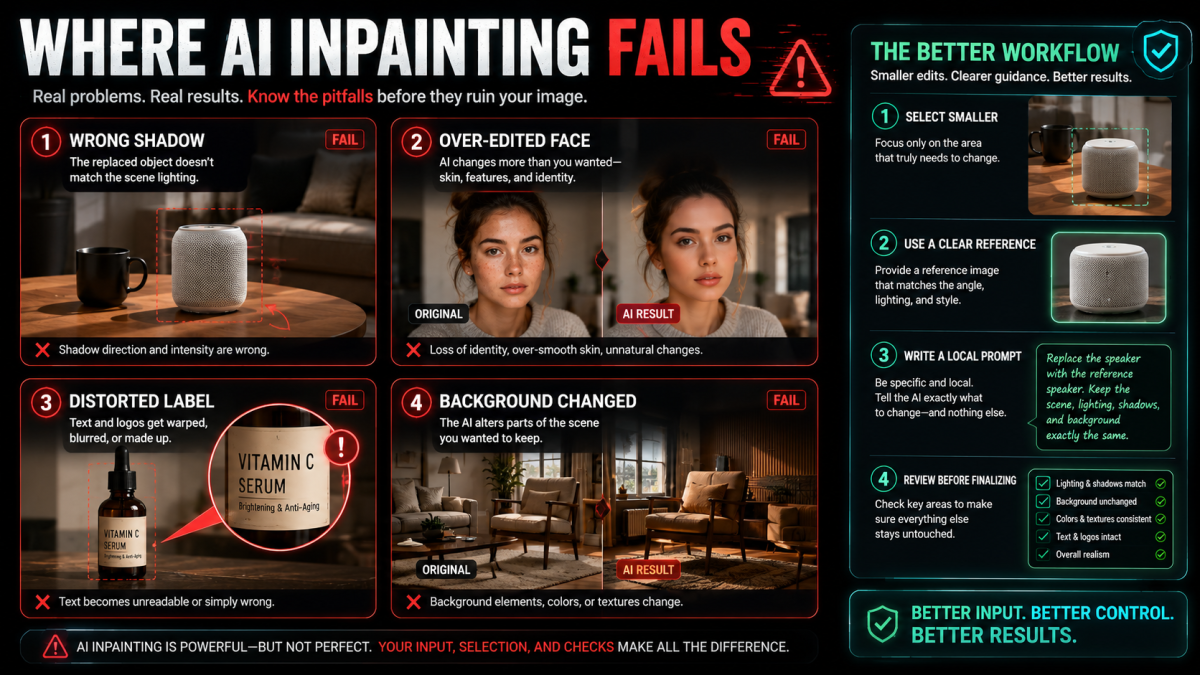
Prüfen Sie diese Punkte vor der Veröffentlichung: Das ganze Bild verändert sich statt nur einer Region, das Ersatzobjekt wirkt aufgeklebt, Logos oder Labels werden ungenau, Gesichter oder Hände driften, Kanten sehen geschmolzen aus, oder der Hintergrund wird zu glatt. Sicherer ist es, eine kleinere Fläche zu wählen, den globalen Prompt zurückhaltend zu halten, bei Genauigkeit Referenzen hinzuzufügen und Produktdetails manuell zu prüfen.
Wie wir die besten AI-Inpainting- und Generative-Fill-Tools ausgewählt haben
Dieser Vergleich bewertet Workflow-Fit, nicht Produktlogos. Wir haben Auswahlkontrolle, Prompt-Genauigkeit, Hintergrund-Erhalt, Qualität der Objekt-Ersetzung, Referenzbild-Support, Bedienbarkeit, Exportqualität und den jeweils passenden Praxis-Workflow betrachtet.
Als praktischen Testfokus nutzten wir dieselbe Käuferaufgabe für jedes Tool: ein sichtbares Objekt in einem echten Foto ersetzen, Licht und Hintergrund erhalten und ein Ergebnis erzeugen, das für Anzeige, Produktseite, Social Post oder Design-Mockup prüfbar ist. Es ist kein Labor-Benchmark, weil Toolzugang, Modelle, Credits und UI-Details häufig wechseln.
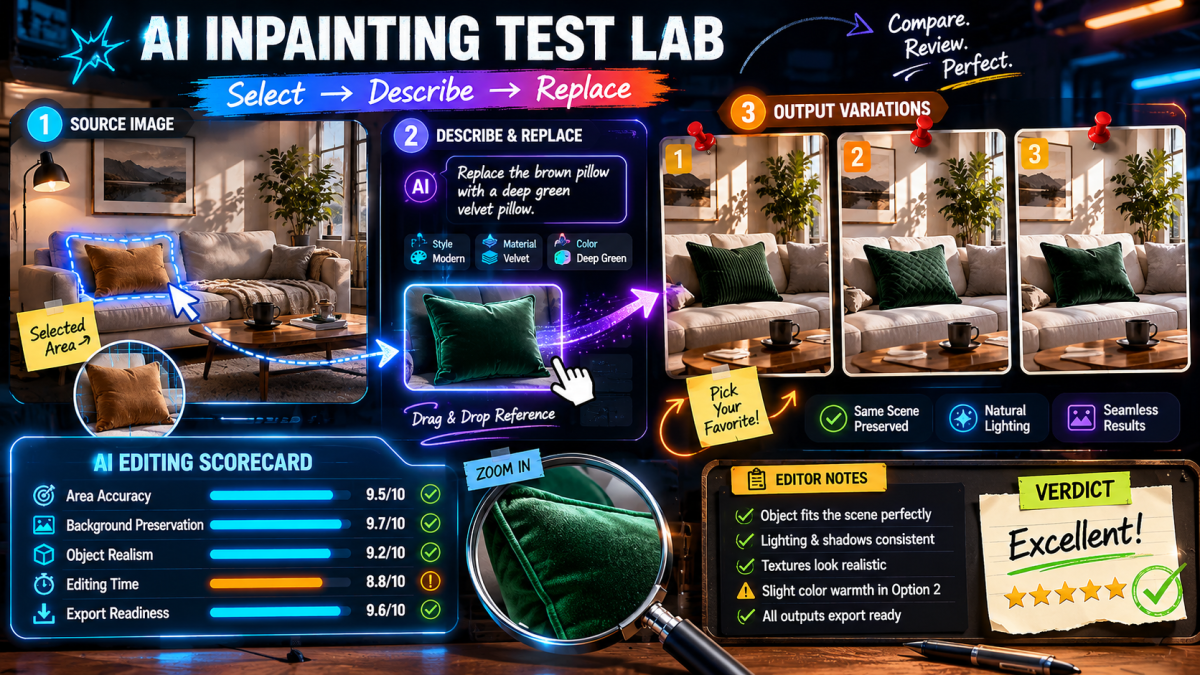
Vor der Veröffentlichung eines AI-bearbeiteten Bildes prüfen
AI-Inpainting ist schnell, aber die finale Kontrolle braucht weiterhin menschliches Urteil. Das gilt besonders für Ecommerce, Anzeigen, Kundenarbeit und Bilder mit Personen, Produkten, Logos oder Text.
- Produktform: Das Ersatzobjekt sollte zur gewünschten Produkt-, Requisiten-, Kleidungs-, Möbel- oder Objekt-Silhouette passen.
- Logo- und Textgenauigkeit: Labels, Verpackungen, Markenzeichen, UI-Text und kleine Typografie dürfen nicht halluziniert werden.
- Schatten und Reflexion: Das neue Objekt sollte gleiche Lichtrichtung, Kontaktschatten, Reflexion und Oberflächenlogik haben.
- Hintergrundkontinuität: Wände, Stoff, Haare, Haut, Böden und wiederholte Texturen sollten nicht zu glatt oder geschmolzen wirken.
- Gesichts- und Handqualität: Identitätskritische Bereiche brauchen extra Kontrolle, besonders bei Haaren, Haut, Fingern, Brillen oder Schmuck.
- Exportgröße: Prüfen Sie, ob die Datei groß genug für Plattform, Anzeigenplatzierung, Produktlisting oder Designreview ist.
- Kommerzielle Nutzung und Rechte: Prüfen Sie die aktuellen Bedingungen für Tool, Modell, Referenzbild und Ausspielkanal.
So testen Sie AI-Objekt-Ersetzung vor der Toolwahl
Testen Sie vor der Entscheidung dasselbe echte Bild in zwei oder drei Tools. Vergleichen Sie keine polierten Demos mit Ihrem echten Workflow. Ein Test unter 20 Minuten liefert bessere Evidenz als eine Feature-Liste.
Vorgehen:
- Wählen Sie ein echtes Ausgangsbild: Produktfoto, Raumfoto, Porträt, Ad Creative oder Social Post.
- Definieren Sie den lokalen Edit in einem Satz, etwa “Stuhl durch Referenzstuhl ersetzen und Raum unverändert lassen”.
- Wählen Sie den kleinsten Bereich, der Objekt und Kontaktschatten enthält.
- Fügen Sie eine Referenz hinzu, wenn Form, Produkt, Material oder Stil wichtig sind.
- Generieren Sie 2 bis 3 Varianten pro Tool.
- Bewerten Sie Bereichsgenauigkeit, Hintergrund-Erhalt, Objekt-Realismus, Bearbeitungszeit und Export-Bereitschaft.
Das beste Tool ist nicht immer das bekannteste. Es ändert den gewünschten Bereich, erhält den Rest und bringt Sie mit wenig Nacharbeit nahe an publishbare Qualität.
FAQ
Welches AI-Tool ist am besten, um nur einen Teil eines Bildes zu bearbeiten?
Image Region Editor ist stark, wenn Sie Bereiche auswählen, regionale Prompts schreiben, Referenzbilder hinzufügen und den Rest des Fotos erhalten möchten. Photoshop Generative Fill ist besser für professionelle Ebenenbearbeitung; Kapwing, Fotor und Picsart sind einfacher für schnelle Edits.
Was ist AI Inpainting?
AI Inpainting ist eine Bildbearbeitungstechnik, bei der AI einen ausgewählten Bildbereich auf Basis umliegender Pixel und des Nutzer-Prompts füllt oder verändert. Sie wird für Objektentfernung, Objekt-Ersetzung, Hintergrunderweiterung, Reparatur und neue Details genutzt.
Was ist Generative Fill?
Generative Fill ist ein promptbasierter Workflow, bei dem AI Inhalte in einem ausgewählten Bereich hinzufügt, entfernt oder ersetzt. Der Begriff ist eng mit Inpainting verwandt und wird häufig für kreative Tools verwendet, die neue visuelle Inhalte aus Text erzeugen.
Kann AI ein Objekt in einem Foto ersetzen?
Ja. AI-Objekt-Ersetzung kann ein Objekt aus einem ausgewählten Bereich entfernen und ein neues Objekt an dessen Stelle erzeugen. Klare Auswahl, konkrete Prompts und Referenzbilder verbessern die Ergebnisse.
Welcher AI-Bildeditor kann Referenzbilder für Ersetzung nutzen?
Image Region Editor ist für referenzgestützte Bereichsbearbeitung geeignet. Es unterstützt Referenzbilder zusammen mit Gesamt- und Regionsprompts, was für Produkt, Kleidung, Möbel, Material oder Stil hilfreich ist.
Wie halte ich den Rest des Bildes unverändert?
Nutzen Sie die kleinste Auswahl, die Objekt oder Bereich abdeckt, fokussieren Sie den Prompt auf diesen Bereich und vermeiden Sie die Beschreibung einer komplett neuen Szene. Wenn regionale Prompts verfügbar sind, trennen Sie lokalen Edit und globale Richtung.
Kann man Image Region Editor kostenlos testen?
Sie können über Image Region Editor starten und aktuelle Konto-, Credit-, Modell- und Nutzungsoptionen prüfen. Preise, Grenzen und Modellverfügbarkeit können sich ändern, prüfen Sie daher die App.
Fazit
Wählen Sie Image Region Editor, wenn Sie Bereichsbearbeitung mit Prompts, Referenzen und Modellwahl im Browser brauchen. Wählen Sie Photoshop für Ebenen und manuelle Nacharbeit, Midjourney für AI-Art, Gemini oder Nano Banana für dialogbasierte Edits, Pixelcut für Ecommerce, Kapwing für Browser-Social-Edits, Fotor für einfaches Generative Fill und Picsart für Mobile Creator Content.
Der zuverlässigste AI-Bildworkflow ist nicht: einen großen Prompt eingeben und hoffen. Besser ist: Bereich auswählen, Änderung beschreiben, bei Genauigkeit Referenzen hinzufügen und das Ergebnis mit dem Original prüfen.
Wenn eine Änderung des Bildausschnitts mehr Hintergrund um das Originalbild erfordert, kann Magic Extend die Komposition erweitern.