Gesprochene Szenen mit Text-zu-Sprache-Video erstellen

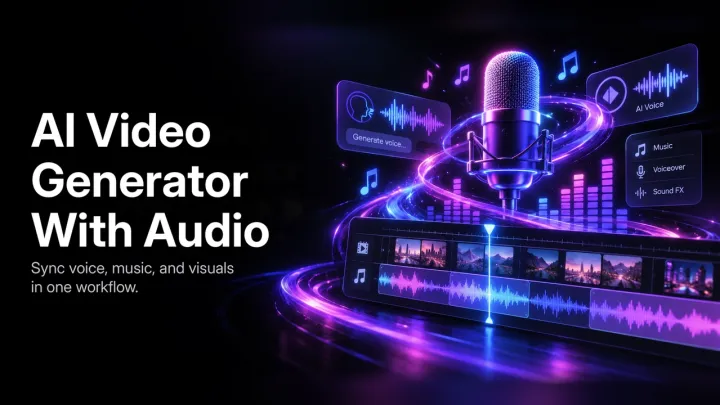
Geben Sie Ihrem Video die Worte, die das Publikum hören soll. Der Speech- und Lipsync-Workflow von PixVerse kombiniert ein Ausgangsvideo mit geschriebenem Dialog und einer ausgewählten Stimme. Wenn eine Aufnahme bereits vorliegt, können Sie auch unterstütztes Audiomaterial verwenden. Beginnen Sie mit einem kurzen, gut lesbaren Satz und einer geeigneten Sprechszene. Prüfen Sie Aussprache und Mundbewegung gemeinsam. Halten Sie den gesprochenen Text von den Anweisungen zur visuellen Szene getrennt, damit im richtigen Moment die richtigen Worte zu hören sind.

Gesprochene Szenen mit Text-zu-Sprache-Video gestalten

Sprache und Bilder müssen zusammenwirken. Wählen Sie zuerst das Video und dann die Worte und Stimme, die zu Person und Szene passen. Bewerten Sie das gesamte Ergebnis, nicht nur die Tonspur.

Ein Skript in ein gesprochenes Video verwandeln

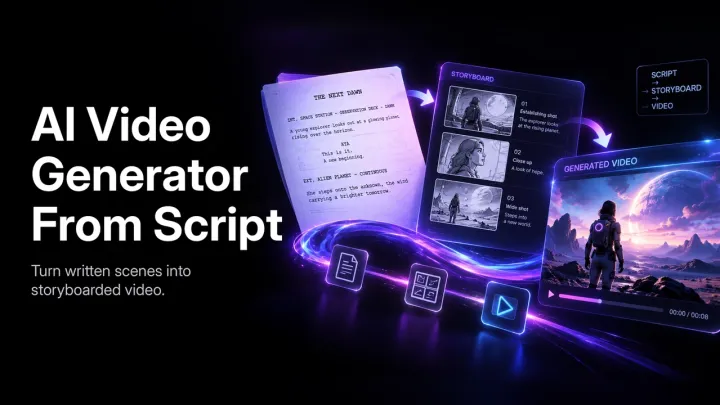
Der Speech-Workflow unterstützt ein geschriebenes Skript mit einer ausgewählten integrierten TTS-Stimme und einem Ausgangsvideo. Nutzen Sie ihn, wenn eine Szene eine festgelegte Äußerung statt unbestimmter Hintergrundgeräusche benötigt. Schreiben Sie die Worte auf, die tatsächlich gesprochen werden sollen, und prüfen Sie Aussprache, Tempo und Passung zur Einstellung. Kurze Sätze sind leichter zu beurteilen als ein dichter Absatz. Wenn ein Name oder eine Abkürzung unklar ausgesprochen wird, ändern Sie die Schreibweise und testen Sie erneut. Achten Sie im Video auch auf Mundbewegung, Veränderungen im Gesicht und Bildfehler.
Aufnahmen oder autorisierte eigene Stimmen nutzen

Liegt die Sprechleistung schon vor, akzeptiert der Speech-Workflow auch unterstützte hochgeladene Audiodateien. Die dokumentierte API unterstützt integrierte Stimmen und eigene Stimmen, die aus bereitgestelltem Beispielaudio erstellt werden. Wählen Sie den Weg passend zu Ihrem Material und Ihren Nutzungsrechten. Eine eigene Stimme erfordert gesonderte Vorbereitung und eine kontospezifische Kennung; der Name einer Person allein reicht nicht zur Auswahl. Prüfen Sie Aussprache und Timing der fertigen Ausgabe und ordnen Sie Skript, Audioquelle und Stimme dem richtigen Video zu.

Richtung für ein gesprochenes Video wählen

Eine Sprechszene braucht eine klare Botschaft und geeignetes Videomaterial. Entscheiden Sie vor der Vorbereitung der Audioeingabe, ob Sie erzählende Sprache, Dialog oder eine bereits aufgenommene Darbietung benötigen.

Kurze Produkt- und Markenbotschaften

Erklären Sie einen Aspekt der Produkt- oder Kampagnenszene in einem knappen Satz. Gesprochene Behauptungen müssen mit freigegebenen Texten übereinstimmen; überladen Sie einen Satz nicht mit mehreren Botschaften. Prüfen Sie, ob das Sprechtempo für die Einstellung zu hoch ist. Korrekte Produktangaben, klare Aussprache und eine gut erkennbare sprechende Person sind wichtiger als möglichst dramatische Formulierungen.

Figurendialog und erzählerische Momente

Schreiben Sie Dialoge passend zur unmittelbaren Absicht der Figur. Wählen Sie eine Szene mit gut sichtbarer sprechender Person und testen Sie Text und Stimme im Zusammenhang mit der Handlung. Ein Text-zu-Sprache-Video kann einen geplanten Sprechmoment gestalten, ersetzt aber weder Regie noch Prüfung der Darbietung. Achten Sie gleichzeitig auf Betonung und Mundbewegung. Lenkt die Sprache von der Geschichte ab, kürzen Sie den Satz oder wählen Sie eine andere Einstellung.

Anleitungen und Erklärungen

Teilen Sie eine Erklärung in kurze gesprochene Einheiten auf, die jeweils einen Punkt vermitteln. Erstellen Sie passende Sprechszenen und fügen Sie längeres Material nach den Bedürfnissen des Publikums zusammen. Gehen Sie nicht davon aus, dass eine kurze TTS-Anfrage einen ganzen Artikel aufnehmen kann. Halten Sie wichtige Anweisungen korrekt und ergänzen Sie im letzten Schnitt lesbare Untertitel, damit die Botschaft auch ohne Ton verständlich ist.

Text-zu-Sprache-Video in vier Schritten erstellen

Treffen Sie Entscheidungen zu Video, Text und Stimme getrennt. Ein kurzer erster Test zeigt, ob das Ausgangsmaterial zum Sprechen geeignet ist, bevor Sie weitere Sätze oder eine längere Sequenz mit derselben Figur entwickeln.

Video mit gut sichtbarer sprechender Person wählen

Beginnen Sie mit einem generierten Video oder einem unterstützten hochgeladenen Clip, in dem die sprechende Person gut erkennbar ist. Prüfen Sie Gesicht, Blickwinkel und Bewegungsumfang vor dem Hinzufügen der Sprache. Eine deutliche Vorlage erleichtert die Beurteilung von Mundbewegung und Ausdruck. Bewahren Sie das Original auf, um Bildveränderungen vergleichen zu können.

Ein kurzes Skript schreiben

Verwenden Sie direkte gesprochene Sprache und einen Hauptgedanken pro Satz. Lesen Sie den Text laut, um seine Eignung für die Szene zu prüfen. Der dokumentierte eigenständige TTS-Lipsync-Workflow begrenzt den Text auf 200 Zeichen. Diese Grenze gilt für einen bestimmten Endpunkt. Beginnen Sie daher mit einem kurzen Test, statt lange Erzähltexte als überall unterstützt anzunehmen.

Stimme oder Aufnahme auswählen

Wählen Sie je nach Workflow eine integrierte Stimme, eine autorisierte eigene Stimme oder eine unterstützte Aufnahme. Eine Text-zu-Sprache-Anfrage benötigt Skript und ausgewählte Stimme zusammen. Bei hochgeladenem Audio prüfen Sie zuerst Verständlichkeit und Timing. Stimmenkennungen müssen zum richtigen Konto gehören; verwenden Sie kein unpassendes Beispielaudio als Ersatz.

Sprach-Timing generieren und prüfen

Prüfen Sie in der fertigen Ausgabe gesprochene Worte, Aussprache, Tempo und Mundbewegung. Betrachten Sie die ganze Einstellung samt Pausen vor und nach dem Satz. Ändern Sie Skript oder Audio, wenn die Darbietung nicht passt. Schließen Sie anschließend Untertitel, Mischung und die Prüfung der gesamten Sequenz in Ihrem Schnitt-Workflow ab.

KI-Sprachvideo im Gesamtkontext prüfen

Auch ein technisch fertiger Sprechclip benötigt eine Prüfung von Inhalt und Darbietung. Trennen Sie Sprache von Hintergrundton, beachten Sie die Grenzen der Quelle und prüfen Sie die Wirkung des Satzes neben anderen Klängen in der fertigen Sequenz.

Skriptgesteuerte Sprache von nativem Audio unterscheiden

Native Audiogenerierung und ein TTS-Lipsync-Workflow mit Skript sind verschiedene kreative Möglichkeiten. Nutzen Sie Text-zu-Sprache-Video, wenn die Worte einer festgelegten Zeile folgen müssen und die Szene eine sprechende Person zeigt. Verwenden Sie modellgestütztes natives Audio für umfassendere Bild-Ton-Generierung und prüfen Sie dann das tatsächliche Ergebnis. Musik oder Umgebungsgeräusche garantieren kein wortgetreues Skript. Kontrollieren Sie Verständlichkeit, Betonung und Pausen. Enthält die Botschaft Namen, Zahlen, Produktfakten oder Sicherheitshinweise, prüfen Sie diese Worte vor der Freigabe besonders sorgfältig.

Eingaben für den unterstützten Speech-Workflow vorbereiten

Mit dem KI-Videogenerator können Sie zuerst die visuelle Szene erstellen und danach gesprochene Sprache hinzufügen. Die dokumentierte Speech-API akzeptiert ein mit PixVerse generiertes Video oder unterstütztes hochgeladenes Material sowie fertiges Audio oder ein Skript mit Stimmenkennung. Der Leitfaden nennt MP4, MOV und WebM als Videoformate und MP3, WAV, M4A und AAC als Audioformate; für Größe und Dauer gelten endpunktspezifische Grenzen. Übertragen Sie diese Regeln nicht auf andere Generierungsmodi. Bei einer Entwickler-Integration müssen Abschluss und Ergebnisabruf vor der Prüfung erfolgen. Eine akzeptierte Anfrage ist noch kein fertiges oder freigegebenes Video.

Klare Botschaften mit KI-Text-zu-Sprache-Videos

Die Sprache soll dem Publikum helfen, die Szene zu verstehen. Wählen Sie eine Aufgabe, der eine sprechende Person nützt, halten Sie das Skript fokussiert und prüfen Sie Ton und Bild vor dem Zusammenschnitt.

Marketing- und Kampagnenentwürfe

Testen Sie eine kurze freigegebene Botschaft mit einer geeigneten Sprechszene und Stimme. Ein Entwurf hilft dem Team zu beurteilen, wie Worte, Tempo und Bildwirkung zusammenspielen. Vergleichen Sie Produktnamen, Preise und Angebotsformulierungen mit freigegebenem Material, statt sich auf die generierte Interpretation zu verlassen. Vergleichen Sie alternative Sätze zur selben Aufgabe und schließen Sie Audio- und Untertitelprüfung vor der Veröffentlichung ab.

Figuren und kurze Erzählungen

Geben Sie einer Figur einen Satz, der die Szene voranbringt. Die beabsichtigte Stimmung gehört in die kreative Beschreibung, die tatsächlich gesprochenen Worte ins Skriptfeld. Prüfen Sie Timing, Ausdruck und Übereinstimmung mit benachbarten Einstellungen. Ein kurzer Satz kann verständlicher sein als eine lange Erklärung, vor allem wenn das Bild Ort oder Ziel der Figur bereits zeigt.

Bildung und Teamkommunikation

Bauen Sie eine kurze Erklärung um ein korrektes Skript und eine gut sichtbare sprechende Person auf. Erstellen Sie den gesprochenen Teil und ergänzen Sie im letzten Schnitt unterstützende Bilder und Untertitel. Beurteilen Sie die Verständlichkeit, statt anzunehmen, dass generierte Sprache schwierige Inhalte automatisch leichter macht. Behalten Sie den nötigen Kontext in der Sequenz und testen Sie, ob sie stumm verständlich bleibt.

Häufig gestellte Fragen

Der Speech-Workflow kombiniert ein Ausgangsvideo mit einem geschriebenen Skript und einer gewählten TTS-Stimme und erzeugt eine gesprochene Ausgabe mit Lipsync. Unterstütztes aufgenommenes Audio ist eine alternative Eingabe. Prüfen Sie nach der Generierung die gesprochenen Worte und Mundbewegung gemeinsam. Beginnen Sie mit einem kurzen, klaren Skript und trennen Sie die visuelle Szenenanweisung vom exakten Dialog.
ISO/IEC 27001-zertifiziertes Informationssicherheitsmanagement

ISO/IEC 27001-zertifiziertes Informationssicherheitsmanagement

PixVerse unterhält ein von DNV nach ISO/IEC 27001 zertifiziertes Informationssicherheitsmanagementsystem und schützt Informationen im gesamten Betrieb nach einem strukturierten Ansatz.

Ihrer Szene eine klare Stimme geben

Beginnen Sie mit dem Satz, den Ihr Publikum hören soll. Wählen Sie ein geeignetes Video und eine Stimme, erstellen Sie einen kurzen Text-zu-Sprache-Test in PixVerse und prüfen Sie Aussprache und Mundbewegung gemeinsam. Behalten Sie die verständlichste Fassung und schließen Sie die Sequenz mit korrekten Untertiteln, ausgewogenem Ton und einer letzten Skriptprüfung ab.