Prompts für OpenAIs neuestes Modell GPT Image 2.6: Bilder erstellen, bearbeiten und animieren
Erfahren Sie, wie Sie GPT Image 2.6 Prompts für die Bilderstellung und präzise Bearbeitungen schreiben, Flare und Sunburst vergleichen und Bilder mit PixVerse animieren.
GPT Image 2.6 Prompts sind Beschreibungen in natürlicher Sprache. Sie beginnen mit dem gewünschten Bild und benennen dann Motiv, Komposition, Stil und Vorgaben. Dieser Leitfaden zeigt, wie Sie solche Prompts aufbauen, Bearbeitungen Schritt für Schritt verfeinern, zwischen Flare und Sunburst wählen und fertige Bilder mit PixVerse in Videos verwandeln. Über ChatGPT, Codex und die API werden inzwischen vier Milliarden Bilder pro Woche erstellt. Deshalb lohnt sich eine wiederholbare Methode für gute Prompts.
Die wichtigsten Erkenntnisse
- GPT Image 2.6 erschien am 4. November 2026 und generiert Bilder 50 % schneller als zuvor.
- Das Modell unterstützt mit GIFs auch bewegte Ausgaben. So können Figuren, Markenmaskottchen und Produktbilder zu kurzen Animationen werden.
- In der API gibt es zwei Varianten: Flare für Geschwindigkeit und Sunburst für Details und präzise Bearbeitungen.
- Ein guter Prompt nennt Motiv, Kameraposition, Beleuchtung und Elemente, die im Bild nicht vorkommen dürfen.
Was ist GPT Image 2.6?
GPT Image 2.6 ist das neueste Bildgenerierungsmodell von OpenAI und seit dem 4. November 2026 in ChatGPT, Codex und der API verfügbar. Es generiert Bilder 50 % schneller als zuvor. Das ist besonders für Produktionsteams relevant, die täglich visuelle Assets erstellen.
Das Modell bietet außerdem GIF-Ausgaben. Ein statisches Markenmaskottchen kann dadurch zu einer animierten Schleife werden, ein Produktbild zu einem bewegten Werbemotiv. Ein einzelner Prompt kann somit mehr als ein Standbild liefern.
GPT Image 2.6 Prompts folgen einem einfachen Aufbau: Beschreiben Sie Motiv, Komposition, Stil und Vorgaben in klaren Sätzen. Betrachten Sie den Prompt als kurzes kreatives Briefing für ein Fotoshooting.
Was kann GPT Image 2.6?
Das Modell deckt drei Kernaufgaben ab:
- Text-zu-Bild-Generierung mit schnelleren Iterationen als frühere Versionen
- GIF-Animationen für Figuren, Markenmaskottchen und Produktbilder
- Konsistente Bearbeitungen, die Figuren, Produkte und Markendetails über mehrere Versionen erhalten
Wie bearbeitet GPT Image 2.6 Bilder?
Das Modell ist auf Bearbeitungen ausgelegt, bei denen die visuelle Identität erhalten bleibt: Figuren bleiben erkennbar, Produktdetails korrekt und Markenelemente über mehrere Verfeinerungen hinweg stabil. Diese Konsistenz verringert den Nacharbeitsaufwand bei Kampagnen mit vielen Assets.
Die vorige Generation setzte den Maßstab für Geschwindigkeit und die Übernahme von Referenzbildern. Der Test und Prompt-Leitfaden zu GPT Image 2.5 behandelt beides ausführlich. Version 2.6 baut darauf mit einer weiteren Geschwindigkeitssteigerung um 50 % und GIF-Ausgaben auf.
Welche zwei Varianten von GPT Image 2.6 gibt es?
In der API gibt es GPT Image 2.6 in zwei Varianten: GPT-Image-2.6 Flare und GPT-Image-2.6 Sunburst. Flare ist das kleinere Modell für Arbeitsabläufe, bei denen Geschwindigkeit entscheidend ist. Sunburst ist das Basismodell für mehr Details oder präzise Bearbeitungen. Beide Varianten unterstützen Bildgenerierung, Bearbeitung und transparente Hintergründe.
Welche Variante ist schneller?
Flare ist die schnellere Variante. Bei niedriger Qualitätsstufe kann sie Bilder in nur sechs Sekunden generieren. Das macht sie zu einer guten Wahl für schnelle Konzeptentwürfe und die Generierung großer Bildmengen.
Welche Variante eignet sich besser für präzise Bearbeitungen?
Sunburst eignet sich besser für detailreiche Aufgaben. Bei mittlerer oder hoher Qualitätsstufe liefert es hochwertigere Bilder und größere Konsistenz über mehrere Bearbeitungen hinweg. Wer Produktbilder verfeinert oder Figuren konsistent halten möchte, sollte daher Sunburst testen. Dieselbe Aufteilung gab es schon in der vorigen Generation. Der PixVerse-Vergleich GPT Image 2.5 Flare vs Sunburst erläutert die passenden Anwendungsfälle.
| Variante | Stärke | Besonders geeignet für |
|---|---|---|
| Flare | Geschwindigkeit | Schnelle Iterationen, große Bildmengen |
| Sunburst | Details und Präzision | Komplexe Bearbeitungen, ausgearbeitete Motive |
In der Praxis richtet sich die Wahl nach den Prioritäten Ihres Arbeitsablaufs: Bei Zeitdruck spricht mehr für Flare, bei hohen Qualitätsanforderungen für Sunburst. Wenn Sunburst Ihre Anforderungen erfüllt, führen Sie dieselben Prompts mit denselben Referenzbildern, Abmessungen und Qualitätseinstellungen noch einmal mit Flare aus. Vergleichen Sie anschließend Ergebnisse und Antwortzeiten.
Wie bauen Sie einen GPT Image 2.6 Prompt auf?
Gute GPT Image 2.6 Prompts lesen sich wie ein klares kreatives Briefing. Einfache Sätze funktionieren gut, sodass Sie die Anweisungen in Ihrer gewohnten Sprache formulieren können.
Was gehört in einen GPT Image 2.6 Prompt?
Beginnen Sie mit dem benötigten Bild. Beschreiben Sie dann Motiv, Komposition, Stil und Einschränkungen: Wer ist zu sehen, wo steht die Kamera, wie fällt das Licht und was soll ausgeschlossen bleiben? Bei komplexen Aufgaben können Sie den Prompt in beschriftete Abschnitte für Szene, Motiv, Details und Vorgaben gliedern. Dieser Aufbau verringert Unklarheiten bei der Generierung.
Gehen Sie für konsistente Ergebnisse in dieser Reihenfolge vor:
- Nennen Sie zuerst die Bildart, etwa Produktaufnahme, Figurenporträt oder GIF-Schleife.
- Benennen Sie das Motiv und seine wichtigsten Eigenschaften.
- Beschreiben Sie die Komposition einschließlich Kamerawinkel und Bildausschnitt.
- Legen Sie Beleuchtung, Materialien und Textgestaltung fest.
- Listen Sie Elemente auf, die nicht erscheinen dürfen.
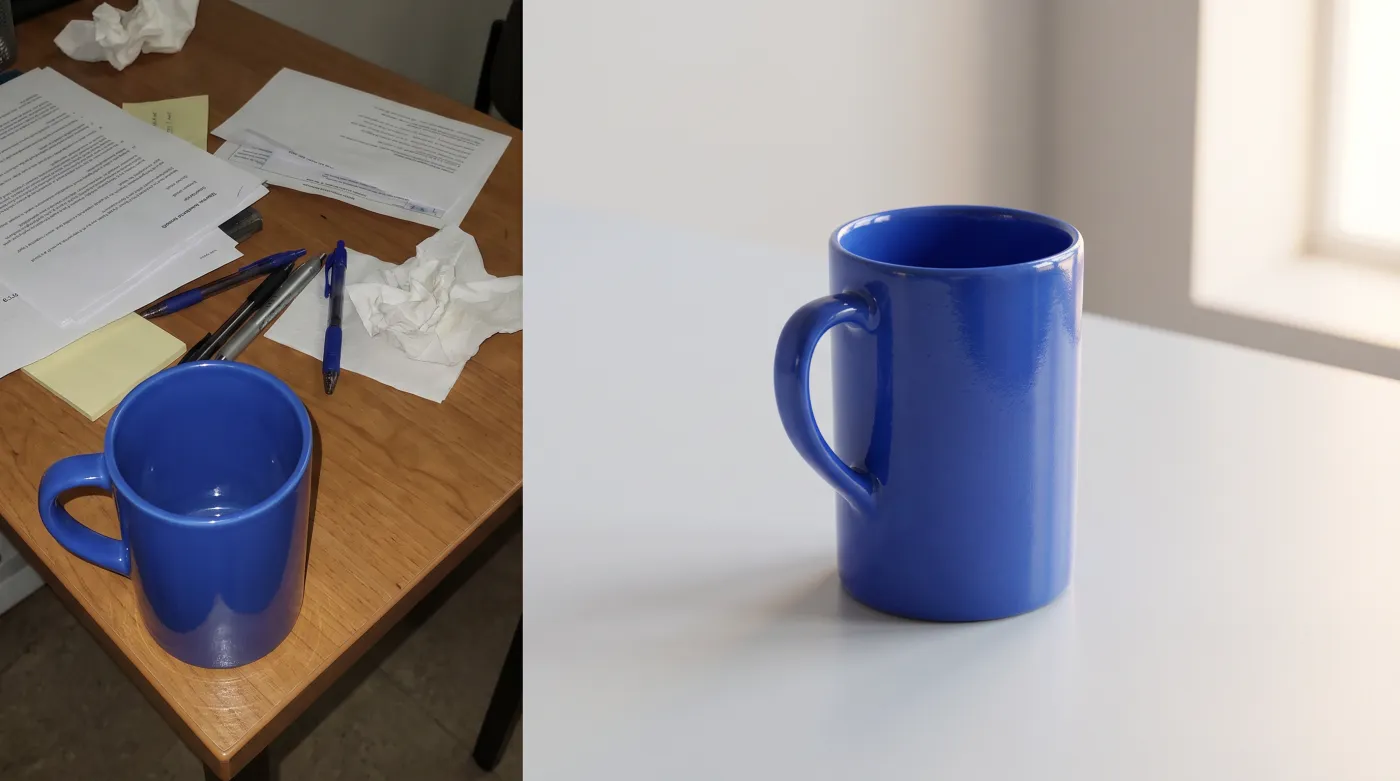
Dieses mit Nano Banana Pro auf PixVerse generierte Beispiel zeigt, wie Komposition und Lichtrichtung die Präsentation verändern. Die Bildhälften sind keine Testergebnisse von GPT Image 2.6.
Wie verfeinern Sie einen GPT Image 2.6 Prompt?
Legen Sie bei Bearbeitungen fest, was sich ändern soll und was gleich bleiben muss. Ändern Sie jeweils nur eine Sache und prüfen Sie das Ergebnis, bevor Sie fortfahren. Ohne diese Kontrolle kann sich das Bild vom ursprünglichen Asset entfernen.
Wenn Sie fertige Formulierungen suchen, können Sie mit dem GPT Image 2 Prompt-Leitfaden von PixVerse beginnen. Er enthält 80 nach Themen geordnete Beispiele für Poster, Produktanzeigen, Figurenentwürfe und UI-Mockups.
Woran scheitern GPT Image 2.6 Prompts?
Unklare Prompts verschwenden Generierungsdurchläufe. Fehlen Kameraposition oder Beleuchtung, muss das Modell selbst entscheiden. Fassen Sie fünf Änderungen in einem Schritt zusammen, lassen sich Fehler schwer zuordnen. Präzise Prompts mit jeweils einer klaren Aufgabe liefern besser vorhersehbare Ergebnisse.
Welche Prompts lassen sich für kommerzielle Zwecke direkt verwenden?
Direkt verwendbare Prompts für kommerzielle Zwecke sind wiederverwendbare Vorlagen. Sie helfen, ausgearbeitete Motive schnell zu erstellen und präzise zu verfeinern. Figuren, Produkte und Markendetails bleiben dadurch über Bearbeitungen hinweg konsistent. Das ist wichtig, wenn ein Kampagnenmotiv von der Markenidentität abweicht und neu erstellt werden muss. Eine wiederverwendbare Prompt-Bibliothek senkt dieses Risiko, indem sie Komposition, Motiv und Stil in wiederholbaren Textbausteinen festhält.
Kommerzielle Teams können viel Zeit verlieren, wenn sie Prompts für jede Produktvariante neu schreiben. Ein wiederverwendbarer Prompt legt die wesentlichen Vorgaben einmal fest; danach ändern Sie nur noch die variablen Elemente. Der Ablauf ist klar:
- Beginnen Sie mit einem Referenzbild für Motiv, Komposition und Stil.
- Schreiben Sie in natürlicher Sprache, was gleich bleiben und was sich ändern soll.
- Legen Sie die Ausgabegröße fest und wählen Sie Qualitätsstufe, Komplexität, Dateityp und Bildanzahl.
- Generieren Sie mehrere Varianten und wählen Sie das stärkste Ergebnis für die Kampagne aus.
Welche Einstellungen sind für kommerzielle Prompts besonders wichtig?
Drei API-Einstellungen sind besonders wichtig. Für die Größe können Sie einen eigenen Wert im Format WIDTHxHEIGHT angeben. Beide Kanten müssen ein Vielfaches von 16 sein; keine darf mehr als 3840 Pixel lang sein. Für die Qualität stehen low, medium, high, xhigh und max zur Wahl. Sie bestimmt, wie viel visuelles Detail das Modell darstellen kann, etwa Texturen oder kleine Schrift. Die Komplexität kann low, medium oder high sein und steuert, wie ausführlich das Modell das Bild vor dem Rendern plant. Standardmäßig ist high eingestellt; für die Komplexität fällt keine separate Gebühr an.
Die Qualität beeinflusst auch die Kosten. OpenAI berechnet für die Bildausgabe $30 pro Million Token. Ein Bild mit 1024x1024 Pixeln kostet damit ungefähr 2,5 Cent bei low, 4,4 Cent bei medium und 5,3 Cent bei high. Diese Schätzungen beruhen auf dem veröffentlichten Rechner von OpenAI und berücksichtigen nur Ausgabetoken.
Wie verbessern Referenzbilder die Konsistenz kommerzieller Motive?
Hochgeladene Referenzbilder geben Komposition, Motiv und Stil vor; Prompts in natürlicher Sprache steuern das gewünschte Ergebnis. Nummerieren Sie die Referenzen und geben Sie jeder eine Aufgabe, etwa Maskottchen, Umgebung oder Farbpalette. Erklären Sie anschließend, wie die Vorlagen kombiniert werden und welche Elemente an welcher Stelle erscheinen sollen. Diese referenzgestützte Generierung hilft, ein Markenmaskottchen oder die Silhouette eines Produkts über viele Varianten hinweg stabil zu halten. Durch schnelle Iterationen kann ein Kreativteam mehrere Konzepte in einer Sitzung vergleichen.
Wie bearbeiten Sie Bilder mit GPT Image 2.6?
GPT Image 2.6 ermöglicht präzise, schrittweise Bildbearbeitung, ohne ganze Szenen neu aufzubauen. Sie können einzelne Elemente isolieren und Details anpassen, während Figuren und Markenelemente konsistent bleiben. Teams, die auf gezielte Bearbeitungen verzichten, benötigen mehr Zeit für vollständige Neugenerierungen und riskieren den Verlust der visuellen Kontinuität einer professionellen Kampagne.
Wie isolieren Sie eine Bearbeitung in GPT Image 2.6 am schnellsten?
Am direktesten markieren Sie das Element, das verändert werden soll. Für solche markierungsgesteuerten Bearbeitungen verwenden Sie eine transparente PNG-Ebene in derselben Pixelgröße wie das erste Eingabebild. Sie kennzeichnet den Bereich der gewünschten Änderung und wird zusammen mit einem entsprechenden Prompt an den Endpunkt /v1/images/edits für GPT-Image-2.5 und GPT-Image-2.6 gesendet. Zusätzliche Eingabebilder dienen als Referenzen. So müssen Sie für kleine Anpassungen nicht den gesamten Prompt neu schreiben.
Wie funktioniert die schrittweise Verfeinerung?
Geben Sie das bisherige Ergebnis als Eingabe für die nächste Bearbeitung zurück, fordern Sie nur eine Änderung an und wiederholen Sie die Details, die erhalten bleiben sollen. Ein Designer könnte zunächst den Gesichtsausdruck und im nächsten Durchlauf die Hintergrundbeleuchtung anpassen. So baut jeder Schritt auf dem vorherigen Ergebnis auf. Bei mehreren Änderungen zugleich steigt das Risiko, dass das Modell vom Ausgangsbild abweicht.
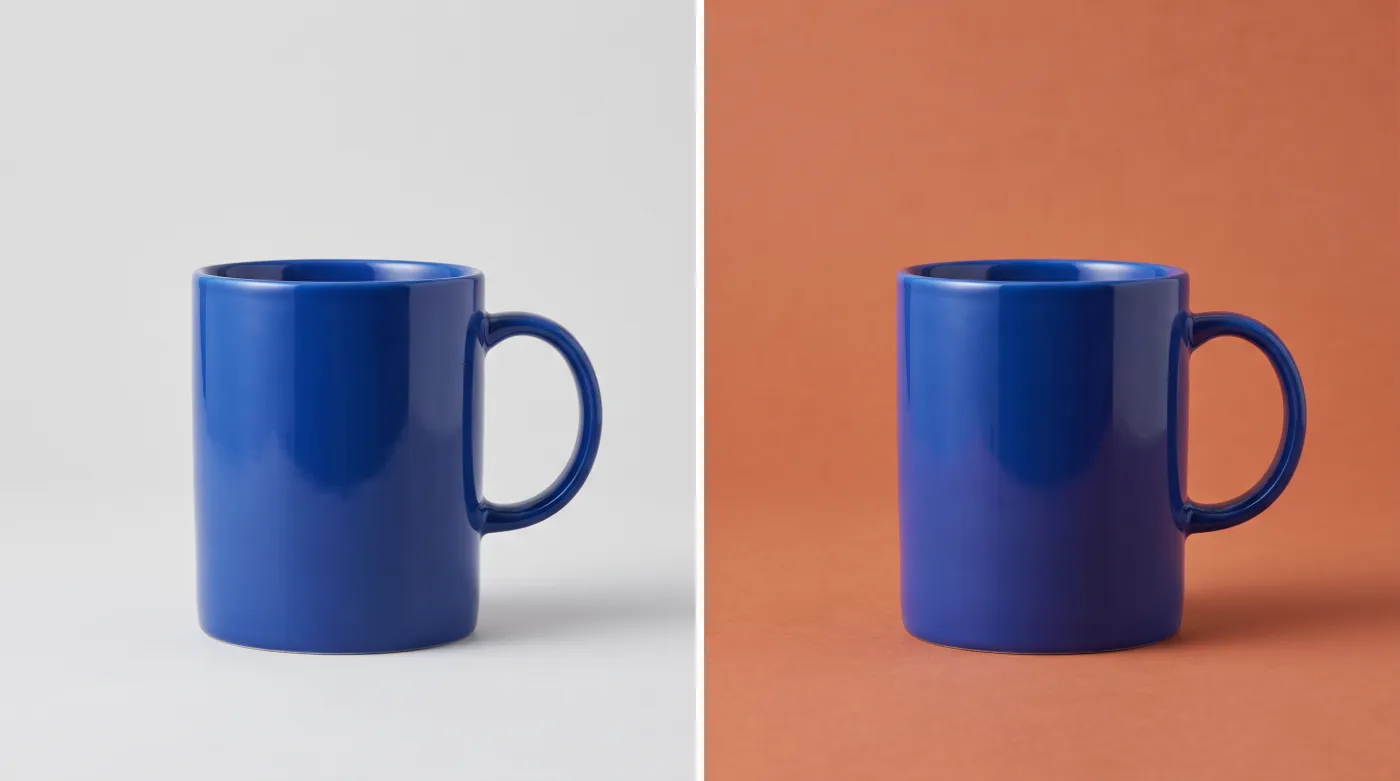
Dieses mit Nano Banana Pro auf PixVerse generierte Beispiel veranschaulicht eine gewünschte Hintergrundänderung. Beide Bildhälften wurden gemeinsam generiert; es handelt sich nicht um einen Test der API-Bearbeitung.
Gehen Sie bei Bearbeitungsprompts für GPT Image 2.6 so vor:
- Laden Sie das Ausgangsbild hoch und benennen Sie das Zielelement.
- Markieren Sie den zu ändernden Bereich mit einer überlagerten Markierung.
- Beschreiben Sie in einem kurzen, natürlich formulierten Satz nur die gewünschte Änderung.
- Generieren Sie die Bearbeitung und prüfen Sie das Ergebnis vor dem nächsten Schritt.
- Wiederholen Sie den Ablauf für jede weitere Anpassung, jeweils mit nur einem Element.
Bearbeitungsprompts funktionieren am besten, wenn sie ausdrücklich „change only X“ sagen und unveränderliche Elemente wie Gesichter, Logos oder Beleuchtung aufzählen. Niedrige Komplexität eignet sich für die meisten Bearbeitungen und hält sie schnell. Für Compositing sind transparente Hintergründe verfügbar: Stellen Sie in der API den Hintergrund auf transparent und das Ausgabeformat auf PNG oder WebP. Figurenmerkmale, Produktdetails und Markenelemente sollen während aller Bearbeitungen konsistent bleiben.
Wie machen Sie aus GPT Image 2.6 Bildern Videos?
PixVerse verwandelt Standbilder mit seinem Bild-zu-Video-Tool in Videos. Grundlage sind proprietäre Videobasismodelle. Fertige Ergebnisse aus GPT Image 2.6 lassen sich importieren und mit der filmischen Steuerung und Physiksimulation animieren, die PixVerse über seine Modelle hinweg bietet.
Der Weg vom Standbild zum Video umfasst fünf bewusste Schritte. Jeder schützt die visuelle Qualität des Ausgangsbildes und führt zugleich kontrollierte Bewegung ein.
Wie bereiten Sie ein GPT Image 2.6 Bild für die Animation vor?
Bevor ein Standbild in den PixVerse-Arbeitsablauf gelangt, sollte es eine klare Komposition und eine deutliche Trennung des Motivs vom Hintergrund aufweisen. Detailreiche Porträts und Produktaufnahmen lassen sich besonders zuverlässig in Bewegung umsetzen. Ein GPT Image 2.6 Prompt, der bereits das spätere Video berücksichtigt, sieht definierte Vordergrundelemente und bewusst freigelassene Flächen vor.
- Exportieren Sie das Standbild in voller Auflösung. Beginnen Sie das Video mit der schärfsten verfügbaren Vorlage, sodass alle Details des GPT Image 2.6 Ergebnisses erhalten bleiben.
- Laden Sie das Bild zu PixVerse hoch. Das Bild-zu-Video-Tool verwendet es als primäres Eingabe-Asset.
- Legen Sie die Bewegung fest. Beschreiben Sie Kameraführung, Handlung des Motivs oder Bewegungen in der Umgebung und benennen Sie unveränderliche Details wie Produktform und lesbaren Text.
- Nutzen Sie die Character-Funktion von PixVerse für eine konsistente Identität. Wenn das Bild eine Person oder wiederkehrende Figur zeigt, kann die Funktion helfen, diese Figur über generierte Einstellungen hinweg konsistent zu halten.
- Generieren und prüfen Sie das Video. Vergleichen Sie Figur, Text und Produktdetails mit dem Standbild, bevor Sie das Ergebnis freigeben.
Wie erhält PixVerse die visuelle Konsistenz vom Bild bis zum Video?
PixVerse nutzt proprietäre Videobasismodelle, die auf filmische Steuerung und detailreiche Porträts ausgelegt sind. Konsistenz hängt jedoch auch von der Vorlage ab: Sie brauchen ein klares Standbild und einen gezielten Bewegungs-Prompt, der beschreibt, was sich bewegt und was unverändert bleibt.
Für längere Sequenzen können Sie dem Arbeitsablauf für filmische Videos mit Astra und PixVerse folgen. Er kombiniert ein Vorschauvideo für Bewegung und Bildaufbau mit einem Referenzbild für das Erscheinungsbild. Zusammen halten beide Vorlagen die visuelle Gestaltung der Einstellungen einheitlich.
Welche Fehler treten bei GPT Image 2.6 Prompts häufig auf?
Die meisten GPT Image 2.6 Prompts scheitern aus vier vorhersehbaren Gründen: Schlagwörter werden statt vollständiger Sätze aneinandergereiht, Vorgaben für Bearbeitungen fehlen, die falsche Modellvariante wird gewählt oder Qualitäts- und Komplexitätseinstellungen werden ignoriert. Jeder Fehler kostet Zeit und beeinträchtigt die Bildqualität.
Warum schaden aneinandergereihte Schlagwörter der Bildqualität?
Eine Liste wie „4k, ultra detailed, masterpiece“ sagt dem Modell wenig über das eigentliche Bild. Klare Sätze zu Materialien, Beleuchtung, Farben und Bildmedium funktionieren besser. Stimmungswörter allein lassen zu viel offen: Bei weiten, filmischen, dunklen, regnerischen oder neonbeleuchteten Szenen sollten Sie Maßstab, Atmosphäre und Farben genauer festlegen. Lange Prompts lassen sich am besten in beschriftete Blöcke für Szene, Motiv, Kunststil und Vorgaben gliedern. Dann enthält jeder Block nur eine Art von Detail.
Was passiert, wenn Vorgaben für Bearbeitungen fehlen?
Wenn Sie bei einer Bearbeitung nicht festlegen, was gleich bleiben muss, können unerwünschte Änderungen entstehen. Das Modell verändert möglicherweise Elemente, die erhalten bleiben sollten; Figurenmerkmale, Produktdetails und Markenfarben weichen dann ab. Benennen Sie deshalb sowohl die gewünschte Änderung als auch die unveränderlichen Details.
Welche Modellvariante sollten Sie wählen?
Eine für die Aufgabe ungeeignete Modellvariante verlangsamt den Arbeitsablauf. Beginnen Sie mit GPT-Image-2.6 Flare, wenn die Antwortzeit am wichtigsten ist. Wählen Sie Sunburst, wenn Sie mehr Details oder präzise Bearbeitungen brauchen. Ein üblicher Ablauf ist, Entwürfe mit Flare und die Endfassung mit Sunburst zu erstellen.
Wie beeinflussen Auflösung und Qualität das Ergebnis?
Wer Größe, Qualität und Komplexität ignoriert, erhält womöglich weniger geeignete Ergebnisse. Kleine Schriften und dichte Beschriftungen profitieren von mittlerer oder hoher Qualität. Die Komplexität bestimmt, wie viel Planung in den Bildaufbau einfließt. Ändern Sie beim Vergleich jeweils nur eine Einstellung. Andernfalls übernehmen Sie Standardwerte, die möglicherweise nicht zum Einsatzzweck passen.
Wie sieht eine kurze Prompt-Merkliste aus?
Eine Merkliste für GPT Image 2.6 dient als kurzer Ablaufplan für die Produktion. Sie ordnet Gewohnheiten beim Schreiben von Prompts, von Beleuchtung und Materialien bis zu Text und gezielten Bearbeitungen.
Welche Grundregeln umfasst die Merkliste?
Sechs Regeln decken die meisten Prompts ab:
- Definieren Sie das Ergebnis. Nennen Sie Motiv und Verwendungszweck, etwa Produktfoto, Anzeige oder Diagramm, sowie Komposition, Seitenverhältnis und Vorgaben für die Platzierung.
- Beschreiben Sie sichtbare Details. Nennen Sie Materialien, Beleuchtung, Farben und Bildmedium. Fordern Sie ausdrücklich „fotorealistisch“ oder „echtes Foto“ an, wenn das Ziel entsprechend aussieht.
- Legen Sie den genauen Text fest. Setzen Sie benötigte Wörter in Anführungszeichen, beschreiben Sie Position und Typografie, buchstabieren Sie ungewöhnliche Wörter bei Bedarf und schließen Sie zusätzlichen Text aus.
- Trennen Sie Änderungen von Vorgaben. Schreiben Sie „change only X“, listen Sie unveränderliche Elemente auf und schließen Sie unerwünschten Text, Logos oder Wasserzeichen aus.
- Weisen Sie Referenzen Rollen zu. Kennzeichnen Sie jede Eingabe mit Nummer und Zweck: Motiv, Stil, Kleidung oder Hintergrund.
- Arbeiten Sie in bewussten Schritten. Fordern Sie eine Änderung an, wiederholen Sie unveränderliche Details und vergleichen Sie die Ergebnisse, bevor Sie weitere Anweisungen hinzufügen.
Wenn Sie die Liste der Reihe nach durchgehen, entsteht der Prompt Schritt für Schritt: Motiv, Kameraposition, Beleuchtung und schließlich Vorgaben.
Wie schreiben Sie Prompts für GIF- und SVG-Ausgaben?
Bewegte und vektorbasierte Motive brauchen andere Anweisungen als Standbilder. Geben Sie dem Motiv für eine nahtlose GIF-Schleife eine Anfangspose, zu der es zurückkehrt, und legen Sie fest, ob sich die Kamera bewegen soll. Setzen Sie in der API output_format auf gif, wählen Sie frame_count zwischen 2 und 16 (Standardwert 9) und frame_duration_ms zwischen 20 und 2000 (Standardwert 200). Mit den Standardwerten entsteht eine 1,8 Sekunden lange Schleife. Für SVG verwenden Sie den Generierungsendpunkt mit n gleich 1 und beschreiben Marke und charakteristische Formen des Logos, damit die Silhouette auf kleinen Etiketten und großen Schildern erkennbar bleibt.
Für Teams, die über einzelne Prompts hinaus skalieren möchten, bietet PixVerse Enterprise eine KI-Videoplattform mit API-Automatisierung und Workspace-Steuerung. PixVerse hat Nutzer in mehr als 177 Ländern. Wer den Aufbau guter Prompts beherrscht, kann diese Fähigkeiten direkt in die Videogenerierung mit PixVerse mitnehmen.
FAQ
Welche GPT Image 2.6 Variante generiert Bilder schneller?
Flare. Bei niedriger Qualität kann GPT-Image-2.6 Flare Bilder in nur sechs Sekunden generieren.
Wie behandelt GPT Image 2.6 Bearbeitungen über mehrere Versionen hinweg?
Bei Bearbeitungen bleibt die visuelle Identität stabil: Figuren, Produkte und Markenelemente werden über mehrere Verfeinerungen hinweg erhalten. Ändern Sie für gute Ergebnisse jeweils nur eine Sache und benennen Sie alle Details, die gleich bleiben müssen.
Fazit
Wer GPT Image 2.6 Prompts beherrscht, schafft die Grundlage für eine zuverlässige Bildgenerierung. Klare Kompositionen, präzise Vorgaben und die passende Modellvariante liefern Standbilder, die sich gut animieren lassen. Anschließend können Sie diese Bilder im Bild-zu-Video-Tool von PixVerse mit einem gezielten Bewegungs-Prompt und der Character-Funktion in Videos verwandeln, während Identität und Details erhalten bleiben. Der Weg vom Prompt zum fertigen Video beginnt mit sorgfältigen Anweisungen und endet mit filmischer Bewegung.