Filmische Videos mit PixVerse und GPT-6 Astra erstellen: Leitfaden und Anwendungsfälle
Erstellen Sie filmische Videos, Motion Graphics und interaktive Erlebnisse mit PixVerse und GPT-6 Astra in kontrollierten KI-Video-Workflows.
GPT-6 Astra und PixVerse verbinden Planung, lokale Kreativtools und KI-Videogenerierung zu einem praxisnahen Produktionsweg. Mit PixVerse mit GPT-6 Astra können Kreative von einem strukturierten Briefing in ChatGPT ausgehen, 3D- oder Editing-Assets lokal vorbereiten und mit dem PixVerse-Plugin freigegebene Referenzen in filmische Videos, Motion Graphics oder interaktive Kreativprojekte verwandeln.
Dieser Workflow richtet sich an Kreative, die mehr Kontrolle benötigen als ein reiner Text-zu-Video-Prompt bietet: Regisseurinnen und Regisseure, die einen Kameraverlauf testen, 3D-Artists, die ein editierbares Previs erstellen, Teams, die das Layout einer Figur oder eines Produkts schützen möchten, und Editoren, die einen Finishing-Pass vorbereiten. Astra hilft dabei, die kreative Aufgabe in einer Desktop-Umgebung zu organisieren und auszuführen; PixVerse liefert den Generierungsschritt, der bewusst vorbereitete Referenzen in ein fertiges visuelles Ergebnis überführt.
Wichtigste Erkenntnisse
- Nutzen Sie Astra, um ein Kreativbriefing in eine strukturierte Produktionsaufgabe zu verwandeln, und PixVerse für den finalen KI-Video-Pass.
- Lassen Sie ein Vorschauvideo Bewegung, Kamera und Layout steuern; ein Standbild steuert Look, Materialien und Beleuchtung.
- Beginnen Sie mit kurzen, überprüfbaren Shots und bewahren Sie die editierbare Szene, Quellreferenzen und freigegebenen Ergebnisse für Überarbeitungen auf.
Was ist GPT-6 Astra mit PixVerse?
Die PixVerse-Astra-Seite stellt GPT-6 Astra als eine Möglichkeit vor, über die ChatGPT-Desktop-App mit PixVerse zu erstellen. Das Grundprinzip ist einfach: Ein detailliertes Produktionsbriefing definiert die Szene, visuelle Referenzen werden erstellt oder vorbereitet und die relevanten Eingaben anschließend über das installierte Plugin an PixVerse gesendet.
Für die Videoproduktion entsteht dadurch eine sinnvolle Aufgabenteilung. Eine 3D-Vorschau oder ein Referenzvideo kann räumliches Layout, Action-Timing, Komposition und Kamerabewegung festlegen. Eine separate Look-Referenz kann Materialien, Beleuchtung, Umgebung, Farbe und Subjektdesign bestimmen. PixVerse kann danach das finale Video generieren und dabei diesen bewusst getrennten kreativen Signalen folgen.
Das ist besonders wertvoll, wenn ein Projekt eine wiederholbare Übergabe zwischen Konzept, Previs, Generierung und Review benötigt. Es ist kein Versprechen, dass jede generierte Aufnahme mit ihrer Referenz identisch ist. Teams sollten Ergebnisse prüfen, freigegebene Versionen sichern und nur die Shots neu generieren, bei denen eine konkrete Anforderung klar verfehlt wurde.
Warum PixVerse in einem Astra-Workflow nutzen?
PixVerse ist die KI-Videogenerierungs-Ebene dieses Workflows. Anstatt Generierung als losgelösten letzten Schritt zu behandeln, kann sie die im Kreativprozess vorbereiteten visuellen Materialien verwenden: eine Gray-Model-Animation für Bewegung und ein Referenzbild für den gewünschten Look.
Dadurch können Kreative komplexe Szenen gezielter umsetzen:
- Kamerabewegung und Bildausschnitt vor dem finalen Generierungsschritt planen.
- Eine 3D-Szene, Animation oder ein Schnittprojekt für spätere Überarbeitungen verfügbar halten.
- Unterschiedlichen Referenzen klare Rollen geben, statt ein einzelnes Prompt gleichzeitig Layout, Timing, Look und Bewegung lösen zu lassen.
- Jeden Shot auf Kontinuität, Anatomie, Verdeckung, Timing und visuelle Fehler prüfen, bevor er in einen längeren Schnitt übernommen wird.
Für weitere Möglichkeiten unterstützt PixVerse auch KI-Videogenerierung, Text-zu-Video und Bild-zu-Video. Die Astra-Integration ist besonders sinnvoll, wenn die kreative Aufgabe von einem strukturierten Plan und externen Produktions-Assets profitiert.
Erste Schritte mit GPT-6 Astra und PixVerse
Die Einrichtung auf der offiziellen PixVerse-Astra-Seite umfasst drei Schritte:
- Laden Sie die ChatGPT-Desktop-App herunter und melden Sie sich an.
- Installieren Sie das PixVerse-Plugin für ChatGPT.
- Starten Sie mit einem Astra-Anwendungsfall, passen Sie das Produktionsbriefing an Ihre Szene an und erstellen Sie mit PixVerse.
Entscheiden Sie vor der Generierung, was jedes Asset steuern soll. Dieser kleine Planungsschritt verhindert einen häufigen Fehler: eine wenig detaillierte Vorschau soll alles über das finale Bild definieren.
| Eingabe | Am besten zur Steuerung von | Fokus |
|---|---|---|
| Gray-Model- oder White-Model-Video | Kamerapfad, Timing, räumliches Layout, Action, Bildausschnitt | Geometrie und Bewegung, nicht finale Materialien |
| Standbild-Referenz | Look, Beleuchtung, Textur, Farbpalette, Subjektidentität | Finale visuelle Richtung |
| Szenendatei oder Schnittprojekt | Überarbeitung, Rigging, Layoutänderungen, Übergabe | Editierbare Quellen |
| PixVerse-Generierungsbriefing | Was stabil bleiben muss und was verbessert werden darf | Klare Vorgaben und Prüfkriterien |
Ein verlässlicher Produktionszyklus
Beginnen Sie mit einer kurzen, testbaren Sequenz statt mit einem ganzen Film. Erstellen Sie Blocking, Kamerabewegung oder Action in dem Tool, das zur Aufgabe passt. Exportieren Sie eine saubere Vorschau, bereiten Sie die Look-Referenz vor und erstellen Sie einen PixVerse-Task pro Shot, wenn Kontinuität wichtig ist.
Prüfen Sie anschließend die gesamte Aufnahme bei normaler Wiedergabegeschwindigkeit. Kontrollieren Sie die für die Szene wichtigsten Anforderungen: Kamerafluss, Objektanzahl, Subjektposition, lesbare Action, Hand- oder Radkontakt, Bodenkontakt sowie das Ausbleiben unerwünschter Schnitte oder Layoutänderungen. Schlägt ein Shot fehl, bestimmen Sie zuerst, ob Vorschau, Look-Referenz oder Generierungsanweisung die Ursache ist, bevor Sie nur den betroffenen Teil ändern.
Vier Astra-Workflows nach Produktionskategorie
Diese vier Beispiele decken vier unterschiedliche Produktionsanforderungen ab. Jeder Workflow konzentriert den öffentlichen Artikel auf Ergebnis und wiederverwendbaren Produktionsweg; die zugrunde liegenden Referenz-Assets werden nicht gezeigt.
| Kategorie | Beispiel | Geeignet für |
|---|---|---|
| Film-Previs | Einen 3D-Rennwagencrash simulieren | Schnelle Fahrzeugaction, Kamera-Tracking und Shot-Kontinuität planen |
| 3D-Modellierung | Eine Verfolgungsjagd mit Polizeiautos erstellen | Gray-Model-Staging in eine fotorealistische Actionsequenz verwandeln |
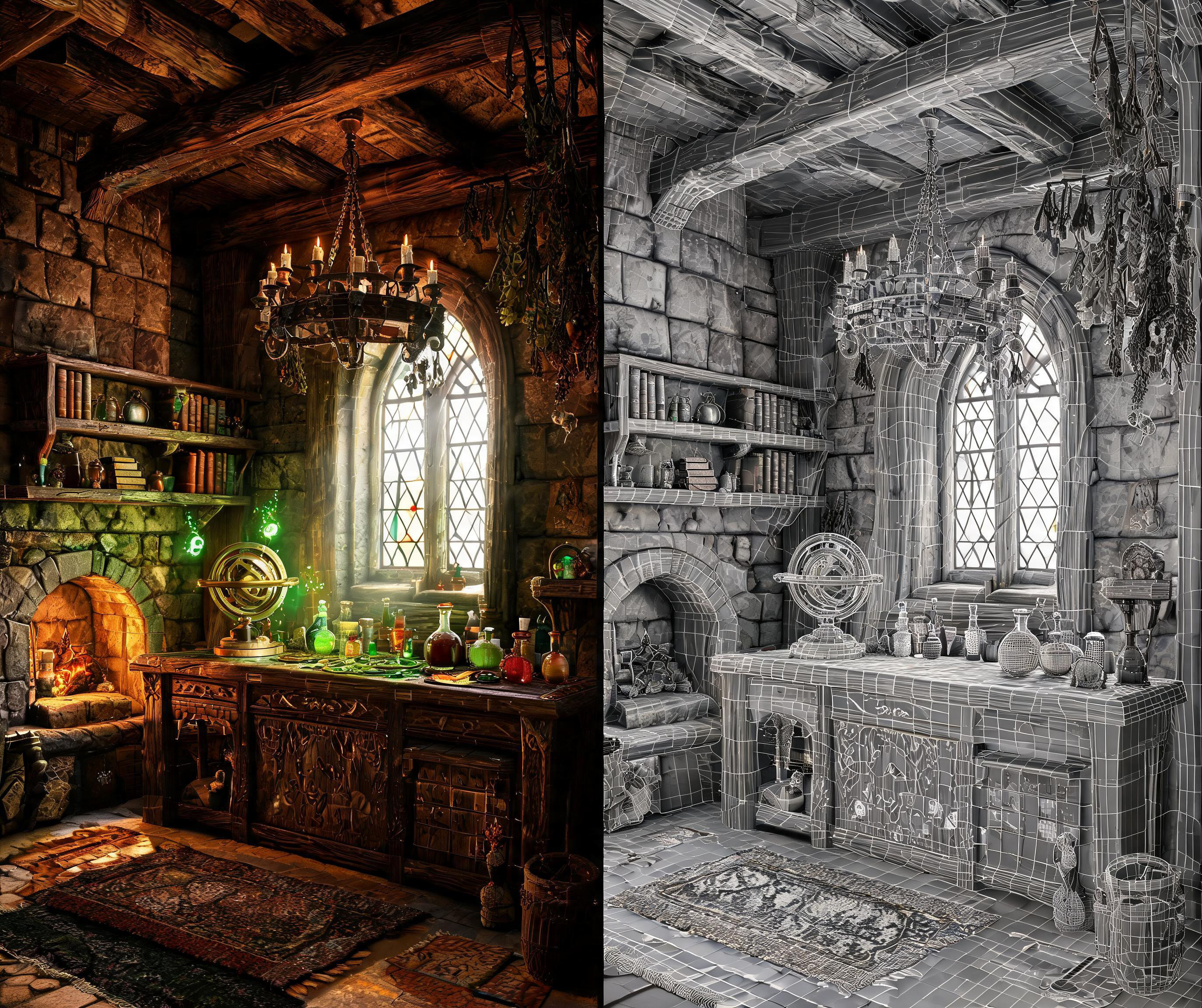
| Spieleentwicklung | Eine 3D-POV-Zaubererwerkbank erstellen | Eine kontrollierte interaktive First-Person-Szene bauen |
| Internetkultur | Eine Live-Katzen-Meme-Bühne bauen | Charakterbasierte Meme-Performance mit konsistenter Identität produzieren |
Film-Previs: Einen 3D-Rennwagencrash simulieren
Dieser Workflow ist für eine stilisierte Verfolgungsjagd ausgelegt, bei der Bewegung, Fahrzeugreihenfolge und Kamerarichtung vor dem finalen PixVerse-Pass klar lesbar bleiben müssen.
Finales Video
Vollständiger Workflow-Prompt
Create an original GTA-inspired cartoon car chase using this workflow: Design: Define one main driver, one getaway car, one pursuing car, and one urban environment. Keep their designs consistent. Plan three 4-second shots: rear tracking pursuit, side tracking through a sharp turn, and a wide exit shot. Build in Blender: Create clean gray models and functional character and vehicle rigs. No textures or UV unwrapping are required. Animate and test: Animate the driver, steering, wheel rotation, vehicles, and cameras. Maintain coherent travel direction and vehicle order. Fix clipping, floating wheels, sliding tires, broken poses, and hands losing contact with the steering wheel. Render in Blender: Render frames 1–288 at 1280×720, 24 fps. Assemble actual Blender-rendered frames into a complete 12-second gray-model master. Export each shot separately and render matching gray stills as shape and composition references. Video prompt: Use Seedance 2.5 at 720p, processing each shot separately. Use the Blender clips as motion references and the gray stills as shape references. Define a consistent cartoon color palette. Preserve camera movement, action timing, character and vehicle designs, and vehicle count. Review and deliver: Inspect both complete videos for visual defects and continuity. Repair Blender issues and regenerate only failed Seedance shots, with at most two retries per shot. Deliver the editable .blend, the native 720p Blender gray-model video, the separately labeled 720p Seedance version, and a brief assessment of remaining limitations.
3D-Modellierung: Eine Verfolgungsjagd mit Polizeiautos erstellen
Dieser Fall eignet sich, wenn eine Actionszene einen realistischen Look benötigt und zugleich ein editierbarer 3D-Plan für Komposition, Fahrzeugbahnen und Timing erhalten bleiben soll.
Finales Video
Vollständiger Workflow-Prompt
Create an original GTA-inspired car chase with a photorealistic, live-action cinematic finish, using this workflow: Design: Define the driver, two cars, and urban environment. Plan three 4-second shots: rear tracking pursuit, side tracking through a sharp turn, and a wide exit shot. Keep identities and vehicle order consistent. Build in Blender: Create clean gray models and functional character and vehicle rigs. No textures or UV unwrapping are required. Animate and test: Animate the vehicles, wheel rotation, steering, driver, and cameras. Fix clipping, floating wheels, sliding tires, broken poses, and hands losing contact with the steering wheel. Render in Blender: Render the complete 12-second gray-model video at 1280×720, 24 fps, using actual Blender-rendered frames. Export each 4-second shot separately and extract its first frame. Image prompt: Transform each shot’s gray first frame into a photorealistic cinematic reference image in PixVerse. Preserve composition, perspective, subject positions, and vehicle count. Replace simplified gray geometry with realistic people, detailed cars, believable architecture, natural materials, and cinematic lighting. Keep the same driver, car designs, colors, and lighting across all three images. Avoid cartoon, toy-like, low-poly, or clay-render styling. Video prompt: Use Seedance 2.5 at 720p, supplying the cinematic reference image together with its corresponding gray-model video. The image defines appearance and realism; the video defines camera movement, spatial layout, vehicle trajectories, and action timing. Generate each shot separately. Review and deliver: Check realism, identity consistency, vehicle count, motion, and shot continuity. Repair faulty shots, with at most two retries per shot. Deliver the editable .blend, native 720p Blender gray-model video, cinematic reference images, separately labeled 12-second Seedance version, and a brief assessment of remaining limitations.
Spieleentwicklung: Eine 3D-POV-Zaubererwerkbank erstellen
Dieses First-Person-Beispiel konzentriert sich auf Gameplay-Lesbarkeit: eine Hand, ein Prop, eine durchgehende Kamerabewegung und ein stabiles Raumlayout.
Finales Video
Vollständiger Workflow-Prompt
Create a 12-second, single-take white-model animation in Blender based on the attached reference image https://media.pixverse.ai/asset/media/WizardRoom.jpg, then use PixVerse with Seedance 2.5 to transform the exported animation into a cinematic, Witcher-3-inspired wizard workshop sequence. In Blender, use the reference image to guide the room layout, architecture, furniture, and props. Build an editable low-poly scene with clean meshes and UVs, using simple white or light-gray materials. Include stone walls, wooden shelves, an arched window, a fireplace, books, an astronomical instrument, and an alchemy table filled with potion bottles. Keep the silhouettes readable and the room proportions believable. Animate a low first-person viewpoint with exactly one right hand holding one potion. Begin with the bottle resting near the lower-right edge while the character looks around the workshop and toward the window. Raise the potion naturally, pause to examine it, shift focus onto the bottle, then lower it while turning toward the fireplace and glowing reagents. Leave a small gap between the palm and bottle while maintaining believable fingertip contact. Use smooth changes in speed, gentle curved head movements, subtle breathing, and slight arm lag. Check the complete action at normal playback for clipping, awkward grip, abrupt turns, and excessive shaking. Keep the Blender fireplace simple: use logs, low embers, and flickering light. Avoid solid cones or flame-shaped meshes, which can be interpreted as glowing rocks. Prepare a separate fireplace detail from the reference image to guide the final appearance. Video prompt: Export the complete white-model MP4. Generate a 12-second video with PixVerse, using the Blender-exported white-model video as the camera, action, and spatial reference, the attached image as the scene appearance reference, and the fireplace detail as the fire reference. Preserve the continuous shot, low viewpoint, single-hand potion action, room layout, and timing. Enrich the scene with weathered stone, carved wood, worn leather, iron fittings, and realistic glass. Combine cool window light and drifting dust with warm fireplace illumination and softly glowing magical liquids. Create natural wood fire with thin, irregular flames curling between charred logs, glowing embers, occasional sparks, and subtle smoke. Keep the hand anatomy, bottle shape, fire movement, and focus transitions consistent throughout. Review the full generated video, especially the hand action and fireplace. Deliver the white-model MP4, the PixVerse-rendered MP4, and the editable Blender project.
Internetkultur: Eine Live-Katzen-Meme-Bühne bauen
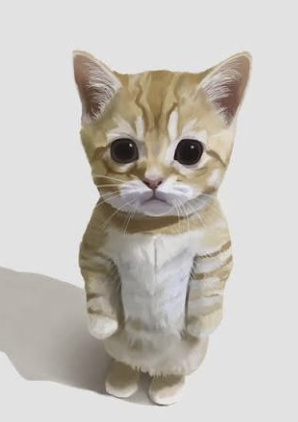
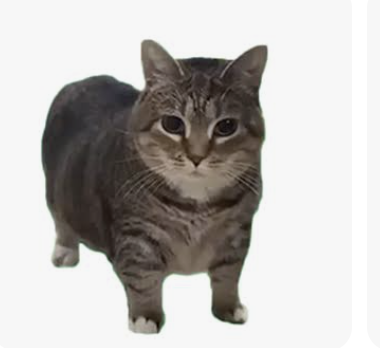
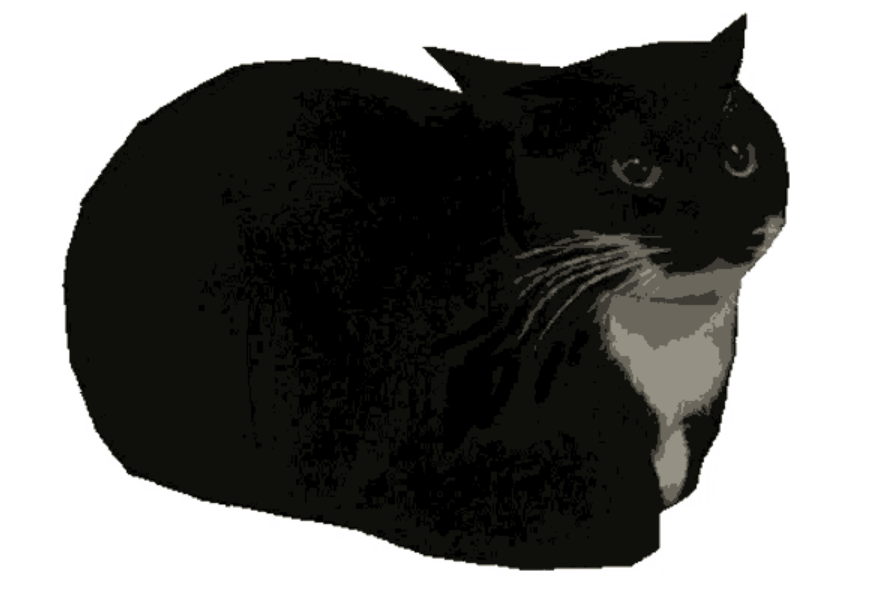
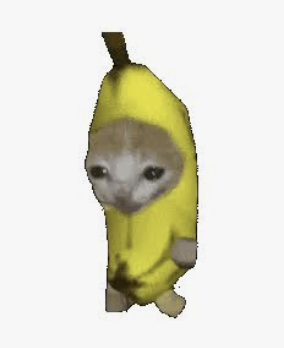
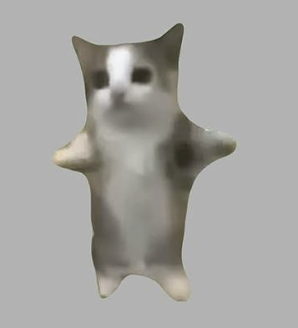
Dieser Workflow verwendet eine bekannte Meme-Besetzung aus fünf Figuren in einer Bühnenperformance. Er ist damit eine nützliche Vorlage für Creator-getriebene Social-Formate, die über eine längere Sequenz hinweg identitätsstabil bleiben müssen.
Finales Video
Vollständiger Workflow-Prompt
First download these five reference images: https://media.pixverse.ai/asset/media/CATMEME3.png, https://media.pixverse.ai/asset/media/CATMEME1.png, https://media.pixverse.ai/asset/media/CATMEME0.png, https://media.pixverse.ai/asset/media/CATMEME4.png, and https://media.pixverse.ai/asset/media/CATMEME2.png. Inspect their contents and arrange the characters from left to right as the banana-suit cat, black tuxedo loaf, brown tabby, gray-white happy cat, and orange kitten. Build an editable Blender neon concert stage with a glossy black floor, LED side walls, a raised center platform, and the exact backdrop text “MEME LIVE / PixVerse.” Preserve the reference appearances using shallow photo-textured models with the same character photograph visible on both front and back. Keep all five cats bouncing on separate fixed marks; only the black tuxedo loaf and brown tabby continuously spin. Create a 15-second, 24fps animation with flashing concert lights, a wide opening, individual cat close-ups, and a circling crane ending. Inspect and fix the scene, then export the editable project, a Cycles-rendered color video, a matching gray model video, and the exact color first frame. Image prompt: Use PixVerse to redraw that first frame with strong photographic realism, dramatic cyan–magenta lighting, and realistic stage materials while preserving the layout, characters, and text. Video prompt: Use Seedance 2.5 in PixVerse to generate the final video using the redrawn scene as the appearance reference, all five downloaded character images as identity references, and the gray video as the motion and camera reference. Validate upload requirements and proportionally resize reference copies when necessary. Inspect character consistency, spinning reverse textures, lighting, and camera cuts; deliver exactly 15 seconds at 1080p and 24fps without audio. Save and package all final assets and editable sources locally, move superseded versions to Trash after verification, and open the final Blender project in its animated camera view with playback running.
Tipps für bessere Ergebnisse von Astra zu PixVerse
Nutzen Sie diese Leitlinien, bevor Sie eine komplexe Szene an die Generierung senden:
- Benennen Sie die kreative Zuständigkeit. Geben Sie an, ob ein Bild den Look und eine Vorschau Bewegung und Layout steuert.
- Halten Sie jeden Shot kurz und zielgerichtet. Eine konkrete Kamerabewegung lässt sich leichter prüfen als eine lange Sequenz mit mehreren konkurrierenden Aktionen.
- Benennen Sie die Konstanten. Erwähnen Sie Figur, Fahrzeug, Prop, Architektur, Objektanzahl oder Kamerabewegung, die sich nicht ändern dürfen.
- Beschreiben Sie Fehlerfälle. Schließen Sie unerwünschte Schnitte, Flackern, zusätzliche Subjekte, Verdeckungen, Schweben, Layoutänderungen oder instabile Anatomie aus, wenn sie für den Shot relevant sind.
- Prüfen Sie bei normaler Geschwindigkeit. Schnelle Szenen können in einem Standbild überzeugend wirken und in Bewegung dennoch scheitern.
- Bewahren Sie Quell-Assets auf. Halten Sie editierbare Szene, Referenzbild, Vorschau, Generierungseinstellungen und freigegebene Ergebnisse für schnellere Überarbeitungen zusammen.
FAQ: GPT-6 Astra und PixVerse
Benötige ich eine 3D-Szene, um mit Astra und PixVerse zu erstellen?
Nein. Eine 3D-Szene ist besonders hilfreich, wenn Sie Raum, Kamerabewegung, Timing oder Interaktion gezielt kontrollieren müssen. Sie können auch mit einem Referenzbild und einem prägnanten Kreativbriefing beginnen. Bei komplexer Action, Architektur oder mehrteiligen Erzählungen bietet eine editierbare Vorschau der Generierung eine klarere Bewegungs- und Layoutreferenz.
Warum sowohl ein Vorschauvideo als auch ein Referenzbild verwenden?
Sie lösen unterschiedliche Probleme. Ein Vorschauvideo kann Kamerabewegung, Komposition, räumliches Layout und Action-Timing definieren. Ein Referenzbild kann Materialien, Beleuchtung, Farbe und Subjekt-Look definieren. Wenn diese Rollen getrennt bleiben, lässt sich leichter festlegen, welche Elemente stabil bleiben und welche PixVerse verbessern soll.
Was sollte ich prüfen, bevor ich einen PixVerse-Shot freigebe?
Prüfen Sie den gesamten Shot statt nur das erste Bild. Kontrollieren Sie Kamerakontinuität, Bildausschnitt, Subjektidentität, Objektanzahl, Anatomie oder Mechanik, Bodenkontakt, Verdeckung, Bewegungs-Timing, visuelle Fehler und gegebenenfalls Audio. Speichern Sie sowohl das freigegebene Video als auch seine Quellreferenzen, damit spätere Korrekturen einen klaren Ausgangspunkt haben.
Kann dieser Workflow die Postproduktion unterstützen?
Ja. Behandeln Sie die Postproduktion als Finishing- und Qualitätskontrollphase: Bewahren Sie Quellprojekt und Lieferspezifikationen auf, bewerten Sie jeden Shot mit passenden Scopes und visueller Prüfung und unterscheiden Sie korrigierbare Color-Grading-Probleme von Generierungsproblemen, die eine neue Quelle oder Aufnahme benötigen.
Erstellen Sie Ihren nächsten kontrollierten KI-Video-Workflow
GPT-6 Astra x PixVerse ist besonders nützlich, wenn eine Idee mehr als ein einzelnes Text-Prompt benötigt. Nutzen Sie Astra, um die Produktionsaufgabe zu gestalten, die relevanten Referenzen zu erstellen oder zu organisieren, und PixVerse, um das fertige visuelle Ergebnis zu generieren. Beginnen Sie mit einer kurzen Szene, geben Sie jeder Referenz eine klare Aufgabe und bauen Sie einen Review-Zyklus um die Elemente auf, die Ihr Projekt nicht verlieren darf.
Bereit zum Experimentieren? Öffnen Sie die PixVerse-GPT-6-Astra-Seite, installieren Sie das PixVerse-Plugin in ChatGPT und wählen Sie einen Anwendungsfall, den Sie für Ihr nächstes Projekt nachbauen oder anpassen können.