GPT Image 2.6 プロンプト:OpenAI 最新モデルで画像を作成・編集・アニメーション化する方法
GPT Image 2.6 の画像生成と正確な編集に使うプロンプトの書き方、Flare と Sunburst の違い、PixVerse で静止画を動画にする方法を解説します。
GPT Image 2.6 のプロンプトは、欲しい画像を自然な文章で示し、被写体、構図、スタイル、制約を具体的に伝えるものです。本記事では、プロンプトの組み立て方、変更を一つずつ加える編集方法、Flare と Sunburst の選び方、完成した静止画を PixVerse で動画にする方法を解説します。現在、ChatGPT、Codex、API を通じて毎週 40億枚の画像が作られており、再現性のあるプロンプトの書き方を学ぶ価値は高まっています。
要点
- GPT Image 2.6 は 2026年11月4日に公開され、画像生成は従来より 50% 高速になりました。
- GIF 作成による動きのある出力が加わり、キャラクター、ブランドマスコット、商品画像を短いループアニメーションにできます。
- API には、速度重視の Flare と、細部や正確な編集を重視する Sunburst の 2種類があります。
- 効果的なプロンプトでは、被写体、カメラ位置、照明、画面に入れない要素を明確にします。
GPT Image 2.6 とは?
GPT Image 2.6 は OpenAI の最新画像生成モデルで、2026年11月4日から ChatGPT、Codex、API で利用できます。画像生成が従来より 50% 高速になり、日々ビジュアル素材を制作するチームにとって役立ちます。
GIF 作成による動きのある出力も導入されました。静止したブランドマスコットをループアニメーションにしたり、商品画像を目を引く動的素材にしたりできます。一つのプロンプトから静止画以外の成果物も作れます。
GPT Image 2.6 のプロンプトは、被写体、構図、スタイル、制約を普通の文章で記述する構成です。写真家に渡す短いクリエイティブブリーフのように考えると分かりやすいでしょう。
GPT Image 2.6 でできることは?
主な用途は 3つです。
- 従来のモデルより素早く試行できる、テキストからの画像生成
- キャラクター、ブランドマスコット、商品画像の GIF アニメーション
- 複数回の修正を通じてキャラクター、商品、ブランドの細部を維持する編集
GPT Image 2.6 は編集をどう処理しますか?
このモデルは、編集を重ねても見た目の同一性を保つよう設計されています。キャラクターを識別でき、商品の細部を正確に保ち、ブランド要素を複数回の調整にわたって維持します。複数の素材を使うキャンペーンでは、デザイナーの手戻りを減らせます。
前世代が速度と参照画像の再現性の土台を築きました。詳しくは GPT Image 2.5 のレビューとプロンプトガイドをご覧ください。2.6 ではさらに 50% 高速になり、GIF 出力が加わりました。
GPT Image 2.6 の 2種類のモデルとは?
API には GPT-Image-2.6 Flare と GPT-Image-2.6 Sunburst があります。Flare は速度が重要な作業向けの小型モデル、Sunburst は細部や正確な編集が必要な作業向けの基本モデルです。両方とも画像生成、編集、透明背景に対応します。
速いのはどちらですか?
2種類のうち速いのは Flare です。品質を low に設定すると最短 6秒で画像を生成でき、アイデアの素早い検討や大量生成に適しています。
正確な編集に向いているのはどちらですか?
細部を重視する作業には Sunburst が向いています。medium または high 品質で、より高品質な生成と編集間の一貫性を実現します。商品画像の仕上げやキャラクターの一貫性を重視するデザイナーは、Sunburst を選ぶとよいでしょう。前世代も同じ組み合わせで、PixVerse の GPT Image 2.5 Flare と Sunburst の比較では、それぞれに適した用途を紹介しています。
| モデル | 強み | 適した用途 |
|---|---|---|
| Flare | 速度 | 素早い試行、大量生成 |
| Sunburst | 細部と精度 | 複雑な編集、仕上げたビジュアル |
選択は作業の優先事項によって決まります。速度を重視するなら Flare、品質を重視するなら Sunburst が適しています。Sunburst が要件を満たした場合は、同じプロンプト、参照画像、寸法、品質設定で Flare も実行し、結果と応答時間を比較してください。
GPT Image 2.6 のプロンプトをどう構成しますか?
効果的な GPT Image 2.6 のプロンプトは、明確なクリエイティブブリーフのように書けます。自然な文章で十分です。
プロンプトに何を含めますか?
まず必要な画像を示し、次に被写体、構図、スタイル、制約を説明します。誰を写すか、カメラの位置、光の当たり方、除外するものを記述してください。複雑な依頼は、シーン、被写体、細部、制約の見出し付きセクションに分けると、生成時の曖昧さを減らせます。
安定した結果を得るために、次の順番で書きましょう。
- 商品写真、キャラクターのポートレート、ループ GIF など、画像の種類を最初に示します。
- 被写体と、それを特徴づける重要な属性を挙げます。
- カメラの角度やフレーミングを含め、構図を説明します。
- 照明、素材、文字の扱いを指定します。
- 画面に入れてはいけない要素を列挙します。
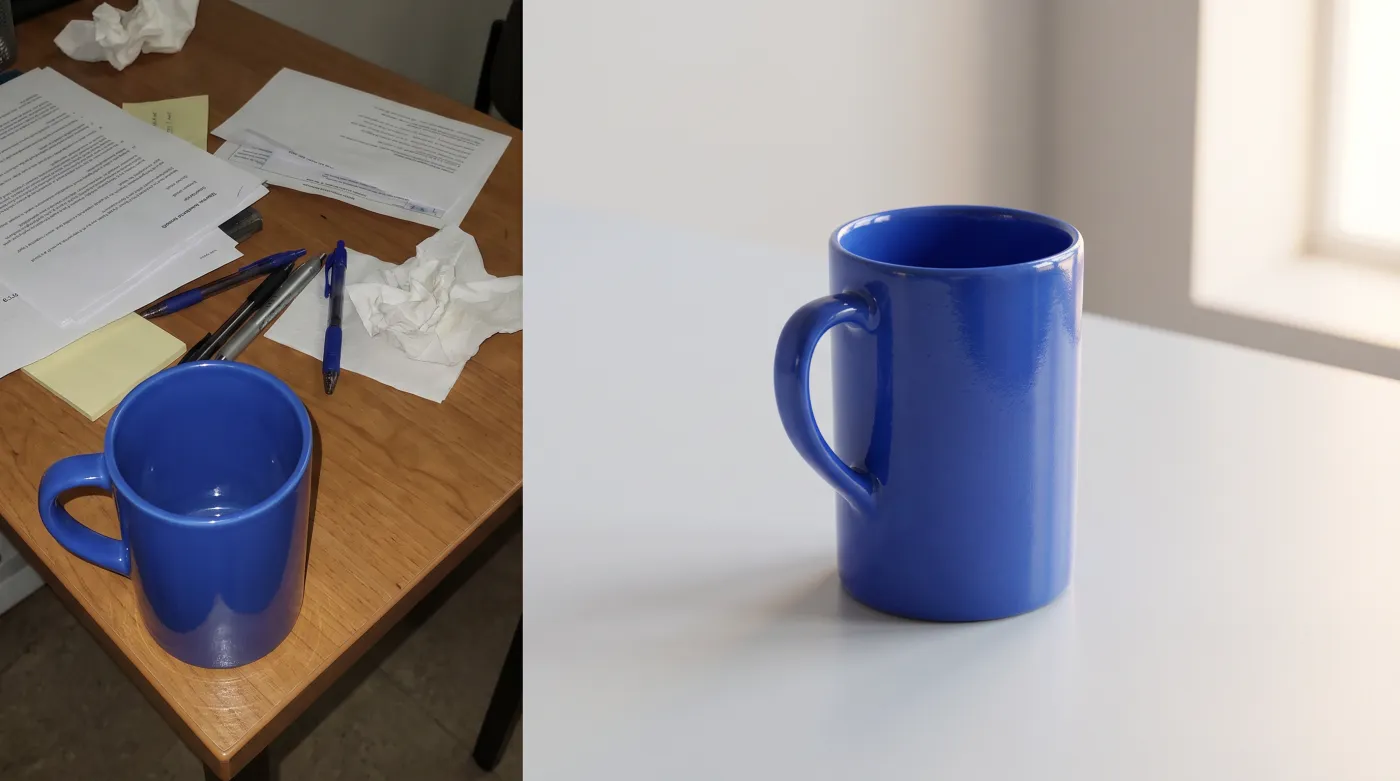
PixVerse の Nano Banana Pro で作成した説明用画像です。構図と照明の指示が見え方をどう変えるかを示しており、GPT Image 2.6 のテスト出力ではありません。
GPT Image 2.6 のプロンプトをどう改善しますか?
編集時には、変える部分と維持する部分を明確にしてください。一度に一つだけ調整し、次へ進む前に結果を確認します。確認を省くと元の素材から外れやすくなります。
すぐに使える書き方を探している場合は、PixVerse の GPT Image 2 プロンプトガイドから始められます。ポスター、商品広告、キャラクターデザイン、UI モックアップなど、80 の例が分類されています。
プロンプトがうまく機能しない原因は?
曖昧なプロンプトは生成回数を無駄にします。カメラ位置や照明を省くとモデルが推測するしかなく、一度に 5か所の変更を求めると問題の原因を特定しにくくなります。明確で一つの目的に絞った指示ほど、予測しやすい結果になります。
商用のコピーして使えるプロンプトとは?
商用のコピーして使えるプロンプトとは、洗練されたビジュアルを素早く作り、正確に調整するための再利用可能なテンプレートです。複数回の編集でもキャラクター、商品、ブランドの細部をそろえられます。キャンペーン素材がブランドの方向性から外れて作り直しになる場合、構図、被写体、スタイルを定型化したプロンプト集がそのリスクを減らします。
商品バリエーションごとにプロンプトを書き直すと、商用チームは何時間も費やしかねません。コピーして使えるプロンプトなら基本方針を一度記述し、変える要素だけを入れ替えられます。手順は次のとおりです。
- 被写体、構図、スタイルを示す参照画像を用意します。
- 維持する部分と変更する部分を自然な文章で書きます。
- 出力サイズを設定し、品質、複雑度、ファイル形式、画像枚数を選びます。
- 複数のバリエーションを生成し、キャンペーンに最適なものを選びます。
商用プロンプトで重要な設定は?
主に 3つの API 設定が重要です。サイズには WIDTHxHEIGHT のカスタム値を使えますが、両辺は 16 の倍数、各辺の上限は 3840 ピクセルです。品質は low、medium、high、xhigh、max から選び、質感や小さな文字などの細部に影響します。複雑度は low、medium、high から選び、描画前の計画量を制御します。既定値は high で、追加料金はありません。
品質は費用にも影響します。OpenAI が示す画像出力料金は100万トークンあたり 30ドルです。公開されている計算ツールを基に出力トークンのみを見積もると、1024x1024 画像は low 品質で約 2.5セント、medium で約 4.4セント、high で約 5.3セントです。
参照画像は商用素材の一貫性をどう高めますか?
参照画像をアップロードすると構図、被写体、スタイルを示せます。最終的な方向は自然文のプロンプトで指定します。各参照画像に番号を付け、マスコット、背景、カラーパレットなど一つの役割を割り当て、入力の組み合わせ方と要素の配置を説明してください。参照画像を使った生成は、多数のバリエーションでブランドマスコットや商品の輪郭を保つのに役立ち、素早い試行によって同じ作業中に複数案を比較できます。
GPT Image 2.6 で画像をどう編集しますか?
GPT Image 2.6 は、シーン全体を作り直さずに正確な段階的編集ができます。特定の要素を切り分け、キャラクターとブランドの一貫性を保ちながら細部を調整できます。対象を絞った編集をしないと、全体の再生成に余計な時間がかかり、プロのキャンペーンに必要な視覚的連続性も失われやすくなります。
編集する場所を最も素早く指定するには?
変更する要素に印を付けるのが最も直接的です。マークアップを用いた編集では、最初の入力画像と同じピクセルサイズの透明 PNG 注釈レイヤーで変更位置を示します。これを変更内容のプロンプトとともに、GPT-Image-2.5 と GPT-Image-2.6 の /v1/images/edits エンドポイントへ送ります。追加の入力画像は参照に使えます。小さな修正のためにプロンプト全体を書き直す必要がなくなります。
段階的な調整はどう進めますか?
前回の出力を次の編集入力にし、一つの変更だけを求め、維持する細部を再度伝えます。たとえば最初に表情を調整し、次に背景の照明を変えれば、各段階が前の結果を引き継ぎます。一度に複数の変更を求めると、元画像から外れる可能性が高まります。
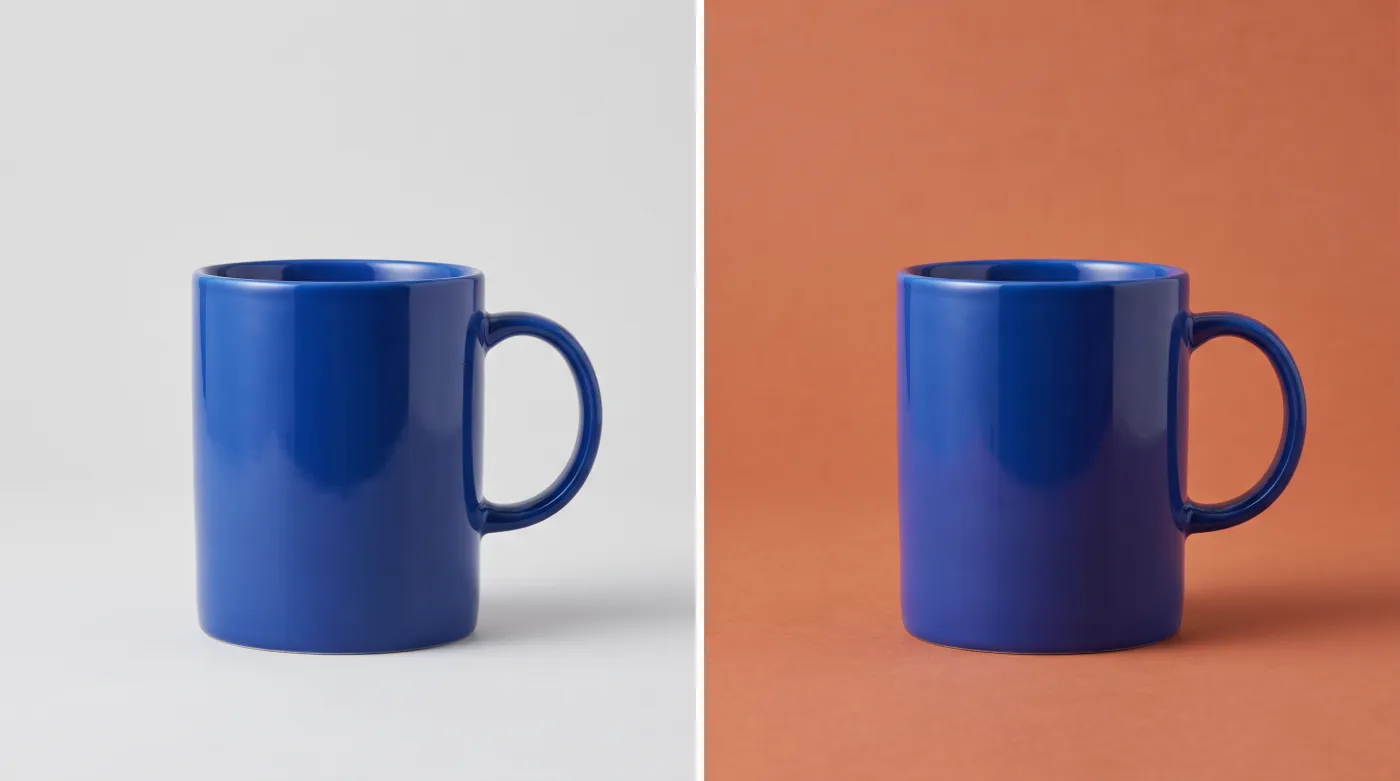
PixVerse の Nano Banana Pro で作成した説明用画像です。背景だけを変える意図を示しています。両方の画像は同時に生成されており、API 編集の実測例ではありません。
GPT Image 2.6 の編集用プロンプトは、次の順で進めます。
- 元画像をアップロードし、対象要素を指定します。
- マークアップレイヤーで修正箇所を示します。
- 望む変更だけを簡潔な自然文で説明します。
- 編集結果を生成し、確認してから次へ進みます。
- 追加の修正も一度に一つの要素ずつ繰り返します。
編集用プロンプトでは「change only X」と伝え、顔、ロゴ、照明など維持するものを列挙すると効果的です。多くの編集には low の複雑度が適し、速度も保てます。合成用には透明背景も利用できます。API で背景を transparent に、出力形式を PNG または WebP に設定してください。すべての編集で、キャラクターの特徴、商品の細部、ブランド要素を維持することが目的です。
GPT Image 2.6 の静止画をどう動画にしますか?
PixVerse は独自の動画基盤モデルを使った画像から動画ツールで、静止画を動画にします。仕上げた GPT Image 2.6 の画像を読み込み、PixVerse の各モデルが持つ映画的な制御と物理シミュレーションを使って動きを加えられます。
静止画から動画への移行は、元画像の品質を守りながら制御した動きを付ける 5段階の手順です。
アニメーション化の前に静止画をどう準備しますか?
PixVerse に入力する前に、構図を整理し、被写体を背景から明確に分けておくと効果的です。精細なポートレートや商品写真は動きに変換しやすい傾向があります。動画化を想定した GPT Image 2.6 のプロンプトでは、明確な前景要素と意図的な余白を指定します。
- 静止画をフル解像度で書き出します。GPT Image 2.6 の細部が残る、最も鮮明な画像を動画の出発点にします。
- 画像を PixVerse にアップロードします。画像から動画ツールは静止画を主な入力素材として使います。
- 動きの条件を指定します。カメラの動き、被写体の動作、環境の変化を示し、商品形状や読める文字など固定するものを伝えます。
- 人物の同一性には PixVerse の Character 機能を使います。人物や繰り返し登場するキャラクターがいる場合、生成したショット間でキャラクターの一貫性を保つのに役立ちます。
- 生成して確認します。完成を承認する前に元画像と比べ、人物、文字、商品の細部を確認します。
PixVerse は静止画から動画までの一貫性をどう保ちますか?
PixVerse は映画的な制御と精細なポートレート向けに作られた独自の動画基盤モデルを使います。一貫性は入力にも左右されます。整理された静止画に加え、何を動かし何を固定するかを説明する動きに焦点を当てたプロンプトが重要です。
長いシーケンスを作る場合は、動きとレイアウトを示すプレビュー動画と、見た目を示す参照画像を組み合わせるAstra から PixVerse への映画的動画ワークフローも参考になります。両者を組み合わせると、各ショットの視覚言語をそろえられます。
GPT Image 2.6 のプロンプトでよくある失敗は?
主な原因は 4つあります。文章を書かずキーワードを並べる、編集時の制約を省く、モデルの種類を誤る、品質と複雑度の設定を見落とすことです。どれも時間と出力品質に影響します。
キーワードの羅列はなぜ画像品質を下げますか?
「4k, ultra detailed, masterpiece」のようなリストでは、欲しい画像をほとんど伝えられません。素材、照明、色、表現媒体を説明する普通の文章のほうが効果的です。雰囲気の単語だけでも曖昧さが残ります。遠景、映画的、低照度、雨、ネオンなどを指定する場合は、スケール、空気感、色も記述してください。長いプロンプトは、シーン、被写体、美術スタイル、制約などの見出し付きブロックに分け、一つのブロックに一種類の情報をまとめます。
編集の制約を省くとどうなりますか?
維持すべきものを指定しないと、意図しない変更が起こります。モデルが残したい要素まで変えてしまい、キャラクターの特徴、商品の細部、ブランドカラーがずれる可能性があります。編集では変更するものと維持するものを両方明示してください。
どのモデルを選べばよいですか?
用途に合わないモデルは作業を遅らせます。応答速度を最重視するなら GPT-Image-2.6 Flare から始め、細部や正確な編集が必要なら Sunburst を選びます。Flare で下書きを作り、Sunburst で仕上げる方法も一般的です。
解像度と品質設定は結果にどう影響しますか?
サイズ、品質、複雑度を見落とすと、結果が用途に合わなくなります。小さな文字や密集したラベルには medium または high 品質が役立ち、複雑度はレイアウトにかける計画量を決めます。比較時には一度に一つの設定だけ変えてください。設定を省くと、最終用途に合わない既定値が使われる場合があります。
プロンプトの簡易チェックリストとは?
GPT Image 2.6 の簡易チェックリストは、制作時に使う短い確認項目です。光、素材、文字、対象を絞った編集を順番に整理します。
基本の習慣は何ですか?
多くのプロンプトには次の 6つが役立ちます。
- 結果を定義します。商品写真、広告、図解など被写体と用途を示し、構図、アスペクト比、配置の制約も書きます。
- 見える細部を記述します。素材、照明、色、表現媒体を示します。実写に近い画像が目的なら、「photorealistic」または「real photograph」と明記します。
- 正確な文字を指定します。必須の文言を引用符で囲み、位置と書体を説明します。必要に応じて珍しい単語を一文字ずつ示し、余計な文字を入れないよう伝えます。
- 変更と制約を分けます。「change only X」と書き、維持するものと、不要な文字、ロゴ、透かしなどの除外要素を列挙します。
- 参照画像に役割を割り当てます。被写体、スタイル、服装、背景など、各入力を番号と用途で示します。
- 意図を持って反復します。一度に一つの変更を求め、維持する細部を言い直し、結果を比べてから指示を追加します。
順番に確認すると、被写体、カメラ位置、照明条件、制約という形でプロンプトを組み立てられます。
GIF と SVG の出力はどう指定しますか?
動きやベクターの作業には、静止画とは異なる指示が必要です。滑らかな GIF ループでは、被写体が戻る開始姿勢を示し、カメラを動かすかも伝えます。API では output_format を gif にし、frame_count を 2~16(既定値 9)、frame_duration_ms を 20~2000(既定値 200)に設定すると、1.8秒のループを作れます。SVG では generations エンドポイントで n を 1 に設定し、ブランドやマークを構成する形を説明します。小さなラベルでも大きな看板でも、輪郭を認識しやすくするためです。
個々のプロンプトを超えて制作を拡大したいチームには、PixVerse Enterpriseが API 自動化とワークスペース管理に対応する AI動画プラットフォームを提供しています。PixVerse は 177以上の国・地域のユーザーに利用されています。プロンプトの構成を身に付ければ、その技術を PixVerse の動画生成にも生かせます。
よくある質問
GPT Image 2.6 で画像生成が速いモデルは?
Flare です。品質を low に設定すると、GPT-Image-2.6 Flare は最短 6秒で画像を生成できます。
GPT Image 2.6 は複数回の修正をどう扱いますか?
編集では見た目の同一性を維持し、キャラクター、商品、ブランド要素を複数回の調整にわたって保ちます。良い結果のためには、一度に一つだけ変更し、維持するものを列挙してください。
まとめ
GPT Image 2.6 のプロンプトを使いこなすことは、安定した静止画生成の土台になります。整理された構図、明確な制約、用途に合うモデルを選ぶことで、動きに展開しやすい画像が得られます。その画像を PixVerse の画像から動画ツールに取り込み、動きに焦点を当てたプロンプトと Character 機能を使えば、人物の同一性や細部を保ちやすくなります。プロンプトから制作動画までの道筋は、丁寧な指示設計から始まり、映画的な動きへつながります。