
透過 PNG を作成する画像背景削除ツール

PixVerse の画像背景削除ツールで、被写体を雑然とした背景から切り離しましょう。Remove Background は JPG、PNG、WebP 画像から透過 PNG を作成し、新しい構図に配置できるようにします。商品写真、ポートレート、クリエイティブ素材から始め、商品一覧、プレゼンテーション、キャンペーンのレイアウトで使う前に輪郭を確認してください。この Mini App では、画像のアップロード、背景の削除、次の制作工程で使う被写体のダウンロードに集中できます。

画像背景削除ツール:写真から再利用できる素材へ

背景を削除すると、被写体の周囲が変わります。透過画像は、色付きのレイアウト、プレゼンテーションのスライド、別途デザインした背景に配置できます。まず、見えている細部のどこまでを被写体として残すか決めましょう。

背景削除前

商品写真から透過 PNG を作成

机の上で撮影した商品写真には、商品そのものと周囲の空間という二種類の情報があります。Remove Background は前景をその場面から切り離し、透過 PNG として書き出します。切り抜いた画像は、商品カード、販促用の構図、コレクション画像の元になる素材として使えます。完成したデザインに配置する前に、持ち手、ストラップ、狭い隙間、接地部分の輪郭を確認してください。商品の周囲に一定の余白を設けると、輪郭を窮屈に見せず、同じ切り抜き画像をさまざまなレイアウトで再利用しやすくなります。
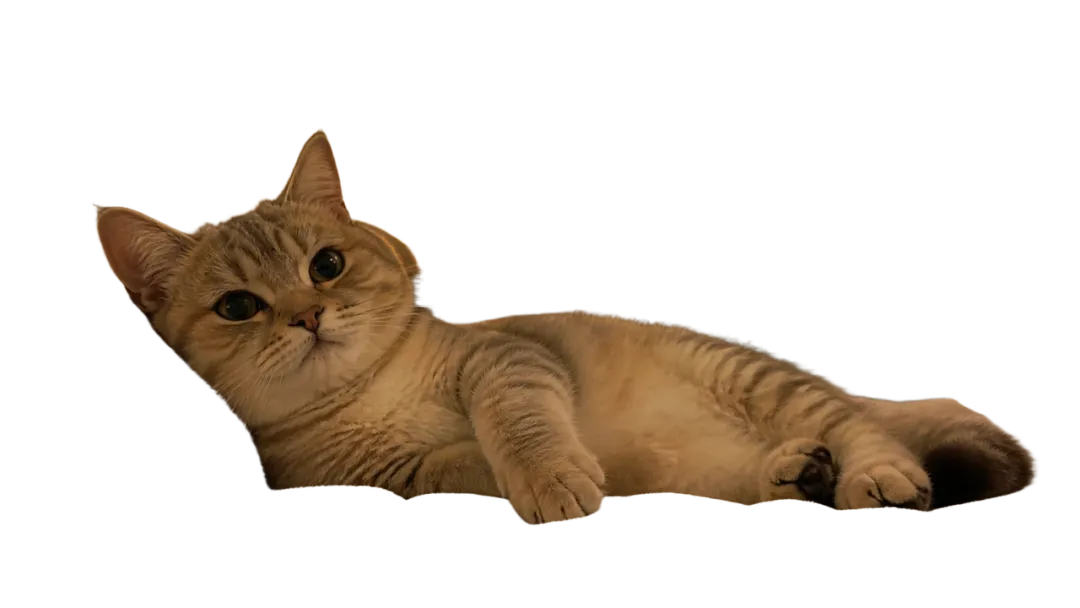

背景削除後

ポートレートを新しいレイアウトに配置

ポートレートを切り抜くと、人物を元の場面から独立させられます。透過 PNG を引用文の横や告知画像の中に置いたり、別のデザインアプリで用意した背景に重ねたりできます。元写真も重要です。顔が鮮明で肩が見え、周囲の物と区別しやすい写真なら、意図した被写体を識別しやすくなります。髪、眼鏡、服の縁、手に持っている物を確認してください。デザインチームが場面全体と切り離した被写体を比較できるよう、元写真も切り抜き画像と一緒に保管しましょう。

AI 背景削除ツールに使う写真の準備

残す部分がはっきり分かる元画像を選びましょう。背景削除ツールは一般的な画像形式に対応しています。元画像を慎重に選ぶと、切り抜き結果を評価し、デザインに取り入れやすくなります。

JPG、PNG、WebP をアップロード

JPG、PNG、WebP 形式の画像を1枚、最大 10 MB までアップロードできます。画面の操作部品、キャプション、周辺のページ要素が写ったスクリーンショットではなく、元の画像素材を使ってください。余計な要素が少ない元画像なら、作業の対象が明確になります。商品コレクションでは、商品ごとの元写真を用意し、完成した構図にまとめる前に各商品を個別に確認して、小さな部品にも目を向けましょう。

被写体全体を画面に収める

アップロードする画像は、被写体の周囲に余裕を持たせましょう。靴、持ち手、袖が元写真で切れている場合、その部分は画像に存在しません。背景の削除と欠けた部分の再構築は別の作業です。輪郭がすべて写った版があれば、それを選んでください。物が複数ある場合は、全体の配置を残すべきか、単品の写真のほうが分かりやすいかを決めましょう。

背景削除と場面のデザインを分ける

Remove Background は切り抜き画像を作成します。差し替える背景、色付きのパネル、影の表現、文字の配置は、その後のデザイン工程で構成できます。まず被写体の境界を定め、次に配置先を決めるという別々の制作判断として扱いましょう。画像背景削除ツールの役割を画像の切り離しに絞り、関係のない編集機能まで提供するかのような誤解を避けられます。

画像背景削除ツールの使い方

元写真から確認済みの切り抜き画像まで、短い手順で進められます。細い輪郭、透明な素材、重なった複数の物が写っている場合は特に、確認中に元ファイルを参照できるようにしてください。

Remove Background を開く

Remove Background Mini App を開き、処理する画像を選びます。生成前に正しい写真が選ばれていることを確認してください。分かりやすいファイル名を付けると、大きな制作案件で同じ商品の異なる角度やポートレートの複数の版を見分けやすくなります。

元画像をアップロード

対応する JPG、PNG、WebP 画像を最大 10 MB まで追加します。フレームの端に近い部分も含め、被写体全体がプレビューに表示されているか確認してください。背景削除で視点を変えようとせず、別の構図が必要なら別の元ファイルを使いましょう。

切り抜き画像を生成

背景削除を実行し、前景を切り離します。結果を元画像と比較し、被写体と背景の色合いが似ている部分を確認してください。指や持ち手、枝など、物の形を決める細い部分の間に注意しましょう。

PNG をダウンロードして配置

透過 PNG をダウンロードし、使用予定のレイアウトで開きます。明るい面と暗い面の両方に重ねて輪郭を確認してください。デザインに必要な余白を被写体の周囲に確保し、後の修正や別のキャンペーン形式に備えて元画像と切り抜き画像を一緒に保存します。

商品とクリエイターの制作に使う透過背景

同じ被写体を複数のビジュアル環境で使うとき、再利用できる切り抜き画像が役立ちます。以下の例では、透過 PNG を共通の元素材として、背景削除後の構図の選び方を説明します。

統一感のある商品コレクションを作成

コレクションページには、異なる部屋や面で撮影された商品が並ぶことがあります。各商品を切り離し、デザイン工程で切り抜き画像を統一したレイアウトに配置しましょう。コレクション全体で見た目の大きさ、間隔、背景の表現をそろえます。セットを完成させる前に、ラベルや小さな付属品も含め、各商品を元写真と比較してください。画像背景削除ツールは切り離した素材を用意し、レイアウトがコレクションのスタイルを決めます。作業を分けることで、商品の選定、切り抜きの確認、視覚的な商品展示をそれぞれ明確に進められます。

大きな制作工程に向けて被写体を準備

きれいに切り離した被写体は、表紙デザイン、プレゼンテーション、キャンペーンのコンセプトに使えます。完成した画像を AI動画生成ツールの参考画像として使う前に、意図した背景の上に切り抜き画像を配置しましょう。この中間の構図で、被写体の位置と周囲の要素が決まります。毎回元の場面から始めずに配置を修正できるよう、透過 PNG を残してください。背景削除の工程は、アニメーション、カメラの方向指定、動画生成とは別に扱います。

写真の背景削除:引き渡し前の確認点

一つの背景上のプレビューだけでなく、素材として切り抜き画像を確認しましょう。短い目視確認を行うと、デザイナーや編集者への引き渡し内容が具体的になり、同じ確認を繰り返しやすくなります。

細い輪郭を確認

髪、毛皮、布の繊維、細いストラップ、物と物の間をよく見てください。これらを元写真と比較し、完成したデザインで使う大きさでも切り抜き画像を確認します。小さなサムネイルと大きな販促画像では同じ輪郭に求められる精度が異なるため、縮小したプレビューだけで判断せず、実際の配置先で確かめましょう。

透明・反射素材を確認

EC 商品画像では、商品ページで実際に使う背景色の上に透過画像を置いて確認します。白い背景では、暗い色では見えない輪郭の問題が見つかる場合があります。ポートレートやプロフィール画像では、髪を両方の背景色で確認してください。この AI 背景削除ツールは被写体の透過素材を作り、背景色とレイアウトは別のデザイン工程で選びます。

再利用できるファイル一式を保管

元画像、透過 PNG、完成したレイアウトを別々の素材として保管します。被写体と版が分かるファイル名を付けてください。そうすれば、切り抜き画像を元写真と取り違えずに、別の背景やレイアウトで再利用できます。このシンプルなファイル構成なら、後から別のメンバーが個別の素材を確認または差し替える際も便利です。

よくある質問

Remove Background はアップロードした画像から透過 PNG を作成します。このファイルは見えている被写体を元の背景から切り離し、新しい構図に配置できるようにします。商品画像、ポートレートのレイアウト、プレゼンテーションに使い、デザイン確認時の比較用に元写真を残してください。切り離した被写体と完成したレイアウトは、制作で異なる役割を持つ別々の素材です。

DNV による ISO/IEC 27001 情報セキュリティ管理システム認証マーク

ISO/IEC 27001 認証取得済みの情報セキュリティ管理

PixVerse は、DNV による ISO/IEC 27001 認証を取得した情報セキュリティ管理システムを維持し、事業全体で情報を保護するための体系的な取り組みを支えています。

被写体にふさわしい配置を

被写体が最もよく分かる画像から始めましょう。Remove Background を開いて元画像をアップロードし、次の構図に使う透過 PNG を作成します。元写真と切り抜き画像を一緒に残し、輪郭を確認して、選んだ素材をデザイン工程へ進めてください。



