GPT Image 2.5:新機能、レビューとプロンプトガイド
GPT Image 2.5 の変更点、Flare・Sunburst と GPT Image 2 の比較、インフォグラフィック、ロゴ、コミック、図解用プロンプトを紹介します。
GPT Image 2.5 は、反復の高速化、より鮮明なディテール、強力な参照画像の忠実度、より正確な編集に焦点を当てた、OpenAI の 2026 年 9 月の画像生成アップデートです。コンシューマー向け製品の正式名称は ChatGPT Images 2.5 で、開発者は速度重視の GPT-Image-2.5 Flare と、より緻密な制御のための GPT-Image-2.5 Sunburst という 2 つの API モデルを利用できます。
クリエイター、マーケター、デザイナー、プロダクトチームにとって重要なのは、最初の案がきれいになることだけではありません。OpenAI は、人物や製品を保持し、求めた要素だけを変更し、複数回の編集を通じてそれまでの決定を維持するという、修正ループ全体の信頼性を高めようとしています。本ガイドでは、GPT Image 2 からの変更、初期ユーザーの報告、新モデルへのプロンプトの書き方、そして最初に試したいプロンプトを解説します。
リリース当日のレビューに関する注記: 2026 年 9 月 9 日に、OpenAI の発表、プロンプトドキュメント、モデルページ、初期の公開例を確認しました。GPT Image 2.5 は PixVerse 内で利用可能になったため、クリエイターは実際のワークフローで試せます。以下は、統制された PixVerse ベンチマークではなく、情報源に基づくリリース当日のレビューです。コミュニティの観察は自己申告であり、傾向として扱うべきです。
お知らせ: 公式リリースから14日間、GPT Image 2.5 Flare と Sunburst は、海外地域の対象 PixVerse メンバーにクレジット消費なしで提供されます。Standard、Pro、Premium、App Elite メンバーは、Web、Canvas、PixVerse Android アプリ、PixVerse Lite iOS で、参照画像を使った生成を含むすべての利用可能な解像度と Quality 設定を利用できます。Ultra メンバーは、既存の無制限利用特典を引き続き利用できます。本オファーは全プラットフォームで同時に終了し、その後、対象プランは通常のクレジット料金に戻ります。
GPT Image 2.5 のリリース:公式ニュース
OpenAI は 2026 年 9 月 8 日に ChatGPT Images 2.5 を発表しました。同社によると、ChatGPT Images と GPT-Image API モデル全体で毎週 30 億枚以上の画像が作成されています。このため、今回のリリースが生の生成品質と同じくらい反復速度と編集の信頼性を重視している理由が分かります。
このアップデートは、すべての ChatGPT プラン、ChatGPT Work、デスクトップ・モバイル・Web の Codex に展開されています。ChatGPT では、次のワークフローツールも追加されました。
- Sketch: ラフなレイアウトや形状を描き、視覚的な参照として使います。
- Templates: ポスター、商品、製品写真などの一般的な形式から始めます。
- Comments on images: 画像の特定領域を指し示し、局所的な編集内容を説明します。
- Prompt sharing: 他の人が自分の参照画像や詳細で画像プロンプトを再利用できます。
開発者は gpt-image-2.5-flare と gpt-image-2.5-sunburst の 2 つの API ルートにアクセスできます。OpenAI の公式 GPT Image 2.5 プロンプトガイドでは、レイテンシーが重要なときは Flare、品質または編集精度が難しい要件であるときは Sunburst から始めることを推奨しています。
GPT Image 2.5 と GPT Image 2 の比較:何が変わった?
GPT Image 2 は、構造化されたビジュアル、読みやすい見出し、製品構成、UI コンセプト、参照主導の編集にすでに有用でした。GPT Image 2.5 は、生成待ち、アイデンティティの保持、編集を一部領域に限定すること、複数ターンで決定を維持することなど、制作ワークフローでなお時間を失っていた部分に集中しています。
| 項目 | GPT Image 2 | GPT Image 2.5 の更新 | 重要性 |
|---|---|---|---|
| 生成速度 | 品質は確立されているが、多くのワークフローで反復は遅め | OpenAI によると Flare はレイテンシーを最大 50% 削減 | 同じセッションでより多くのプロンプト案と編集を試せる |
| API モデル選択 | gpt-image-2 の 1 ルート |
速度には Flare、精密作業には Sunburst | 下書きと最終アセットを別々に振り分けられる |
| 参照の忠実度 | 高忠実度の画像入力をサポート | 認識可能な被写体や特徴の保持が向上 | ポートレート、製品、ブランドアセットの信頼性が向上 |
| 局所編集 | 画像の生成と編集が可能 | 指定した物体、コピー、背景だけを変える能力が向上 | 小さな修正後に作り直す必要が減る |
| 複数ターンの一貫性 | 繰り返す編集で細部がドリフトすることがある | 初期の変更が後のターンでも残りやすい | 反復的なデザインやキャンペーンに適する |
| ビジュアル品質 | レイアウトとテキストに強い | より自然な照明、豊かな質感、鮮明な細部、スタイル応答の向上 | 写真、コンセプト、プレゼン用アセットを使いやすい |
| 出力制御 | 標準の品質・サイズ制御 | 最長辺 3,840 ピクセルまでのカスタム解像度、xhigh と max 品質 |
4K 形式のテストや配信仕様の精密化 |
| クリエイティブな操作画面 | プロンプト主導の生成と編集 | ChatGPT に Sketch、テンプレート、コメント、プロンプト共有 | 非技術者にも指示が出しやすい |
OpenAI 自身の資料には重要な表現の違いがあります。発表では、Flare は GPT Image 2 より高品質な画像を 50% 低いレイテンシーで生成するとされていますが、技術的なプロンプトガイドでは Flare の品質を GPT Image 2 と「同等」と表現しています。速度向上をより明確な約束として捉え、すべてのワークフローを移行する前に、実際の制作セットで品質の主張を検証するのがよいでしょう。
API は 2048x2048、3840x2160、2160x3840 など、一般的な 2K・4K 形式のサイズにも対応します。OpenAI は 3,686,400 ピクセルを超える出力を実験的と位置付けているため、公称 4K オプションを、完璧な小さな文字、製品ラベル、印刷対応の細部まで保証するものと混同すべきではありません。
GPT Image 2.5 Flare と Sunburst
| モデル | 次のようなときに選ぶ | トレードオフ | 実用的な推奨 |
|---|---|---|---|
| GPT-Image-2.5 Flare | 高速な下書き、SNS アセット、迅速なプロトタイピング、ビジュアル検索、大量生成が必要 | 最高精度よりレイテンシーを優先 | 探索と通常アセットに使い、受け入れ基準を満たせば継続する |
| GPT-Image-2.5 Sunburst | 高品質なキャンペーン制作、細部のある製品画像、厳密に制御した編集が必要 | 生成時間が長い | アイデンティティ、形状、小さな細部、複数編集の安定性が待ち時間に見合うときに使う |
公式の Flare モデルページと Sunburst モデルページには同じトークン料金が記載されています。テキスト入力は 100 万トークンあたり 5 ドル、画像入力は 8 ドル、画像出力は 30 ドルです。ただし、総画像トークン使用量、再試行、解像度、品質設定が請求額に影響するため、受け入れられたアセットあたりの最終コストは異なる場合があります。OpenAI は GPT Image 2 の計算機が GPT Image 2.5 のトークン消費を見積もらないことも示しています。
初期ユーザーは GPT Image 2.5 をどう評価しているか
リリース当日の反応では速度への評価は高い一方、ビジュアル品質の向上幅については意見が分かれています。この違いは有用です。GPT Image 2.5 は、いくつかのデモから最も魅力的な画像を選ぶだけでなく、ワークフローのリリースとして評価すべきことを示しています。
速度は最も明確な初期の利点
Hacker News のリリース議論では、GPT Image 2 で約 50,000 枚を生成したと報告する開発者が、自身のワークフローの平均レイテンシーが約 104 秒から 35〜40 秒に下がったと述べています。同じユーザーは、UI コンセプトで提供した参照の処理が改善し、肌のレンダリングもきれいになった一方で、微小なグリフがぼやけたり不均一になったりすることはあると報告しました。これは独立したベンチマークではなく単一の自己申告ワークロードですが、OpenAI がレイテンシーを強調していることと整合します。
別の Reddit の UI 生成比較では、複雑な参照主導プロンプトで 2.5 の両モデルが GPT Image 2 より明らかに改善したとされています。テスターは下書き生成のバランスとして中品質の Flare を好みつつ、Sunburst のリアリズムと構図が追加時間を正当化する場面を引き続き探っています。
一般ユーザーは進歩を感じるが、常に劇的な飛躍ではない
r/ChatGPT のリリーススレッドには、生成の高速化や表情の多少の改善にすぐ気付いたユーザーがいます。一方で、Images 2.0 との違いを見つけにくい、ロールアウトが自分のアカウントに届いているか疑問だ、テンプレートが自分の確認質問を誤解してポスター内に描画した、といった声もあります。
この不確実性は重要です。ChatGPT は製品レベルの体験を通じて画像作業をルーティングする場合がありますが、API では開発者が Flare または Sunburst を明示的に選択できます。比較でルート、サイズ、品質、入力、編集シーケンス全体を記録していなければ、2 人が同じものをテストしているかを知るのは困難です。
開発者はコストの可視性と編集挙動を注視
OpenAI Developer Community の発表スレッドでは、初期の質問はトークン消費、計算機の対象範囲、モデルの可用性、推論による再試行で画像が予期せず置き換わる可能性に集中しました。これらはモデル品質の問題を示す証拠ではなく運用上の懸念ですが、統合を拡大する前にチームが監視すべき細部です。
リリース当日の私たちの見解は明快です。より速い反復が最も信頼できる当面の利点であり、被写体の保持と局所編集が最も価値のある検証対象です。一方、普遍的な品質向上はリリース当日の報告だけではまだ証明されていません。 手、影、極小テキスト、詳細な UI グリフ、実在のロゴ、規制対象のコピー、製品形状は、引き続き人によるレビューが必要です。
GPT Image 2.5 プロンプトガイド
優れた GPT Image 2.5 のプロンプトは、簡潔な制作ブリーフのように読めます。納品物を定義し、参照画像に役割を割り当て、目に見える詳細を記述し、必須コピーを引用し、要求する変更と固定すべきものを分けます。
再利用可能な構成は次のとおりです。
納品物 + 被写体または参照の役割 + 構図 + 見える詳細 + 正確なテキスト + 要求する変更 + 保持制約 + 出力用途
1. 納品物とその役割を示す
「製品ヒーロー画像を作成する」「ダッシュボード画面を 1 つデザインする」「このポートレートを編集する」から始めます。役割はモデルに成功基準を与えます。スタイル語を重ねる前に、有料 SNS、EC 商品ページ、投資家向け資料、教室配布物、動画の最初のフレームなど、オーディエンスと用途を追加してください。
2. 見えるべきものを記述する
被写体、アクション、フレーミング、相対的なスケール、素材、照明方向、パレット、テクスチャを指定します。写真にしたい場合は、その旨を直接述べ、カメラレベルの見え方を説明します。レンズ用語は見た目を導けますが、物理的に正確な再現を保証するものではありません。
3. 参照画像を名前付きの入力として扱う
各入力に「画像 1 は製品アイデンティティの参照」「画像 2 は背景を提供」「画像 3 はカラーパレットのみを提供」のように役割を割り当てます。次に、それらをどう組み合わせるかを明記します。これにより、スタイル画像が被写体を変えたり、製品参照が一般的なインスピレーションとして扱われたりする可能性を減らせます。本格的な複数参照テストでは、すべての画像に専用の役割を与え、影響してはならない対象も記載してください。
4. 正確なテキストを引用して制限する
必須コピーを引用符で囲み、配置場所と出現回数を指定します。「追加テキストなし」と加え、すべての文字を確認します。珍しいブランド名は文字単位で綴ります。小さなラベルや密度の高い図には高品質を使えますが、重要な法的・規制対象のコピーは従来のデザインツールで扱ってください。
5. 変更と固定事項を分ける
編集では、次の簡単なパターンを使います。
[対象]のみを変更。 [アイデンティティ、形状、ポーズ、レイアウト、照明、ラベル、背景]を保持。 [遠近法、素材、接地影、色温度]に合わせる。
精密な編集と被写体保持はこのリリースの中心であるため、これは GPT Image 2.5 で特に重要です。「高級にして」のような曖昧な指示は、意図以上に再設計する許可をモデルに与えます。厳しい編集では、トリミング、スケール、ポーズ、シルエット、ラベル範囲、テキスト、チャートモジュール、あるいは指定領域以外のすべての項目など、固定する領域を具体的に挙げます。
6. 1 ターンにつき重要な編集は 1 つにする
承認した結果を次のターンに渡し、焦点を絞った変更を 1 つ要求し、重要な固定事項を繰り返します。OpenAI は、編集を重ねると依然として細部が変わる可能性があると警告しています。直前に承認した出力を新しいベース画像として使い、各ターンを 100% ズームで前の版と比較します。領域をピクセル単位で同一に保つ必要がある場合は、生成パスにすべてのピクセルの保持を任せず、承認した局所編集を元画像に合成してください。
7. API 設定はクリエイティブプロンプトの外に置く
モデル、サイズ、品質、形式、透明度はリクエストパラメータです。固定のテストセットから始め、これらの設定を一定に保ったうえで、Flare、Sunburst、GPT Image 2 を、指示追従、アイデンティティ、製品形状、テキスト、不要な変更、レイテンシー、再試行、受け入れ画像あたりのコストで比較します。
GPT Image 2.5 の 4 つのプロンプト例
最初の 4 つの例は、構造化された教育グラフィック、画像内の正確なコピー、一貫したキャラクター、明快な構図など、GPT Image 2.5 が詳細なブリーフに従う必要がある仕事に焦点を当てています。各プロンプトは、明確なオーディエンス、キャンバス、情報階層、明示的な制約をモデルに与えます。以下の注記では、生成アセットを制作利用可能とみなす前に確認したい点を取り上げます。
1. 技術的な断面インフォグラフィック:空気清浄機の内部
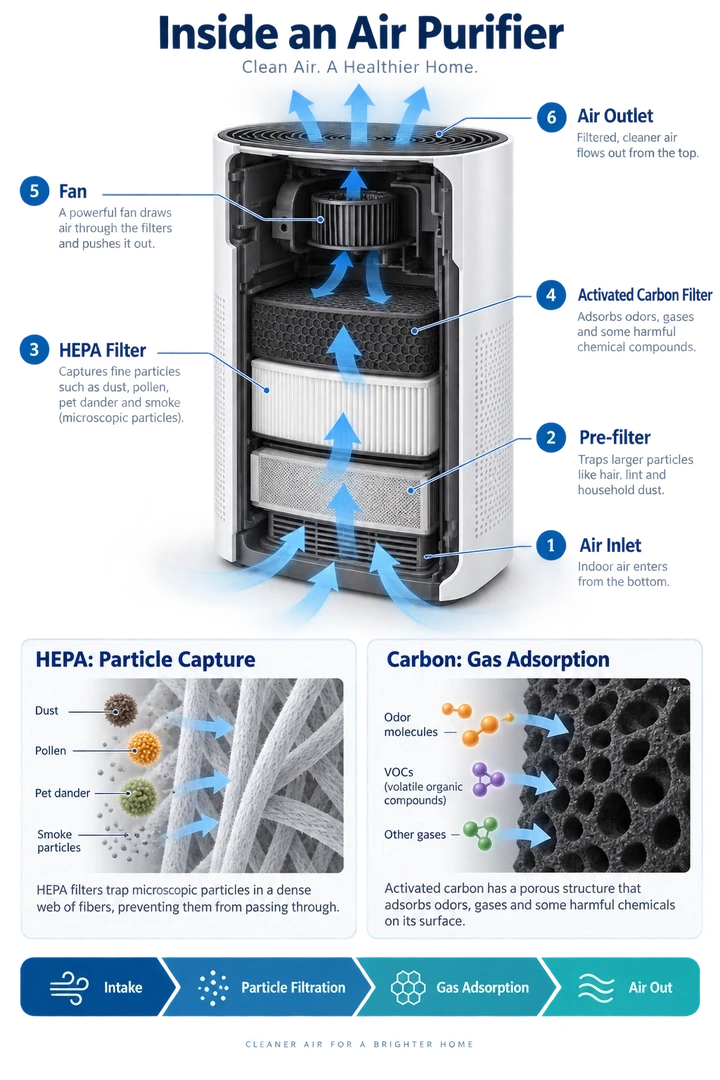
私たちの見解: これは技術情報デザインの有力なテストです。モデルは 1 つの構図で、部品ラベル、気流の方向、2 つの異なるろ過メカニズムを読みやすく保つ必要があります。必要な構造と、グラフィックが避けるべき科学的主張の両方を定義している点で、特に実用的なブリーフです。公開前の確認: すべてのコールアウトを確認し、矢印が空気清浄機をもっともらしい経路で通ること、HEPA とカーボンの詳細パネルが異なるプロセスを説明していることを確認します。
Create a detailed educational infographic explaining how a household air purifier works, designed for an English-speaking consumer audience. Use a vertical 2:3 layout.
Title: “Inside an Air Purifier”
Place a large three-quarter-view cutaway illustration of an unbranded air purifier in the center. Retain part of its white outer casing so viewers can recognize the complete appliance while also seeing the internal filters, fan, and air channels. Use a plausible conceptual design rather than reproducing a specific commercial model.
Number and label these six components:
- Air Inlet
- Pre-filter
- HEPA Filter
- Activated Carbon Filter
- Fan
- Air Outlet
Arrange the labels neatly on both sides of the appliance. Connect each label to the correct component using thin leader lines. Keep labels outside the cutaway so they do not obscure the internal structure.
For this conceptual design, show air entering through the lower section, passing sequentially through the pre-filter, HEPA filter, and activated carbon filter, then moving through an upper fan and exiting through the top. Use continuous blue directional arrows to make the airflow easy to follow. Do not route arrows through solid, sealed components.
Below the main illustration, include two enlarged detail panels. Label the first “HEPA: Particle Capture” and show airborne particles being captured by a fibrous filter. Label the second “Carbon: Gas Adsorption” and show some gas molecules being adsorbed onto porous activated carbon surfaces. Clearly distinguish these mechanisms. Do not suggest that the purifier produces oxygen or removes every pollutant.
At the bottom, add a horizontal process strip with this exact text: “Intake → Particle Filtration → Gas Adsorption → Air Out”
Use the visual style of a professional science magazine: a white background, dark navy headings, restrained blue and teal accents, realistic appliance materials, and crisp diagram annotations. Prioritize readable labels and a clear information hierarchy over dense paragraphs.
All visible text must be in English, using the exact title and labels provided. Do not include Chinese characters, other languages, brand logos, promotional claims, decorative filler, or watermarks.
2. ブティックティーブランドのロゴ:Willow & Kettle

私たちの見解: この例が試すのは、視覚的な複雑さよりも抑制です。使える結果は、ティーポットのシルエット、植物的なネガティブスペース、文字の階層を保ち、エンブレムをありふれたティーハウスの装飾に変えてはいけません。公開前の確認: 正確なスペルとアンパサンドを確認し、背景が本当に透明か、想定する最小表示サイズでもロゴを認識できるかを確認します。
Design an original logo for a boutique tea brand named “Willow & Kettle”, intended for an English-speaking audience. The identity should feel calm, welcoming, botanical, and refined, combining the comfort of a traditional tea house with a clean contemporary aesthetic.
Create a centered, vertically stacked composition on a square 1:1 canvas.
Main symbol: Feature a rounded teapot in deep forest green, with a gently curved spout pointing left, an open loop handle on the right, and a domed lid topped with a small round knob. Add a thin warm-gold accent beneath the lid. Integrate a subtle leaf-shaped negative-space curve into the teapot body, giving the silhouette a botanical character without making it overly complex.
Place two stylized golden tea leaves beneath the teapot, one extending toward the lower left and the other toward the lower right. Their curved stems should loosely cradle the base of the teapot. Keep the leaves simple and balanced, not arranged as a decorative wreath.
Typography: Below the emblem, render the brand name exactly as: “Willow & Kettle”
Use an elegant, high-contrast serif typeface with distinctive letterforms, a graceful ampersand, and carefully balanced spacing. Keep the wordmark on one line and make it wider than the teapot emblem.
Beneath the wordmark, render: “TEA HOUSE”
Use smaller, widely spaced sans-serif capitals in warm gold. Place a short, thin gold horizontal line on each side of this subtitle. Each text element must appear only once.
Color and finish: Use only deep forest green and warm golden ochre as solid colors. Create crisp, flat, vector-style artwork with smooth contours and clean negative space. The gold should be a flat color, not a metallic or foil effect.
Leave generous clear space around the complete logo. Use a genuinely transparent background, with no visible checkerboard pattern.
Show one standalone logo only. Do not include packaging, signage mockups, bread, wheat stalks, bakery imagery, gradients, shadows, 3D effects, distressed textures, additional slogans, or watermarks.
The only visible text must be “Willow & Kettle” and “TEA HOUSE”. Do not include Chinese characters or any other text.
3. ピクセルアートのキャラクターとアニメーションシート
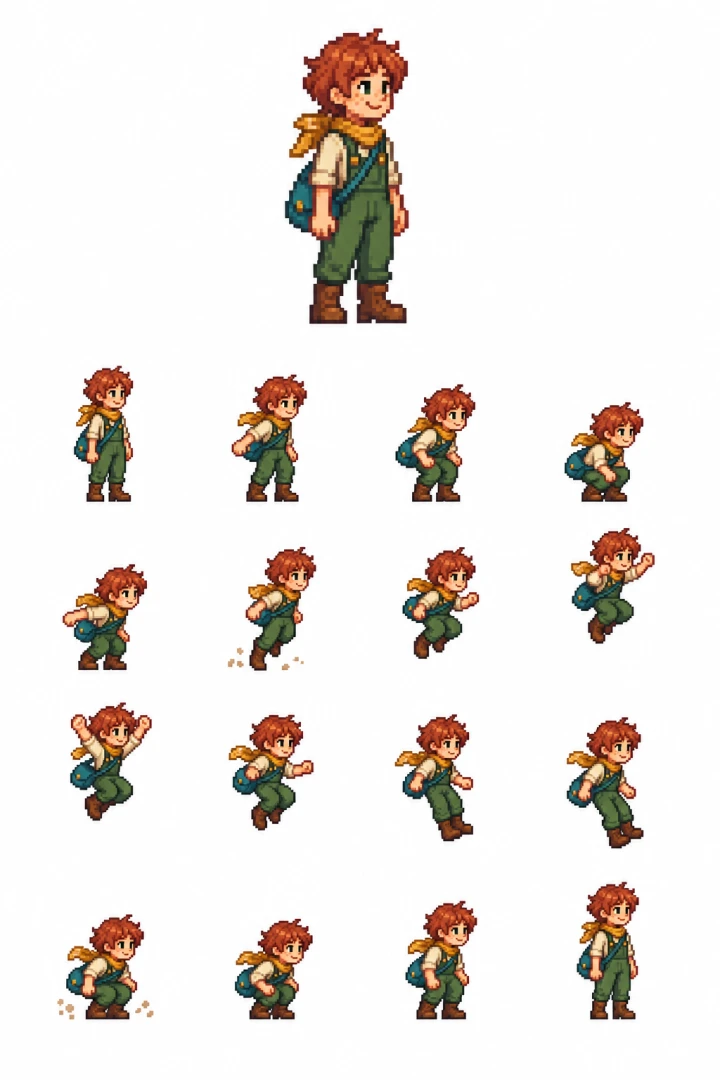
私たちの見解: このプロンプトの価値は魅力的なキャラクターだけではありません。つながった 16 フレームにわたり、衣装、スケール、読み取れる動きの軌跡を保てるかを試します。公開前の確認: 4×4 の順序を確認し、空中ポーズが垂直方向に再センタリングされていないこと、最初と最後のアイドルフレームのキャラクターに一貫性があることを比較します。
Create a single white-background pixel-art character and animation sheet.
TOP SECTION — upper 30%: One large, full-body static sprite of an original Stardew Valley–inspired farm adventurer, facing right. Short copper hair, freckles, cream shirt, green overalls, mustard scarf, brown boots and teal satchel. Cheerful expression, relaxed standing pose. Warm, charming 16-bit farming-RPG pixel art.
BOTTOM SECTION — lower 70%: Exactly 16 smaller animation sprites arranged in a strict 4×4 grid, read left to right, top to bottom: Idle → arm swing → shallow crouch → deep crouch → push-off → takeoff → rising → higher rise → jump apex → descending → lower descent → feet reaching down → landing → compressed landing → settle → idle.
All 16 sprites must depict the exact same character, costume, proportions and pixel scale. Keep the horizontal body pivot fixed within every cell. Use a consistent ground baseline, with a smooth vertical jump arc above it. Do not recenter airborne poses vertically. Frame 16 closely matches frame 1.
Keep every complete sprite, satchel and dust particle inside the central 68% of its cell, with generous pure-white gutters. Tiny dust particles only at takeoff and landing. Separate the top portrait from the animation grid with a wide white gap.
Pure opaque white background. Hard pixel edges, limited palette, no blur. No grid lines, labels, numbers, text, watermark, scenery, cropped limbs or overlapping cells.
4. 生物学の教育図:光から糖へ、光合成
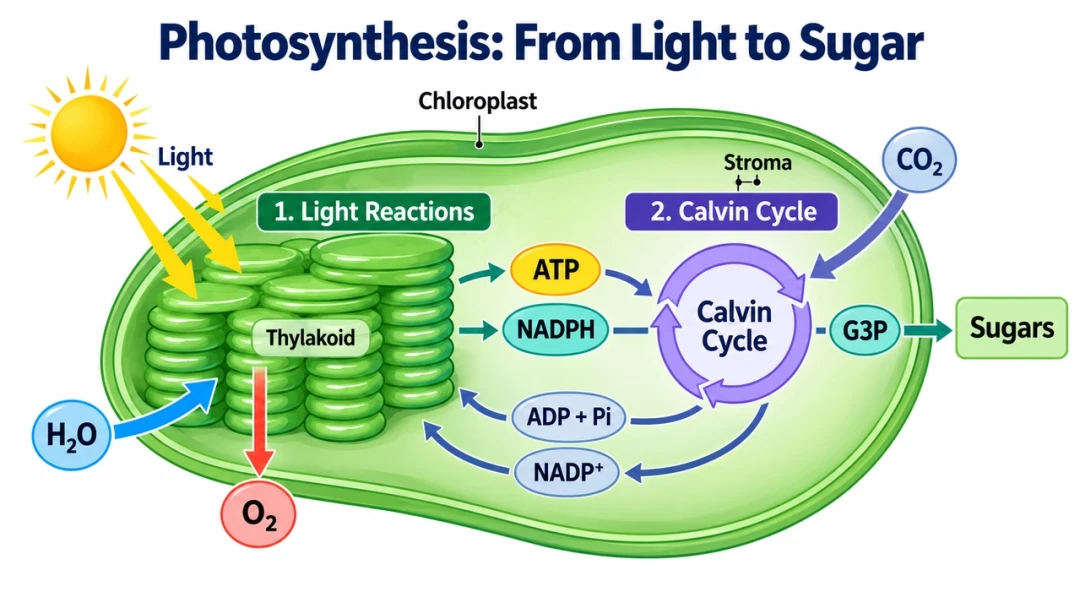
私たちの見解: これは、単に教科書らしく見せるのでなく、実際の科学的関係を分かりやすくする必要があるため、有用で要件の高い図解テストです。プロンプトは光反応とカルビン回路を正しく区別し、見落とされがちな戻り経路も指定しています。公開前の確認: すべての分子ラベルを検証し、酸素が光反応から出ること、矢印がカルビン回路が完成したグルコースを直接作ると示唆していないことを確認します。
Create a clear educational biology diagram for English-speaking high school students. Use a horizontal 16:9 layout.
Title: “Photosynthesis: From Light to Sugar”
Build the composition around a simplified cutaway of a chloroplast. Use a clearly defined green outer boundary. Show stacked thylakoids on the left and leave enough space on the right to illustrate the Calvin cycle in the surrounding stroma.
Include these exact structural labels: “Chloroplast” “Thylakoid” “Stroma”
Label the left section: “1. Light Reactions”
Show the light reactions associated with the thylakoid membrane. Use a yellow light arrow labeled “Light” pointing toward the thylakoids. Show “H₂O” entering this stage and “O₂” being released.
Show “ATP” and “NADPH” as distinct, readable molecular labels traveling along arrows from the light reactions to the right-hand section.
Label the right section: “2. Calvin Cycle”
Place the Calvin cycle in the stroma and represent it with a simple circular sequence of arrows. Show “CO₂” entering the cycle, along with ATP and NADPH arriving from the light reactions.
Draw an output arrow from the Calvin cycle to “G3P”, followed by another arrow leading to “Sugars”. Do not imply that the cycle directly produces a finished glucose molecule in a single step.
Use separate, thinner return arrows to carry “ADP + Pi” and “NADP⁺” back toward the light reactions. Keep the outgoing and returning pathways visually distinct, with unambiguous arrowheads and minimal crossings.
Use a white background, consistent flat scientific illustrations, dark navy typography, and a limited palette that clearly separates the two stages. Make the title and stage headings prominent, with large, readable molecule labels and smaller structural labels.
Preserve correct scientific notation, including subscripts and superscripts. Do not show oxygen being produced by the Calvin cycle, and do not suggest that the Calvin cycle occurs only at night.
All visible text must be in English, apart from standard chemical notation. Use only the specified title and labels. Do not include Chinese characters, decorative characters, unrelated equations, dense explanatory paragraphs, mascots, logos, or watermarks.
ポスター、製品、キャラクター、UI、動画向けの最初のフレームに使えるプロンプトモジュールは、GPT Image 2 プロンプトガイドをご覧ください。同じプロンプト構成は GPT Image 2.5 にも有用です。納品物を定義し、正確なテキストを指定し、変更してはならない要素を示します。
GPT Image 2.5 が PixVerse で利用可能に
PixVerse では、GPT Image 2.5 を使い、テキストと参照画像から構造化された静止画、製品コンセプト、ポスター、UI モックアップ、動画向けの最初のフレームを生成できます。結果を承認したら PixVerse でアニメーション化したり、同じワークスペース内で同じプロンプトを他の画像モデルと比較したりできます。
実践的な導入では、最も良かったプロンプト、参照画像、サイズ、承認済み出力をベースラインとして保存してください。その後、最も美しい最初の出力だけでなく、受け入れ画像の割合、編集ドリフト、レイテンシー、再試行、最終調整を比較して、どのワークフローを標準にするかを決めます。