窮屈な写真を横長の構図に拡張
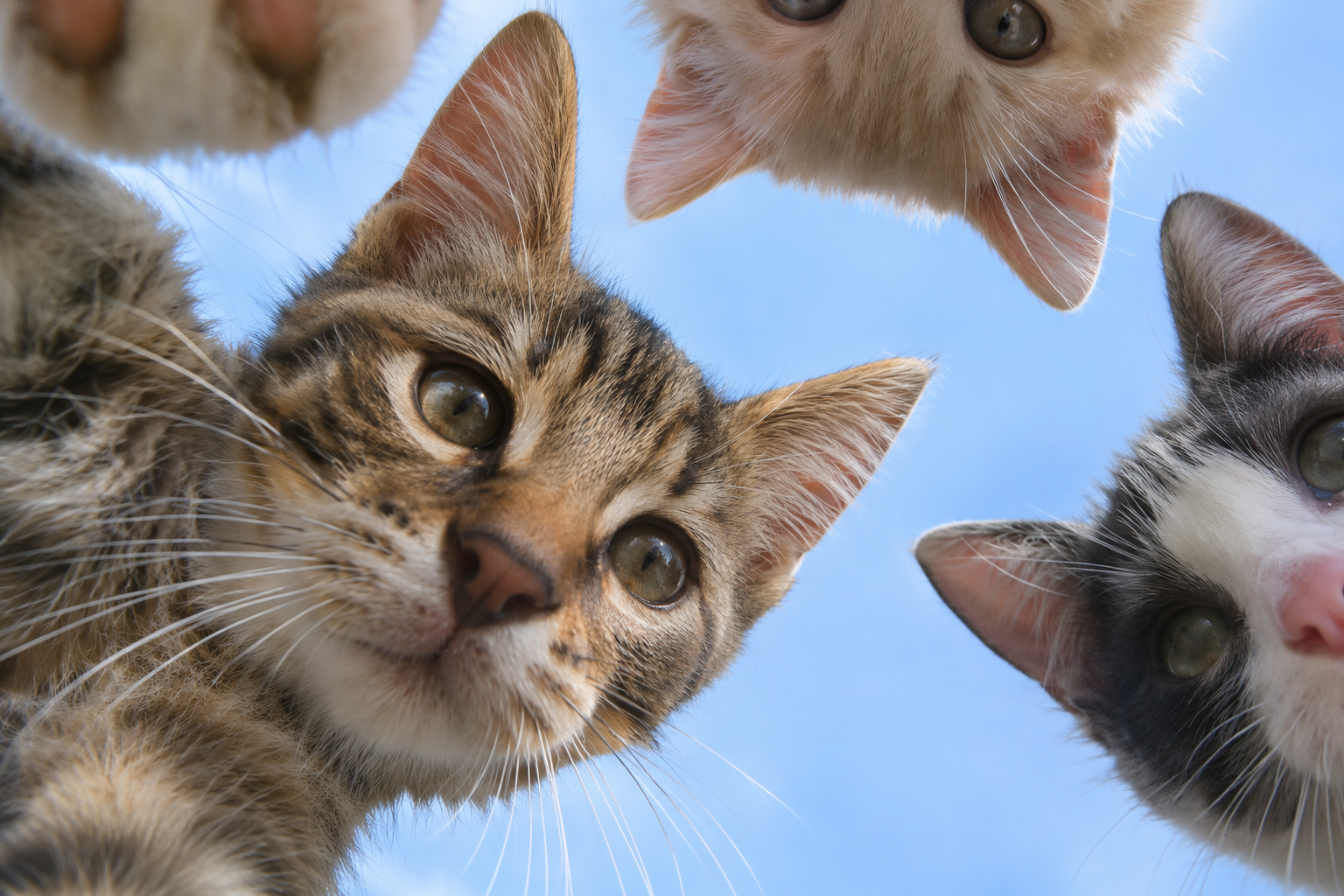
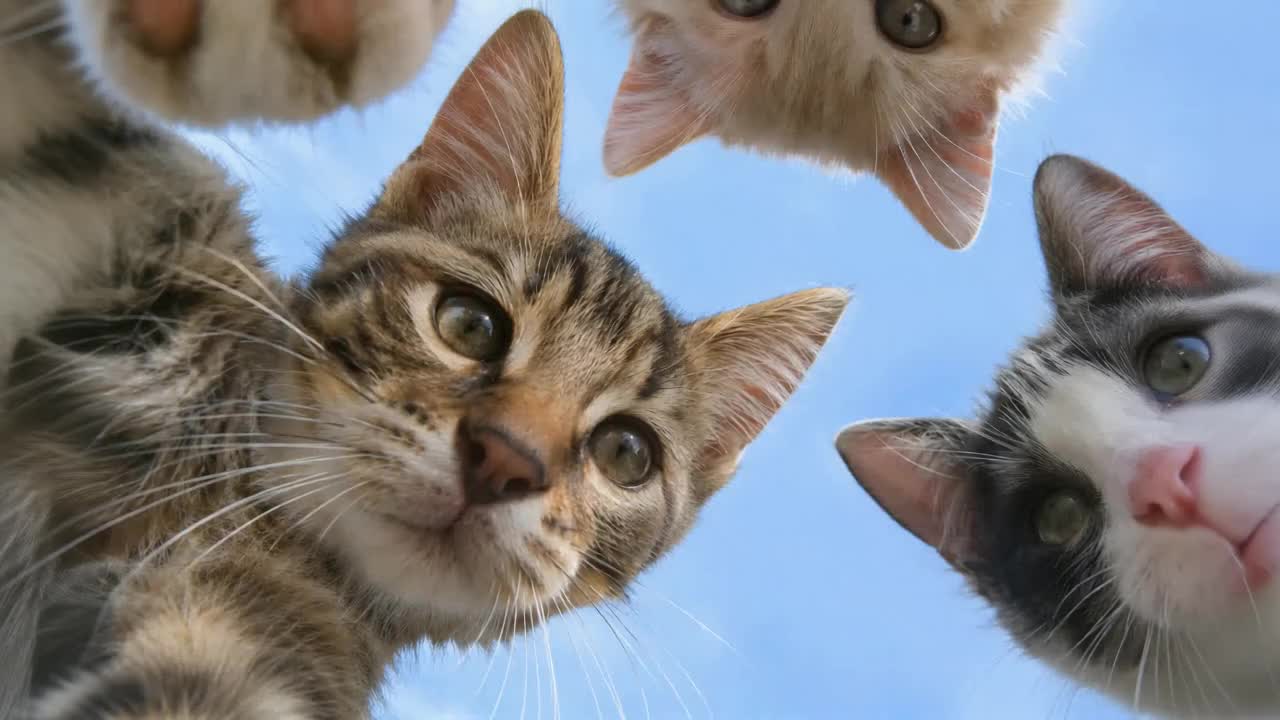
縦向きの写真は、横長のレイアウトでは窮屈に感じられる場合があります。Magic Expand は画像の境界の外側にコンテンツを生成し、元画像をより大きなフレームの一部にします。背景の線、表面の質感、光の方向、主な被写体の位置を見て、元の領域と生成された領域の関係を確認してください。役立つ拡張では、周囲の場面が構図の中で明確な役割を果たします。元画像を拡張後の版と並べて、新しい空間を評価し、用途に合うか判断しましょう。
別のレイアウトでは、被写体を小さくするのではなく、画像の領域を増やす必要があることがあります。残したい構図から始め、どこに周囲の空間を足せばデザインしやすいか決めましょう。
縦向きの写真は、横長のレイアウトでは窮屈に感じられる場合があります。Magic Expand は画像の境界の外側にコンテンツを生成し、元画像をより大きなフレームの一部にします。背景の線、表面の質感、光の方向、主な被写体の位置を見て、元の領域と生成された領域の関係を確認してください。役立つ拡張では、周囲の場面が構図の中で明確な役割を果たします。元画像を拡張後の版と並べて、新しい空間を評価し、用途に合うか判断しましょう。
商品写真には適切な商品と照明が写っていても、キャンペーンのレイアウトには余白が足りないことがあります。画像のアウトペインティングはフレームの外側に周囲の場面を加え、デザインの新しい出発点を作ります。拡張した画像を使い、見出しや補足要素を別のレイアウト工程でどこに置くか計画してください。商品の形、ラベルの細部、接地部分の影、商品の下の面を元画像と比較します。追加したキャンバスは構図に役立つべきですが、目視確認では商品が中心の参照対象です。
生成前に新しいフレームに必要なものを決めましょう。目標の比率、明確な被写体の位置、周囲の空間の用途を定めると、拡張が具体的な制作作業になります。
例えば 16:9 の構図は、幅が高さより長い横長のフレームです。被写体を拡大または引き伸ばすのではなく、新しい背景が必要な場合に AI 写真拡張ツールを使ってください。アウトペインティングは画像領域を追加しますが、以前に撮影された切り抜き前の写真を復元するものではありません。最終的な文字や図形を加える前に、拡張画像を配置先のレイアウトに照らして確認しましょう。
既存の写真は、生成する周囲の場面の視覚的な手掛かりになります。分かりやすい水平線、識別できる面、被写体とフレーム端の明確な区切りを探してください。新しいレイアウトに合う遠近感の元画像を選びましょう。狭く切り取った細部を意図的な出発点にすることもできますが、広めに写った元画像のほうが、拡張でつなぐ場面の情報を多く提供します。
拡張後に文字、ロゴ、追加のビジュアルを置く場所を計画してください。落ち着いた背景なら、それらを読みやすくできます。生成画像をデザイン素材として扱い、最終的な文字組みはレイアウト工程で加えましょう。こうすれば制作方針が明確になります。Magic Expand は画像領域を追加し、デザイン工程で完成したメッセージと情報の優先順位を決めます。
元写真から新しいフレームへ、意図を持って段階的に進めましょう。拡張した境界を元の場面と比較できるよう、元画像を手元に残してください。
Magic Expand を開き、最大 20 MB の JPG、PNG、WebP 画像をアップロードします。被写体と周囲の場面が最もよく分かる元画像を選びましょう。続ける前にプレビューを確認し、意図した画像、角度、版を拡張の基準にしてください。
Mini App で用意された目標のアスペクト比を選びます。最終的な配置先と被写体の周囲に必要な余白を考えましょう。単に横長にすることを目的とせず、新しい構図全体を確認してください。追加した領域には用途が必要です。
拡張を実行し、元画像の境界の外側にコンテンツを作ります。新しい領域によって、選んだフレームまで場面が広がります。結果を元画像と予定のレイアウトに直接比べられるよう、構図と背景の余白に作業を絞りましょう。
元画像と生成部分のつなぎ目を確認します。最終版を選ぶ前に、直線、水平線の高さ、繰り返し模様、近くの物を確かめてください。その後、デザインで使う大きさで画像全体を見て、拡張した構図でも被写体が明確か確認します。
元画像にすでに適切なアイデアがある場合、拡張が役立ちます。追加した空間は新しいレイアウトを支えたり、動きのあるショットのためのより明確な参考画像を用意したりできます。
キャンペーンで、同じ被写体を横長のバナーと縦長の SNS 用構図に使う場合があります。被写体を引き伸ばすのではなく、最もよい元画像から新しいフレームに向けて拡張しましょう。文字用の余白、場面のバランス、前景と背景の関係を比較してください。選んだ構図はそれぞれ、配置先が分かるラベルを付けて別の素材として保存します。一つの画像をあらゆる場所に使い、最終的な切り抜きを他の人に任せるより、引き渡しを整理できます。
周囲の空間が多い参考画像なら、アニメーションを始める前にショットをより明確に伝えられます。静止画像の構図を拡張し、場面を確認してから、選んだ画像を AI動画生成ツールの出発点となる参考画像に使いましょう。カメラの動きとアニメーションは後のワークフローで扱います。構図と動きのどちらも個別に修正できるよう、拡張した静止画と生成動画を分けて保管してください。そうすれば、ショットに別の元フレームが必要か、動きの方向を変えるべきか判断しやすくなります。
拡張画像は二段階で確認します。まず生成された周囲の場面を調べ、次に構図全体を評価してください。それぞれの確認で、素材が次の用途に使えるかを別の観点から判断できます。
拡張領域にある建物、タイル、棚、柵などの繰り返し形状を見てください。こうした細部から遠近感の変化を見つけやすくなります。線の方向と物の大きさを元写真と比べ、画像全体も確認します。次の試行では制作方針の無関係な要素をいくつも変えず、具体的な観察結果を手掛かりにしましょう。
アウトペインティングは元画像の境界の外側に場面を追加します。高画質化は画素数と画像の細部に対応します。一つの案件で両方を行うことはありますが、必要性は異なります。レイアウトに周囲の空間がもっと必要なら拡張を選び、最終素材を配置先に合わせて準備する際には出力サイズを別に評価してください。構図の判断と納品時の技術的な要件を分けられます。
元画像と選んだ拡張版を別々のファイルとして保存します。別の編集者が各配置先に合う構図を識別できるよう、配置先のフレームにラベルを付けてください。制作方針には意図した被写体の位置を記録します。素材一式が明確なら、キャンペーンの形が変わったり同じ被写体に別の配置が必要になったりしても、後の修正が容易になります。

PixVerse は、DNV による ISO/IEC 27001 認証を取得した情報セキュリティ管理システムを維持し、事業全体で情報を保護するための体系的な取り組みを支えています。



