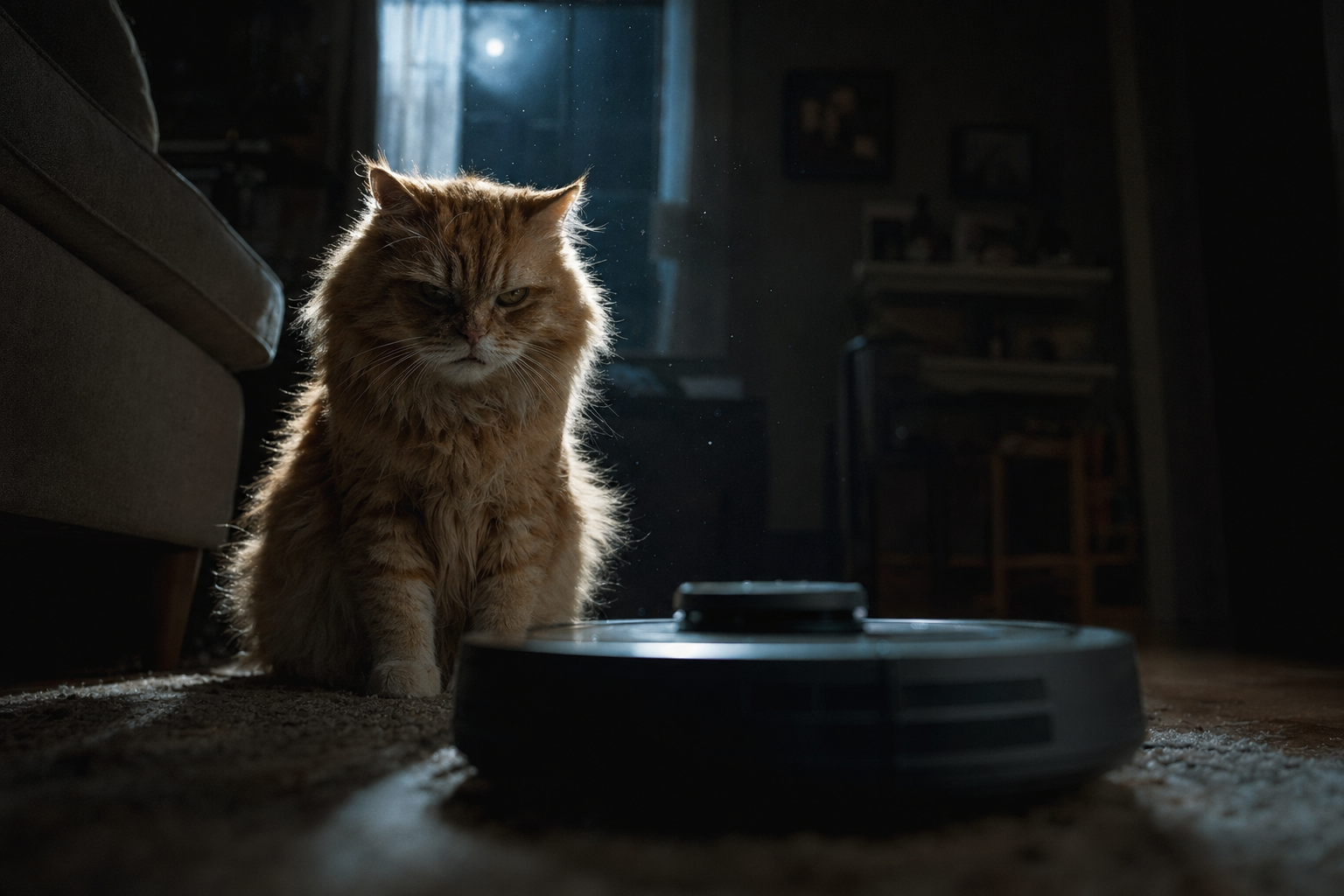
既存の構図の中で細部を差し替える
Image Region Editor は指示に従って選択範囲を描き直します。商品写真なら小道具の変更、部屋の場面なら装飾品の修正、キャラクター画像ならアクセサリーの調整が必要かもしれません。対象を囲む範囲を選び、置き換えるものを直接説明してください。意図する結果の違いを示す素材、色、配置も必要に応じて指定します。編集した範囲を元の構図と比較し、近くの物や影、元画像で定まっている遠近感との関係を確認しましょう。
部分的な編集は、具体的な見た目の問題から始まります。どの物を変えるか、何に置き換えるか、新しい細部を周囲とどうなじませるか、範囲と変更内容を一緒に定めましょう。
Image Region Editor は指示に従って選択範囲を描き直します。商品写真なら小道具の変更、部屋の場面なら装飾品の修正、キャラクター画像ならアクセサリーの調整が必要かもしれません。対象を囲む範囲を選び、置き換えるものを直接説明してください。意図する結果の違いを示す素材、色、配置も必要に応じて指定します。編集した範囲を元の構図と比較し、近くの物や影、元画像で定まっている遠近感との関係を確認しましょう。
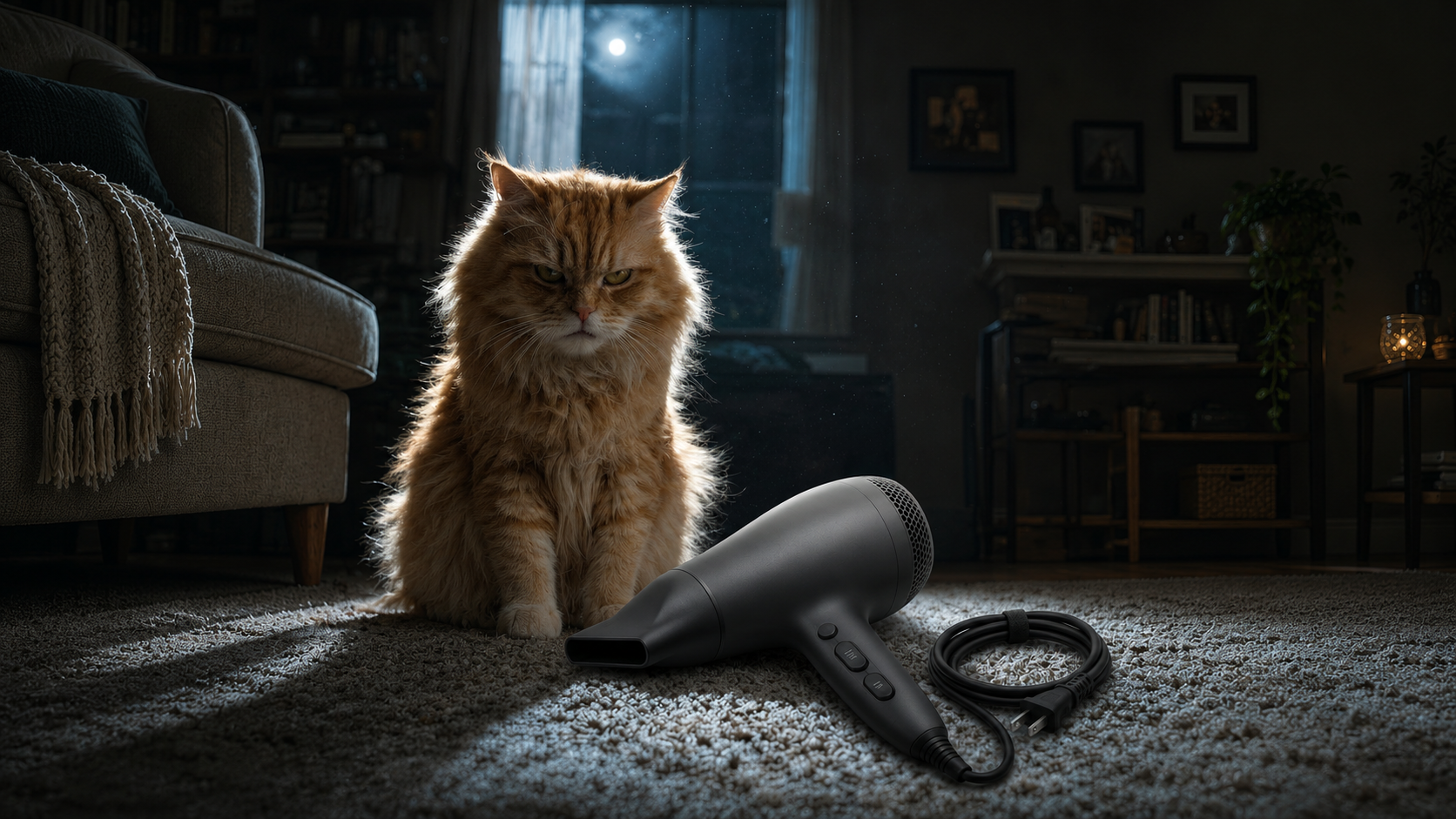
不要な物が主な被写体から注意をそらすことがあります。該当する範囲を選び、途切れない壁や物のない面など、その場所を埋めるべき場面を説明してください。周囲の画像が部分的な描き直しの手掛かりになります。気になる物を一つ、意図する置き換えを一つ、境界の確認を一回というように、評価できる範囲まで作業を絞りましょう。写真全体を無関係な複数の方法で改善するよう求めるより、比較しやすくなります。
元画像、選択範囲、プロンプト、参照素材にはそれぞれ別の役割があります。競合する複数の指示ではなく、理解しやすい部分編集の作業を画像編集ツールに伝えられるよう、各要素の役割を明確にしましょう。
最大 20 MB の JPG、PNG、WebP 画像をアップロードします。遠近感と光を理解するために必要な周囲の場面も含め、残したい構図が写った版を選んでください。細部が分かる元画像なら、変更部分と近くの物を比較しやすくなります。部分編集を個別に評価できるよう、元画像のコピーを残しましょう。
商品写真のインペインティングなら、例えば「replace the selected prop with a small blue ceramic bowl, matching the table perspective and soft window light.」と指示できます。物を部分的に差し替える際は、商品の個性を視覚的な基準にしてください。物を削除するなら、選択範囲を埋める面を説明します。修正版を選ぶ前に、AI による写真編集の結果を近くの素材や影と比べましょう。
任意の参考画像は、求める見た目を説明する助けになります。関連する物、素材、スタイルの参考画像を使い、どの特徴の手掛かりにするか説明してください。指示は選択範囲と整合させましょう。例えば布の質感を参照するなら、意図した布の編集に役立て、元写真と競合する無関係な新しい構図を持ち込まないようにします。
部分的な問題から順に進めましょう。元画像を定め、範囲を特定し、新しい内容を説明します。生成した編集を画像全体の中で確認してから、制作素材として使ってください。
Image Region Editor を開き、元写真をアップロードします。プレビューに正しい版が表示されているか確認してください。元の構図を基準に、変える部分と、編集の視覚的な手掛かりとして残す周囲の細部を決めます。
意図した変更がある領域を特定します。指示の対象がまとまるよう、関係する物や細部全体を含めてください。縁や接点を編集する場合は、差し替えた部分が場面の残りとどう接するか評価するのに必要な周囲の情報も考えましょう。
希望する内容を分かりやすい言葉で説明します。置き換えるもの、見える特徴、場面との関係を挙げてください。長い説明より視覚的な例が分かりやすい場合は参考画像を追加します。最初の試行は一つの編集作業に絞りましょう。
編集を実行したら、元画像と結果を画像全体とクローズアップの両方で比較します。部分的な変更、境界、近くの物の見え方を確認してください。次の版で物、素材、配置をより具体的にする必要があれば、範囲や指示の言葉を調整します。
同じ指定範囲のワークフローをさまざまな元画像に使えますが、確認の基準は被写体によって変わります。商品の識別性とキャラクターの一貫性は、背景のスタイルや装飾的な細部とは分けて注意を払いましょう。
補助的な細部を一つ直す必要があっても、商品の構図自体は使えることがあります。指定範囲の編集で新しい小道具を試し、部分的な表面の細部を調整したり、商品の横の気になる物を取り除いたりしましょう。結果を受け入れる前に、パッケージの文字、商品の形、近くの反射を元画像と比べてください。商用画像の主役が識別しやすい状態を保ちます。目的は既存の場面の中で対象を絞って修正することで、確認中は元写真が一貫して視覚的な基準になります。
キャラクター画像を動画の参考画像にする前に、服装やアクセサリーを少し修正したい場合があります。その部分的な作業を定め、結果の顔と輪郭を確認し、編集した細部をキャラクターデザイン全体と比べましょう。選んだ結果は、準備済みの参考画像として AI動画生成ツールに使えます。次のショットにどの見た目を選んだか、それが場面に合う理由をチームで確認できるよう、元画像と編集後の版を一緒に残してください。
部分的な描き直し、画像拡張、画像全体の生成は、それぞれ出発点が異なります。必要な見た目の変更に合わせてワークフローを選び、具体的な元画像や制作方針に照らして結果を評価しましょう。
既存の写真内の見えている範囲に新しい内容が必要なら、画像インペインティングを選びます。物の置き換え、小道具の小さな変更、気になる物の削除などが例です。編集には決まった場所と目的があります。具体的な範囲を定めると、複数の変更を一度に加えて場面全体を再生成する依頼より、編集前後を有意義に比較できます。
画像拡張は元写真の周囲に足りないキャンバスを補います。被写体の周りに余白が必要な場合や、構図を別の形にしたい場合に適しています。一方、インペインティングは元画像の選択した部分の編集を指示します。ツールを選ぶ前に、現在の画像の内側に新しい内容が必要なのか、境界の外側に追加の空間が必要なのか決めましょう。
編集範囲と周囲のつながりを確認します。接地部分の影、繰り返し模様、直線、物同士の相対的な大きさを見てください。その後、使用予定の表示サイズで画像全体を確かめます。そうすれば、素材の説明を調整する、置き換える物を構図内のどこに置くか明確にするなど、次の修正に具体的な目的を持たせられます。

PixVerse は、DNV による ISO/IEC 27001 認証を取得した情報セキュリティ管理システムを維持し、事業全体で情報を保護するための体系的な取り組みを支えています。



