2026年版 AIインペイントツール比較:選択範囲編集
生成塗りつぶし、物体置換、outpainting、EC、レイヤー編集、局所編集に合うAIインペイントツールの選び方を解説します。
AIインペイントツールは、画像全体を作り直さずに選択した一部分だけを変更したいときに役立ちます。難しいのはピクセルを生成できるかではなく、未編集部分を安定させ、選択範囲に従い、商品やブランドの細部を守り、公開前に十分な確認ができるワークフローを選ぶことです。
このガイドでは、AIインペイント、生成塗りつぶし、物体置換、選択範囲編集ツールを用途別に比較します。目的が局所編集ではなくキャンバス拡張なら outpainting です。詳しくは切り抜かずに写真のアスペクト比を変更する方法を参照してください。比較は2026年5月27日時点で公開されている製品情報に基づきます。
用途別に選ぶAIインペイントツール
- 参照画像を使う選択範囲編集: PixVerse Image Region Editor。選択範囲と参照画像の両方が重要な編集に向きます。
- プロ向けレイヤー編集: Photoshop / Firefly。
- AIアートの範囲編集: Midjourney Vary Region。
- 会話型画像編集: Gemini または Nano Banana 系ワークフロー。
- EC向け物体置換: Pixelcut。参照画像で置換を誘導したい場合は PixVerse も候補です。
- 素早いブラウザ編集: Kapwing または Fotor。
- モバイルクリエイター編集: Picsart。
クイック比較:画像の特定部分を編集するAIツール
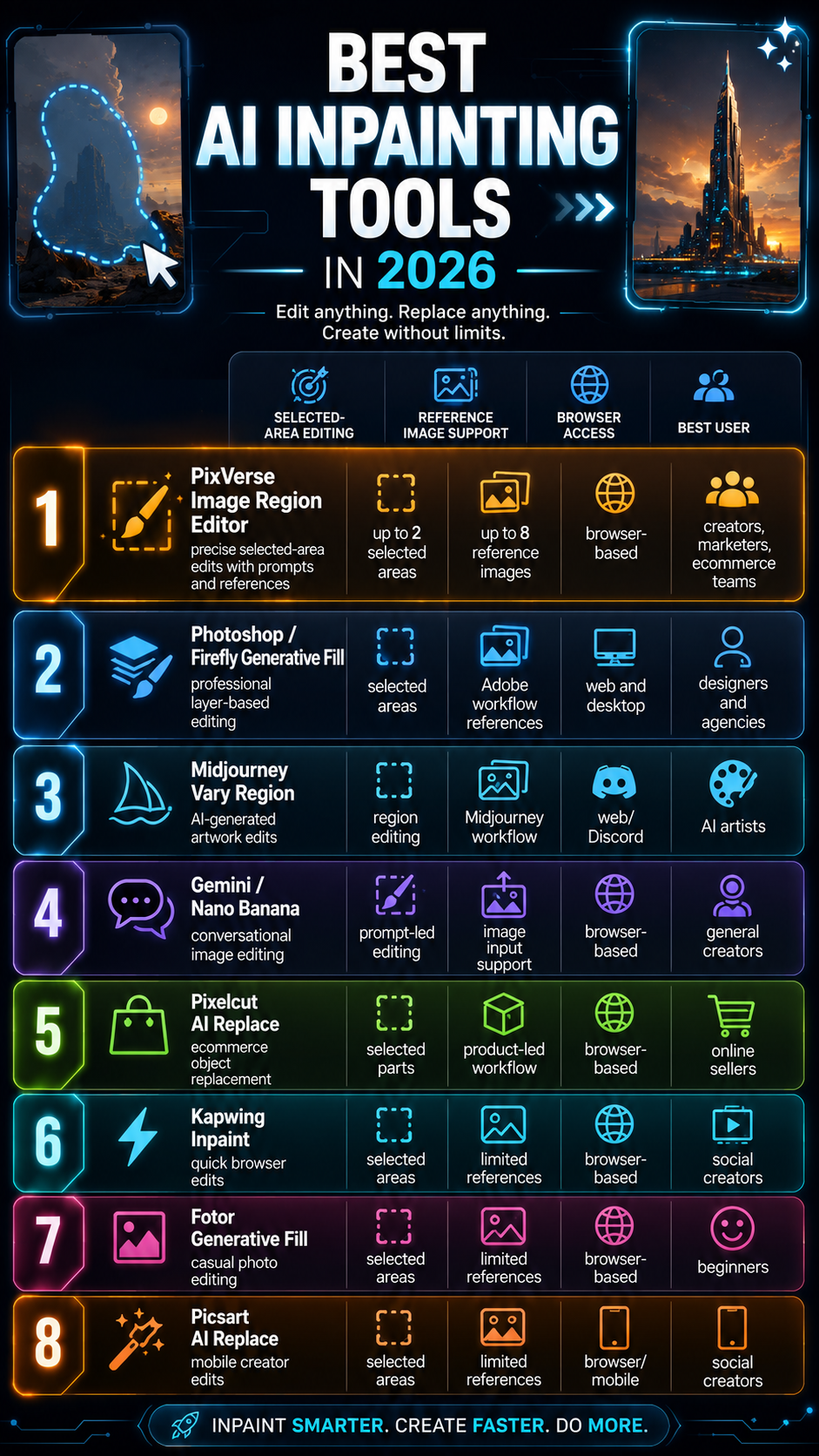
まずワークフロー別に見ると分かりやすいです。Photoshop と Firefly は、AI編集後もレイヤー、マスク、手作業の調整が必要なプロ制作に向きます。Midjourney、Gemini、Nano Banana 系は、AIネイティブな画像制作や会話型の試行錯誤に向きます。
Pixelcut、Kapwing、Fotor、Picsart は、ECのクリーンアップ、ブラウザ上のインペイント、カジュアルな生成塗りつぶし、モバイルSNS編集などの実用ケースをカバーします。PixVerse は参照画像を使う選択範囲編集のカテゴリで、選んだ領域だけを変えつつ、商品、服、道具、スタイルに近づけたいときに合います。
画像の特定部分を編集するAIツール トップ8
1. PixVerse Image Region Editor:参照画像を使う選択範囲編集に最適
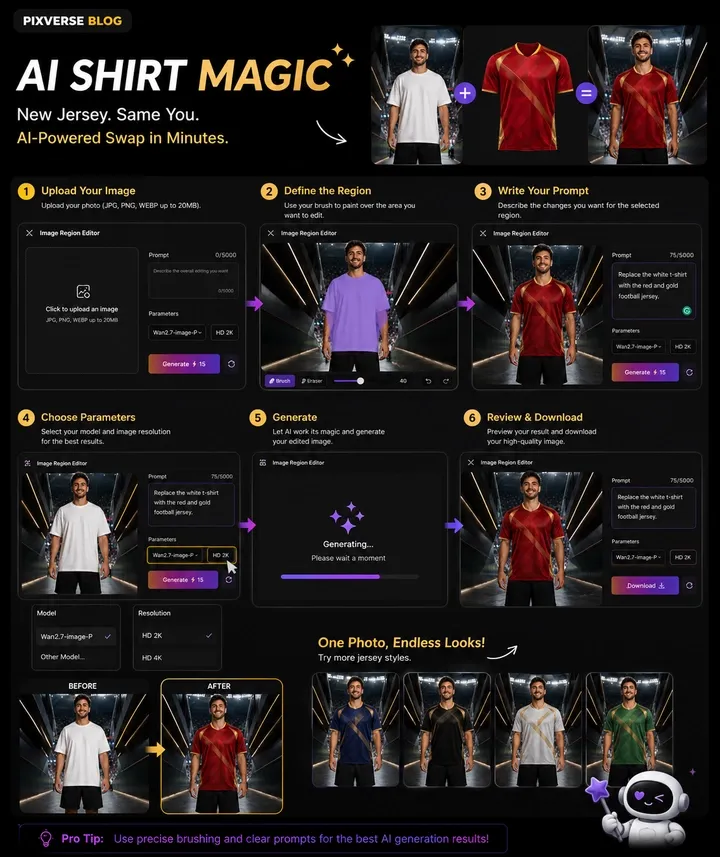
Image Region Editor は PixVerse Mini Apps の製品で、プロ向け編集環境を用意せずに範囲レベルの制御が欲しい場合に有力な選択肢です。1枚の画像をアップロードし、最大2か所の範囲を選択し、全体Promptと範囲ごとのPromptを書き、参照画像を追加し、Wan 2.7 と Nano Banana 系の画像モデルを選べます。
実際の編集では、具体的な視覚ターゲットから始まることが多くあります。ECチームはバッグ、ソファ、時計、ボトル、靴、照明、背景ディテールを参照画像で置き換えたいかもしれません。マーケターはモデル、部屋、光を保ったまま広告バリエーションを作りたい場合があります。
私たちの見方: 編集が参照画像に依存し、写真の他の部分を安定させたい場合、まず PixVerse から試します。PixVerse の強みはプロ編集ソフトを置き換えることではなく、選択範囲、局所Prompt、参照画像、モデル選択を軽量な1つの流れにまとめていることです。
PixVerse は4つの制御を組み合わせられます。
- 範囲選択: 局所編集したい画像範囲を最大2つまで選択できます。
- Prompt制御: 全体Promptと範囲ごとのPromptを分けて書けます。
- 参照画像: 最大8枚の参照画像で、置換、スタイル、商品形状、視覚方向を導けます。
- モデル選択: Wan 2.7 Image Pro、Wan 2.7 Image、Nano Banana Pro、Nano Banana 2を用途に応じて選べます。
範囲を選択しない場合は、画像全体への指示編集もできます。写真全体のトーン、スタイル、構図を調整したいときに便利です。
主な機能
| 機能 | 重要な理由 |
|---|---|
| 最大2つの選択範囲 | 物体と近くの細部を同時に編集しやすい |
| 全体Promptと範囲Prompt | 全体の雰囲気と局所的な置換指示を分けられる |
| 最大8枚の参照画像 | 商品、服、家具、素材、スタイルを合わせやすい |
| Wan 2.7 と Nano Banana のモデル選択 | 1つの流れで異なる画像編集ルートを試せる |
| 範囲なしの全体編集 | より広い画像指示にも対応できる |
制約
PixVerse でも人間のレビューは必要です。広告、商品ページ、クライアントワークに使う前に、商品形状、手、文字、ロゴ、顔、遠近感、光を確認してください。入力画像が明確で、選択範囲が曖昧でないほど良い結果になります。
向いているユーザー
商品写真、広告クリエイティブ、インテリア案、服の置き換え、SNSバリエーション、サムネイル、ブランド素材のテストに、参照画像付きの選択範囲編集が必要なユーザーに向いています。
2. Adobe Photoshop / Firefly Generative Fill:プロ向けレイヤー編集に最適
Adobe Photoshop は、選択範囲画像編集のプロ基準として今も重要です。AdobeのGenerative Fillドキュメントでは、ユーザーが範囲を選択し、Promptを入力し、候補を生成し、生成レイヤーとして編集を保持する流れが説明されています。レイヤー構造は、マスク、調整、比較、修正を続けやすいため、プロのレビューで価値があります。
Photoshop は、画像がデザイン、写真、広告、クリエイティブ制作の大きな工程に入る場合に強みを発揮します。細かいマスク、手作業のレタッチ、タイポグラフィ、色補正、合成、ファイル受け渡しに対応できます。
私たちの見方: スピードよりレビュー制御を重視するなら Photoshop を選びます。手軽な物体置換には重いこともありますが、レイヤーに残し、手で調整し、他のデザイナーに渡せる点はプロ制作で強力です。
主な機能
- 選択範囲ベースの生成塗りつぶしと拡張。
- 非破壊的なレイヤー編集。
- Photoshop、Illustrator、Lightroom などとの連携。
- AI編集後に手動調整したいデザイナー向け。
制約
カジュアルなユーザーには重い場合があります。1つの物体を置き換えるだけ、または数個の商品バリエーションを試すだけなら、より軽いツールで十分なこともあります。
向いているユーザー
プロの修正、レイヤーレビュー、ブランドデザイン、印刷準備、代理店や社内制作チームへの受け渡しが必要なユーザーに向いています。
3. Midjourney Vary Region:AI生成アートの編集に最適
Midjourney Vary Region は、画像がすでに Midjourney で作られていて、その一部を直したい場合に強い選択肢です。MidjourneyのEditorドキュメントでは、範囲選択とPromptによる変更が説明されており、AI生成画像内の主体、物体、背景、スタイル細部の調整に使えます。
最大の利点は、芸術的な一貫性です。元画像が Midjourney で生成されていれば、範囲編集も同じ視覚言語、光、構図、Promptスタイルに寄せやすくなります。
私たちの見方: 画像がすでに Midjourney の制作方向にある場合は Midjourney を使います。実商品写真の一致やブランド素材の厳密な保持が必要な場合は、別のツールが向いています。
主な機能
- AI生成画像向けの範囲編集。
- Midjourney内での視覚スタイルの継続性。
- コンセプト探索、アートディレクション、Prompt反復に便利。
- Midjourneyをすでに使うクリエイターに適しています。
制約
商品精度の高い置換、EC編集、多数の外部参照画像、厳密なブランド整合性にはあまり向きません。アートや視覚アイデアに強いツールです。
向いているユーザー
AI生成アートを編集したいユーザーに向いています。商品置換やプロ向けレイヤーファイルが必要な場合は、他の選択肢を検討してください。
4. Gemini / Nano Banana:会話型AI画像編集に最適
Gemini や Nano Banana 系のワークフローは、従来の編集ソフトではなく会話で画像を編集したい場合に便利です。Google Geminiの画像編集ヘルプでは、Promptとアップロード画像を使った編集が説明されています。
この方式は、広い画像変更、素早いバリエーション、背景編集、物体変更、創造的な探索に向いています。ユーザーは画像をアップロードし、変更を説明し、追加指示で細かく調整できます。
私たちの見方: 会話型編集はアイデア出しに適しています。制作に使う場合は、範囲を制限し、参照画像を追加し、公開前に候補を比較できる流れが欲しくなります。
Image Region Editor は、Nano Banana Pro と Nano Banana 2 をより制御された範囲編集ワークフロー内で使えるため、この方向にも合います。会話型モデルの強さを使いつつ、選択範囲と参照画像で編集を局所化できます。
画像モデルの文脈については、PixVerse の GPT Image 2 vs Nano Banana 2 も参考になります。
主な機能
- 自然言語による画像編集。
- 画像アップロードとPromptによる反復。
- 素早いアイデア出しと一般的な写真編集に便利。
- レイヤーやタイムラインを使いたくないユーザー向け。
制約
選択範囲や物体境界が明確でないと、会話型編集は精度が下がることがあります。厳密な局所制御が必要な場合は、専用の範囲編集ツールのほうが予測しやすいです。
向いているユーザー
Promptベースの変更や会話型反復を素早く行いたいユーザーに向いています。選択範囲、参照画像、モデル選択も必要な場合は PixVerse が合います。
5. Pixelcut AI Replace:EC向けオブジェクト置換に最適
Pixelcut は、EC販売者や商品マーケターが素早く物体置換、商品写真の整理、販売チャネル向け画像を作るときに便利です。PixelcutのAI Replaceガイドでは、画像の一部をブラシで指定し、何を表示したいか入力して置き換える方法が紹介されています。
ECタスクに寄った設計なので、流れは直接的です。画像を整え、不要部分を置き換え、商品ページや販促に使いやすい素材にします。
私たちの見方: スピードと簡単な商品写真の修正が必要なECチームなら、Pixelcutを候補に入れます。アートディレクションより、販売チャネル向けの実用編集に強いツールです。
主な機能
- ブラシで指定した部分の置換。
- EC向け写真編集ワークフロー。
- 商品画像、マーケットプレイス素材、簡単な広告画像に便利。
- ブラウザで使え、フルデザイン環境は不要。
制約
プロ編集ソフトほど幅広くなく、多数の参照画像を使うワークフローほど制御も深くありません。大量の商品バリエーションでは追加レビューが必要です。
向いているユーザー
EC画像の素早い整理、商品オブジェクト置換、小規模ビジネスの画像制作に向いています。
6. Kapwing Inpaint:SNSとブラウザ上の素早い編集に最適
Kapwing は、プロ制御よりスピードを重視するときに便利です。Kapwingの画像インペイントツールは、複雑な編集ソフトを開かずに画像の一部を削除または置換するブラウザ編集に向いています。
SNSチーム、クリエイター、教育者、マーケターが投稿、サムネイル、ミーム、資料、軽量なキャンペーン素材を素早く直すときに実用的です。
私たちの見方: ブラウザで急いで修正したい画像に使います。厳密な参照画像マッチングに頼るツールというより、「今すぐ直す」ためのツールです。
主な機能
- ブラウザベースのインペイント。
- 不要な画像要素の削除や置換。
- SNS向けの素早い編集。
- 大きなコンテンツ制作フローの軽量補助として便利。
制約
参照画像置換、プロ合成、正確な商品編集には最強ではありません。ECや広告、ブランド作業では結果を慎重に確認する必要があります。
向いているユーザー
軽いSNS、社内、下書き用途の画像を素早くオンライン編集したいユーザーに向いています。
7. Fotor Generative Fill:カジュアルなAI写真編集に最適
Fotor は、プロ編集ソフトを覚えずに生成塗りつぶしを使いたい一般ユーザーに向いています。FotorのAI Generative Fillページでは、範囲を指定しPromptを入力して、画像要素を置換、削除、追加する流れが説明されています。
最大の利点は入りやすさです。初心者でも、局所的な写真変更、背景ディテールの追加、物体の追加、邪魔な要素の削除、個人写真の改善を短時間で試せます。
私たちの見方: 使いやすい生成塗りつぶしを求める日常ユーザーには Fotor をすすめます。商用ユーザーは、重要なディテールが保たれているか確認する必要があります。
主な機能
- Promptベースの生成塗りつぶし。
- シンプルな選択範囲ワークフロー。
- 日常写真編集とクリエイティブ実験に便利。
- ブラウザベースで初心者に使いやすい。
制約
プロ向けレイヤー制御、厳密な商品精度、高度な参照画像置換には向いていません。日常向けの画像編集ツールとして考えるのが自然です。
向いているユーザー
個人写真、軽いSNS投稿、簡単なデザインバリエーションを作りたいユーザーに向いています。
8. Picsart AI Replace:モバイルクリエイターに最適
Picsart は、主にモバイルで編集するクリエイターや、SNS向けの素早い画像変更が必要なユーザーに向いています。PicsartのAI Replaceページでは、選択した物体や画像部分をPromptで置き換える方法が説明されています。
Picsart はクリエイター向けワークフローを中心にしているため、AI置換に加えてステッカー、文字、フィルター、テンプレート、SNS風の編集を組み合わせやすいです。
私たちの見方: 最終出力がモバイル中心のSNSコンテンツなら Picsart を使います。精密な商品やデザインシステムの忠実度より、スピード、スタイル、投稿向けの仕上げに向いています。
主な機能
- モバイル向けAIオブジェクト置換。
- 選択範囲へのPrompt編集。
- クリエイター向け編集環境。
- SNS画像、簡単なデザイン素材、軽いコンテンツに便利。
制約
プロのレタッチ、厳密な商品置換、多参照画像による視覚一致のためのツールではありません。制作精度よりクリエイターのスピードに向いています。
向いているユーザー
制御された商品編集ではなく、素早いモバイル編集とSNS向けビジュアルが欲しいユーザーに向いています。
適切なツールの選び方
編集リスクに合わせて選びます。小さな修正なら選択精度と背景保持を優先します。商品、服、家具、道具の置換では参照画像、スケール、影、質感を見ます。プロ納品ではレイヤー、マスク、手動調整が重要です。SNSでは速度と書き出しのしやすさがより重要な場合があります。
Inpainting、生成塗りつぶし、物体置換、Outpainting の違い
- AI inpainting: 周囲の文脈を使って選択範囲を変更または補完します。
- 生成塗りつぶし: Promptに基づいて選択範囲内に追加、削除、置換を行います。
- 物体置換: スケール、光、影、パースを保ちながら一つの物体を別の物体に替えます。
- Outpainting: 元画像の外側にキャンバスを広げ、比率変更や背景拡張に使います。
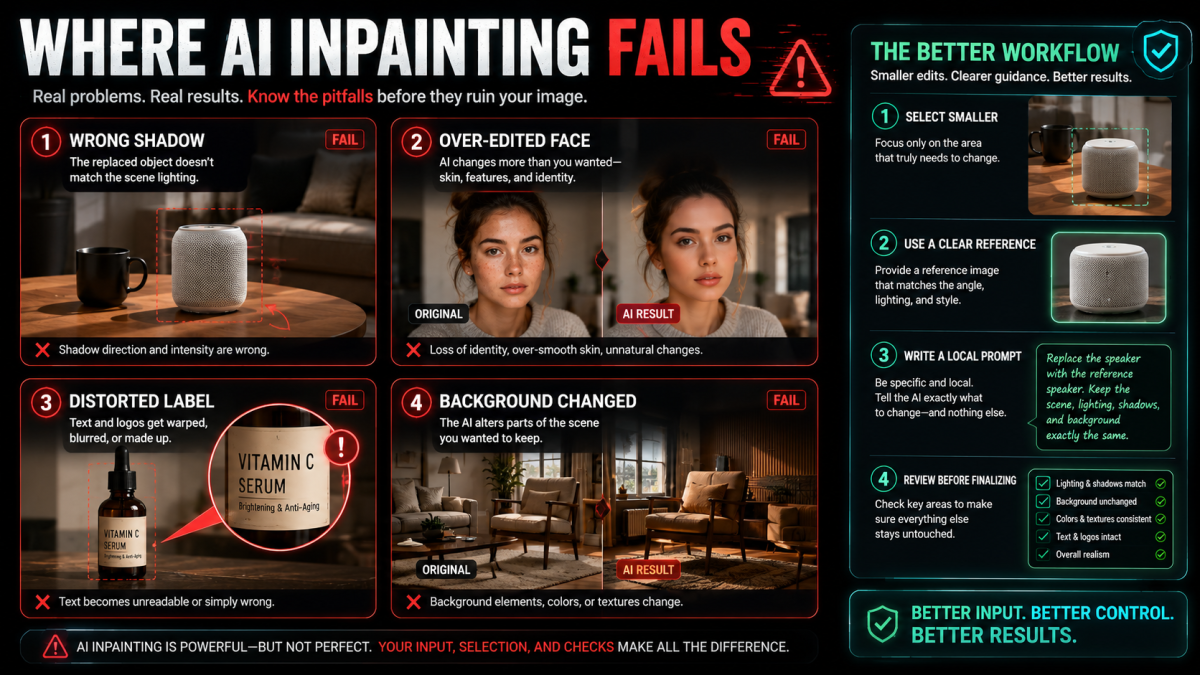
AIインペイントでよくある失敗
公開前に確認したいのは、画像全体が変わる、置換物が貼り付けたように見える、ロゴやラベルが不正確、顔や手やエッジが崩れる、背景が滑らかすぎる、などです。安全な方法は、選択範囲を小さくし、全体Promptを控えめにし、正確さが必要な場合は参照画像を追加し、商品細部を人が確認することです。
AIインペイントと生成塗りつぶしツールの選定基準
この比較はロゴではなくワークフロー適合性を見ています。選択範囲の制御、Prompt精度、背景保持、物体置換品質、参照画像対応、使いやすさ、書き出し品質、各ツールに合う実務フローを評価しました。
実用性を保つため、同じ課題をレビュー視点にしました。実写真の一つの物体を置き換え、周囲の光と背景を保ち、広告、商品ページ、SNS投稿、デザインモックで確認できる出力に近づけることです。ツールの権限、モデル、クレジット、UIは変わりやすいため、実験室ベンチマークにはしていません。
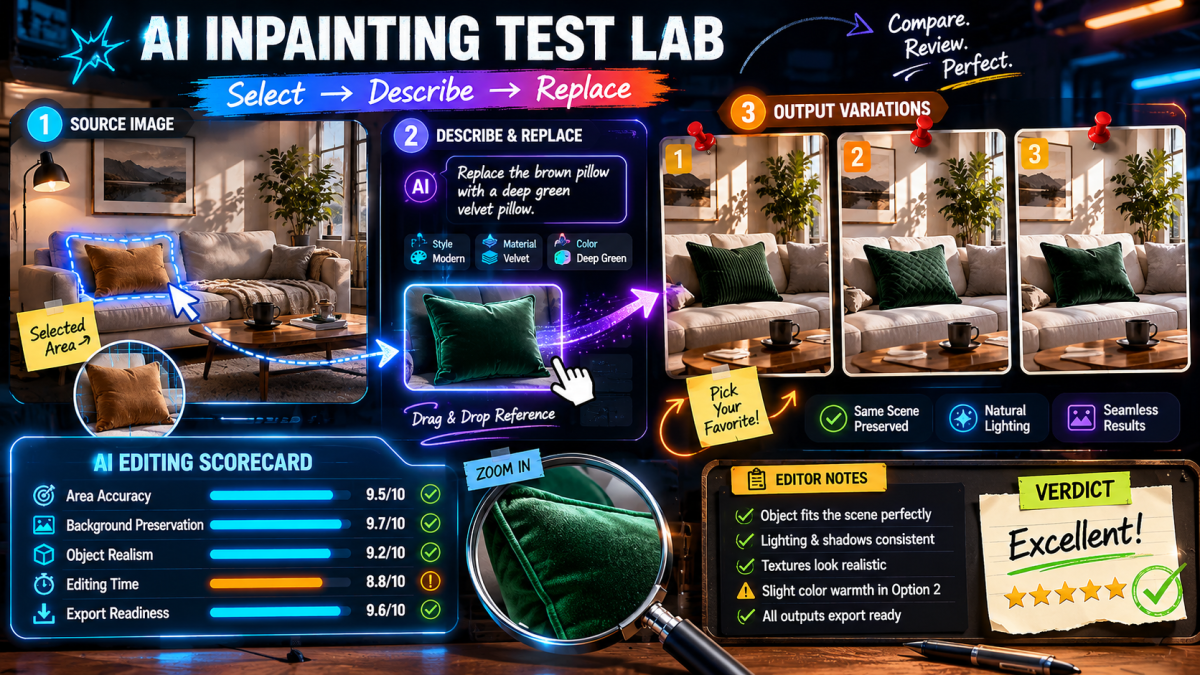
AI編集画像を公開する前のチェック項目
AIインペイントは速いですが、最終確認には人の判断が必要です。EC、広告、クライアント案件、人物、商品、ロゴ、文字を含む画像では特に重要です。
- 商品形状: 置換物が意図した商品、道具、服、家具、シルエットと合っているか。
- ロゴと文字: ラベル、パッケージ、ブランドマーク、UI文字、小さな文字が崩れていないか。
- 影と反射: 新しい物体が同じ光方向、接地影、反射、表面ロジックを持つか。
- 背景の連続性: 壁、布、髪、肌、床、繰り返し模様が溶けたり滑らかすぎたりしないか。
- 顔と手: 髪、肌、指、眼鏡、アクセサリーに触れる編集は追加確認が必要です。
- 書き出しサイズ: 最終プラットフォーム、広告枠、商品掲載、レビューに十分なサイズか。
- 商用利用と権利: ツール、モデル、参照画像、配信先の最新条件を確認します。
AIオブジェクト置換ツールを選ぶ前のテスト方法
ツールを決める前に、同じ実画像を2、3個のツールで試してください。きれいなデモ画像ではなく、自分の実際のワークフローで比べることが重要です。20分以内の小さなテストでも、機能一覧より有益です。
手順は次の通りです。
- 商品写真、部屋写真、ポートレート、広告画像、SNS投稿など、実際の元画像を1枚選びます。
- 「参照画像の椅子に置き換え、部屋は変えない」のように、局所編集を1文で定義します。
- 物体と接地する影だけを含む最小範囲を選択します。
- 形、商品、素材、スタイルが重要なら参照画像を1枚追加します。
- 各ツールで2〜3個のバリエーションを生成します。
- 範囲精度、背景保持、物体の自然さ、編集時間、書き出し準備度で評価します。
勝つのは必ずしも有名なツールではありません。意図した範囲を変え、他の部分を保ち、少ない手直しで公開に近づけるツールです。
FAQ
画像の一部だけを編集する最適なAIツールは何ですか?
特定範囲を選び、範囲Promptを書き、参照画像を追加し、写真の他の部分を保ちたい場合、Image Region Editor は有力です。プロ向けのレイヤー編集なら Photoshop Generative Fill、素早いカジュアル編集なら Kapwing、Fotor、Picsart が使いやすいです。
AIインペイントとは何ですか?
AIインペイントは、選択した画像部分を周辺ピクセルとユーザーPromptに基づいて補完または変更する画像編集技術です。物体削除、物体置換、背景拡張、欠損修復、新しい細部の追加に使われます。
生成塗りつぶしとは何ですか?
生成塗りつぶしは、選択範囲内にAIが画像要素を追加、削除、置換するPromptベースの編集ワークフローです。AIインペイントに近い概念ですが、テキスト指示で新しい視覚要素を生成するクリエイティブツールでよく使われる言葉です。
AIで写真内の物体を置き換えられますか?
はい。AIオブジェクト置換ツールは、選択範囲から物体を削除し、その場所に新しい物体を生成できます。明確な範囲、具体的なPrompt、対象物の形、素材、角度、スタイルを示す参照画像があると結果が良くなります。
参照画像を使って置換できるAI画像編集ツールはどれですか?
Image Region Editor は、参照画像を使う選択範囲編集に向いています。全体Promptと範囲Promptに加えて参照画像を使えるため、商品、服、家具、素材、スタイルに合わせたい置換に便利です。
画像の他の部分を変えないにはどうすればいいですか?
編集したい物体や範囲だけを覆う最小範囲を選び、Promptをその範囲に集中させ、新しいシーン全体を説明しないようにします。範囲Promptが使える場合は、局所編集と全体の方向性を分けて書きます。
Image Region Editor は無料で試せますか?
PixVerse から開始し、現在のアカウント、クレジット、モデル、利用オプションを確認できます。料金、制限、モデル提供状況は変わるため、アプリ内の最新情報を確認してください。
最終おすすめ
ブラウザ上で選択範囲編集、Prompt、参照画像、モデル選択を使いたいなら Image Region Editor を選びます。プロ向けレイヤーと手作業の調整が必要なら Photoshop、AIアートなら Midjourney、会話型編集で十分なら Gemini / Nano Banana 系、ECの素早い置換なら Pixelcut、SNS向けブラウザ編集なら Kapwing、日常的な生成塗りつぶしなら Fotor、モバイルクリエイター向けなら Picsart が合います。
最も信頼できるAI画像編集は、「大きなPromptを1つ入力して期待する」ことではありません。範囲を選び、変更を説明し、正確さが必要な場合は参照画像を追加し、元画像と見比べて確認することです。
フレーミングの変更で元画像の周囲にさらに背景が必要な場合、Magic Extend が構図の拡張を支援します。