トリミングなしでアスペクト比を変更する方法(2026 AI 拡張ガイド)
AI アウトペインティングで写真をトリミングせずにアスペクト比を変更。9:16、16:9、1:1 に拡張し、TikTok、YouTube、Instagram 向け画像を数秒で作成できます。
トリミングは、良い写真を台無しにする最も早い方法です。横長の写真を縦長フレームに無理やり収めると、顔や商品、シーンの魅力の源となる部分が切り取られてしまいます。より良いアプローチは、切り取るのではなくトリミングなしでアスペクト比を変更すること——つまり、キャンバスを拡張することです。
本ガイドでは、AI アウトペインティングで任意の画像をあらゆるプラットフォーム向けに再フレーミングする方法、TikTok・YouTube・Instagram に適した比率、そして PixVerse Magic Extend でのステップバイステップの手順を解説します。
トリミングが重要な部分を切り取ってしまう理由
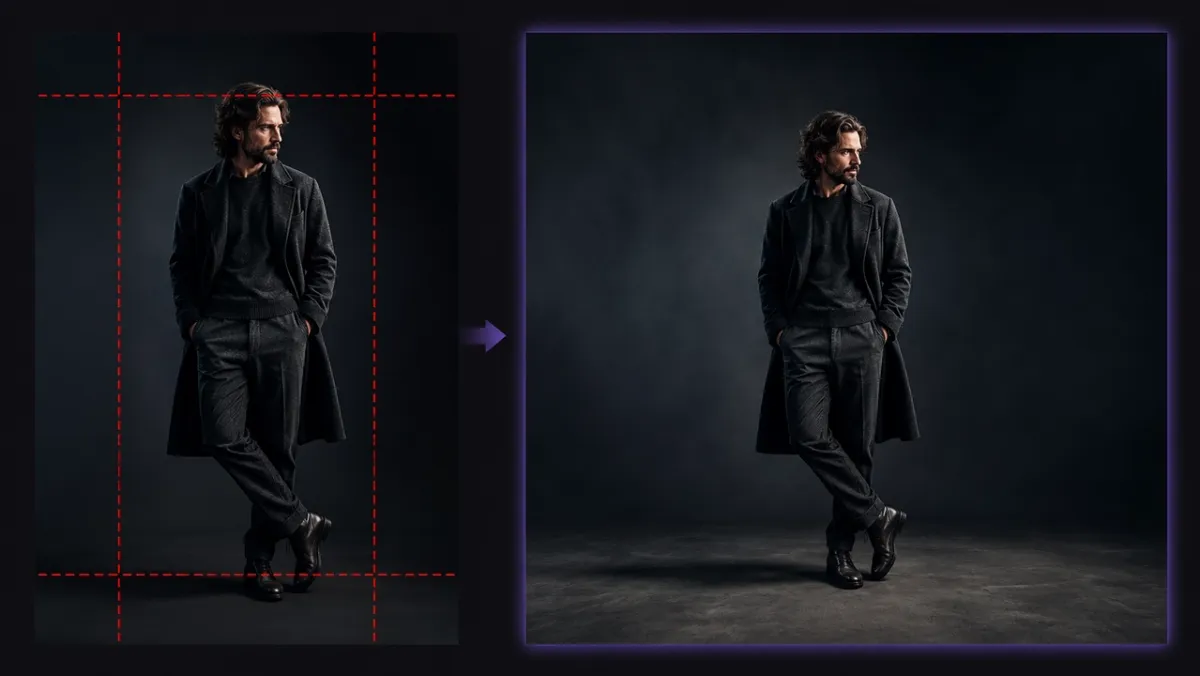
従来のトリミングはピクセルを捨ててしまいます。横長の写真を 9:16 フレームに収めるには、新しい形状の外側をすべて削除する必要があり——被写体の頭や手、背景の文脈が失われることがよくあります。2 つの一般的な回避策も優れていません。引き伸ばしは顔や商品を歪め、レターボックスは黒帯でスペースを無駄にします。
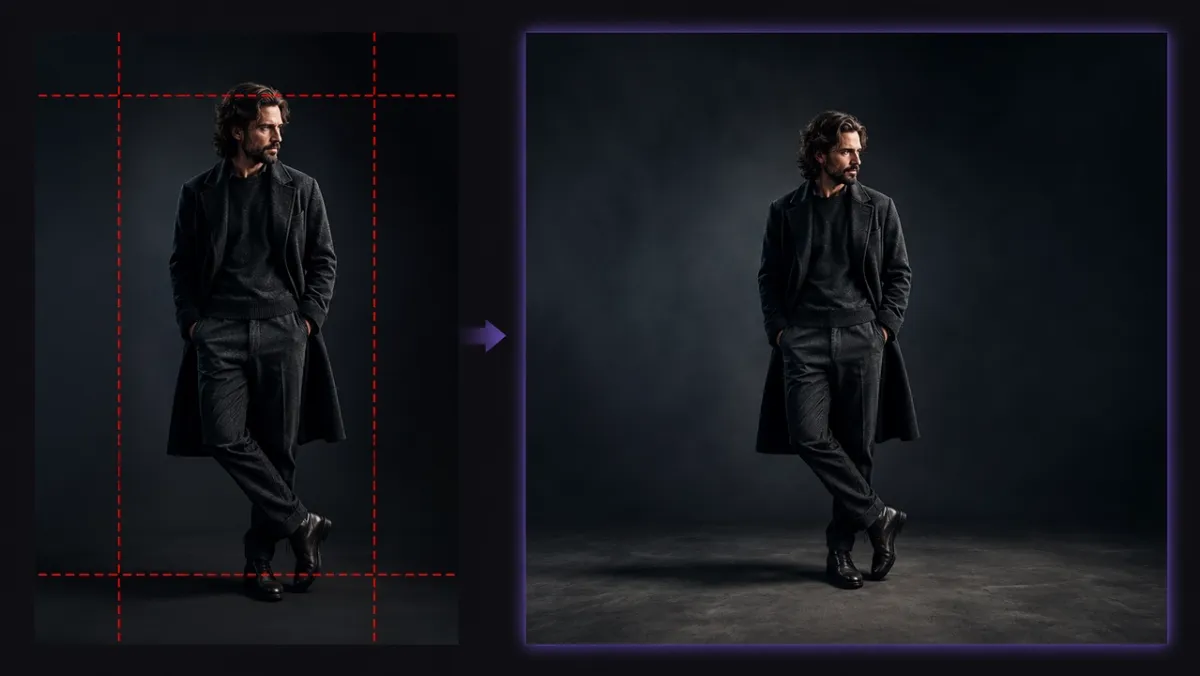
キャンバスを拡張すれば、この問題を解決できます。ピクセルを削除する代わりに、AI が元の画像の周囲に新しいピクセルを生成するため、被写体は元の位置のままです。
AI アウトペインティング(画像拡張)とは?
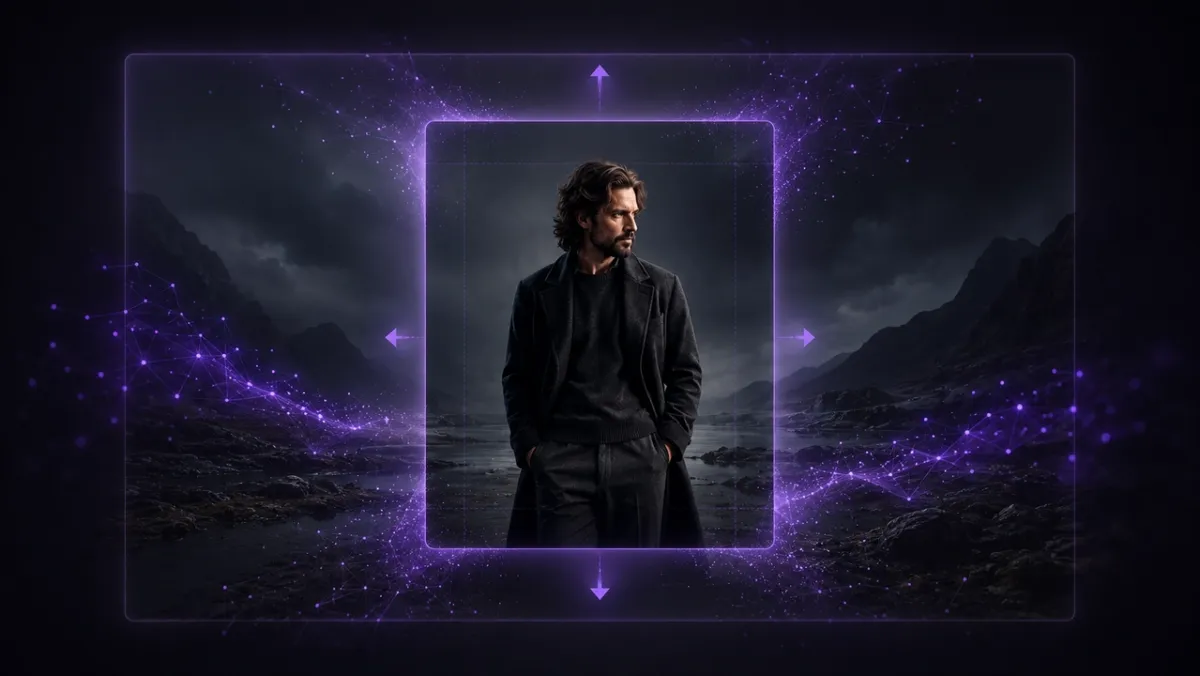
AI アウトペインティング——画像拡張やアンクロップとも呼ばれます——は、既存の写真の端を超えて新しいコンテンツを生成します。モデルが画像を読み取り、新しいアスペクト比を埋めるためにシーンを外側へと続けます。
キャンバスを広げるのではなく、元画像内の物体や選択範囲を変更したい場合は、outpainting ではなく AIインペイントツール を使います。
- 被写体はそのまま: 新しいピクセルは元の画像の周囲に追加され、上に重ねられることはありません。
- 文脈を踏まえた塗りつぶし: AI が元の照明、色、遠近感、テクスチャに合わせます。
- 手動マスク不要: 目標比率を選ぶだけで、ツールが残りを処理します。
結果は、後から編集したのではなく、最初から新しいフォーマットで撮影したように見えます。
各プラットフォーム向けのアスペクト比
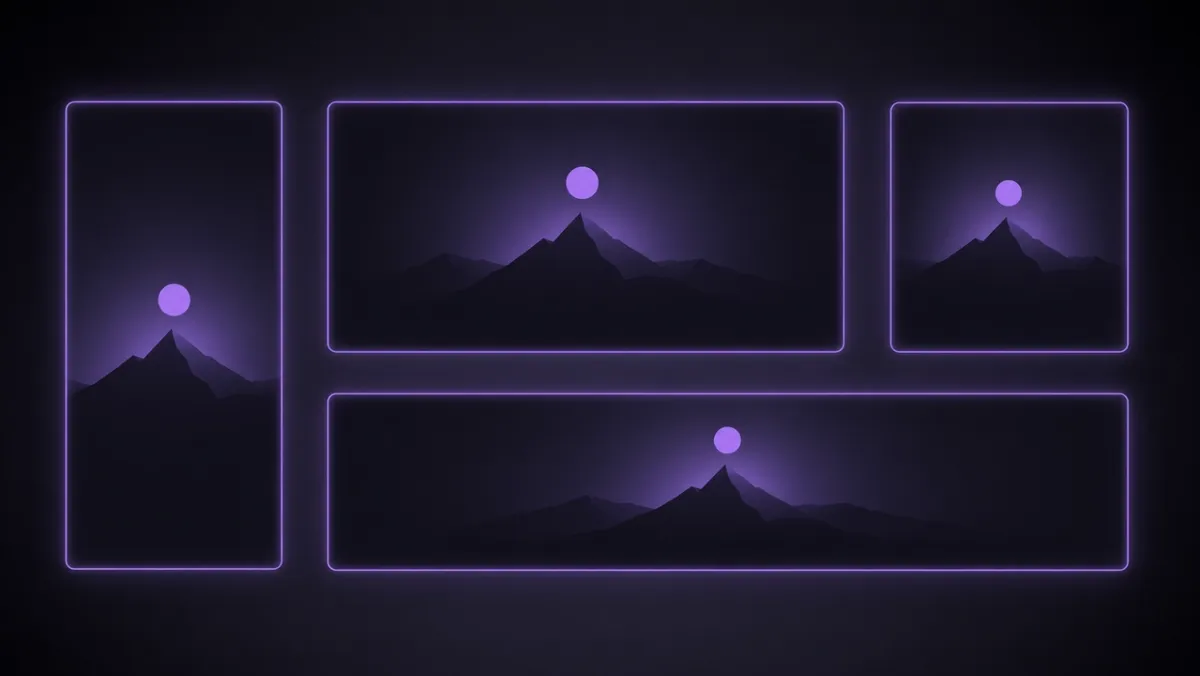
1 枚の画像をすべてのチャネル向けに再フレーミングできます。拡張前に、以下の早見表で適切な目標比率を選んでください。
| 比率 | 最適な用途 |
|---|---|
| 9:16 | TikTok、Reels、YouTube Shorts |
| 16:9 | YouTube、ワイドスクリーン表示 |
| 1:1 / 4:5 | Instagram フィード投稿 |
| 21:9 / 2.35:1 | シネマティックショット、ウェブサイトバナー |
TikTok、Reels、Shorts 向け 9:16
縦型動画プラットフォームにはフルブリードの 9:16 フレームが必要です。横長や正方形の写真を上下に拡張し、被写体を中央に保ち、フィードで切り取られないようにします。
YouTube とワイドスクリーン向け 16:9
YouTube のサムネイルとワイドスクリーンレイアウトは 16:9 を使用します。左右に背景を生成して縦写真を横長に変換——スマホ写真をクリックされやすいサムネイルにするのに最適です。
Instagram 向け 1:1 と 4:5
Instagram フィードでは 1:1 の正方形と 4:5 の縦長が主流です。これらの比率に拡張すれば、より広い元画像の端をトリミングせずに、商品や顔を完全に表示できます。
映画・バナー向け 21:9 シネマティック
超ワイドでシネマティックな見た目には、PixVerse が 21:9 や 2.35:1 など、多くの一般向け拡張ツールが対応しない映画比率をサポートしています。ヒーローバナー、動画カバー、よりドラマチックなフレームに役立ちます。
PixVerse でトリミングなしにアスペクト比を変更する方法
Magic Extend は 3 ステップでワークフロー全体を処理します。
- 画像をアップロード。 Magic Extend を開き、最大 20MB の JPG、PNG、または WEBP ファイルを追加します。
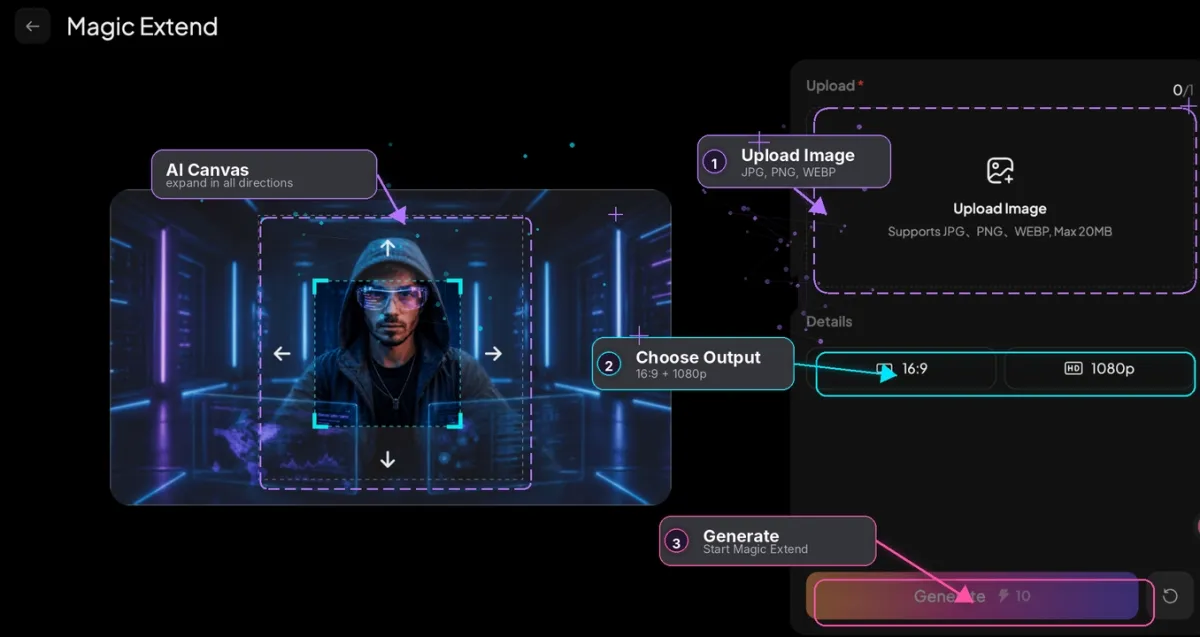
- 目標比率と解像度を選択。 プリセット比率またはフリーキャンバスを選び、720p または 1080p を設定し、新しい領域の塗りつぶし内容を誘導するオプションのプロンプトを追加できます。
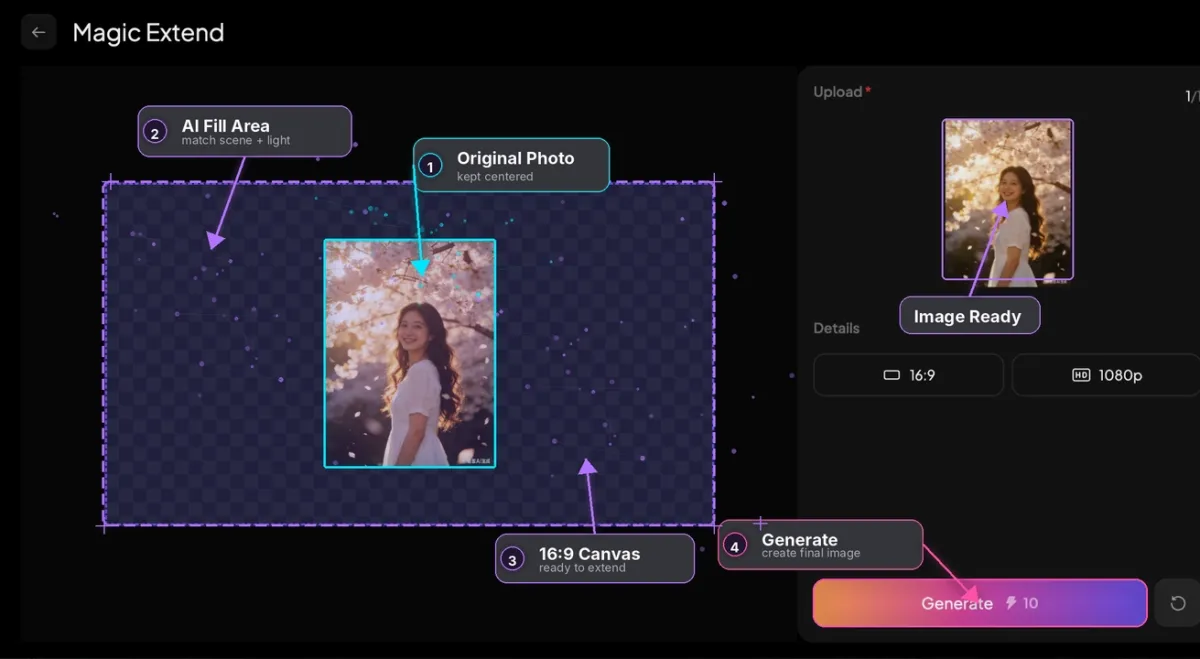
- 生成。 AI が画像を拡張し、新しい領域をシームレスに塗りつぶし、被写体はそのまま保持します。
拡張した画像を動画に変換する
再フレーミングは多くの場合、最初のステップにすぎません。Magic Extend は PixVerse 内に統合されているため、拡張した画像を同じプラットフォーム上の画像から動画に直接取り込めます——エクスポートやツールの切り替えは不要です。商品写真を 9:16 に拡張し、数分でショート広告にアニメーション化できます。
より良いアウトペインティング結果のためのヒント
いくつかの習慣を身につけると、どんな画像でもよりきれいな拡張が得られます。
- 小さく始める: 控えめな拡張は、縦から超ワイドへの大胆な変換よりも信頼性が高いです。
- プロンプトで誘導: 新しい領域を説明します。例:「空を拡張」「スタジオ背景を追加」。
- 背景に注意: シンプルな背景はきれいに拡張されます。混雑した群衆、文字、パターンは追加の試行が必要な場合があります。
- 被写体のフレーミングを維持: 被写体を中央または固定位置に置き、新しいスペースが自然に周囲に配置されるようにします。
- 必要に応じて再生成: 端が不自然な場合は再実行——小さなバリエーションで修正できることがよくあります。
まとめ
写真のアスペクト比をトリミングなしで変更するには、一点を変えるだけです。切り取るのではなく、キャンバスを拡張する。AI アウトペインティングは、1 枚の画像を TikTok、YouTube、Instagram、シネマティック形式向けに再フレーミングし、被写体を完全に保持します。
PixVerse Magic Extend に写真をアップロードし、目標比率を選んで、数秒でプラットフォーム対応の画像を生成——そのままプラットフォームを離れずに動画制作へ進めます。
よくある質問
トリミングなしでアスペクト比を変更するには?
AI 画像拡張ツールに写真をアップロードし、目標比率を選んで生成します。ツールがキャンバスを拡張し、一致するコンテンツで新しい領域を塗りつぶすため、被写体がトリミングされることはありません。
AI アウトペインティングとリサイズは同じですか?
いいえ。リサイズは既存のピクセルを拡大縮小または引き伸ばすため、画像が歪むことがあります。アウトペインティングは、異なるアスペクト比を埋めるために、元の画像の周囲にまったく新しいピクセルを生成します。
縦写真を横写真に変換できますか?
はい。縦写真の左右を拡張して 16:9 やその他の横長比率に到達できます。AI が元のシーンに合った背景を生成します。
Magic Extend はどの画像形式とサイズに対応していますか?
Magic Extend は最大 20MB の JPG、PNG、WEBP ファイルに対応し、720p または 1080p で出力できます。