Prompts GPT Image 2.6 : créer, retoucher et animer avec le dernier modèle OpenAI
Apprenez à rédiger des prompts GPT Image 2.6 pour créer et retoucher des images, à comparer Flare et Sunburst et à animer vos créations avec PixVerse.
Les prompts GPT Image 2.6 sont des descriptions en langage courant qui commencent par l’image souhaitée, puis précisent le sujet, la composition, le style et les contraintes. Ce guide explique comment les structurer, peaufiner les retouches un changement à la fois, choisir entre les variantes Flare et Sunburst et transformer les images terminées en vidéo avec PixVerse. Les utilisateurs créent aujourd’hui 4 milliards d’images par semaine dans ChatGPT, Codex et l’API, d’où l’intérêt d’une méthode de rédaction de prompts reproductible.
Points clés
- GPT Image 2.6, lancé le 4 novembre 2026, génère des images 50 % plus vite qu’auparavant.
- Le modèle ajoute la création de GIF : un personnage, une mascotte de marque ou un visuel de produit peut devenir une courte animation en boucle.
- GPT Image 2.6 existe en deux variantes d’API : Flare pour la vitesse et Sunburst pour le détail et les retouches précises.
- Un bon prompt indique le sujet, la position de la caméra, l’éclairage et ce qui doit rester hors champ.
Qu’est-ce que GPT Image 2.6 ?
GPT Image 2.6 est le dernier modèle de génération d’images d’OpenAI. Il est disponible dans ChatGPT, Codex et l’API depuis le 4 novembre 2026. Il génère des images 50 % plus vite qu’auparavant, un gain important pour les équipes qui livrent chaque jour des ressources visuelles.
Le modèle permet aussi de créer des GIF animés : une mascotte de marque immobile peut devenir une boucle animée et un visuel de produit, une création en mouvement accrocheuse. Un seul prompt peut désormais fournir davantage qu’une image fixe.
Les prompts GPT Image 2.6 suivent une structure simple : décrivez le sujet, la composition, le style et les contraintes dans des phrases naturelles. Voyez le prompt comme un bref cahier des charges créatif destiné à un photographe.
Que peut faire GPT Image 2.6 ?
Le modèle couvre trois tâches principales :
- Créer des images à partir de texte, avec des itérations plus rapides que dans les versions précédentes
- Animer des personnages, mascottes de marque et visuels de produits en GIF
- Retoucher de façon cohérente en préservant personnages, produits et détails de marque entre les versions
Comment GPT Image 2.6 gère-t-il les retouches ?
Le modèle est conçu pour stabiliser l’identité visuelle lors des retouches : les personnages restent reconnaissables, les détails des produits restent exacts et les éléments de marque persistent après plusieurs ajustements. Cette cohérence réduit les reprises pour les graphistes qui gèrent des campagnes comprenant de nombreuses ressources.
La génération précédente avait établi une référence en matière de vitesse et de fidélité aux images fournies, abordée dans notre analyse de GPT Image 2.5 et son guide de prompts. La version 2.6 y ajoute un gain de vitesse supplémentaire de 50 % et la sortie GIF.
Quelles sont les deux variantes de GPT Image 2.6 ?
Dans l’API, GPT Image 2.6 comprend deux variantes : GPT-Image-2.6 Flare et GPT-Image-2.6 Sunburst. Flare est le plus petit modèle, destiné aux flux où la vitesse prime, tandis que Sunburst est le modèle de base pour les travaux qui exigent davantage de détail ou des retouches précises. Les deux variantes prennent en charge la création et la retouche d’images, ainsi que les fonds transparents.
Quelle variante est la plus rapide ?
Flare est la plus rapide des deux. Avec une qualité faible, elle peut produire une image en seulement six secondes, ce qui convient à l’exploration rapide de concepts et à la génération en volume.
Quelle variante convient le mieux aux retouches précises ?
Sunburst est la meilleure option pour les travaux riches en détails. Avec une qualité moyenne ou élevée, il offre une meilleure génération et une plus grande cohérence entre les retouches. Les graphistes qui peaufinent des visuels de produits ou cherchent à conserver un personnage devraient donc commencer par Sunburst. Ce duo existait déjà dans la génération précédente : notre comparaison GPT Image 2.5 Flare ou Sunburst détaille les usages de chacun.
| Variante | Atout | Idéal pour |
|---|---|---|
| Flare | Vitesse | Itérations rapides et génération en volume |
| Sunburst | Détail et précision | Retouches complexes et visuels soignés |
En pratique, choisissez selon la priorité du flux : Flare pour les projets où le temps compte, Sunburst pour ceux où la qualité prime. Si Sunburst satisfait vos exigences, testez les mêmes prompts, images de référence, dimensions et réglages de qualité avec Flare, puis comparez les résultats et les délais.
Comment structurer un prompt GPT Image 2.6 ?
Les meilleurs prompts GPT Image 2.6 ressemblent à un cahier des charges créatif clair. Les phrases ordinaires fonctionnent bien : les créateurs peuvent écrire comme ils parlent.
Que doit contenir un prompt GPT Image 2.6 ?
Commencez par l’image voulue, puis décrivez le sujet, la composition, le style et les contraintes : qui apparaît, où se trouve la caméra, comment la lumière tombe et ce qui doit rester exclu. Pour les demandes complexes, répartissez le prompt en sections nommées : scène, sujet, détails et contraintes. Cette structure évite de laisser le modèle deviner.
Suivez cette séquence pour obtenir des résultats cohérents :
- Précisez d’abord le type d’image, par exemple une photo de produit, un portrait de personnage ou un GIF en boucle.
- Nommez le sujet et les principaux attributs qui le définissent.
- Décrivez la composition, notamment l’angle de prise de vue et le cadrage.
- Indiquez l’éclairage, les matériaux et le traitement du texte.
- Énumérez les exclusions, c’est-à-dire les éléments qui ne doivent pas apparaître.
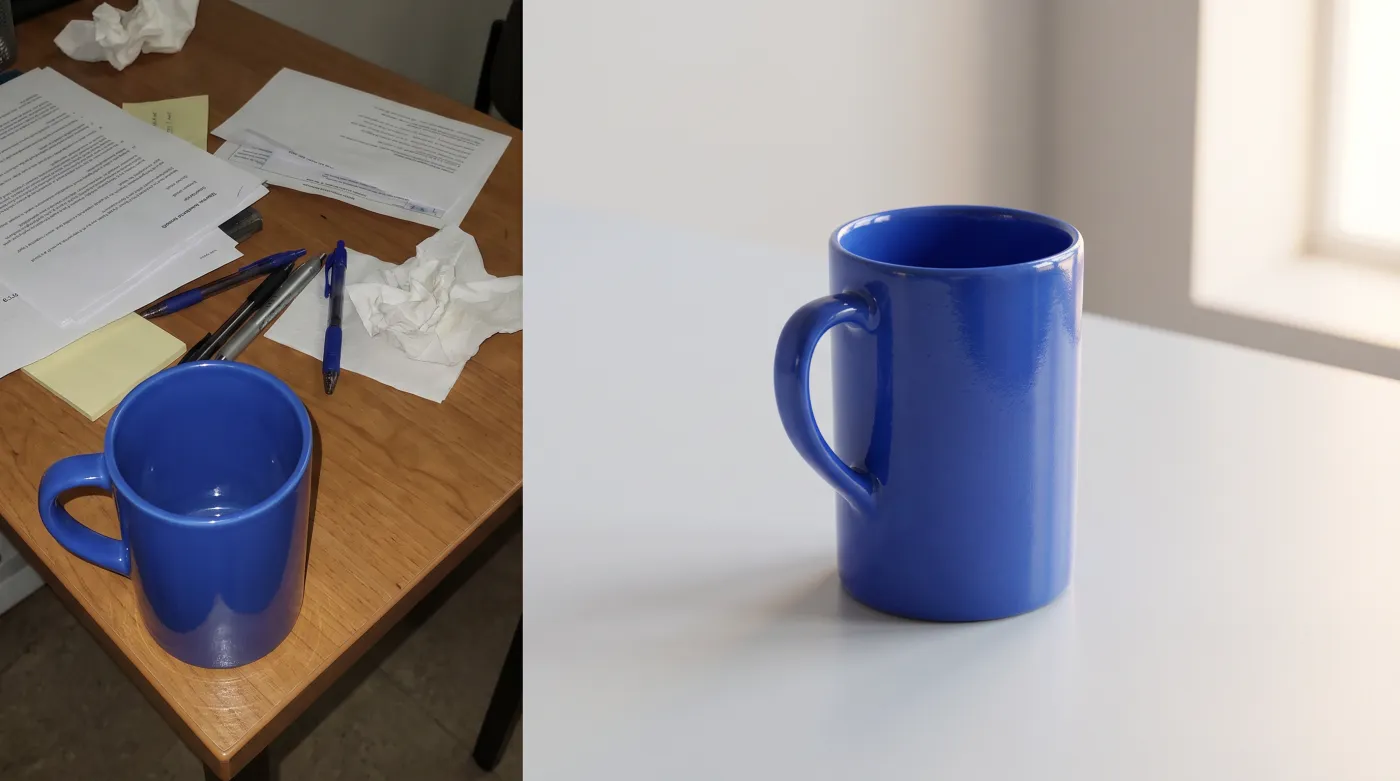
Image illustrative créée avec Nano Banana Pro sur PixVerse. Les volets montrent comment la composition et l’orientation de la lumière changent la présentation ; ils ne proviennent pas de tests de GPT Image 2.6.
Comment améliorer un prompt GPT Image 2.6 ?
Pour une retouche, indiquez ce qui doit changer et ce qui doit rester identique. Modifiez une seule chose à la fois et examinez le résultat avant de poursuivre ; sans cette vérification, l’image risque de s’éloigner de la version initiale.
Si vous cherchez des formules prêtes à l’emploi, commencez par le guide de prompts GPT Image 2 de PixVerse. Il rassemble 80 exemples classés, couvrant affiches, publicités de produits, personnages et maquettes d’interface.
Pourquoi un prompt GPT Image 2.6 peut-il échouer ?
Les prompts vagues gaspillent des cycles de génération. Sans position de caméra ni éclairage, le modèle doit deviner. Demander cinq changements à la fois rend les erreurs difficiles à isoler. Des prompts précis, centrés sur une seule idée, donnent des résultats plus prévisibles.
Que sont les prompts commerciaux prêts à copier-coller ?
Ce sont des modèles de prompt réutilisables, conçus pour créer rapidement des visuels soignés et les retoucher avec précision. Ils préservent la cohérence des personnages, des produits et des détails de marque entre les versions. C’est essentiel lorsqu’un visuel de campagne s’éloigne de l’identité de marque et doit être refait. Une bibliothèque de prompts réutilisables réduit ce risque en fixant composition, sujet et style dans des blocs de texte reproductibles.
Les équipes commerciales peuvent perdre des heures à réécrire un prompt pour chaque déclinaison de produit. Un modèle prêt à copier-coller résout ce problème en définissant une fois la direction essentielle, puis en remplaçant uniquement les éléments variables. Le processus suit quatre étapes :
- Partez d’une image de référence qui définit le sujet, la composition et le style.
- Rédigez un prompt en langage naturel décrivant ce qui doit rester cohérent et ce qui change.
- Définissez le format de sortie, puis choisissez la qualité, la complexité, le type de fichier et le nombre d’images.
- Générez plusieurs variantes et retenez le meilleur résultat pour la campagne.
Quels réglages comptent le plus pour les prompts commerciaux ?
Trois réglages de l’API font l’essentiel du travail. La taille accepte une valeur personnalisée WIDTHxHEIGHT : chaque dimension doit être un multiple de 16 et ne pas dépasser 3840 pixels. La qualité accepte low, medium, high, xhigh ou max et détermine le niveau de détail visible, comme les textures ou les petites lettres. La complexité accepte low, medium ou high et détermine combien le modèle planifie avant de créer l’image ; high est la valeur par défaut et ce réglage ne donne pas lieu à des frais distincts.
La qualité modifie aussi le coût. OpenAI facture 30 $ par million de tokens d’image en sortie. Une image de 1024x1024 revient donc à environ 2,5 cents en qualité faible, 4,4 cents en qualité moyenne et 5,3 cents en qualité élevée (estimations tirées du calculateur publié par OpenAI, tokens de sortie uniquement).
Comment les images de référence améliorent-elles la cohérence commerciale ?
Les images de référence guident la composition, le sujet et le style, tandis que les prompts en langage courant orientent le résultat final. Numérotez chaque référence et attribuez-lui un rôle, par exemple mascotte, décor ou palette de couleurs. Expliquez ensuite comment les associer et où placer chaque élément. Cette méthode aide à préserver la silhouette d’un produit ou l’apparence d’une mascotte dans de nombreuses variantes. Des itérations rapides permettent aussi à l’équipe créative de comparer plusieurs concepts lors d’une même séance.
Comment retoucher des images avec GPT Image 2.6 ?
GPT Image 2.6 prend en charge les retouches précises et progressives sans reconstruire toute la scène. Les graphistes isolent des éléments et ajustent les détails tout en préservant les personnages et l’identité de marque. Les équipes qui renoncent aux retouches ciblées passent plus de temps à régénérer l’image entière et risquent de perdre la continuité visuelle nécessaire aux campagnes professionnelles.
Quel est le moyen le plus rapide de cibler une retouche dans GPT Image 2.6 ?
Le plus simple consiste à marquer l’élément à modifier. Les retouches guidées par annotation utilisent une couche PNG transparente, aux mêmes dimensions en pixels que la première image fournie, pour indiquer la zone concernée. Cette couche est envoyée au point de terminaison /v1/images/edits pour GPT-Image-2.5 et GPT-Image-2.6 avec un prompt décrivant le changement. Les autres images fournies servent de références. Vous évitez ainsi de réécrire tout le prompt pour une modification mineure.
Comment fonctionne l’amélioration progressive ?
Réutilisez le résultat précédent comme entrée de la retouche suivante, demandez un seul changement et rappelez les détails à préserver. Un graphiste peut ajuster une expression faciale, puis modifier l’éclairage du fond lors de la passe suivante. Chaque étape s’appuie ainsi sur la précédente. Demander plusieurs changements d’un coup augmente le risque de s’éloigner de l’image initiale.
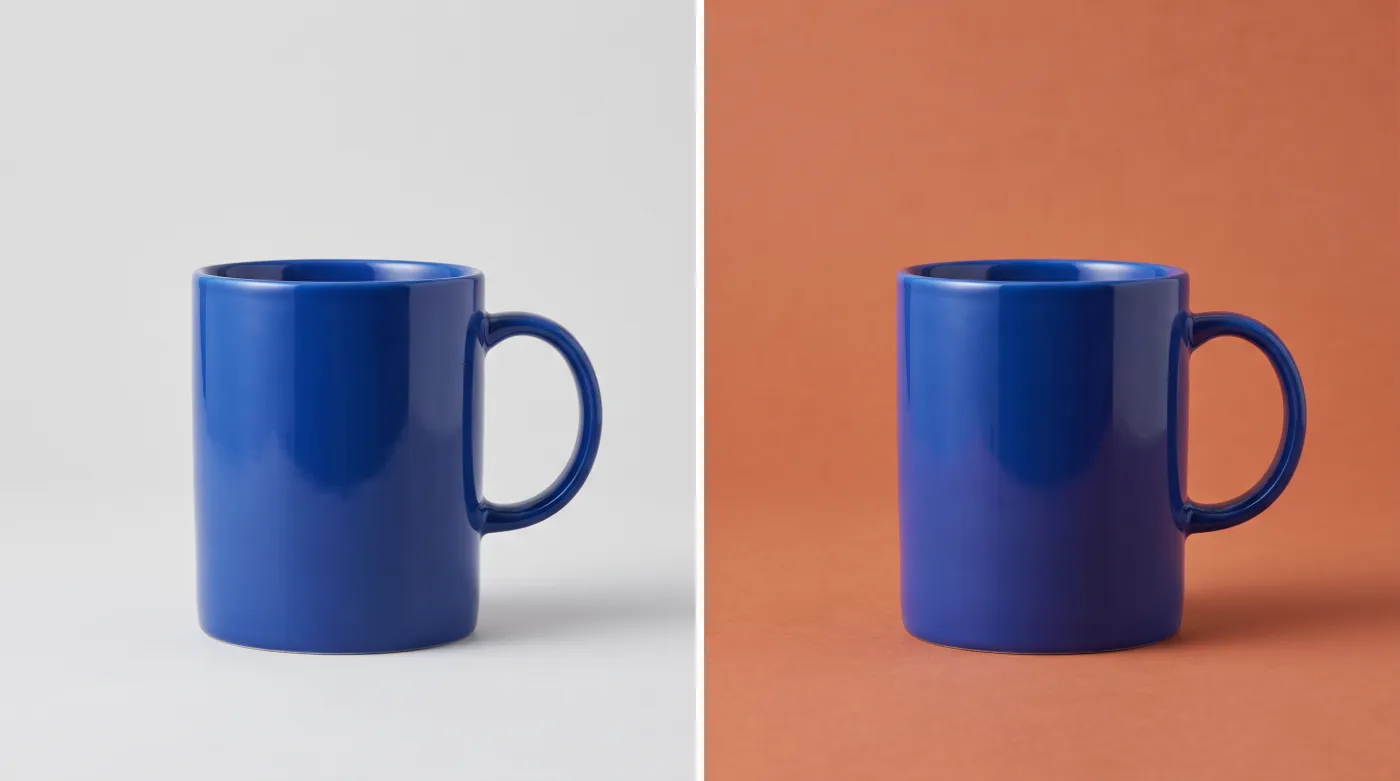
Image illustrative créée avec Nano Banana Pro sur PixVerse pour représenter un changement de fond souhaité. Les deux volets ont été générés ensemble ; il ne s’agit pas d’un test de retouche dans l’API.
Les prompts de retouche GPT Image 2.6 suivent cette séquence :
- Téléversez l’image de départ et identifiez l’élément à modifier.
- Marquez la zone concernée avec une couche d’annotation.
- Rédigez une courte instruction en langage naturel décrivant uniquement le changement voulu.
- Générez la retouche et examinez le résultat avant de poursuivre.
- Répétez pour chaque autre ajustement, un élément à la fois.
Les prompts de retouche fonctionnent mieux lorsqu’ils indiquent « change only X » et énumèrent les éléments à préserver, comme les visages, les logos ou l’éclairage. Une faible complexité convient à la plupart des retouches et permet d’aller vite. Les fonds transparents sont disponibles pour les compositions : définissez le fond comme transparent et le format de sortie sur PNG ou WebP dans l’API. L’objectif, à chaque retouche, est de préserver les traits des personnages, les détails des produits et les éléments de marque.
Comment transformer des images GPT Image 2.6 en vidéo ?
PixVerse transforme les images fixes en vidéo grâce à son outil d’image en vidéo, alimenté par ses propres modèles fondamentaux de vidéo. Vous pouvez importer les résultats soignés de GPT Image 2.6 et les animer avec le contrôle cinématographique et la simulation physique proposés par les modèles PixVerse.
Le passage de l’image fixe à la vidéo comporte cinq étapes réfléchies pour préserver la qualité visuelle de la source tout en ajoutant un mouvement maîtrisé.
Comment préparer une image GPT Image 2.6 avant de l’animer ?
Une composition épurée et un sujet bien détaché du fond facilitent l’entrée dans le flux PixVerse. Les portraits de haute fidélité et les visuels de produits se prêtent particulièrement bien à l’animation. Un prompt GPT Image 2.6 conçu pour la vidéo demande des éléments de premier plan bien définis et un espace négatif intentionnel.
- Exportez l’image en pleine résolution. Partez de la source la plus nette possible, avec tous les détails du résultat GPT Image 2.6.
- Téléversez l’image dans PixVerse. L’outil d’image en vidéo utilise cette image fixe comme ressource principale.
- Définissez les paramètres de mouvement. Indiquez le mouvement de caméra, l’action du sujet ou la dynamique de l’environnement, ainsi que ce qui doit rester fixe, comme la forme du produit et le texte lisible.
- Utilisez la fonction Character de PixVerse pour la cohérence d’identité. Si l’image comprend une personne ou un personnage récurrent, Character aide à préserver ce personnage d’un plan généré à l’autre.
- Générez et vérifiez. Comparez la séquence à l’image fixe pour contrôler l’identité, le texte et les détails du produit avant de la valider.
Comment PixVerse préserve-t-il la cohérence visuelle de l’image à la vidéo ?
PixVerse s’appuie sur ses propres modèles fondamentaux de vidéo, conçus pour le contrôle cinématographique et les portraits de haute fidélité. La cohérence dépend aussi des entrées : une image propre et un prompt de mouvement précis indiquant ce qui bouge et ce qui doit rester fixe.
Pour des séquences plus longues, les créateurs peuvent suivre notre méthode de vidéo cinématographique d’Astra à PixVerse. Elle associe une vidéo de prévisualisation pour le mouvement et la mise en page à une image de référence pour l’apparence. Cette combinaison donne aux plans un langage visuel commun.
Quelles erreurs reviennent souvent dans les prompts GPT Image 2.6 ?
La plupart des prompts GPT Image 2.6 échouent pour quatre raisons prévisibles : empiler des mots-clés au lieu d’écrire des phrases, oublier les contraintes de retouche, choisir la mauvaise variante ou ignorer les réglages de qualité et de complexité. Chaque erreur coûte du temps et dégrade le résultat.
Pourquoi l’accumulation de mots-clés nuit-elle à l’image ?
Une liste telle que « 4k, ultra detailed, masterpiece » renseigne très peu le modèle sur l’image. Des phrases indiquant les matériaux, la lumière, les couleurs et le médium visuel fonctionnent mieux. Les seuls mots d’ambiance laissent trop de choix ouverts : pour des scènes larges, cinématographiques, sombres, pluvieuses ou éclairées au néon, précisez l’échelle, l’atmosphère et la couleur. Les prompts longs gagnent à être répartis en blocs nommés, comme scène, sujet, style artistique et contraintes, chacun consacré à un type de détail.
Que se passe-t-il si les contraintes de retouche manquent ?
Sans indication de ce qui doit rester identique, les retouches peuvent produire des changements indésirables. Le modèle peut modifier des éléments que le créateur voulait conserver : les traits du personnage, les détails du produit ou les couleurs de la marque. Indiquez donc ce qui doit changer et ce qui doit rester pareil.
Quelle variante les créateurs devraient-ils choisir ?
Une variante mal adaptée ralentit le travail. Commencez par GPT-Image-2.6 Flare si le délai de réponse prime et choisissez Sunburst pour les tâches exigeant plus de détail ou des retouches précises. Une méthode courante consiste à préparer les ébauches avec Flare, puis à terminer avec Sunburst.
Comment la résolution et la qualité influencent-elles le résultat ?
Ignorer la taille, la qualité et la complexité donne des résultats peu adaptés. Le texte de petite taille et les étiquettes denses profitent d’une qualité moyenne ou élevée, tandis que la complexité détermine le degré de planification de la composition. Pour comparer ces réglages, modifiez-en un seul à la fois. Sans réglage explicite, les valeurs par défaut risquent de ne pas correspondre à l’usage final.
À quoi ressemble un aide-mémoire rapide pour les prompts ?
Un aide-mémoire GPT Image 2.6 prend la forme d’une courte liste de vérification pour la production. Il décompose la rédaction en habitudes ordonnées, couvrant la lumière, les matériaux, le texte et les retouches ciblées.
Quelles habitudes essentielles couvre cet aide-mémoire ?
Six habitudes suffisent pour la plupart des prompts :
- Définissez le résultat. Nommez le sujet et sa destination, par exemple photo de produit, publicité ou schéma, puis précisez la composition, le format d’image et les contraintes de placement.
- Décrivez les détails visibles. Indiquez matériaux, éclairage, couleurs et médium visuel. Demandez explicitement « photorealistic » ou « real photograph » lorsque c’est le résultat recherché.
- Précisez le texte exact. Placez les mots requis entre guillemets, décrivez leur position et leur typographie, épelez les mots inhabituels si nécessaire et demandez qu’aucun texte supplémentaire n’apparaisse.
- Séparez changements et contraintes. Dites « change only X », énumérez ce qu’il faut conserver et excluez les textes, logos ou filigranes indésirables.
- Donnez un rôle à chaque référence. Identifiez chaque entrée par numéro et par fonction : sujet, style, vêtements ou fond.
- Itérez volontairement. Demandez un changement, rappelez les détails à préserver et comparez les résultats avant d’ajouter d’autres consignes.
En suivant la liste dans l’ordre, vous construisez le prompt : sujet, position de la caméra, éclairage, puis contraintes.
Comment rédiger des prompts pour les sorties GIF et SVG ?
Les flux d’animation et de dessin vectoriel demandent d’autres instructions que les images fixes. Pour un GIF en boucle fluide, donnez au sujet une pose initiale à laquelle revenir et précisez si la caméra doit bouger. Dans l’API, définissez output_format sur gif, choisissez un frame_count de 2 à 16 (9 par défaut) et un frame_duration_ms compris entre 20 et 2000 (200 par défaut), ce qui produit une boucle de 1,8 seconde. Pour le SVG, utilisez le point de terminaison de génération avec n réglé sur 1. Décrivez la marque et les formes qui définissent son signe pour que sa silhouette reste reconnaissable sur une petite étiquette comme sur une grande enseigne.
Pour les équipes qui veulent dépasser le travail prompt par prompt, PixVerse Enterprise propose une plateforme vidéo IA dotée d’une automatisation par API et de contrôles d’espace de travail. PixVerse sert des utilisateurs dans plus de 177 pays. Les créateurs qui maîtrisent la structure des prompts peuvent appliquer cette compétence directement aux flux de génération vidéo de PixVerse.
FAQ
Quelle variante de GPT Image 2.6 génère les images le plus vite ?
Flare. Avec une qualité faible, GPT-Image-2.6 Flare peut générer une image en seulement six secondes.
Comment GPT Image 2.6 gère-t-il les retouches successives ?
La retouche conserve l’identité visuelle en préservant personnages, produits et éléments de marque au fil des ajustements. Pour de meilleurs résultats, modifiez une seule chose à la fois et listez ce qui doit rester identique.
Conclusion
La maîtrise des prompts GPT Image 2.6 constitue une base fiable pour créer des images fixes. Une composition épurée, des contraintes précises et la bonne variante donnent aux créateurs des images prêtes à être animées. Ils peuvent ensuite les importer dans l’outil d’image en vidéo PixVerse, où un prompt de mouvement ciblé et la fonction Character aident à préserver l’identité et les détails. Du prompt à la vidéo de production, le parcours commence par des instructions rigoureuses et s’achève en mouvement cinématographique.