
Suppression de fond d'image pour PNG transparents

Détachez le sujet d'un arrière-plan chargé avec l'outil de suppression de fond d'image PixVerse. Remove Background accepte une image JPG, PNG ou WebP et produit un PNG transparent, prêt à intégrer dans une nouvelle composition. Partez d'une photo de produit, d'un portrait ou d'un visuel créatif, puis vérifiez les contours avant d'utiliser la découpe dans une fiche produit, une présentation ou une campagne. Cette Mini App se concentre sur une tâche précise : téléverser une image, supprimer son fond et télécharger le sujet pour l'étape suivante de production.

Suppression de fond d'image : de la photo au visuel réutilisable

Supprimer le fond modifie ce qui entoure le sujet. Une image transparente peut être placée sur une mise en page colorée, une diapositive ou un décor conçu séparément. Commencez par déterminer quels détails visibles font partie du sujet.

Avant la suppression du fond

Créer un PNG transparent à partir d'une photo de produit

Un produit photographié sur un bureau montre à la fois l'article et l'espace qui l'entoure. Remove Background sépare le premier plan de ce décor et exporte un PNG transparent. Utilisez cette découpe comme point de départ pour une fiche produit, une composition promotionnelle ou un visuel de collection. Vérifiez les poignées, les sangles, les petits interstices et le bord de contact avant de l'intégrer au visuel final. Une marge régulière autour de l'article facilite la réutilisation de la même découpe dans différentes mises en page sans serrer sa silhouette.
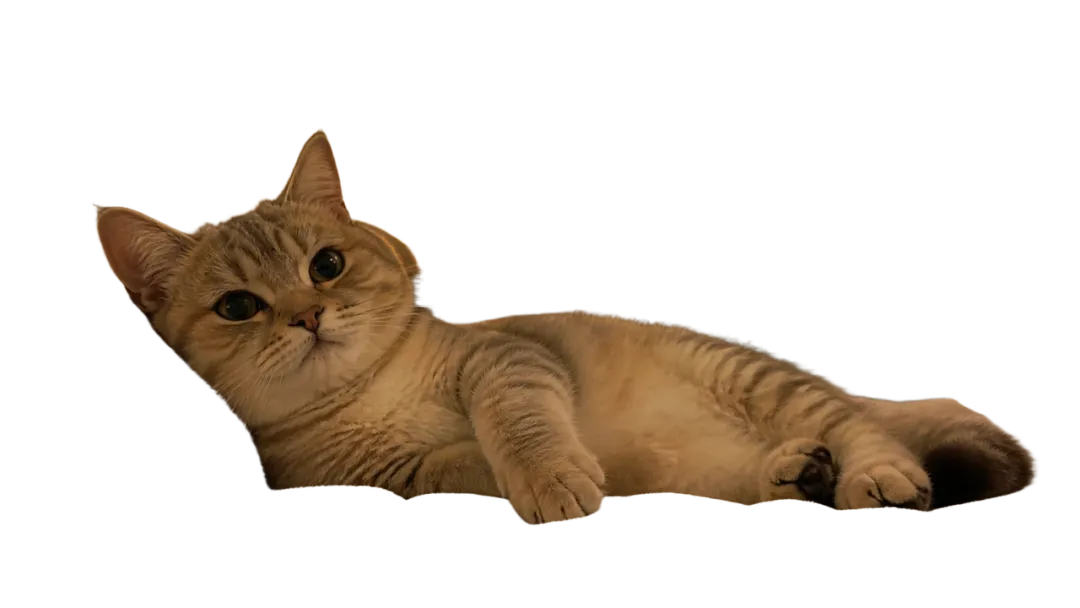

Après la suppression du fond

Donner une nouvelle place aux portraits dans la composition

La découpe d'un portrait détache la personne de la scène d'origine. Placez le PNG transparent à côté d'une citation, dans un visuel d'annonce ou sur un fond préparé dans une autre application de création. La photo source reste importante : un visage net, des épaules visibles et une séparation avec les objets environnants facilitent l'identification du sujet voulu. Examinez les cheveux, les lunettes, les bords des vêtements et les objets que la personne tient. Conservez la photo d'origine avec la découpe pour que l'équipe puisse comparer la scène complète et le sujet isolé.

Préparer les photos pour un outil de suppression de fond par IA

Choisissez une source qui montre clairement ce qui doit rester. L'outil accepte les formats d'image courants ; un choix réfléchi de la source facilite l'évaluation de la découpe et son intégration dans une création.

Téléverser un fichier JPG, PNG ou WebP

Téléversez une image au format JPG, PNG ou WebP, de 10 Mo maximum. Préférez le fichier d'origine à une capture d'écran contenant des commandes, des légendes ou d'autres éléments de page. Une source peu encombrée aide à cibler la tâche. Pour une collection de produits, préparez des photos distinctes et examinez chaque article séparément afin de vérifier les petits éléments avant d'assembler la composition finale.

Garder le sujet entièrement visible

Laissez de l'espace autour du sujet avant de téléverser la photo. Une chaussure, une poignée ou une manche coupée par le cadrage manque dans la source ; supprimer le fond ne permet pas de reconstituer ce contenu absent. Choisissez une version qui montre tout le contour si elle existe. Pour un groupe d'objets, décidez si l'image doit conserver l'ensemble ou si une photo d'un seul article serait plus claire.

Distinguer la suppression du fond de la création du décor

Remove Background crée la découpe. Vous pouvez ensuite composer un nouveau fond, un panneau coloré, des ombres et du texte dans un flux de création graphique. Traitez ces éléments comme des choix distincts : délimitez d'abord le sujet, puis décidez où le placer. L'outil de suppression de fond reste ainsi consacré à l'isolation du sujet, sans laisser entendre qu'il propose d'autres fonctions de retouche.

Comment utiliser l'outil de suppression de fond d'image

Passez de la photo source à une découpe vérifiée en quelques étapes. Gardez le fichier d'origine à portée de main pendant la vérification, surtout si la photo contient des contours fins, des matériaux transparents ou plusieurs objets superposés.

Ouvrir Remove Background

Ouvrez la Mini App Remove Background et choisissez l'image à traiter. Vérifiez que vous avez sélectionné la bonne photo avant la génération. Un nom de fichier explicite aide à distinguer plusieurs angles d'un même produit ou différentes versions d'un portrait dans un projet créatif plus vaste.

Téléverser l'image source

Ajoutez un fichier JPG, PNG ou WebP compatible de 10 Mo maximum. Vérifiez dans l'aperçu que le sujet est entier, y compris les détails proches du bord de l'image. Pour une autre composition, utilisez un autre fichier source au lieu de compter sur la suppression du fond pour changer le point de vue.

Générer la découpe

Lancez la suppression du fond pour isoler le premier plan. Comparez le résultat à la source et examinez les zones où le sujet et le fond ont des tons similaires. Prêtez attention aux espaces entre les doigts, les poignées, les branches et les autres éléments fins qui définissent l'objet.

Télécharger et placer le PNG

Téléchargez le PNG transparent et ouvrez-le dans la mise en page prévue. Vérifiez ses contours sur une surface claire puis foncée. Laissez assez d'espace autour du sujet pour la création, puis conservez ensemble l'original et la découpe pour de futures révisions ou d'autres formats de campagne.

Fonds transparents pour les produits et les créateurs

Une découpe réutilisable est pratique quand un même sujet doit apparaître dans plusieurs univers visuels. Les exemples suivants portent sur les choix de composition après la suppression du fond, avec le PNG transparent comme ressource source commune.

Créer une collection de produits cohérente

Une page de collection peut réunir des produits photographiés dans différentes pièces ou sur différentes surfaces. Isolez chaque article, puis placez les découpes dans une mise en page cohérente lors de la création graphique. Harmonisez l'échelle apparente, l'espacement et le traitement du fond dans toute la collection. Comparez chaque produit à sa photo source, y compris les étiquettes et petits accessoires, avant de finaliser l'ensemble. L'outil de suppression de fond fournit les sujets isolés ; la mise en page définit le style de la collection. Cette distinction permet de traiter séparément la sélection des produits, la vérification des découpes et leur présentation visuelle.

Préparer un sujet pour un flux créatif plus large

Un sujet bien isolé peut entrer dans une couverture, une présentation ou un concept de campagne. Placez la découpe sur le fond voulu avant d'utiliser l'image terminée comme référence pour un générateur de vidéo IA. Cette composition intermédiaire définit la position du sujet et son environnement. Gardez le PNG transparent pour que l'équipe puisse modifier l'agencement sans repartir chaque fois de la scène d'origine. La suppression du fond reste une étape distincte de l'animation, de la direction de caméra et de la génération vidéo.

Suppression du fond d'une photo : points à vérifier avant transmission

Examinez la découpe comme une ressource à part entière, au-delà de son aperçu sur un seul fond. Une courte vérification visuelle rend la transmission à un graphiste ou à un monteur plus précise et reproductible.

Inspecter les contours fins

Regardez de près les cheveux, la fourrure, les fibres du tissu, les sangles fines et les espaces entre les objets. Comparez ces zones à la photo d'origine, puis affichez la découpe à la taille prévue dans la création finale. Une petite vignette et une grande image promotionnelle sollicitent différemment les mêmes contours : vérifiez donc le placement prévu au lieu de juger seulement un aperçu réduit.

Vérifier les matériaux transparents et réfléchissants

Pour une image de commerce en ligne, vérifiez la découpe transparente sur la couleur de fond réellement utilisée par la page produit. Un fond blanc peut révéler un défaut de contour différent d'un fond sombre. Pour les portraits et les photos de profil, examinez les cheveux sur les deux. Cet outil de suppression de fond par IA crée un sujet transparent ; la couleur du fond et la mise en page sont choisies à une étape de création distincte.

Conserver un ensemble de fichiers réutilisables

Conservez séparément l'image source, le PNG transparent et la mise en page finale. Utilisez des noms de fichiers indiquant le sujet et la version. La découpe pourra être réutilisée avec un autre fond ou une autre composition sans être confondue avec la photo d'origine. Cette organisation simple permet aussi à un autre membre de l'équipe de vérifier ou de remplacer plus tard un élément précis.

Questions fréquentes

Remove Background produit un PNG transparent à partir d'une image téléversée. Le fichier sépare le sujet visible de son fond d'origine pour l'intégrer dans une nouvelle composition. Utilisez la découpe dans un visuel de produit, une mise en page de portrait ou une présentation, et conservez la photo d'origine pour comparer les deux pendant la création. Le sujet isolé et la mise en page achevée restent deux ressources distinctes, chacune ayant un rôle différent dans la production.

Marque de certification DNV ISO/IEC 27001 du système de gestion de la sécurité de l'information

Gestion de la sécurité de l'information certifiée ISO/IEC 27001

PixVerse maintient un système de gestion de la sécurité de l'information certifié ISO/IEC 27001 par DNV, qui soutient une approche structurée de la protection des informations dans l'ensemble de ses activités.

Donner une place plus nette au sujet

Partez de l'image qui montre le mieux le sujet. Ouvrez Remove Background, téléversez la source et créez un PNG transparent pour votre prochaine composition. Conservez ensemble la photo d'origine et la découpe, vérifiez les contours et intégrez le visuel choisi à votre flux de création graphique.



