Extension d'image par IA pour créer de l'espace au-delà du cadre

Donnez plus d'espace à une photo existante avec l'outil d'extension d'image par IA PixVerse. Magic Expand ajoute du contenu généré au-delà des limites de l'image d'origine, ce qui aide à adapter un sujet cadré de près à une nouvelle composition. Téléversez une image compatible, choisissez le cadrage cible et examinez le raccord entre la scène étendue et la source. Utilisez cet espace supplémentaire pour une mise en page horizontale, un visuel destiné aux réseaux sociaux ou une image de référence préparée pour une vidéo. Il s'agit d'étendre l'image : créer de l'espace visuel autour d'une photo que vous possédez déjà.

Extension d'image par IA : prolonger la scène au-delà de ses bords

Une nouvelle mise en page demande souvent une plus grande surface d'image, et non un sujet plus petit. Partez de la composition à conserver, puis déterminez où un décor supplémentaire laissera de l'espace pour la création.

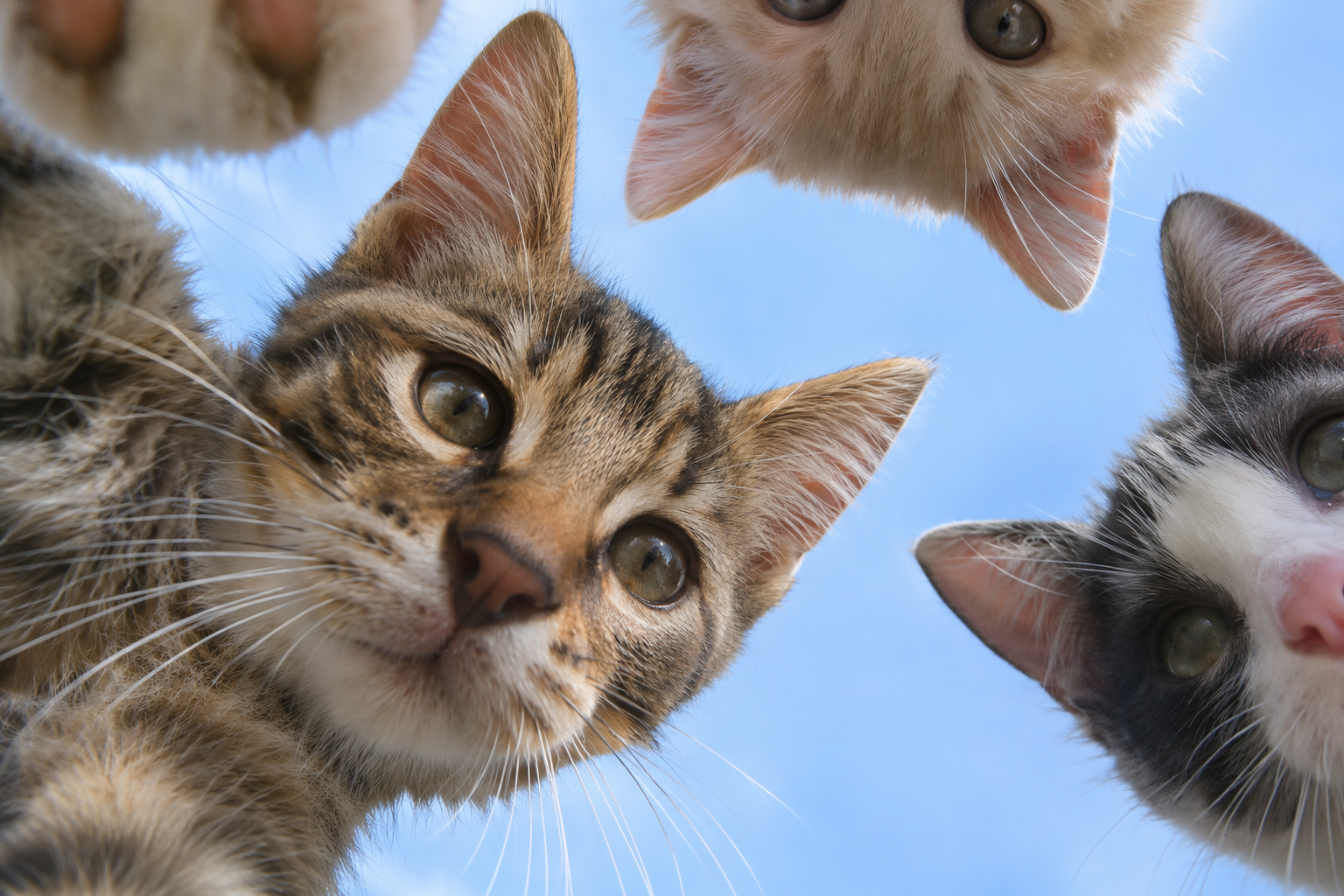
Gros plan de chatons regardant l'appareil photo d'en haut

Étendre une photo serrée dans une composition plus large

Une photo verticale peut sembler à l'étroit dans une mise en page horizontale. Magic Expand crée du contenu au-delà des limites de l'image pour intégrer la source dans un cadre plus grand. Examinez le rapport entre les zones d'origine et les zones générées : lignes du décor, textures des surfaces, direction de la lumière et position du sujet principal. Une extension utile donne au décor un rôle clair dans la composition. Gardez l'image d'origine à côté de la version étendue pour évaluer le nouvel espace et décider s'il convient au support prévu.


Chatons regardant vers l'appareil photo

Créer de l'espace autour d'un produit

Une photo de produit peut montrer le bon article sous le bon éclairage, mais manquer d'espace pour une mise en page de campagne. L'extension d'image ajoute du décor au-delà du cadre et offre un nouveau point de départ pour la création graphique. Utilisez l'image étendue pour prévoir la place d'un titre ou d'un élément secondaire lors d'une étape de mise en page distincte. Comparez à la source la forme du produit, les détails de l'étiquette, les ombres de contact et la surface sous l'article. Le canevas ajouté doit servir la composition, tandis que le produit reste la référence principale de la vérification visuelle.

Étendre une photo pour mieux préparer sa composition

Déterminez les besoins du nouveau cadre avant de le générer. Un format cible, une position claire du sujet et un usage prévu pour l'espace autour de lui font de l'extension une tâche créative précise.

Choisir d'abord le cadre de destination

Une composition 16:9, par exemple, crée un cadre horizontal plus large que haut. Utilisez l'outil d'extension de photo par IA lorsque cette disposition demande un nouveau décor, et non un sujet agrandi ou étiré. L'extension génère une surface d'image supplémentaire ; elle ne récupère pas une ancienne photo non recadrée. Comparez les photos étendues à la mise en page de destination avant d'ajouter le texte ou les éléments graphiques définitifs.

Laisser la source définir la scène

La photo existante fournit le contexte visuel du décor généré. Cherchez un horizon lisible, des surfaces reconnaissables et une séparation nette entre le sujet et le bord du cadre. Choisissez la version source dont la perspective convient à la nouvelle mise en page. Un détail cadré très près peut être un choix créatif volontaire, mais une source plus large fournit davantage d'informations sur la scène à prolonger.

Réserver de l'espace pour la création graphique

Prévoyez la place du texte, des logos et des autres éléments visuels après l'extension. Un fond sobre peut en faciliter la lecture. Considérez l'image générée comme une ressource graphique, puis ajoutez la typographie finale lors de la mise en page. Le brief créatif reste ainsi clair : Magic Expand ajoute de la surface d'image, tandis que la création graphique établit le message final et sa hiérarchie.

Comment utiliser l'outil d'extension d'image par IA

Passez d'une photo source à un nouveau cadre par étapes. Gardez l'image d'origine à portée de main pour comparer les zones étendues à la scène qui leur sert de point de départ.

Téléverser une photo compatible

Ouvrez Magic Expand et téléversez une image JPG, PNG ou WebP de 20 Mo maximum. Choisissez la source qui montre le mieux le sujet et son environnement. Vérifiez l'aperçu avant de poursuivre afin que l'image, l'angle et la version voulus servent de base à l'extension.

Définir le cadre cible

Choisissez le format d'image cible proposé dans la Mini App. Tenez compte du support final et de l'espace nécessaire autour du sujet. Évaluez la nouvelle composition dans son ensemble : élargir le cadre ne suffit pas en soi, l'espace supplémentaire doit remplir une fonction.

Générer l'image étendue

Lancez l'extension pour créer du contenu hors des limites de l'image d'origine. Les nouvelles zones prolongent la scène dans le cadre choisi. Concentrez la tâche sur la composition et l'espace de fond afin de pouvoir comparer directement le résultat à la source et à la mise en page prévue.

Inspecter les nouvelles limites

Examinez les raccords entre le contenu d'origine et le contenu généré. Vérifiez les lignes droites, le niveau de l'horizon, les motifs répétés et les objets proches avant de choisir la version finale. Affichez ensuite l'image entière à la taille utilisée dans la création et assurez-vous que le sujet reste clairement visible dans la composition étendue.

Étendre les compositions d'image pour la création

L'extension est utile quand l'image source porte déjà la bonne idée. L'espace ajouté peut servir une nouvelle mise en page ou préparer une référence plus précise pour un plan animé.

Adapter une photo à une autre mise en page

Une campagne peut demander le même sujet pour une bannière horizontale et un visuel vertical destiné aux réseaux sociaux. Partez de la meilleure image source et étendez-la vers le nouveau cadre au lieu d'étirer le sujet. Comparez l'espace disponible pour le texte, l'équilibre de la scène et le rapport entre premier plan et arrière-plan. Enregistrez chaque composition retenue séparément avec un nom qui indique sa destination. La transmission sera mieux organisée que si une seule image était utilisée partout et que le recadrage final était laissé à une autre personne.

Préparer une image de départ plus large pour la vidéo

Une image de référence avec plus d'espace autour du sujet peut mieux communiquer un plan avant l'animation. Étendez la composition fixe, examinez la scène et utilisez l'image retenue comme référence de départ pour un générateur de vidéo IA. Le mouvement de caméra et l'animation relèvent de ce flux ultérieur. Gardez l'image fixe étendue séparée de la vidéo générée afin de pouvoir réviser la composition ou le mouvement. Il sera ainsi plus facile de déterminer si le plan demande un autre cadre source ou une nouvelle direction de mouvement.

Extension d'image : vérifier l'espace ajouté

Évaluez l'image étendue en deux temps : inspectez d'abord le décor généré, puis la composition entière. Chaque étape répond à une question différente sur l'utilisation possible de cette ressource.

Vérifier la perspective et les motifs répétés

Examinez l'architecture, les carreaux, les étagères, les clôtures et les autres formes répétées dans la zone étendue. Ces détails permettent de repérer facilement les écarts de perspective. Comparez la direction des lignes et l'échelle des objets à la photo d'origine, puis regardez l'image entière. Utilisez une observation précise pour guider la prochaine tentative, plutôt que de modifier plusieurs aspects sans lien du brief créatif en même temps.

Distinguer l'extension de l'amélioration de la qualité d'image

L'extension ajoute du contenu à la scène au-delà des limites de la source. L'amélioration de la qualité agit sur les dimensions en pixels et les détails de l'image. Un projet peut comprendre les deux tâches, mais elles répondent à des besoins différents. Choisissez l'extension quand la mise en page demande plus de décor ; évaluez séparément la taille de sortie lors de la préparation du visuel final pour sa destination. Les décisions de composition restent ainsi distinctes des contraintes techniques de livraison.

Conserver l'original et la version étendue

Enregistrez la source et l'extension retenue dans des fichiers séparés. Indiquez le cadre de destination pour qu'un autre monteur sache quelle composition correspond à chaque support. Notez la position voulue du sujet dans le brief du projet. Un ensemble de ressources clair facilite les révisions lorsque la campagne change de format ou que le même sujet demande une autre disposition.

Questions fréquentes

Magic Expand ajoute du contenu visuel généré au-delà des limites de la photo d'origine. Ce flux d'extension crée plus d'espace autour de la scène existante. Téléversez une image source, choisissez le cadre cible et vérifiez le raccord entre le fond ajouté et l'original avant d'utiliser la composition étendue dans une création. L'original définit le sujet et la scène, tandis que la nouvelle zone répond aux besoins de la composition agrandie.

Marque de certification DNV ISO/IEC 27001 du système de gestion de la sécurité de l'information

Gestion de la sécurité de l'information certifiée ISO/IEC 27001

PixVerse maintient un système de gestion de la sécurité de l'information certifié ISO/IEC 27001 par DNV, qui soutient une approche structurée de la protection des informations dans l'ensemble de ses activités.

Laisser à l'image l'espace nécessaire pour sa prochaine utilisation

Ouvrez Magic Expand avec la photo qui définit le mieux la scène. Choisissez le nouveau cadre, générez le décor et examinez la composition étendue. Gardez l'original et la version retenue ensemble pour que la prochaine étape de création graphique ou vidéo parte d'une image choisie en connaissance de cause.



