GPT Image 2.5 : nouveautés, test et guide de prompts
Découvrez les nouveautés de GPT Image 2.5, comparez Flare et Sunburst à GPT Image 2 et copiez des prompts pour infographies, logos, BD et diagrammes.
GPT Image 2.5 est la mise à jour de génération d’images d’OpenAI de septembre 2026, centrée sur une itération plus rapide, des détails plus nets, une meilleure fidélité aux images de référence et une édition plus précise. Le produit destiné au grand public s’appelle officiellement ChatGPT Images 2.5, tandis que les développeurs disposent de deux modèles d’API : GPT-Image-2.5 Flare pour la vitesse et GPT-Image-2.5 Sunburst pour un contrôle plus poussé.
Pour les créateurs, équipes marketing, designers et équipes produit, le changement important ne se limite pas à de plus jolis premiers brouillons. OpenAI cherche à rendre l’ensemble de la boucle de révision plus fiable : préserver la personne ou le produit, ne modifier que l’élément demandé et conserver les choix précédents au fil des éditions. Ce guide explique les changements par rapport à GPT Image 2, les retours des premiers utilisateurs, la façon de prompter les nouveaux modèles et les prompts que nous testerions d’abord.
Note de test du jour de lancement : Nous avons examiné l’annonce, la documentation de prompting, les pages de modèles et les premiers exemples publics d’OpenAI le 9 septembre 2026. GPT Image 2.5 est maintenant disponible dans PixVerse : les créateurs peuvent donc le tester dans le flux de travail en direct. La recherche ci-dessous reste un test de lancement étayé par des sources, et non un benchmark PixVerse contrôlé ; les observations de la communauté sont autodéclarées et doivent être considérées comme indicatives.
Information : Pendant les 14 jours suivant le lancement officiel, GPT Image 2.5 Flare et Sunburst seront accessibles sans crédits aux membres PixVerse éligibles sur les marchés internationaux. Les membres Standard, Pro, Premium et App Elite pourront utiliser toutes les résolutions et tous les réglages Quality disponibles, y compris la génération avec des images de référence, sur le Web, Canvas, l’application PixVerse pour Android et PixVerse Lite pour iOS. Les membres Ultra conservent leur avantage actuel d’utilisation illimitée. L’offre prendra fin au même moment sur toutes les plateformes, puis les forfaits éligibles reviendront à leur tarification habituelle en crédits.
Lancement de GPT Image 2.5 : les informations officielles
OpenAI a annoncé ChatGPT Images 2.5 le 8 septembre 2026. L’entreprise indique que les utilisateurs créent désormais plus de 3 milliards d’images chaque semaine via ChatGPT Images et les modèles d’API GPT-Image, ce qui aide à comprendre pourquoi cette version met autant l’accent sur la vitesse d’itération et la fiabilité de l’édition que sur la qualité de génération brute.
La mise à jour est déployée sur toutes les formules ChatGPT, ChatGPT Work et Codex pour ordinateur, mobile et web. Dans ChatGPT, la version ajoute aussi plusieurs outils de workflow :
- Sketch : dessinez une mise en page ou une forme sommaire et utilisez-la comme référence visuelle.
- Templates : partez de formats courants tels que des affiches, des produits dérivés et des photos de produits.
- Commentaires sur les images : pointez une zone précise et décrivez une modification locale.
- Partage de prompts : laissez une autre personne réutiliser un prompt d’image avec ses propres références et détails.
Les développeurs peuvent accéder à deux routes d’API : gpt-image-2.5-flare et gpt-image-2.5-sunburst. Le guide officiel de prompting GPT Image 2.5 d’OpenAI recommande de commencer avec Flare lorsque la latence est importante, et avec Sunburst lorsque la qualité ou la précision d’édition est l’exigence la plus difficile.
GPT Image 2.5 vs GPT Image 2 : qu’est-ce qui change ?
GPT Image 2 était déjà utile pour les visuels structurés, les titres lisibles, les compositions de produit, les concepts d’UI et les éditions guidées par référence. GPT Image 2.5 se concentre sur les points où les workflows de production perdaient encore du temps : attendre les générations, préserver l’identité, limiter une édition à une région et conserver les décisions sur plusieurs tours.
| Domaine | GPT Image 2 | Mise à jour GPT Image 2.5 | Pourquoi c’est important |
|---|---|---|---|
| Vitesse de génération | Qualité établie, mais itération plus lente dans beaucoup de workflows | OpenAI indique que Flare apporte jusqu’à 50 % de latence en moins | Davantage de variantes de prompt et de passes d’édition dans une même session |
| Choix du modèle d’API | Une route gpt-image-2 |
Flare pour la vitesse ; Sunburst pour le travail axé sur la précision | Les équipes peuvent orienter différemment les brouillons et les assets finaux |
| Fidélité aux références | Prend en charge des entrées d’image haute fidélité | Meilleure préservation des sujets reconnaissables et des caractéristiques distinctives | Portraits, produits et assets de marque plus fiables |
| Édition locale | Peut générer et éditer des images | Meilleur pour ne modifier que l’objet, le texte ou l’arrière-plan demandé | Moins de reconstruction après une petite révision |
| Cohérence multi-tour | Les détails peuvent dériver après des éditions répétées | Les changements antérieurs ont plus de chances de survivre aux tours suivants | Workflows de conception itérative et de campagne plus solides |
| Qualité visuelle | Bonnes capacités de mise en page et de texte | Éclairage plus naturel, textures plus riches, détails plus nets et meilleure réponse au style | Photographies, concepts et assets de présentation plus exploitables |
| Contrôle de la sortie | Contrôles standards de qualité et de taille | Résolutions personnalisées jusqu’à un bord de 3 840 pixels, plus les qualités xhigh et max |
Tests au format 4K et spécifications de livraison plus précises |
| Interface créative | Génération et édition pilotées par prompt | Sketch, modèles, commentaires et partage de prompts dans ChatGPT | Direction plus accessible pour les créateurs non techniques |
Une différence de formulation est importante dans les propres documents d’OpenAI. L’annonce décrit Flare comme produisant des images de meilleure qualité que GPT Image 2 avec 50 % de latence en moins, tandis que le guide technique de prompting qualifie la qualité de Flare de « comparable » à celle de GPT Image 2. Nous considérerions le gain de vitesse comme la promesse la plus claire et validerions l’affirmation de qualité sur un jeu de production réel avant de migrer chaque workflow.
L’API prend aussi en charge des tailles courantes aux formats 2K et 4K, dont 2048x2048, 3840x2160 et 2160x3840. OpenAI qualifie d’expérimentales les sorties dépassant 3 686 400 pixels ; une option 4K nominale ne doit donc pas être confondue avec une garantie de texte minuscule, d’étiquettes de produit ou de détails prêts à imprimer parfaits.
GPT Image 2.5 Flare vs Sunburst
| Modèle | Commencez ici si | Compromis | Notre recommandation pratique |
|---|---|---|---|
| GPT-Image-2.5 Flare | Vous avez besoin de brouillons rapides, d’assets sociaux, de prototypage rapide, de recherche visuelle ou de génération en volume | Privilégie la latence plutôt que la précision maximale disponible | Utilisez-le pour l’exploration et les assets de routine, puis conservez-le s’il satisfait vos contrôles d’acceptation |
| GPT-Image-2.5 Sunburst | Vous avez besoin de créations de campagne premium, d’images produit détaillées ou d’éditions étroitement contrôlées | Temps de génération plus long | Utilisez-le quand l’identité, la géométrie, les petits détails ou la stabilité multi-édition justifient l’attente |
Les pages de modèle officielles Flare et Sunburst indiquent les mêmes tarifs de tokens : 5 $ par million de tokens d’entrée texte, 8 $ par million de tokens d’entrée image et 30 $ par million de tokens de sortie image. Le coût final par asset accepté peut toutefois varier, car l’usage total de tokens image, les tentatives, la résolution et les réglages de qualité affectent la facture. OpenAI note également que son calculateur GPT Image 2 n’estime pas la consommation de tokens de GPT Image 2.5.
Ce que les premiers utilisateurs disent de GPT Image 2.5
Les réactions du jour de lancement sont positives sur la vitesse, mais plus partagées sur l’ampleur du gain de qualité visuelle. Cette division est utile : elle suggère d’évaluer GPT Image 2.5 comme une version de workflow, pas seulement en choisissant la plus belle image parmi quelques démos.
La vitesse est le gain initial le plus net
Dans la discussion de lancement Hacker News, un développeur ayant déclaré générer environ 50 000 images avec GPT Image 2 a indiqué que la latence moyenne de son workflow était passée d’environ 104 secondes à 35–40 secondes. Le même utilisateur a constaté une meilleure gestion des références fournies dans les concepts d’UI et un rendu de peau plus propre, tout en remarquant encore des microglyphes flous ou irréguliers. Il s’agit d’un seul workflow autodéclaré, et non d’un benchmark indépendant, mais cela concorde avec l’accent mis par OpenAI sur la latence.
Une comparaison Reddit de génération d’UI distincte a décrit les deux modèles 2.5 comme une amélioration perceptible par rapport à GPT Image 2 sur des prompts complexes guidés par référence. Le testeur a préféré Flare en qualité moyenne comme équilibre pour la génération de brouillons, tout en continuant à examiner à quel moment le réalisme et la composition de Sunburst justifiaient le délai supplémentaire.
Les utilisateurs généralistes constatent des progrès, mais pas toujours un saut spectaculaire
Le fil de lancement dans r/ChatGPT réunit des utilisateurs qui ont immédiatement remarqué une génération plus rapide et des expressions faciales un peu meilleures. D’autres ont dit que la différence avec Images 2.0 était difficile à discerner, se sont demandé si le déploiement avait atteint leur compte ou ont signalé qu’un modèle avait mal interprété ses propres questions de clarification et les avait rendues dans l’affiche.
Cette incertitude compte. ChatGPT peut acheminer le travail d’image par une expérience au niveau du produit, alors que l’API permet aux développeurs de sélectionner explicitement Flare ou Sunburst. Si une comparaison n’enregistre pas la route, la taille, la qualité, les entrées et la séquence complète d’édition, il est difficile de savoir si deux personnes testent réellement la même chose.
Les développeurs surveillent la visibilité des coûts et le comportement d’édition
Dans le fil d’annonce de la communauté de développeurs OpenAI, les premières questions portaient sur la consommation de tokens, la couverture du calculateur, la disponibilité des modèles et la possibilité que des tentatives guidées par le raisonnement remplacent une image de façon inattendue. Il s’agit de préoccupations opérationnelles, pas d’une preuve d’un problème de qualité du modèle, mais ce sont précisément les détails que les équipes doivent surveiller avant de déployer une intégration à grande échelle.
Notre avis du jour de lancement est simple : l’itération plus rapide semble être le gain immédiat le plus crédible ; la préservation du sujet et l’édition locale sont les capacités les plus précieuses à tester ; et un saut de qualité universel n’est pas encore démontré par les retours du jour de lancement. Mains, ombres, texte minuscule, glyphes d’UI détaillés, vrais logos, contenu réglementé et géométrie de produit nécessitent toujours une validation humaine.
Guide de prompts GPT Image 2.5
Les meilleurs prompts GPT Image 2.5 se lisent comme des briefs de production compacts. Ils définissent le livrable, attribuent des rôles aux images de référence, décrivent les détails visibles, citent le texte requis et séparent la modification demandée de tout ce qui doit rester verrouillé.
Une structure réutilisable est :
Livrable + sujet ou rôles des références + composition + détails visibles + texte exact + modification demandée + contraintes de préservation + usage de sortie
1. Nommez le livrable et sa fonction
Commencez par « Créez une image hero de produit », « Concevez un écran de tableau de bord » ou « Éditez ce portrait ». La fonction donne au modèle un critère de réussite. Ajoutez l’audience et la destination — social payant, page produit e-commerce, présentation investisseurs, support de classe ou première image de vidéo — avant d’empiler des mots de style.
2. Décrivez ce qui doit être visible
Précisez le sujet, l’action, le cadrage, l’échelle relative, le matériau, la direction de la lumière, la palette et la texture. Si vous voulez une photographie, dites-le clairement et décrivez l’apparence au niveau de la caméra. Les termes d’objectif peuvent orienter le rendu, mais ne garantissent pas une simulation physiquement exacte.
3. Traitez les images de référence comme des entrées nommées
Attribuez à chaque entrée un rôle : « L’image 1 est la référence d’identité produit », « L’image 2 fournit l’arrière-plan » ou « L’image 3 fournit uniquement la palette de couleurs ». Indiquez ensuite comment elles se combinent. Cela réduit le risque qu’une image de style modifie le sujet ou qu’une référence produit soit traitée comme une inspiration générale. Pour un test sérieux à références multiples, donnez à chaque image un rôle exclusif et indiquez ce qu’elle ne doit pas influencer.
4. Citez le texte exact et limitez-le
Placez le texte requis entre guillemets, indiquez où il doit apparaître et précisez combien de fois il doit être affiché. Ajoutez « aucun texte supplémentaire » et vérifiez chaque lettre. Pour les noms de marque inhabituels, épellez-les lettre par lettre. Utilisez une qualité supérieure pour les petites étiquettes ou les diagrammes denses, mais gardez les mentions juridiques ou réglementées critiques dans un outil de conception classique.
5. Séparez le changement des éléments verrouillés
Pour l’édition, utilisez ce modèle simple :
Modifiez uniquement [cible]. Préservez [identité, géométrie, pose, mise en page, éclairage, étiquettes et arrière-plan]. Respectez [perspective, matériau, ombres de contact et température de couleur].
C’est particulièrement pertinent pour GPT Image 2.5, car l’édition précise et la préservation du sujet sont au cœur de cette version. Une instruction vague comme « rendez-le premium » autorise le modèle à revoir plus d’éléments que vous ne le souhaitez. Pour une édition exigeante, listez concrètement la zone verrouillée : recadrage, échelle, pose, silhouette, limites d’étiquette, texte, modules de graphique ou chaque élément hors d’une région nommée.
6. Effectuez une modification importante par tour
Transmettez le résultat approuvé au tour suivant, demandez un changement ciblé et répétez les verrouillages critiques. OpenAI avertit que des éditions répétées peuvent toujours altérer des détails. Utilisez la sortie immédiatement approuvée comme nouvelle image de base, puis comparez chaque tour à la version précédente à 100 % de zoom. Si une région doit rester identique pixel par pixel, composez l’édition locale approuvée dans l’original au lieu de compter sur un passage génératif pour préserver chaque pixel.
7. Gardez les réglages d’API hors du prompt créatif
Modèle, taille, qualité, format et transparence sont des paramètres de requête. Commencez avec un ensemble de test fixe, conservez ces réglages constants et comparez Flare, Sunburst et GPT Image 2 sur le respect des instructions, l’identité, la forme du produit, le texte, les modifications indésirables, la latence, les tentatives et le coût par image acceptée.
Quatre exemples de prompts GPT Image 2.5
Les quatre premiers exemples portent sur des travaux où GPT Image 2.5 doit suivre un brief détaillé : graphiques éducatifs structurés, texte précis dans l’image, personnages cohérents et composition claire. Chaque prompt donne au modèle une audience définie, un canevas, une hiérarchie d’information et des contraintes explicites. Les notes ci-dessous soulignent les détails que nous examinerions avant de considérer un asset généré comme prêt pour la production.
1. Infographie technique en coupe : à l’intérieur d’un purificateur d’air
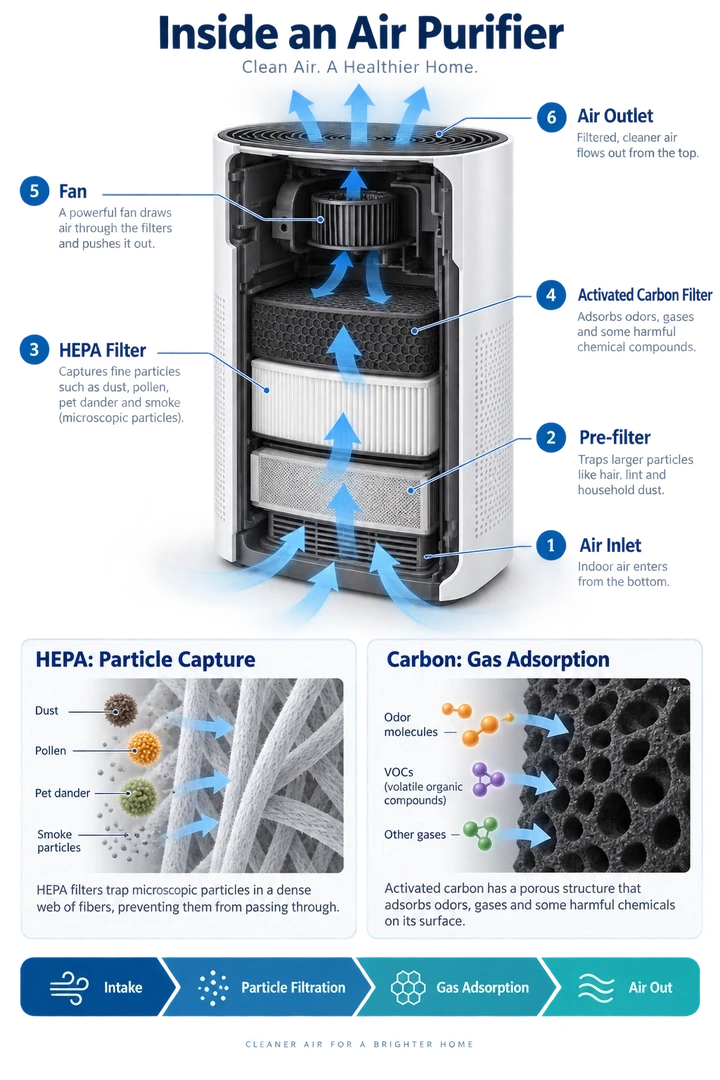
Notre avis : C’est un test solide de conception de l’information technique : le modèle doit garder lisibles les étiquettes des composants, la direction du flux d’air et deux mécanismes de filtration distincts dans une même composition. Le brief est particulièrement utile car il définit à la fois la structure requise et les affirmations scientifiques que le graphique doit éviter. À vérifier avant publication : contrôlez chaque repère, confirmez que les flèches suivent un trajet plausible dans le purificateur et vérifiez que les panneaux de détail HEPA et charbon expliquent des processus distincts.
Create a detailed educational infographic explaining how a household air purifier works, designed for an English-speaking consumer audience. Use a vertical 2:3 layout.
Title: “Inside an Air Purifier”
Place a large three-quarter-view cutaway illustration of an unbranded air purifier in the center. Retain part of its white outer casing so viewers can recognize the complete appliance while also seeing the internal filters, fan, and air channels. Use a plausible conceptual design rather than reproducing a specific commercial model.
Number and label these six components:
- Air Inlet
- Pre-filter
- HEPA Filter
- Activated Carbon Filter
- Fan
- Air Outlet
Arrange the labels neatly on both sides of the appliance. Connect each label to the correct component using thin leader lines. Keep labels outside the cutaway so they do not obscure the internal structure.
For this conceptual design, show air entering through the lower section, passing sequentially through the pre-filter, HEPA filter, and activated carbon filter, then moving through an upper fan and exiting through the top. Use continuous blue directional arrows to make the airflow easy to follow. Do not route arrows through solid, sealed components.
Below the main illustration, include two enlarged detail panels. Label the first “HEPA: Particle Capture” and show airborne particles being captured by a fibrous filter. Label the second “Carbon: Gas Adsorption” and show some gas molecules being adsorbed onto porous activated carbon surfaces. Clearly distinguish these mechanisms. Do not suggest that the purifier produces oxygen or removes every pollutant.
At the bottom, add a horizontal process strip with this exact text: “Intake → Particle Filtration → Gas Adsorption → Air Out”
Use the visual style of a professional science magazine: a white background, dark navy headings, restrained blue and teal accents, realistic appliance materials, and crisp diagram annotations. Prioritize readable labels and a clear information hierarchy over dense paragraphs.
All visible text must be in English, using the exact title and labels provided. Do not include Chinese characters, other languages, brand logos, promotional claims, decorative filler, or watermarks.
2. Logo de marque de thé boutique : Willow & Kettle

Notre avis : Cet exemple teste davantage la retenue que la complexité visuelle. Un résultat utilisable doit préserver la silhouette de théière, l’espace négatif botanique et la hiérarchie typographique, sans transformer l’emblème en décoration générique de salon de thé. À vérifier avant publication : examinez l’orthographe exacte et l’esperluette, confirmez que l’arrière-plan est réellement transparent et vérifiez que le logo reste identifiable à la plus petite taille d’affichage prévue.
Design an original logo for a boutique tea brand named “Willow & Kettle”, intended for an English-speaking audience. The identity should feel calm, welcoming, botanical, and refined, combining the comfort of a traditional tea house with a clean contemporary aesthetic.
Create a centered, vertically stacked composition on a square 1:1 canvas.
Main symbol: Feature a rounded teapot in deep forest green, with a gently curved spout pointing left, an open loop handle on the right, and a domed lid topped with a small round knob. Add a thin warm-gold accent beneath the lid. Integrate a subtle leaf-shaped negative-space curve into the teapot body, giving the silhouette a botanical character without making it overly complex.
Place two stylized golden tea leaves beneath the teapot, one extending toward the lower left and the other toward the lower right. Their curved stems should loosely cradle the base of the teapot. Keep the leaves simple and balanced, not arranged as a decorative wreath.
Typography: Below the emblem, render the brand name exactly as: “Willow & Kettle”
Use an elegant, high-contrast serif typeface with distinctive letterforms, a graceful ampersand, and carefully balanced spacing. Keep the wordmark on one line and make it wider than the teapot emblem.
Beneath the wordmark, render: “TEA HOUSE”
Use smaller, widely spaced sans-serif capitals in warm gold. Place a short, thin gold horizontal line on each side of this subtitle. Each text element must appear only once.
Color and finish: Use only deep forest green and warm golden ochre as solid colors. Create crisp, flat, vector-style artwork with smooth contours and clean negative space. The gold should be a flat color, not a metallic or foil effect.
Leave generous clear space around the complete logo. Use a genuinely transparent background, with no visible checkerboard pattern.
Show one standalone logo only. Do not include packaging, signage mockups, bread, wheat stalks, bakery imagery, gradients, shadows, 3D effects, distressed textures, additional slogans, or watermarks.
The only visible text must be “Willow & Kettle” and “TEA HOUSE”. Do not include Chinese characters or any other text.
3. Personnage pixel art et planche d’animation
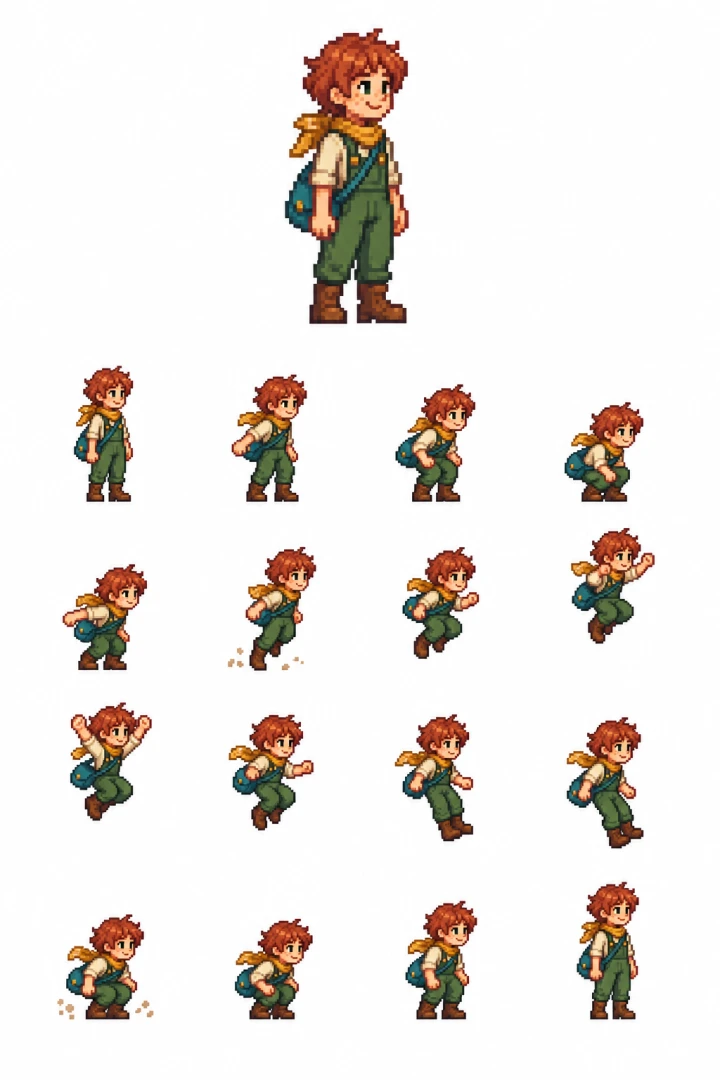
Notre avis : L’intérêt de ce prompt ne tient pas seulement à un personnage séduisant ; il vérifie si le modèle peut maintenir costume, échelle et arc de mouvement lisible sur 16 images liées. À vérifier avant publication : contrôlez la séquence 4×4 dans l’ordre, confirmez que les poses aériennes n’ont pas été recentrées verticalement et comparez les premières et dernières images d’inactivité pour la cohérence du personnage.
Create a single white-background pixel-art character and animation sheet.
TOP SECTION — upper 30%: One large, full-body static sprite of an original Stardew Valley–inspired farm adventurer, facing right. Short copper hair, freckles, cream shirt, green overalls, mustard scarf, brown boots and teal satchel. Cheerful expression, relaxed standing pose. Warm, charming 16-bit farming-RPG pixel art.
BOTTOM SECTION — lower 70%: Exactly 16 smaller animation sprites arranged in a strict 4×4 grid, read left to right, top to bottom: Idle → arm swing → shallow crouch → deep crouch → push-off → takeoff → rising → higher rise → jump apex → descending → lower descent → feet reaching down → landing → compressed landing → settle → idle.
All 16 sprites must depict the exact same character, costume, proportions and pixel scale. Keep the horizontal body pivot fixed within every cell. Use a consistent ground baseline, with a smooth vertical jump arc above it. Do not recenter airborne poses vertically. Frame 16 closely matches frame 1.
Keep every complete sprite, satchel and dust particle inside the central 68% of its cell, with generous pure-white gutters. Tiny dust particles only at takeoff and landing. Separate the top portrait from the animation grid with a wide white gap.
Pure opaque white background. Hard pixel edges, limited palette, no blur. No grid lines, labels, numbers, text, watermark, scenery, cropped limbs or overlapping cells.
4. Diagramme pédagogique de biologie : photosynthèse, de la lumière au sucre
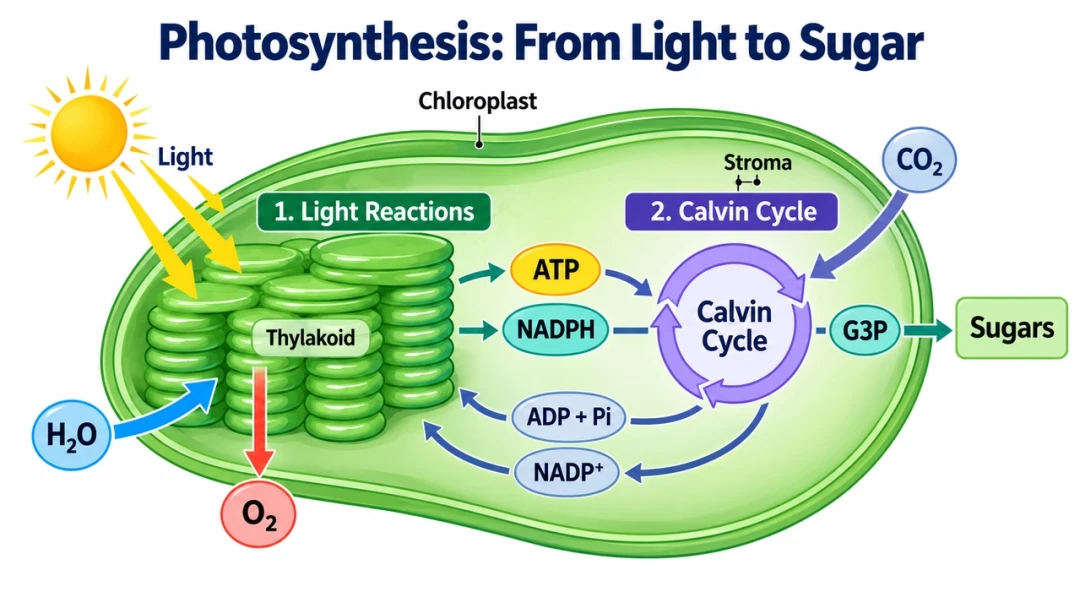
Notre avis : C’est un test utile de diagramme à fort enjeu, car l’image doit rendre intelligible une relation scientifique réelle plutôt que simplement avoir l’air scolaire. Le prompt distingue correctement les réactions lumineuses du cycle de Calvin et précise les voies de retour souvent omises. À vérifier avant publication : vérifiez chaque étiquette moléculaire, assurez-vous que l’oxygène sort des réactions lumineuses et confirmez que les flèches ne suggèrent pas que le cycle de Calvin produit directement du glucose fini.
Create a clear educational biology diagram for English-speaking high school students. Use a horizontal 16:9 layout.
Title: “Photosynthesis: From Light to Sugar”
Build the composition around a simplified cutaway of a chloroplast. Use a clearly defined green outer boundary. Show stacked thylakoids on the left and leave enough space on the right to illustrate the Calvin cycle in the surrounding stroma.
Include these exact structural labels: “Chloroplast” “Thylakoid” “Stroma”
Label the left section: “1. Light Reactions”
Show the light reactions associated with the thylakoid membrane. Use a yellow light arrow labeled “Light” pointing toward the thylakoids. Show “H₂O” entering this stage and “O₂” being released.
Show “ATP” and “NADPH” as distinct, readable molecular labels traveling along arrows from the light reactions to the right-hand section.
Label the right section: “2. Calvin Cycle”
Place the Calvin cycle in the stroma and represent it with a simple circular sequence of arrows. Show “CO₂” entering the cycle, along with ATP and NADPH arriving from the light reactions.
Draw an output arrow from the Calvin cycle to “G3P”, followed by another arrow leading to “Sugars”. Do not imply that the cycle directly produces a finished glucose molecule in a single step.
Use separate, thinner return arrows to carry “ADP + Pi” and “NADP⁺” back toward the light reactions. Keep the outgoing and returning pathways visually distinct, with unambiguous arrowheads and minimal crossings.
Use a white background, consistent flat scientific illustrations, dark navy typography, and a limited palette that clearly separates the two stages. Make the title and stage headings prominent, with large, readable molecule labels and smaller structural labels.
Preserve correct scientific notation, including subscripts and superscripts. Do not show oxygen being produced by the Calvin cycle, and do not suggest that the Calvin cycle occurs only at night.
All visible text must be in English, apart from standard chemical notation. Use only the specified title and labels. Do not include Chinese characters, decorative characters, unrelated equations, dense explanatory paragraphs, mascots, logos, or watermarks.
Pour d’autres modules de prompt couvrant les affiches, produits, personnages, UI et premières images prêtes pour la vidéo, consultez notre guide de prompts GPT Image 2. La même structure de prompt reste utile pour GPT Image 2.5 : définissez le livrable, spécifiez le texte exact et indiquez les éléments qui ne doivent pas changer.
GPT Image 2.5 est maintenant disponible sur PixVerse
Vous pouvez désormais utiliser GPT Image 2.5 sur PixVerse pour générer des visuels structurés, des concepts de produit, des affiches, des maquettes d’UI et des premières images prêtes pour la vidéo à partir de texte et d’images de référence. Lorsqu’un résultat est approuvé, animez-le dans PixVerse ou comparez le même prompt avec d’autres modèles d’image depuis un même espace de travail.
Pour un déploiement pratique, enregistrez vos prompts les plus efficaces, images de référence, tailles et sorties acceptées comme base de référence. Comparez ensuite le taux d’images acceptées, la dérive d’édition, la latence, les tentatives et la finition finale — pas seulement la plus belle première sortie — pour décider quel workflow devient votre standard.
Pour une référence directe OpenAI contre Google, consultez notre comparaison GPT Image 2 vs Nano Banana 2. Pour le prompting de mouvement après approbation du visuel fixe, utilisez le guide de prompts vidéo IA.
FAQ GPT Image 2.5
Qu’est-ce que GPT Image 2.5 ?
GPT Image 2.5 est le nom de recherche courant de la mise à jour d’images d’OpenAI de septembre 2026. OpenAI appelle l’expérience ChatGPT ChatGPT Images 2.5 et propose deux modèles d’API : GPT-Image-2.5 Flare pour la vitesse et GPT-Image-2.5 Sunburst pour une génération et une édition axées sur la précision.
GPT Image 2.5 est-il meilleur que GPT Image 2 ?
OpenAI fait état d’une génération plus rapide, d’une meilleure préservation des sujets, d’éditions plus précises et d’une meilleure cohérence multi-tour. Les premiers utilisateurs remarquent le plus régulièrement la vitesse, tandis que les retours sur la qualité varient selon le prompt et la route. Considérez 2.5 comme une mise à niveau prometteuse, mais comparez-le à GPT Image 2 avec vos propres références et critères d’acceptation.
Quelle différence entre GPT Image 2.5 Flare et Sunburst ?
Flare est optimisé pour une génération rapide au quotidien et une itération à grand volume. Sunburst prend plus de temps, mais vise les travaux exigeants où le détail et la préservation comptent davantage. Les deux prennent en charge la génération, l’édition, les arrière-plans transparents, les tailles personnalisées flexibles et les réglages de qualité de low à max.
GPT Image 2.5 peut-il générer des images 4K ?
La documentation de l’API indique 3840x2160 au format paysage et 2160x3840 au format portrait parmi les tailles personnalisées courantes. Cependant, OpenAI qualifie d’expérimentales les sorties dépassant 3 686 400 pixels au total. Inspectez toujours les petits textes, bords, étiquettes, visages et détails de produit au lieu de considérer les dimensions de pixels demandées comme une garantie de qualité.
Comment écrire des prompts GPT Image 2.5 ?
Définissez le livrable, le sujet, la composition, les détails visibles, le texte exact et l’usage final. Attribuez un rôle précis à chaque image de référence. Pour les éditions, indiquez ce qui doit changer, listez ce qui doit rester fixe et demandez une modification majeure par tour. Conservez modèle, taille, qualité et arrière-plan dans les paramètres de l’API.
GPT Image 2.5 est-il disponible sur PixVerse ?
Oui. GPT Image 2.5 est maintenant disponible sur PixVerse. Commencez avec un prompt texte ou une image de référence pour générer un nouveau visuel ou réaliser une édition ciblée, puis utilisez les outils image-vers-vidéo de PixVerse lorsqu’une image approuvée doit être animée.
Conclusion
GPT Image 2.5 semble le plus utile lorsqu’une image n’est pas terminée après le premier prompt. Flare vise une itération plus rapide ; Sunburst vise un travail contrôlé et sensible aux détails ; et les deux accordent davantage d’importance à la préservation de ce qui fonctionne déjà pendant les éditions. Les preuves du jour de lancement sont les plus solides pour la vitesse et prometteuses — mais pas encore concluantes — pour la cohérence et la qualité dans tous les cas d’usage.
Commencez par un véritable brief de production, verrouillez les détails qui comptent et évaluez toute la séquence de révision. Vous pouvez essayer GPT Image 2.5 sur PixVerse dès aujourd’hui, puis utiliser les outils image-vers-vidéo lorsque votre visuel approuvé a besoin de mouvement.