Créer des vidéos cinématiques avec PixVerse et GPT-6 Astra : guide et cas d’usage
Créez des vidéos cinématiques, du motion design et des expériences interactives avec PixVerse et GPT-6 Astra grâce à des workflows IA maîtrisés.
GPT-6 Astra et PixVerse réunissent planification, outils créatifs locaux et génération vidéo par IA dans un parcours de production concret. Avec PixVerse et GPT-6 Astra, les créateurs peuvent partir d’un brief structuré dans ChatGPT, préparer localement des ressources 3D ou de montage, puis utiliser le plugin PixVerse pour transformer des références validées en vidéo cinématique, motion design ou création interactive.
Ce workflow s’adresse aux créateurs qui ont besoin de davantage de contrôle qu’avec un simple prompt vidéo : réalisateurs testant un trajet de caméra, artistes 3D créant une prévisualisation modifiable, équipes protégeant la mise en page d’un personnage ou d’un produit, et monteurs préparant une passe de finition. Astra aide à organiser et exécuter la tâche créative dans un environnement de bureau ; PixVerse assure l’étape de génération qui transforme des références intentionnelles en résultat visuel final.
À retenir
- Utilisez Astra pour transformer un brief créatif en tâche de production structurée, puis PixVerse pour la passe vidéo IA finale.
- Laissez une vidéo de prévisualisation contrôler le mouvement, la caméra et la composition ; laissez une image fixe contrôler l’apparence, les matériaux et l’éclairage.
- Commencez par des plans courts et vérifiables, et conservez la scène modifiable, les références source et les sorties validées pour les révisions.
Qu’est-ce que GPT-6 Astra avec PixVerse ?
La page Astra de PixVerse présente GPT-6 Astra comme une façon de créer avec PixVerse depuis l’application de bureau ChatGPT. L’idée centrale est simple : utilisez un brief de production détaillé pour définir la scène, créez ou préparez des références visuelles, puis envoyez les éléments pertinents à PixVerse via le plugin installé.
Pour la production vidéo, cela crée une répartition utile des responsabilités. Une prévisualisation 3D ou une vidéo de référence peut établir la disposition spatiale, le rythme de l’action, la composition et le mouvement de caméra. Une référence d’apparence séparée peut établir les matériaux, l’éclairage, l’environnement, les couleurs et le design du sujet. PixVerse peut ensuite générer la vidéo finale en suivant ces signaux créatifs volontairement séparés.
Cette approche est particulièrement utile lorsqu’un projet a besoin d’un passage reproductible entre concept, prévisualisation, génération et revue. Elle ne garantit pas que chaque prise générée sera identique à sa référence. Les équipes doivent vérifier les sorties, conserver les versions approuvées et ne régénérer que les plans dont une exigence précise a clairement échoué.
Pourquoi utiliser PixVerse dans un workflow Astra ?
PixVerse est la couche de génération vidéo IA de ce workflow. Au lieu de traiter la génération comme une dernière étape déconnectée, il peut utiliser les ressources visuelles préparées pendant le processus créatif : une animation en modèle gris pour le mouvement et une image de référence pour le rendu souhaité.
Les créateurs disposent ainsi d’une méthode plus intentionnelle pour les scènes complexes :
- Planifier le mouvement de caméra et le cadrage avant la passe finale de génération.
- Conserver une scène 3D, une animation ou un projet de montage disponible pour les révisions ultérieures.
- Donner des rôles précis aux différentes références au lieu de demander à un seul prompt de résoudre simultanément disposition, rythme, apparence et mouvement.
- Vérifier chaque plan pour la continuité, l’anatomie, les occultations, le rythme et les défauts visuels avant de l’assembler dans un montage plus long.
Pour davantage d’options de création, PixVerse prend aussi en charge la génération de vidéos IA, le texte vers vidéo et l’image vers vidéo. L’intégration Astra est particulièrement utile lorsque le travail créatif bénéficie d’un plan structuré et de ressources de production externes.
Comment démarrer avec GPT-6 Astra et PixVerse
La configuration présentée sur la page officielle PixVerse Astra comporte trois étapes :
- Téléchargez et connectez-vous à l’application de bureau ChatGPT.
- Installez le plugin PixVerse pour ChatGPT.
- Partez d’un cas d’usage Astra, adaptez le brief de production à votre scène et créez avec PixVerse.
Avant de générer, décidez de ce que chaque ressource doit contrôler. Cette petite étape de planification évite un échec fréquent : demander à une prévisualisation peu détaillée de définir tous les aspects de l’image finale.
| Entrée | Contrôle recommandé | À concentrer sur |
|---|---|---|
| Vidéo de modèle gris ou blanc | Trajectoire de caméra, rythme, disposition spatiale, action, cadrage | Géométrie et mouvement, pas les matériaux finaux |
| Image fixe de référence | Apparence, éclairage, texture, palette de couleurs, identité du sujet | Direction visuelle finale |
| Fichier de scène ou projet de montage | Révision, rigging, changements de disposition, passation | Travail source modifiable |
| Brief de génération PixVerse | Éléments qui doivent rester stables et éléments qui peuvent être enrichis | Contraintes claires et critères de revue |
Une boucle de production fiable
Commencez par une séquence courte et testable plutôt que par un film entier. Créez le blocking, le mouvement de caméra ou l’action dans l’outil adapté. Exportez une prévisualisation propre, préparez la référence d’apparence et créez une tâche PixVerse par plan lorsque la continuité compte.
Visionnez ensuite toute la prise à vitesse normale. Vérifiez les exigences les plus importantes : fluidité de caméra, contact des objets, position du sujet, lisibilité de l’action, contact des mains ou des roues avec les objets et le sol, absence de coupes ou de changements de disposition indésirables. Si un plan échoue, déterminez si la cause est la prévisualisation, la référence d’apparence ou l’instruction de génération, puis ne modifiez que la partie concernée.
Quatre workflows Astra par catégorie de production
Ces quatre exemples couvrent quatre besoins de production distincts. Chaque workflow garde l’article public centré sur le résultat et le parcours réutilisable ; les ressources de référence sous-jacentes ne sont pas affichées.
| Catégorie | Exemple | Idéal pour |
|---|---|---|
| Prévisualisation cinéma | Simuler un accident de voiture de course en 3D | Planifier une action automobile rapide, le suivi caméra et la continuité des plans |
| Modélisation 3D | Créer une scène de poursuite policière | Transformer une mise en scène en modèle gris en séquence d’action photoréaliste |
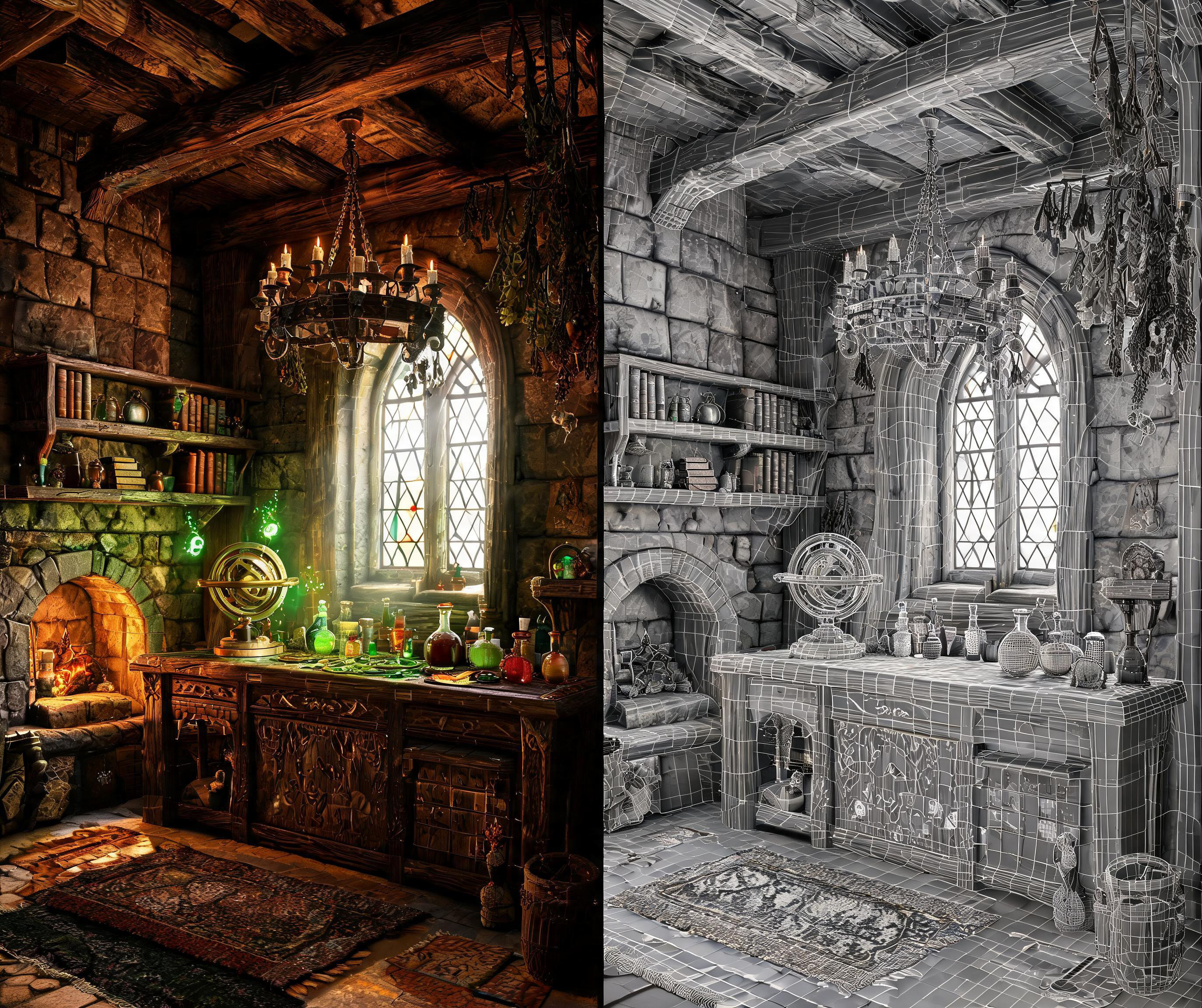
| Développement de jeux | Créer un établi de magicien 3D en vue subjective | Construire une scène interactive à la première personne contrôlée |
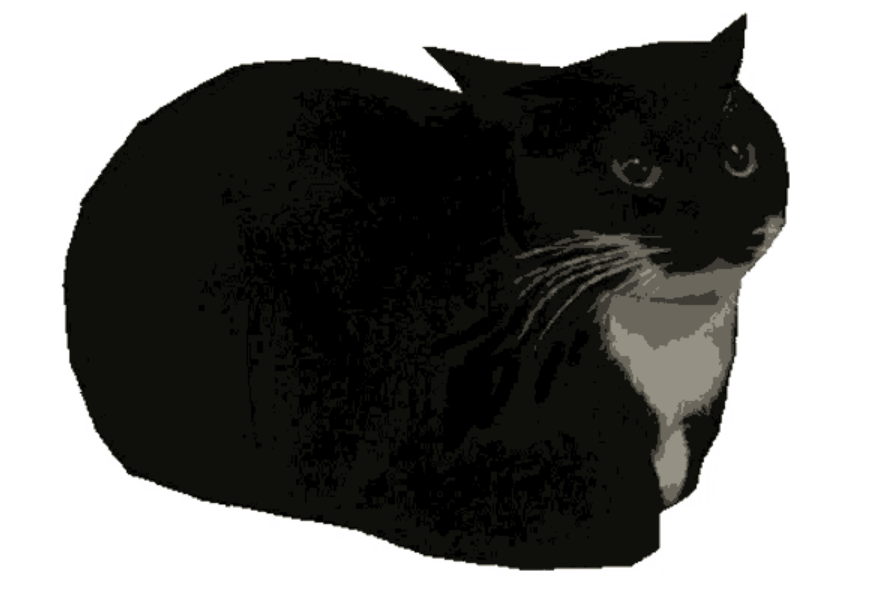
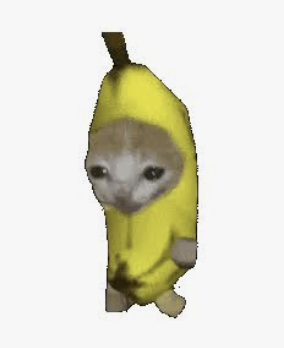
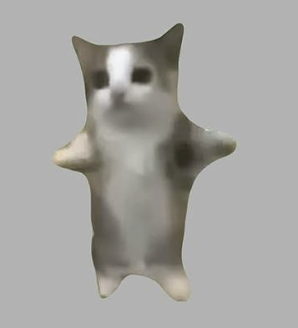
| Culture internet | Créer une scène Live Cat Meme | Produire une performance meme menée par des personnages avec une identité cohérente |
Prévisualisation cinéma : simuler un accident de voiture de course en 3D
Ce workflow est conçu pour une poursuite automobile stylisée où le mouvement, l’ordre des véhicules et la direction de caméra doivent rester lisibles avant la passe finale PixVerse.
Vidéo finale
Prompt complet du workflow
Create an original GTA-inspired cartoon car chase using this workflow: Design: Define one main driver, one getaway car, one pursuing car, and one urban environment. Keep their designs consistent. Plan three 4-second shots: rear tracking pursuit, side tracking through a sharp turn, and a wide exit shot. Build in Blender: Create clean gray models and functional character and vehicle rigs. No textures or UV unwrapping are required. Animate and test: Animate the driver, steering, wheel rotation, vehicles, and cameras. Maintain coherent travel direction and vehicle order. Fix clipping, floating wheels, sliding tires, broken poses, and hands losing contact with the steering wheel. Render in Blender: Render frames 1–288 at 1280×720, 24 fps. Assemble actual Blender-rendered frames into a complete 12-second gray-model master. Export each shot separately and render matching gray stills as shape and composition references. Video prompt: Use Seedance 2.5 at 720p, processing each shot separately. Use the Blender clips as motion references and the gray stills as shape references. Define a consistent cartoon color palette. Preserve camera movement, action timing, character and vehicle designs, and vehicle count. Review and deliver: Inspect both complete videos for visual defects and continuity. Repair Blender issues and regenerate only failed Seedance shots, with at most two retries per shot. Deliver the editable .blend, the native 720p Blender gray-model video, the separately labeled 720p Seedance version, and a brief assessment of remaining limitations.
Modélisation 3D : créer une scène de poursuite policière
Ce cas est utile lorsqu’une scène d’action a besoin d’un rendu réaliste tout en conservant un plan 3D modifiable pour la composition, les trajectoires des véhicules et le rythme.
Vidéo finale
Prompt complet du workflow
Create an original GTA-inspired car chase with a photorealistic, live-action cinematic finish, using this workflow: Design: Define the driver, two cars, and urban environment. Plan three 4-second shots: rear tracking pursuit, side tracking through a sharp turn, and a wide exit shot. Keep identities and vehicle order consistent. Build in Blender: Create clean gray models and functional character and vehicle rigs. No textures or UV unwrapping are required. Animate and test: Animate the vehicles, wheel rotation, steering, driver, and cameras. Fix clipping, floating wheels, sliding tires, broken poses, and hands losing contact with the steering wheel. Render in Blender: Render the complete 12-second gray-model video at 1280×720, 24 fps, using actual Blender-rendered frames. Export each 4-second shot separately and extract its first frame. Image prompt: Transform each shot’s gray first frame into a photorealistic cinematic reference image in PixVerse. Preserve composition, perspective, subject positions, and vehicle count. Replace simplified gray geometry with realistic people, detailed cars, believable architecture, natural materials, and cinematic lighting. Keep the same driver, car designs, colors, and lighting across all three images. Avoid cartoon, toy-like, low-poly, or clay-render styling. Video prompt: Use Seedance 2.5 at 720p, supplying the cinematic reference image together with its corresponding gray-model video. The image defines appearance and realism; the video defines camera movement, spatial layout, vehicle trajectories, and action timing. Generate each shot separately. Review and deliver: Check realism, identity consistency, vehicle count, motion, and shot continuity. Repair faulty shots, with at most two retries per shot. Deliver the editable .blend, native 720p Blender gray-model video, cinematic reference images, separately labeled 12-second Seedance version, and a brief assessment of remaining limitations.
Développement de jeux : créer un établi de magicien 3D en vue subjective
Cet exemple à la première personne se concentre sur la lisibilité du gameplay : une main, un accessoire, un mouvement de caméra continu et une disposition de pièce stable.
Vidéo finale
Prompt complet du workflow
Create a 12-second, single-take white-model animation in Blender based on the attached reference image https://media.pixverse.ai/asset/media/WizardRoom.jpg, then use PixVerse with Seedance 2.5 to transform the exported animation into a cinematic, Witcher-3-inspired wizard workshop sequence. In Blender, use the reference image to guide the room layout, architecture, furniture, and props. Build an editable low-poly scene with clean meshes and UVs, using simple white or light-gray materials. Include stone walls, wooden shelves, an arched window, a fireplace, books, an astronomical instrument, and an alchemy table filled with potion bottles. Keep the silhouettes readable and the room proportions believable. Animate a low first-person viewpoint with exactly one right hand holding one potion. Begin with the bottle resting near the lower-right edge while the character looks around the workshop and toward the window. Raise the potion naturally, pause to examine it, shift focus onto the bottle, then lower it while turning toward the fireplace and glowing reagents. Leave a small gap between the palm and bottle while maintaining believable fingertip contact. Use smooth changes in speed, gentle curved head movements, subtle breathing, and slight arm lag. Check the complete action at normal playback for clipping, awkward grip, abrupt turns, and excessive shaking. Keep the Blender fireplace simple: use logs, low embers, and flickering light. Avoid solid cones or flame-shaped meshes, which can be interpreted as glowing rocks. Prepare a separate fireplace detail from the reference image to guide the final appearance. Video prompt: Export the complete white-model MP4. Generate a 12-second video with PixVerse, using the Blender-exported white-model video as the camera, action, and spatial reference, the attached image as the scene appearance reference, and the fireplace detail as the fire reference. Preserve the continuous shot, low viewpoint, single-hand potion action, room layout, and timing. Enrich the scene with weathered stone, carved wood, worn leather, iron fittings, and realistic glass. Combine cool window light and drifting dust with warm fireplace illumination and softly glowing magical liquids. Create natural wood fire with thin, irregular flames curling between charred logs, glowing embers, occasional sparks, and subtle smoke. Keep the hand anatomy, bottle shape, fire movement, and focus transitions consistent throughout. Review the full generated video, especially the hand action and fireplace. Deliver the white-model MP4, the PixVerse-rendered MP4, and the editable Blender project.
Culture internet : créer une scène Live Cat Meme
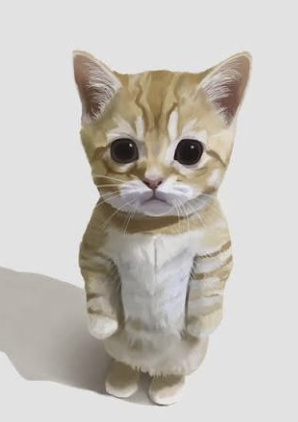
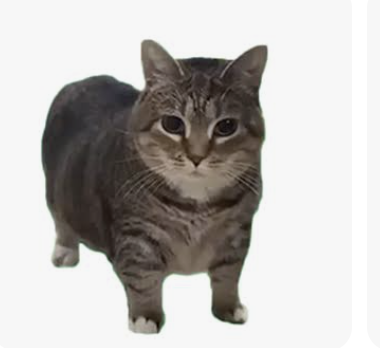
Ce workflow met en scène cinq personnages meme reconnaissables dans une performance, ce qui en fait un modèle utile pour les formats sociaux portés par des créateurs qui exigent une continuité d’identité sur une séquence plus longue.
Vidéo finale
Prompt complet du workflow
First download these five reference images: https://media.pixverse.ai/asset/media/CATMEME3.png, https://media.pixverse.ai/asset/media/CATMEME1.png, https://media.pixverse.ai/asset/media/CATMEME0.png, https://media.pixverse.ai/asset/media/CATMEME4.png, and https://media.pixverse.ai/asset/media/CATMEME2.png. Inspect their contents and arrange the characters from left to right as the banana-suit cat, black tuxedo loaf, brown tabby, gray-white happy cat, and orange kitten. Build an editable Blender neon concert stage with a glossy black floor, LED side walls, a raised center platform, and the exact backdrop text “MEME LIVE / PixVerse.” Preserve the reference appearances using shallow photo-textured models with the same character photograph visible on both front and back. Keep all five cats bouncing on separate fixed marks; only the black tuxedo loaf and brown tabby continuously spin. Create a 15-second, 24fps animation with flashing concert lights, a wide opening, individual cat close-ups, and a circling crane ending. Inspect and fix the scene, then export the editable project, a Cycles-rendered color video, a matching gray model video, and the exact color first frame. Image prompt: Use PixVerse to redraw that first frame with strong photographic realism, dramatic cyan–magenta lighting, and realistic stage materials while preserving the layout, characters, and text. Video prompt: Use Seedance 2.5 in PixVerse to generate the final video using the redrawn scene as the appearance reference, all five downloaded character images as identity references, and the gray video as the motion and camera reference. Validate upload requirements and proportionally resize reference copies when necessary. Inspect character consistency, spinning reverse textures, lighting, and camera cuts; deliver exactly 15 seconds at 1080p and 24fps without audio. Save and package all final assets and editable sources locally, move superseded versions to Trash after verification, and open the final Blender project in its animated camera view with playback running.
Conseils pour de meilleurs résultats Astra vers PixVerse
Utilisez ces conseils avant d’envoyer une scène complexe en génération :
- Nommez l’autorité créative. Indiquez si une image contrôle l’apparence et si une prévisualisation contrôle le mouvement et la disposition.
- Gardez chaque plan court et intentionnel. Un mouvement de caméra précis est plus facile à vérifier qu’une longue séquence avec plusieurs actions concurrentes.
- Énoncez les invariants. Mentionnez le personnage, le véhicule, l’accessoire, l’architecture, le nombre d’objets ou le mouvement de caméra qui ne doit pas changer.
- Décrivez les cas d’échec. Excluez les coupes, scintillements, sujets supplémentaires, occultations, flottements, changements de disposition ou anatomies instables lorsqu’ils comptent pour le plan.
- Vérifiez à vitesse normale. Les scènes rapides peuvent sembler convaincantes sur une image fixe tout en échouant en mouvement.
- Conservez les ressources source. Gardez ensemble la scène modifiable, l’image de référence, la prévisualisation, les paramètres de génération et les sorties approuvées pour accélérer les révisions.
FAQ : GPT-6 Astra et PixVerse
Ai-je besoin d’une scène 3D pour créer avec Astra et PixVerse ?
Non. Une scène 3D est surtout utile lorsque vous avez besoin d’un contrôle intentionnel de l’espace, du mouvement de caméra, du rythme ou de l’interaction. Vous pouvez aussi commencer avec une image de référence et un brief créatif concis. Pour une action complexe, une architecture ou une narration en plusieurs plans, une prévisualisation modifiable donne à la génération une référence de mouvement et de disposition plus claire.
Pourquoi utiliser à la fois une vidéo de prévisualisation et une image de référence ?
Elles résolvent des problèmes différents. Une vidéo de prévisualisation peut définir le mouvement de caméra, la composition, la disposition spatiale et le rythme de l’action. Une image de référence peut définir les matériaux, l’éclairage, les couleurs et l’apparence du sujet. Séparer ces rôles permet de préciser plus facilement les éléments qui doivent rester stables et ceux que PixVerse doit enrichir.
Que dois-je vérifier avant d’approuver un plan PixVerse ?
Vérifiez le plan entier et pas seulement la première image. Contrôlez la continuité de caméra, le cadrage, l’identité du sujet, le nombre d’objets, l’anatomie ou les mécanismes, le contact avec le sol, les occultations, le rythme du mouvement, les défauts visuels et l’audio lorsque nécessaire. Enregistrez la vidéo approuvée et ses références source afin qu’une correction ultérieure dispose d’un point de départ clair.
Ce workflow peut-il prendre en charge la post-production ?
Oui. Considérez la post-production comme une étape de finition et de contrôle qualité : conservez le projet source et les spécifications de livraison, évaluez chaque plan avec les bons outils de contrôle et distinguez les problèmes d’étalonnage corrigeables des problèmes de génération qui nécessitent une nouvelle source ou une nouvelle prise.
Créez votre prochain workflow vidéo IA contrôlé
GPT-6 Astra x PixVerse est particulièrement utile lorsqu’une idée demande davantage qu’un seul prompt textuel. Utilisez Astra pour structurer la tâche de production, créer ou organiser les références importantes et PixVerse pour générer le résultat visuel final. Commencez par une courte scène, donnez à chaque référence un rôle clair et construisez une boucle de revue autour des éléments que votre projet ne peut pas perdre.
Prêt à expérimenter ? Ouvrez la page PixVerse GPT-6 Astra, installez le plugin PixVerse dans ChatGPT et choisissez un cas d’usage à recréer ou adapter pour votre prochain projet.