Choisir le point de départ
Partez d'un texte pour un brief écrit. Ajoutez une image lorsqu'un produit, une personne, un personnage, un environnement, une composition ou un style visuel doit ancrer le résultat.
GPT Image 2.5 transforme votre direction en une nouvelle image ou en une retouche ciblée. Votre équipe peut ainsi évaluer la fidélité du sujet, la mise en page, l'éclairage, le texte et la cohérence visuelle avant d'intégrer la ressource à un workflow de production plus large.
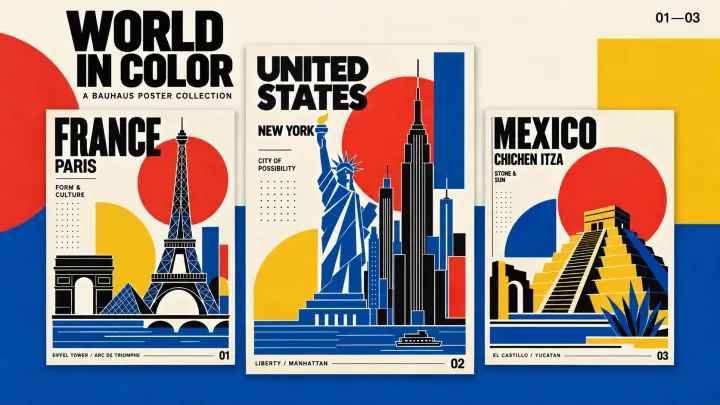 Ambiance Bauhaus Créez une affiche de voyage Bauhaus au format 3:4 avec des monuments parisiens, des formes géométriques fortes et une typographie anglaise.
 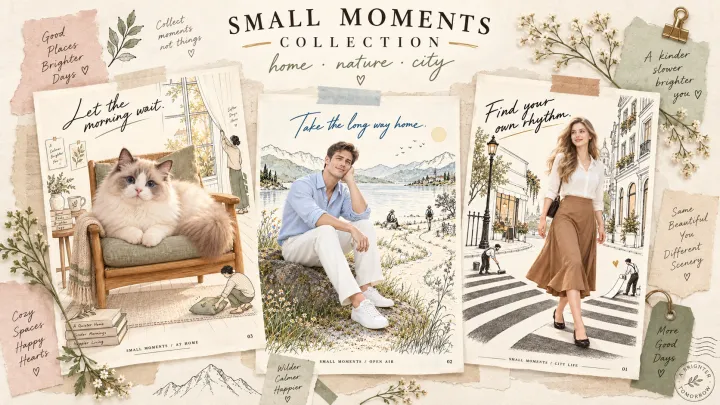 Affiche collage Créez une affiche éditoriale en collage au format 3:4 qui mêle une femme européenne et une ville dessinée à la main.
 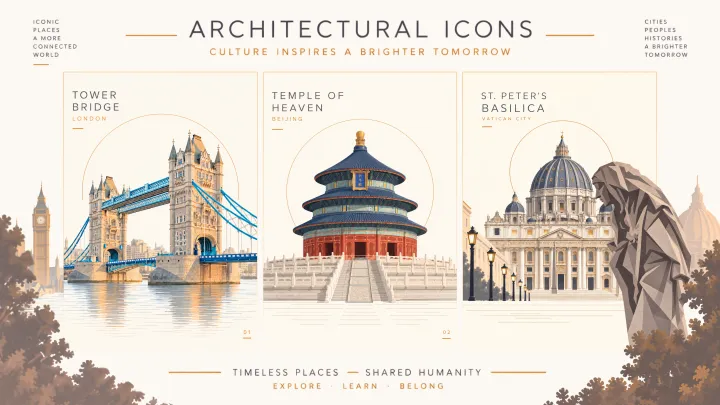 Affiche paysages Transformez une photo de référence en affiche d'illustration architecturale raffinée au format 3:4 en préservant les détails du monument.
 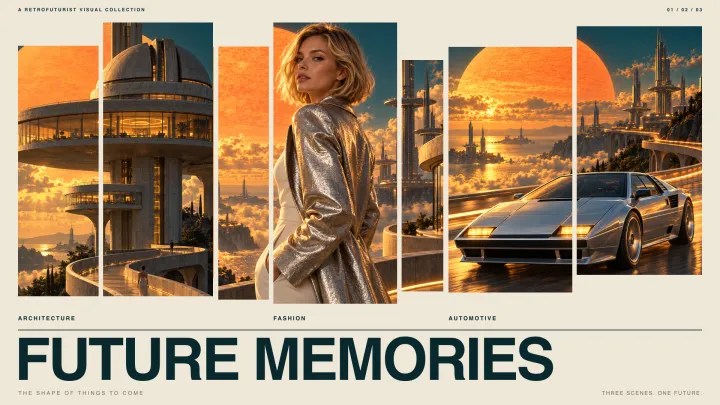 Affiche vintage Créez une affiche rétrofuturiste au format 3:4 avec des tours futuristes, un grand soleil orange et une typographie vintage.
 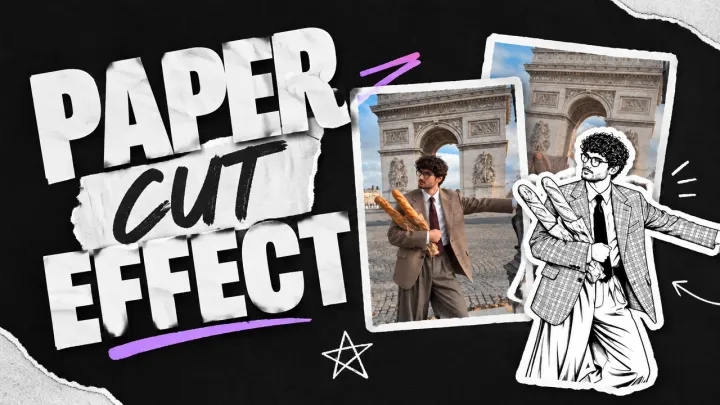 Effet papier découpé Transformez le sujet principal d'une photo téléversée en autocollant de papier découpé noir et blanc à fort contraste.
 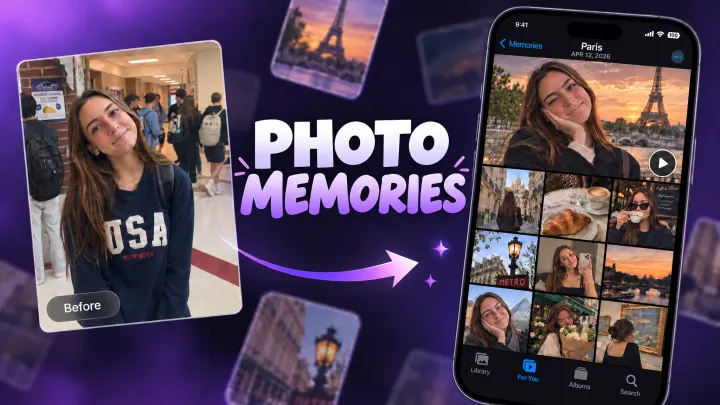 Souvenirs photo Transformez une référence de personnage en page iPhone Photos Memories authentique au format 9:16 avec des photos spontanées d'une journée.
 La génération d'images se complique lorsqu'une partie du brief doit rester stable. Partez d'un texte ou d'images de référence, comparez le résultat au brief initial et affinez la direction dans le même espace de travail créatif.
| Contrainte créative | Workflow du modèle | Gain en production |
|---|---|---|
| Le produit ou la personne doit rester reconnaissable | Ajoutez l'image de référence la plus forte et précisez les détails à conserver. | Le premier résultat se rapproche davantage de la source approuvée. |
| Une partie d'une image existante doit changer | Nommez la zone à retoucher et indiquez les détails environnants à préserver. | L'équipe peut améliorer la zone faible sans abandonner toute la composition. |
| Une campagne nécessite plusieurs ressources visuelles liées | Conservez le sujet, les règles de mise en page, la palette et le traitement de la marque dans chaque version. | Chaque variante peut être évaluée au sein du même système de campagne. |
| Une image fixe doit devenir une vidéo | Concevez l'image avec une profondeur claire, un sujet lisible et de l'espace pour le mouvement. | L'image approuvée s'intègre plus facilement à une production image-vers-vidéo. |
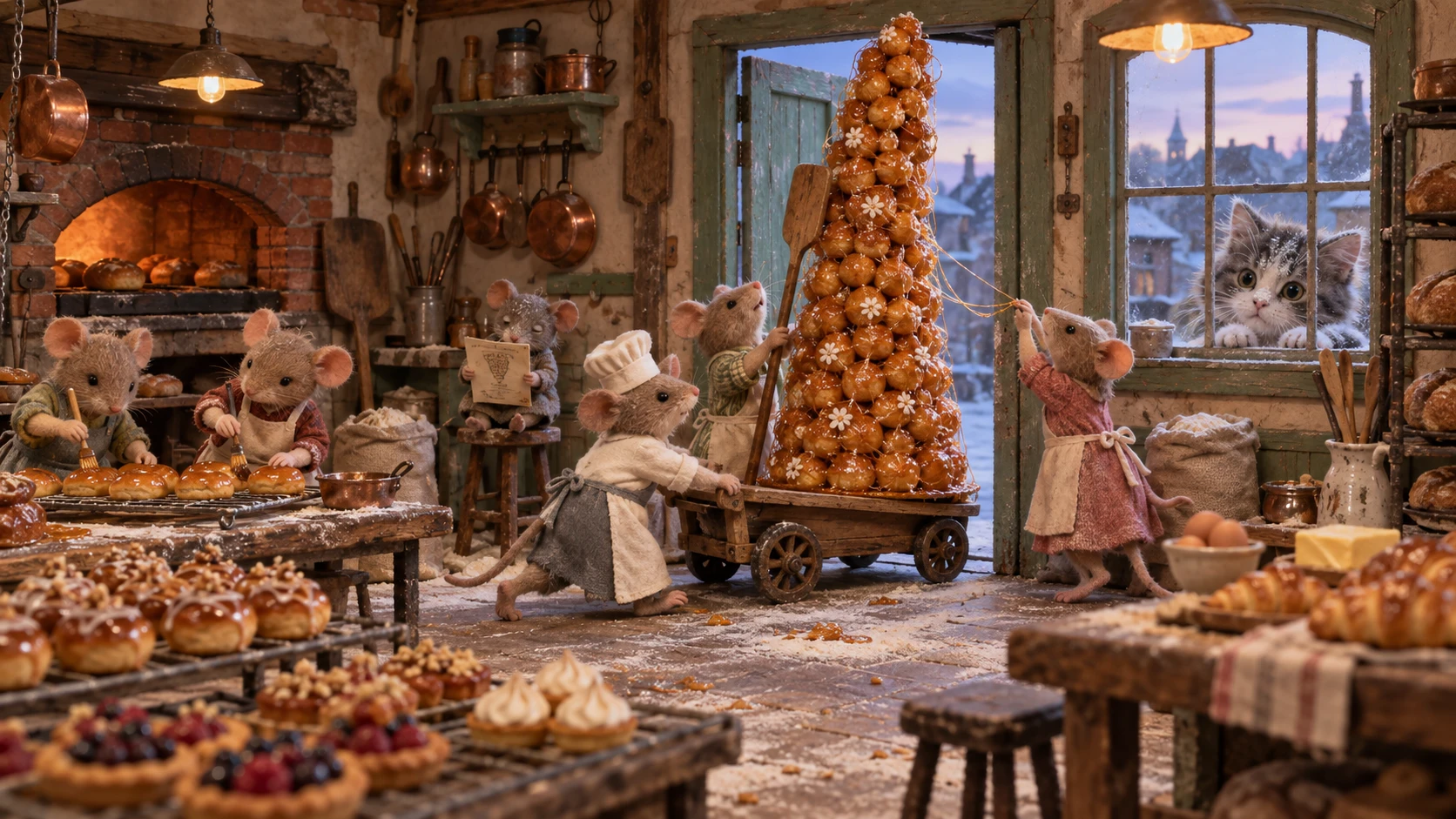
GPT Image 2.5 peut transformer un brief de scène détaillé en univers visuel complet. Dans cet exemple de boulangerie, les souris, les pâtisseries, les outils, la lumière chaleureuse et l'ancien atelier racontent une même histoire claire au lieu de ressembler à des détails sans rapport.
L'image devient ainsi utile au-delà d'un simple visuel fixe. Conservez la composition la plus forte comme visuel de campagne, image clé de storyboard ou point de départ approuvé pour le mouvement, puis affinez uniquement les détails qui doivent réellement changer.
Traitez la première génération comme un test de production avec un objectif visible. Rendez les contraintes explicites et limitez suffisamment la première version pour pouvoir l'évaluer.
Partez d'un texte pour un brief écrit. Ajoutez une image lorsqu'un produit, une personne, un personnage, un environnement, une composition ou un style visuel doit ancrer le résultat.
Précisez l'apport de chaque référence. Séparez le changement souhaité des règles de préservation et retirez les références qui n'influencent aucune décision visible.
Choisissez la taille, l'orientation et la qualité selon le canal final. Une vignette produit, une publication sociale, une bannière de campagne, une présentation et une première image vidéo nécessitent des mises en page différentes.
Créez au moins deux versions avec la même intention principale. Gardez le résultat le plus convaincant, puis modifiez une variable sans réécrire tout le brief.
GPT Image 2.5 est la famille de modèles de génération et de retouche d'images d'OpenAI. Elle accepte du texte et des images, puis produit des images dans le workflow plus large de création d'images et de vidéos de PixVerse.
Utilisez du texte lorsque le visuel n'existe pas encore. Ajoutez des références lorsque le résultat doit rester lié à une personne, un produit, un personnage, un lieu, une composition ou un design approuvé. Précisez les caractéristiques qui définissent le sujet et les détails qui peuvent changer.
Définissez le livrable, la destination, le sujet, l'environnement, la composition, l'éclairage, les matières, la palette, le texte exact et les exclusions.
Préservez l'identité reconnaissable, l'emballage, la couleur, les proportions, la texture ou tout autre critère d'approbation distinctif.
Modifiez un objet, un arrière-plan ou une ligne de texte tout en maintenant la stabilité de la scène environnante.
Dirigez la hiérarchie visuelle et le placement du texte pour les affiches, publicités, présentations et créations sociales.
Gardez le brief principal fixe tout en testant un recadrage, un accessoire, un arrière-plan, une matière, une palette ou une direction d'éclairage.
Concevez un sujet lisible, une profondeur claire et de l'espace pour le mouvement avant de poursuivre avec l'outil IA image vers vidéo.
Le résultat est particulièrement utile lorsqu'il permet de trancher une décision de production, qu'elle concerne l'identité, la composition, la cohérence d'une campagne, la direction client ou la première image d'une scène en mouvement.
Transformez une accroche visuelle, un brief de miniature, une idée de produit ou un moment narratif en une direction qui reste lisible dans un fil social.
Testez les mises en page de campagne, les titres, le placement du produit, les traitements saisonniers, les arrière-plans et les formats de canal, une variable à la fois.
Développez des packshots, des mises en situation, des graphiques comparatifs, des visuels de lancement et des premières images vidéo à partir de références produit approuvées.
Comparez la composition, la palette, le décor et la typographie tout en conservant le même produit, les règles d'identité et les critères d'approbation du client.
Développez des références de personnages, des environnements, des planches de storyboard, des accessoires, des visuels clés et des premières images qui déterminent la composition et la direction.
Gardez visibles la sélection des références, les contraintes du prompt, l'objectif du résultat, les critères de vérification et la raison de l'approbation d'une version dans des systèmes reproductibles.
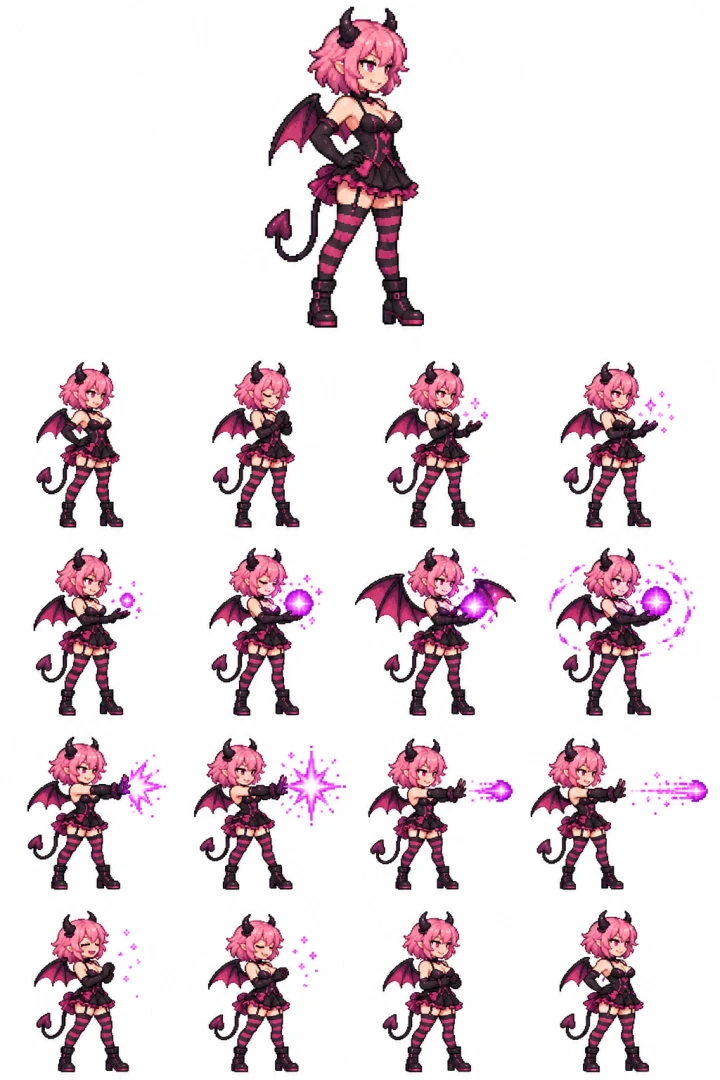
Utilisez un prompt structuré pour générer un personnage cohérent et une séquence complète d’animation de sort en 16 images.
Créez une planche unique de personnage et d’animation en pixel art sur fond blanc.

SECTION SUPÉRIEURE — 30 % supérieurs :
Un grand sprite statique en pied représentant une héroïne diabolique adulte originale aux cheveux roses, tournée vers la droite. Carré court rose et vaporeux, petites cornes noires, ailes de chauve-souris, queue terminée par un pique, robe noire et magenta, bas rayés, bottes et gants. Expression espiègle, pose d’attente assurée. Pixel art net dans un style de jeu vidéo anime.

SECTION INFÉRIEURE — 70 % inférieurs :
Exactement 16 sprites d’animation plus petits, disposés dans une grille stricte de 4×4, à lire de gauche à droite et de haut en bas :
attente → concentration → mains levées → premières étincelles →
petit orbe → orbe grandissant → ailes déployées → préparation du sort →
mains projetées vers l’avant → décharge en étoile → projectile → traînée d’énergie →
recul → étincelles qui s’estompent → retour au calme → attente.

Les 16 sprites doivent représenter exactement le même personnage, avec une tenue, des proportions et une échelle de pixels identiques. Conservez un pivot corporel et une ligne de pied cohérents dans chaque cellule. Les effets magiques ne doivent pas déplacer le personnage. L’image 16 doit correspondre étroitement à l’image 1.

Maintenez chaque sprite complet, corne, aile, queue et effet de sort dans les 68 % centraux de sa cellule, avec de généreuses gouttières d’un blanc pur. Magie pixellisée violet-magenta, avec un projectile compact et une explosion en étoile qui ne masquent jamais le visage. Séparez le portrait supérieur de la grille d’animation par un large espace blanc.

Fond blanc pur et entièrement opaque. Bords de pixels nets, palette limitée, aucun flou. Aucune ligne de grille, étiquette, numéro, texte, filigrane, ennemi, membre recadré ni cellule superposée.
Choisissez le modèle selon la priorité de production, puis vérifiez si le résultat réduit les corrections importantes pour le workflow.
| Priorité de production | Commencer avec | Critère d'évaluation |
|---|---|---|
| Génération et itération quotidiennes plus rapides | GPT-Image-2.5 Flare | Le résultat respecte-t-il le brief avec la vitesse et la qualité requises par le workflow ? |
| Génération exigeante ou retouche ciblée | GPT-Image-2.5 Sunburst | Le contrôle renforcé réduit-il les corrections sur les détails importants ? |
| Création dans PixVerse | L'option GPT Image 2.5 affichée dans l'application | Les contrôles et le résultat disponibles répondent-ils aux besoins actuels du projet ? |
Consultez le sélecteur de modèles de PixVerse pour connaître l'option exacte, les contrôles, l'accès et l'estimation des Crédits disponibles pour votre compte.
Utilisez un brief clair et des critères d'évaluation explicites afin que chaque image réponde à une question de production plutôt que de rester une vague expérience esthétique.
Créez des images principales, des mises en page de campagne, des visuels de fonctionnalités et des concepts de lancement tout en préservant la fidélité du produit, la priorité visuelle et l'espace prévu pour le texte.
Placez un produit ou un look approuvé dans de nouveaux décors, saisons, coloris et compositions tout en préservant les détails qui influencent les attentes des clients.
Créez des images de fil, miniatures, affiches, mèmes et variantes de campagne autour d'un seul message. Citez le texte requis et gardez-le assez court pour pouvoir le vérifier.
Transformez une scène écrite, un croquis, une fiche de personnage ou une référence d'environnement en une image qui détermine la composition et la direction visuelle avant le début de la production animée.
Rendez les directions visuelles assez concrètes pour être comparées, annotées et approuvées, tout en maintenant le lien entre prompts, références et résultats sélectionnés.
Intégrez une image fixe approuvée à PixVerse, ajoutez un prompt de mouvement ciblé et vérifiez si le sujet, la mise en page et le texte important restent stables pendant le mouvement.
Commencez par les guides GPT Image 2 consacrés aux prompts et à la comparaison des modèles, puis intégrez la meilleure image fixe à un workflow vidéo PixVerse prêt pour la production.
 GPT IMAGE 2
  COMPARAISON DE MODÈLES
  GÉNÉRATEUR DE VIDÉOS IA
  RECHERCHE PIXVERSE
 Des réponses pratiques pour les créateurs qui préparent un workflow de génération, de retouche ou d'image-vers-vidéo avec GPT Image 2.5.

PixVerse maintient un système de gestion de la sécurité de l'information certifié par DNV selon la norme ISO/IEC 27001, qui soutient une approche structurée de la protection des informations dans l'ensemble de nos activités.
Commencez par un livrable, une priorité visible et un risque d'approbation. Ajoutez uniquement les références qui clarifient cette décision, comparez les premières versions et affinez l'image qui donne à l'équipe la direction la plus solide.
Tester GPT Image 2.5 sur PixVerse