Inpainting IA pour les retouches photo sur une zone sélectionnée

Modifiez la partie d'une image qui demande une retouche avec l'inpainting IA PixVerse. Image Region Editor associe une image source, une zone sélectionnée et un prompt de retouche pour guider une modification locale. Ajoutez des images de référence si le changement demande une cible visuelle plus précise. Affinez un objet, supprimez un élément gênant ou explorez un autre détail dans la composition existante. Partez de l'image dont vous disposez déjà et décrivez le changement voulu, en conservant la scène autour comme contexte de la retouche.

Inpainting IA pour des modifications visuelles ciblées

Une retouche locale commence par un besoin visuel précis. Définissez ensemble la zone et le changement : quel objet demande une intervention, ce qui doit le remplacer et comment le nouveau détail doit s'intégrer au décor.

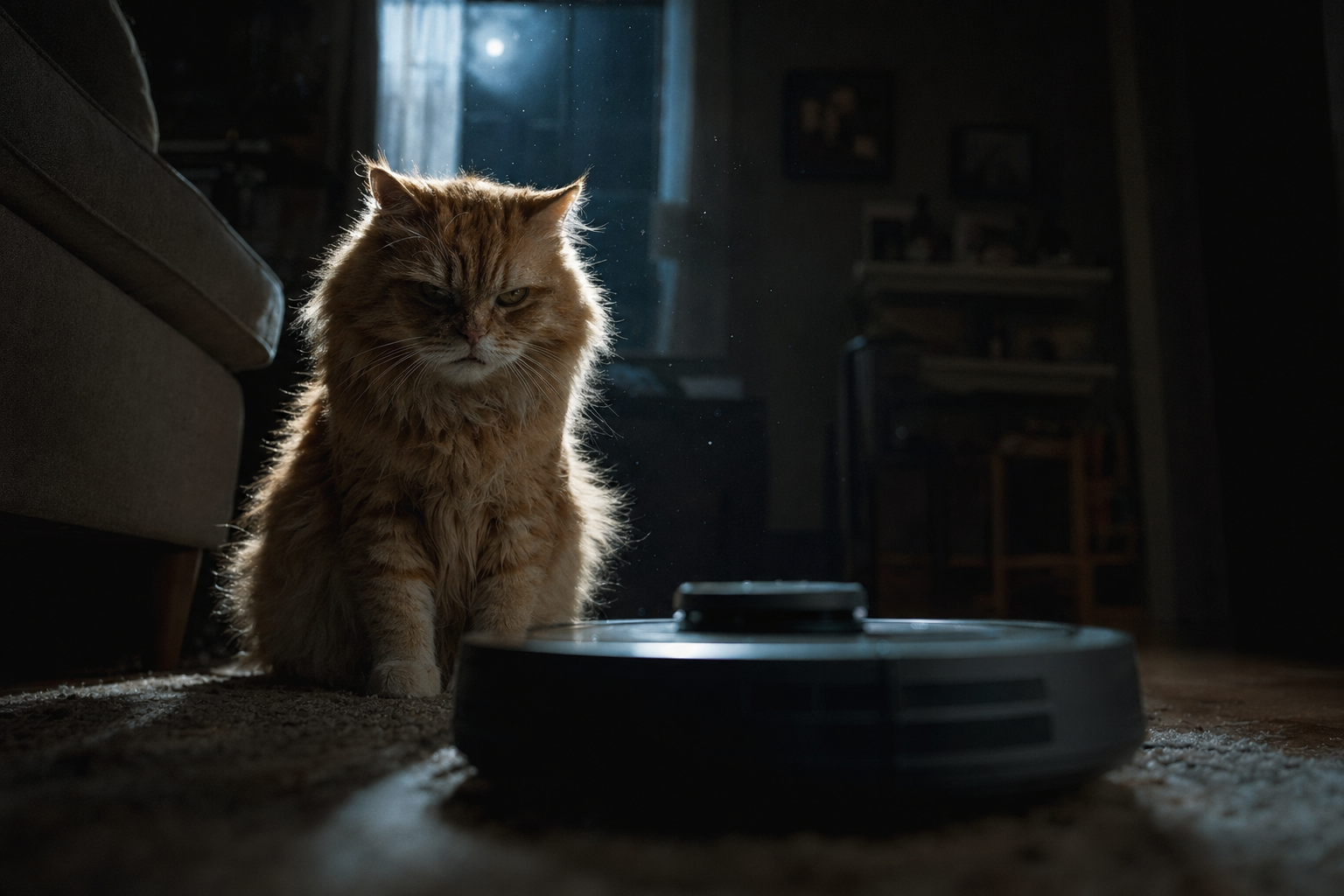
Chat assis à côté d'un aspirateur robot

Remplacer un détail dans la composition existante

Image Region Editor redessine une zone sélectionnée à partir d'une consigne. Une photo de produit peut demander un autre accessoire, une scène d'intérieur un objet décoratif revu, ou une image de personnage un accessoire ajusté. Sélectionnez la zone autour de l'élément ciblé et décrivez directement son remplacement. Précisez le matériau, la couleur et l'emplacement si ces détails distinguent le résultat souhaité. Comparez la zone modifiée à la composition d'origine, en observant son rapport avec les objets voisins, les ombres et la perspective définie par l'image source.
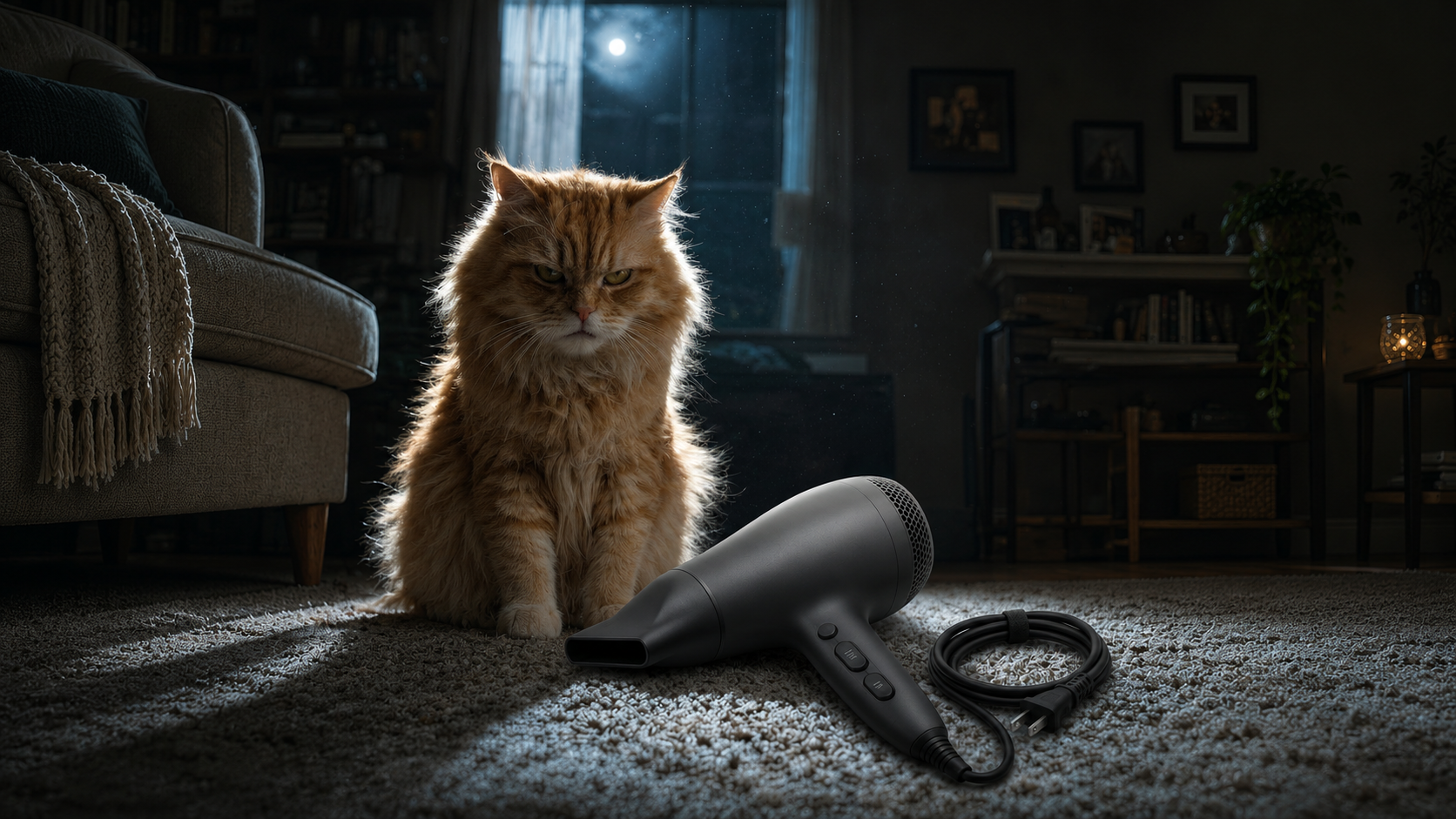

Chat à côté d'un sèche-cheveux après retouche de l'image

Supprimer un élément gênant avec une consigne claire

Un objet indésirable peut détourner l'attention du sujet principal. Sélectionnez la zone concernée et décrivez ce qui doit occuper cet espace, comme un mur continu ou une surface dégagée. Le reste de l'image fournit le contexte de la retouche locale. Limitez la tâche pour pouvoir l'évaluer : un élément gênant, un remplacement prévu et une vérification concentrée sur la limite de la zone. Cette méthode permet une comparaison plus utile qu'une demande générale visant à améliorer toute la photo de plusieurs façons sans lien.

Mieux guider l'éditeur d'image sur une zone sélectionnée

L'image source, la zone sélectionnée, le prompt et les références jouent des rôles différents. Donnez à chacun une fonction claire pour que l'éditeur reçoive une tâche locale compréhensible plutôt que plusieurs consignes contradictoires.

Partir d'une image source compatible

Téléversez une image JPG, PNG ou WebP de 20 Mo maximum. Choisissez la version contenant la composition à conserver, y compris le décor nécessaire pour comprendre la perspective et la lumière. Une image source aux détails lisibles facilite la comparaison entre la zone modifiée et les objets proches. Gardez une copie de l'original pour évaluer la retouche locale séparément.

Décrire le remplacement plutôt qu'une ambiance générale

Pour une photo de produit, vous pourriez écrire ce prompt d'inpainting : replace the selected prop with a small blue ceramic bowl, matching the table perspective and soft window light. Gardez l'identité du produit comme référence visuelle pendant le remplacement local de l'objet. Pour supprimer un objet, décrivez la surface qui doit remplir la zone sélectionnée. Comparez la retouche photo par IA aux matériaux et aux ombres voisins avant de choisir l'image révisée.

Ajouter des références pour une cible visuelle précise

Des images de référence facultatives peuvent aider à décrire l'apparence demandée. Utilisez une référence pertinente d'objet, de matériau ou de style et précisez quel aspect elle doit guider. Gardez la consigne alignée sur la zone sélectionnée. Une référence de texture textile, par exemple, doit servir la retouche du tissu prévue sans introduire une nouvelle composition sans rapport avec la photo source.

Comment utiliser l'inpainting IA dans PixVerse

Partez du problème local, puis élargissez votre évaluation. Définissez la source, repérez la zone, décrivez le nouveau contenu et examinez la retouche générée dans l'image entière avant de l'utiliser comme ressource de production.

Téléverser l'image à retoucher

Ouvrez Image Region Editor et téléversez la photo source. Vérifiez que l'aperçu montre la bonne version. Servez-vous de la composition d'origine pour décider ce qui doit changer et quels détails autour doivent rester le contexte visuel de la retouche.

Sélectionner la zone concernée

Repérez la zone contenant le changement voulu. Incluez l'objet ou le détail entier pour donner à la consigne une cible cohérente. Pour un bord ou un point de contact, tenez compte du contexte nécessaire pour évaluer la façon dont le remplacement rejoint le reste de la scène.

Rédiger le prompt de retouche locale

Décrivez le contenu souhaité en termes simples. Nommez l'élément de remplacement, ses propriétés visibles et son lien avec la scène. Ajoutez une image de référence si un exemple visuel explique mieux le changement qu'une longue description. Concentrez votre première tentative sur une seule tâche de retouche.

Générer et comparer le résultat

Lancez la retouche, puis comparez la source et le résultat dans l'image entière et en gros plan. Examinez la modification locale, ses contours et l'apparence des objets proches. Précisez la zone ou la formulation si la version suivante demande un objet, un matériau ou un emplacement plus précis.

Inpainting pour les produits et les personnages

Le même flux de retouche sur une zone sélectionnée s'applique à différentes images sources, mais les critères d'évaluation changent selon le sujet. L'identité du produit et la continuité du personnage demandent une attention distincte du style du fond ou des détails décoratifs.

Affiner une scène de produit sans refaire la prise de vue

Une composition de produit peut être utile même si un détail secondaire doit être revu. Utilisez une retouche locale pour essayer un nouvel accessoire, ajuster un détail de surface ou supprimer un élément gênant près de l'article. Comparez le texte de l'emballage, la forme du produit et les reflets proches à l'original avant de retenir le résultat. Le produit commercial doit rester facilement reconnaissable. L'objectif est une révision créative ciblée dans une scène déjà définie, la photo source servant de référence visuelle tout au long de l'évaluation.

Préparer une référence de personnage pour le prochain plan

Une image de personnage peut demander une petite retouche de tenue ou d'accessoire avant de servir de référence vidéo. Définissez cette tâche locale, vérifiez le visage et la silhouette dans l'image obtenue, puis comparez le détail modifié au personnage dans son ensemble. Le résultat choisi peut ensuite servir d'image de référence dans un générateur de vidéo IA. Conservez ensemble les versions source et retouchée pour que l'équipe sache quelle apparence a été choisie pour le prochain plan et pourquoi elle convient à la scène.

Remplissage génératif : choisir la bonne retouche

La retouche locale, l'extension d'image et la génération d'une image entière sont des points de départ différents. Choisissez le flux selon le changement visuel nécessaire, puis évaluez le résultat par rapport à une source précise ou à un brief créatif.

Utiliser l'inpainting à l'intérieur du cadre

Choisissez l'inpainting lorsqu'une zone visible à l'intérieur de la photo existante demande un nouveau contenu. Il peut s'agir de remplacer un objet, de changer un petit accessoire ou de supprimer un élément gênant. La retouche a un emplacement et un objectif définis. Une zone précise rend la comparaison avant et après plus utile qu'une demande de régénération de toute la scène avec plusieurs changements simultanés.

Utiliser l'extension pour ajouter de l'espace hors du cadre

L'extension d'image ajoute du canevas autour de la photo d'origine. Elle convient lorsque le sujet a besoin de plus d'espace ou que la composition demande une autre forme. L'inpainting, lui, guide une retouche dans une partie sélectionnée de la source. Avant de choisir l'outil, déterminez si le projet demande un nouveau contenu dans l'image actuelle ou de l'espace supplémentaire au-delà de ses limites.

Vérifier les raccords, les matériaux et la perspective

Inspectez la transition entre la zone retouchée et ce qui l'entoure. Examinez les ombres de contact, les textures répétées, les bords droits et l'échelle relative des objets. Regardez ensuite l'image entière à sa taille d'affichage prévue. La prochaine révision aura ainsi un objectif précis, comme ajuster la description d'un matériau ou clarifier la position de l'objet de remplacement dans la composition.

Questions fréquentes

L'inpainting IA est un flux de retouche sur une zone sélectionnée. Image Region Editor utilise une image source, une zone choisie et une consigne pour générer une modification locale. Il convient par exemple pour changer un accessoire, remplacer un objet ou revoir un détail en utilisant le reste de l'image comme contexte du nouveau contenu. La tâche de retouche locale reste définie par le rapport entre la zone sélectionnée et la scène qui l'entoure.

Marque de certification DNV ISO/IEC 27001 du système de gestion de la sécurité de l'information

Gestion de la sécurité de l'information certifiée ISO/IEC 27001

PixVerse maintient un système de gestion de la sécurité de l'information certifié ISO/IEC 27001 par DNV, qui soutient une approche structurée de la protection des informations dans l'ensemble de ses activités.

Affiner la zone qui demande un changement

Ouvrez Image Region Editor avec une image source et une tâche de retouche précise. Sélectionnez la zone, décrivez le remplacement voulu et ajoutez une référence si elle aide à guider le résultat visuel. Vérifiez la modification locale dans son contexte, puis gardez l'image choisie prête pour l'étape suivante du flux créatif.



