
Eliminador de fondos de imágenes para PNG transparentes

Separa el sujeto de un fondo recargado con el eliminador de fondos de imágenes de PixVerse. Remove Background acepta imágenes JPG, PNG o WebP y produce un PNG transparente listo para incorporarlo a una nueva composición. Parte de una foto de producto, un retrato o un recurso creativo y revisa el contorno antes de usar el recorte en una ficha de producto, una presentación o el diseño de una campaña. La Mini App se centra en esta tarea: subir una imagen, eliminar su fondo y descargar el sujeto para la siguiente fase de producción.

Eliminador de fondos de imágenes: de foto a recurso reutilizable

Eliminar el fondo cambia lo que rodea al sujeto. Una imagen transparente puede colocarse sobre un diseño de color, una diapositiva o un fondo diseñado por separado. Empieza por decidir qué detalles visibles forman parte del sujeto.

Antes de eliminar el fondo

Crea un PNG transparente a partir de una foto de producto

Una foto de producto tomada sobre una mesa contiene dos tipos de información: el artículo y el espacio que lo rodea. Remove Background separa el primer plano de ese entorno y exporta un PNG transparente. Usa el recorte como recurso inicial para una tarjeta de producto, una composición promocional o una imagen de colección. Revisa asas, correas, huecos estrechos y bordes de contacto antes de integrarlo en el diseño final. Un margen uniforme alrededor del artículo facilita reutilizar el mismo recorte en distintos diseños sin que su silueta quede demasiado ajustada.
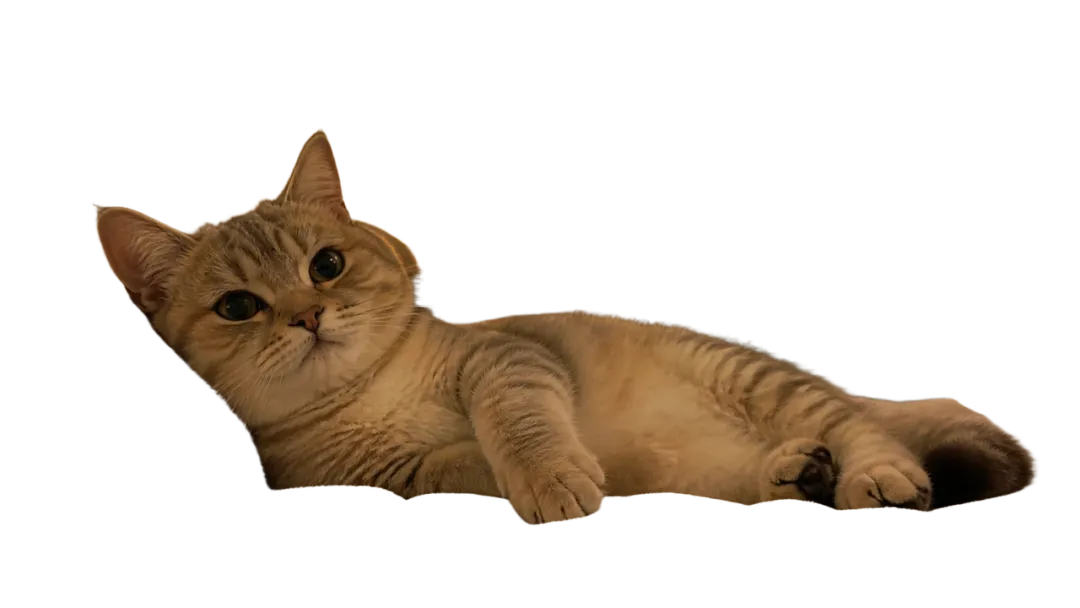

Después de eliminar el fondo

Dales otro lugar a los retratos en el diseño

Un retrato recortado separa a la persona de la escena original. Coloca el PNG transparente junto a una cita, dentro de una imagen de anuncio o sobre un fondo preparado en otra aplicación de diseño. La foto original sigue siendo importante: un rostro nítido, hombros visibles y separación respecto a los objetos cercanos ayudan a identificar al sujeto deseado. Revisa el pelo, las gafas, los bordes de la ropa y cualquier objeto que sostenga la persona. Conserva la foto original junto al recorte para que el equipo de diseño pueda comparar la escena completa con el sujeto aislado.

Prepara fotos para un eliminador de fondos con IA

Elige una imagen de origen que muestre claramente qué debe conservarse. El eliminador de fondos acepta formatos de imagen habituales, y una buena elección de la imagen original facilita evaluar el recorte e incorporarlo a un diseño.

Sube un JPG, PNG o WebP

Sube una imagen en formato JPG, PNG o WebP de hasta 10 MB. Usa el archivo original en vez de una captura de pantalla con controles de interfaz, textos superpuestos o elementos de la página. Una imagen de origen poco recargada ayuda a concretar la tarea. Para una colección de productos, prepara fotos individuales y revisa cada artículo por separado, de modo que puedas atender los componentes pequeños antes de montar la composición final.

Mantén el sujeto completo a la vista

Deja espacio alrededor del sujeto al preparar la imagen para subirla. Si un zapato, un asa o una manga aparecen cortados, esa parte no está en la foto original; eliminar el fondo es una tarea distinta de reconstruir contenido ausente. Elige una versión con el contorno completo si la tienes. En imágenes con varios objetos, decide si conviene conservar todo el conjunto o si una foto de un solo artículo resultaría más clara.

Separa la eliminación del fondo del diseño de la escena

Remove Background crea el recorte. Después puedes componer un fondo nuevo, un panel de color, un tratamiento de sombras y la disposición del texto en un flujo de diseño. Aborda estas decisiones creativas por separado: primero define el contorno del sujeto y luego decide dónde colocarlo. Así, el eliminador de fondos se centra en aislar la imagen sin atribuirle otras funciones de edición.

Cómo usar el eliminador de fondos de imágenes

Pasa de la foto original a un recorte revisado en unos pocos pasos. Ten el archivo original a mano mientras evalúas el resultado, sobre todo si la foto incluye bordes finos, materiales transparentes o varios objetos superpuestos.

Abre Remove Background

Entra en la Mini App Remove Background y elige la imagen que quieres procesar. Confirma que has seleccionado la foto correcta antes de generar el resultado. Un nombre de archivo claro ayuda a distinguir distintos ángulos de un mismo producto o varias versiones de un retrato en un proyecto creativo más amplio.

Sube la imagen original

Añade un JPG, PNG o WebP compatible de hasta 10 MB. Comprueba en la vista previa que el sujeto aparece completo, incluidos los detalles cercanos al borde del encuadre. Usa otro archivo de origen para una composición distinta en vez de esperar que la eliminación del fondo cambie el punto de vista.

Genera el recorte

Ejecuta la eliminación del fondo para aislar el primer plano. Compara el resultado con la imagen original y examina las zonas donde el sujeto y el fondo tienen tonos parecidos. Fíjate en los espacios entre dedos, asas, ramas u otras estructuras finas que definen el objeto.

Descarga y coloca el PNG

Descarga el PNG transparente y ábrelo en el diseño previsto. Comprueba el contorno sobre una superficie clara y otra oscura. Deja espacio suficiente alrededor del sujeto y guarda juntos el original y el recorte para futuras revisiones o formatos alternativos de la campaña.

Fondos transparentes para productos y creadores

Un recorte reutilizable resulta útil cuando el mismo sujeto debe aparecer en varios entornos visuales. Los siguientes ejemplos describen decisiones de composición posteriores a la eliminación del fondo, con el PNG transparente como recurso de origen común.

Crea una colección de productos coherente

Una página de colección puede incluir productos fotografiados en distintas habitaciones o sobre superficies diferentes. Aísla cada artículo y coloca los recortes en un diseño uniforme. Iguala la escala aparente, el espaciado y el tratamiento del fondo en toda la colección. Compara cada producto con su foto original, incluidas etiquetas y pequeños accesorios, antes de cerrar el conjunto. El eliminador de fondos aporta recursos aislados; el diseño define el estilo de la colección. Esta separación permite abordar la selección de productos, la revisión de recortes y la presentación visual como tareas individuales.

Prepara un sujeto para un flujo creativo más amplio

Un sujeto bien separado puede formar parte del diseño de una portada, una presentación o una campaña. Coloca el recorte sobre el fondo previsto antes de usar la imagen terminada como referencia para un generador de vídeo con IA. La composición intermedia determina dónde se sitúa el sujeto y qué lo rodea. Conserva el PNG transparente para que el equipo pueda cambiar esa disposición sin volver cada vez a la escena original. La eliminación del fondo sigue siendo una tarea distinta de la animación, los movimientos de cámara y la generación de vídeo.

Eliminación del fondo de fotos: qué revisar antes de entregar el archivo

Evalúa el recorte como recurso, no solo como vista previa sobre un único fondo. Una breve inspección visual hace que la entrega a un diseñador o editor sea más concreta y fácil de repetir.

Revisa los bordes finos

Observa de cerca el pelo, el pelaje, las fibras de tela, las correas finas y los espacios entre objetos. Compara esas zonas con la foto original y mira después el recorte al tamaño que tendrá en el diseño final. Una miniatura pequeña y una imagen promocional grande exigen cosas distintas al mismo contorno; comprueba su uso previsto en vez de juzgar solo una vista previa reducida.

Comprueba los materiales transparentes y reflectantes

Para imágenes de comercio electrónico, coloca el recorte transparente sobre el color de fondo real de la página de producto. Un fondo blanco puede revelar problemas en los bordes distintos de los que muestra uno oscuro. En retratos y fotos de perfil, comprueba el pelo sobre ambos. Esta herramienta de borrado de fondos con IA crea el recurso transparente del sujeto; el color del fondo y el diseño se eligen en una fase aparte.

Conserva un conjunto de archivos reutilizable

Guarda la imagen original, el PNG transparente y el diseño final como recursos separados. Utiliza nombres de archivo que identifiquen el sujeto y la versión. Así podrás reutilizar el recorte con otro fondo o diseño sin confundirlo con la fotografía original. Esta sencilla organización también facilita que otra persona del equipo revise o sustituya un recurso concreto más adelante.

Preguntas frecuentes

Remove Background crea un PNG transparente a partir de una imagen subida. El archivo separa al sujeto visible de su fondo original para colocarlo en otra composición. Usa el recorte en una imagen de producto, un diseño con retrato o una presentación, y conserva la foto original para compararla durante la revisión. El sujeto aislado y el diseño terminado siguen siendo recursos separados, cada uno con una función distinta en la producción.

Sello de certificación del sistema de gestión de la seguridad de la información ISO/IEC 27001 de DNV

Gestión de la seguridad de la información certificada según ISO/IEC 27001

PixVerse mantiene un sistema de gestión de la seguridad de la información certificado por DNV según ISO/IEC 27001, que respalda un enfoque estructurado para proteger la información en todas nuestras operaciones.

Destaca al sujeto en la composición

Empieza con la imagen que mejor muestre al sujeto. Abre Remove Background, sube el original y crea un PNG transparente para la siguiente composición. Conserva juntos la foto original y el recorte, revisa el contorno y lleva el recurso elegido al flujo de diseño.



