Crea escenas habladas con texto a voz e IA

Da a tu vídeo el mensaje que quieres que escuche el público. El flujo de voz y sincronización labial de PixVerse combina un vídeo de origen, un texto hablado y una voz elegida. También puedes usar grabaciones compatibles si la interpretación ya existe. Empieza con una frase corta y fácil de leer, elige una escena adecuada y comprueba tanto la pronunciación como el movimiento de la boca. Separa el diálogo escrito de las instrucciones visuales para que se diga lo correcto en el momento adecuado.

Crea escenas habladas con texto a voz e IA

Voz e imagen deben funcionar juntas. Elige primero el vídeo y luego las palabras y la voz que encajen con la persona y la escena. Evalúa el resultado completo, no solo el audio.

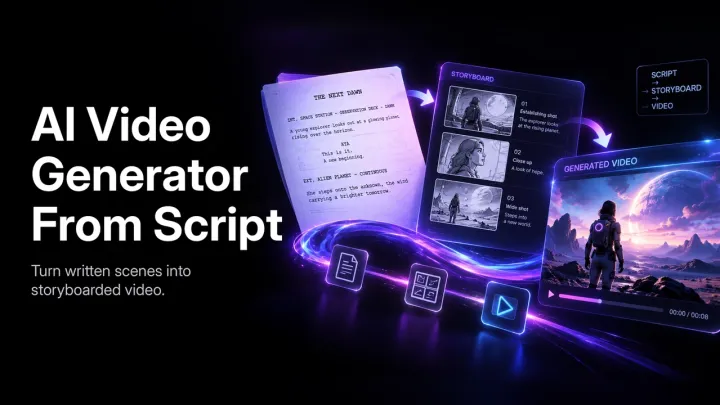
Convierte un guion en un vídeo hablado

El flujo Speech admite un guion escrito, una voz TTS integrada seleccionada y un vídeo de origen. Utilízalo cuando la escena necesite una frase hablada concreta en vez de sonido de fondo indefinido. Escribe las palabras que quieres que se digan y comprueba pronunciación, ritmo y adecuación al plano. Las frases cortas son más fáciles de revisar que un párrafo denso. Si un nombre o una abreviatura no se pronuncia bien, cambia la grafía y prueba otra vez. Revisa el tiempo de los labios, los cambios faciales y cualquier defecto visual.
Usa audio grabado o una voz personalizada autorizada

Si ya tienes la interpretación, el flujo Speech también acepta audio subido en formatos compatibles. La API documentada admite voces integradas y voces personalizadas creadas a partir de muestras de audio aportadas. Elige la opción que corresponda al material disponible y a la voz que tengas permiso para utilizar. Una voz personalizada exige preparación y un identificador propio de la cuenta; no se elige escribiendo el nombre de una persona. Comprueba pronunciación y tiempos de la entrega final, y relaciona guion, fuente de audio y voz con el vídeo correcto.

Elige la dirección de tu vídeo de texto a voz

Una escena hablada necesita un mensaje claro y una imagen adecuada. Decide si necesitas narración, diálogo o una interpretación ya grabada antes de preparar la entrada de audio.

Mensajes breves de producto y marca

Usa una frase concisa para explicar el punto central de una escena de producto o campaña. Mantén las afirmaciones habladas idénticas al texto aprobado y no metas varios mensajes en una sola frase. Comprueba si se habla demasiado rápido para el plano. La exactitud del producto, la pronunciación clara y una persona que se vea bien importan más que una interpretación exagerada.

Diálogo de personajes y momentos narrativos

Escribe el diálogo según la intención inmediata del personaje. Elige una escena donde se vea bien a quien habla y prueba la frase y la voz junto a la acción. El texto a voz puede crear un momento hablado con guion, pero no sustituye la dirección ni la revisión de la interpretación. Escucha los énfasis y observa los labios a la vez. Si la voz distrae de la historia, acorta la frase o cambia de plano.

Segmentos didácticos y explicativos

Divide la explicación en unidades habladas breves, cada una dedicada a una idea. Crea una escena adecuada y organiza el material largo según lo que necesite el público. No presupongas que una solicitud TTS breve admite un artículo entero. Mantén la exactitud de las instrucciones importantes y añade subtítulos legibles en el montaje final para que el mensaje se entienda sin sonido.

Vídeo de texto a voz en cuatro pasos

Toma decisiones independientes sobre vídeo, texto y voz. Una primera prueba corta permite ver si el material de origen sirve para hablar antes de ampliar las frases o crear una secuencia más larga con el mismo personaje.

Elige un vídeo con una persona que hable

Empieza con un vídeo generado o un clip subido compatible donde se vea bien a quien habla. Examina el rostro, el ángulo y la cantidad de movimiento antes de añadir voz. Un origen claro facilita juzgar los labios y la expresión. Conserva el original para detectar cualquier cambio visual.

Escribe un guion breve

Usa lenguaje oral directo y una idea principal por frase. Léela en voz alta para comprobar que encaja en la escena. El flujo TTS independiente de sincronización labial documentado limita el texto del guion a 200 caracteres. Es un límite de ese endpoint, así que empieza con una prueba corta en vez de suponer que todas las solicitudes aceptan narraciones largas.

Selecciona voz o audio

Elige una voz integrada, una voz personalizada autorizada o una grabación compatible según el flujo. La solicitud de texto a voz necesita el guion y la voz elegida juntos. Si subes audio, comprueba primero claridad y tiempos. Asocia los identificadores de voz con la cuenta correcta y no sustituyas la muestra por un audio ajeno.

Genera y revisa los tiempos de voz

Comprueba las palabras pronunciadas, la dicción, la velocidad y el movimiento de la boca en el resultado. Mira el plano completo, incluidas las pausas anteriores y posteriores. Si la interpretación no encaja, revisa texto o audio. Después, completa subtítulos, mezcla y revisión final de la secuencia en tu flujo de edición.

Revisa el vídeo de voz con IA en contexto

Un clip hablado terminado técnicamente aún necesita revisión de contenido e interpretación. Separa voz y fondo, conoce los límites de la fuente y comprueba cómo funciona la frase junto a otros sonidos de la secuencia final.

Distingue voz con guion y audio nativo

La generación de audio nativo y la sincronización labial TTS con guion son opciones creativas distintas. Usa texto a voz cuando deban decirse unas palabras exactas y la escena muestre a una persona que habla. Usa audio nativo de un modelo compatible para una generación audiovisual más amplia y revisa lo que realmente se produzca. La música o el sonido ambiente no garantizan un guion palabra por palabra. Comprueba inteligibilidad, énfasis y pausas. Si el mensaje incluye nombres, cifras, datos del producto o indicaciones de seguridad, examina esas palabras con especial cuidado antes de aprobarlo.

Prepara las entradas del flujo Speech compatible

Puedes crear primero la escena visual con el generador de vídeo con IA y después añadir una intervención con guion. La API Speech documentada acepta un vídeo creado con PixVerse o material subido compatible, más un audio terminado o un guion con identificador de voz. Su guía indica MP4, MOV y WebM para vídeo y MP3, WAV, M4A y AAC para audio, con límites de tamaño y duración propios de ese endpoint. No extiendas estas reglas a otros modos. En una integración, comprueba la finalización y recupera el resultado antes de revisarlo: una solicitud aceptada no es un vídeo terminado ni aprobado.

Transmite mensajes claros con texto a voz e IA

La voz debe ayudar al público a comprender la escena. Elige una situación que se beneficie de una persona que hable, centra el guion y revisa sonido e imagen antes de combinar el clip con otros materiales.

Borradores de marketing y campañas

Prueba un mensaje breve aprobado con una escena y voz adecuadas. Un borrador permite al equipo valorar cómo se combinan palabras, ritmo e imagen. Contrasta nombres de producto, precios y ofertas con materiales aprobados en vez de confiar en la interpretación generada. Compara distintas frases sobre el mismo planteamiento y termina la revisión de audio y subtítulos antes de publicar.

Personajes y relatos breves

Da al personaje una frase que haga avanzar la escena. Deja la emoción deseada en el planteamiento creativo y las palabras reales en el campo del guion. Comprueba el ritmo, la expresión y la coherencia con los planos cercanos. Una frase corta puede comunicar mejor que una explicación extensa, sobre todo si las imágenes ya establecen el escenario o el objetivo del personaje.

Educación y comunicación de equipo

Construye una explicación breve con un guion exacto y una persona que hable de forma visible. Genera el segmento hablado y añade imágenes de apoyo y subtítulos en el montaje final. Revisa la claridad del mensaje en lugar de asumir que generar voz facilita automáticamente los temas difíciles. Mantén el contexto necesario y comprueba si se entiende el contenido sin sonido.

Preguntas frecuentes

El flujo Speech combina un vídeo de origen con un guion escrito y una voz TTS seleccionada para generar una intervención sincronizada con los labios. El audio grabado compatible es una entrada alternativa. Revisa palabras y tiempos de la boca después de generar. Empieza con un guion corto y claro y mantén separadas las instrucciones visuales del diálogo exacto que debe decirse.
Gestión de seguridad de la información certificada con ISO/IEC 27001

Gestión de seguridad de la información certificada con ISO/IEC 27001

PixVerse mantiene un sistema de gestión de seguridad de la información certificado por DNV conforme a ISO/IEC 27001, con un enfoque estructurado para proteger la información en sus operaciones.

Da una voz clara a tu escena

Empieza por las palabras que el público necesita escuchar. Elige un vídeo y una voz adecuados, crea una prueba breve de texto a voz en PixVerse y revisa pronunciación y movimiento de labios. Conserva la versión que comunique mejor el mensaje y termina la secuencia con subtítulos exactos, sonido equilibrado y una última revisión del guion.