Inpainting de imágenes con IA para editar zonas seleccionadas de una foto

Cambia la parte de una imagen que necesita atención con el inpainting de imágenes con IA de PixVerse. Image Region Editor combina una imagen original, una zona seleccionada y un prompt de edición para dirigir un redibujado local. Añade imágenes de referencia si el cambio necesita un objetivo visual más claro. Retoca un objeto, elimina una distracción o prueba otro detalle dentro de la composición existente. Parte de la imagen que ya tienes y describe el cambio deseado, manteniendo la escena circundante como contexto para la edición.

Inpainting de imágenes con IA para cambios visuales concretos

Una edición local empieza con un problema visual específico. Define a la vez la zona y el cambio: qué objeto necesita atención, qué debe sustituirlo y cómo debe relacionarse el nuevo detalle con su entorno.

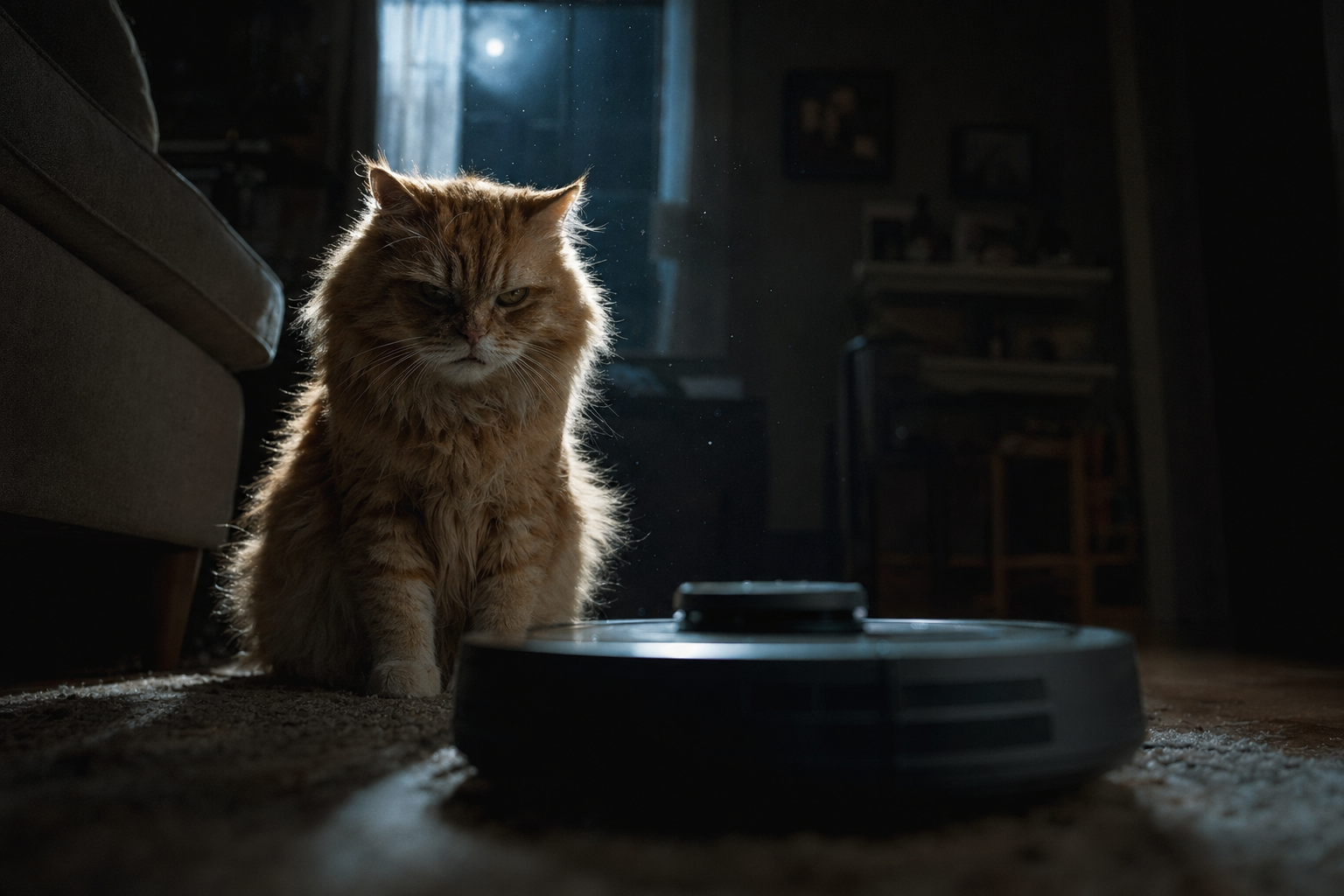
Gato sentado junto a un robot aspirador

Sustituye un detalle dentro de la composición existente

Image Region Editor redibuja una zona seleccionada a partir de una instrucción. Una foto de producto podría necesitar otro accesorio, una escena de interior podría requerir un objeto decorativo diferente o una imagen de personaje podría necesitar un ajuste en un complemento. Selecciona la zona que rodea el elemento y describe directamente el sustituto. Incluye el material, el color y la posición si esos detalles ayudan a definir el resultado deseado. Compara la zona editada con la composición original y observa su relación con los objetos cercanos, las sombras y la perspectiva ya establecida en la imagen de origen.
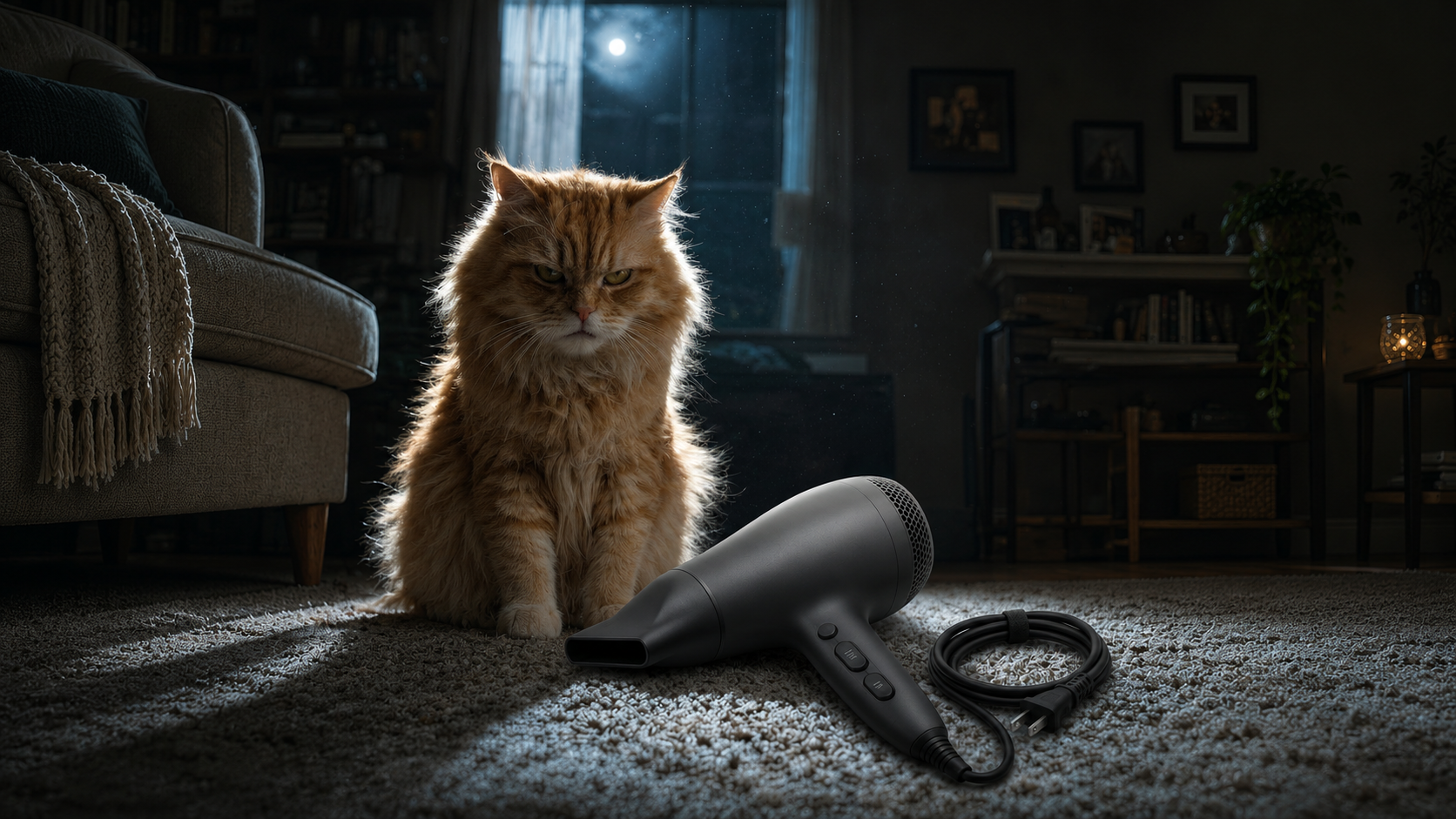

Gato junto a un secador de pelo después de editar la imagen

Elimina una distracción con una instrucción clara

Un objeto no deseado puede desviar la atención del sujeto principal. Selecciona la zona correspondiente y describe la escena que debería ocupar ese espacio, como una pared continua o una superficie despejada. La imagen circundante aporta contexto para el redibujado local. Mantén la tarea lo bastante acotada para poder evaluarla: una distracción, un sustituto previsto y una revisión centrada en el borde. Esto permite una comparación más útil que una instrucción amplia para mejorar toda la fotografía de varias formas inconexas.

Controla mejor la edición de zonas seleccionadas con buenas entradas

La imagen original, la zona seleccionada, el prompt y el material de referencia cumplen funciones distintas. Asigna una tarea clara a cada elemento para que el editor de imágenes reciba un cambio local comprensible y no varias instrucciones contradictorias.

Empieza con una imagen original compatible

Sube una imagen JPG, PNG o WebP de hasta 20 MB. Elige la versión que contenga la composición que quieres conservar, incluida la escena circundante necesaria para entender la perspectiva y la luz. Una imagen original con detalles claros facilita comparar la zona modificada con los objetos cercanos. Guarda una copia del original para evaluar la edición local por separado.

Describe el sustituto en vez de un ambiente general

Para una foto de producto, un ejemplo de instrucción de inpainting sería: replace the selected prop with a small blue ceramic bowl, matching the table perspective and soft window light. Mantén la identidad del producto como referencia visual al sustituir un objeto. Si quieres eliminar un objeto, describe la superficie que debe ocupar la zona seleccionada. Compara la foto editada con IA con los materiales y sombras cercanos antes de elegir la imagen revisada.

Añade referencias para un objetivo visual concreto

Las imágenes de referencia opcionales pueden ayudar a describir el aspecto deseado. Usa una referencia pertinente de objeto, material o estilo y explica qué característica debe orientar. Mantén la instrucción relacionada con la zona seleccionada. Por ejemplo, una referencia de textura textil debe apoyar la edición de la tela prevista, en vez de introducir otra composición sin relación que entre en conflicto con la fotografía original.

Cómo usar el inpainting de imágenes con IA en PixVerse

Parte del problema local y trabaja hacia fuera. Define la imagen original, identifica la zona, describe el contenido nuevo y examina después la edición generada dentro de la imagen completa antes de usarla como recurso de producción.

Sube la imagen que quieres editar

Abre Image Region Editor y sube la fotografía original. Confirma que la vista previa muestra la versión correcta. Usa la composición original como referencia para decidir qué debe cambiar y qué detalles circundantes deben seguir aportando contexto visual a la edición.

Selecciona la zona correspondiente

Identifica el área donde quieres hacer el cambio. Incluye todo el objeto o detalle implicado para que la instrucción tenga un objetivo coherente. Si se trata de un borde o un punto de contacto, ten en cuenta el contexto circundante necesario para evaluar cómo se integra el sustituto en el resto de la escena.

Escribe el prompt de edición local

Describe el contenido deseado con palabras sencillas. Nombra el sustituto, sus propiedades visibles y su relación con la escena. Añade una imagen de referencia si un ejemplo visual explica el cambio mejor que una descripción más larga. Centra el primer intento en una sola tarea de edición.

Genera y compara el resultado

Ejecuta la edición y compara la imagen original con el resultado tanto en el encuadre completo como en primer plano. Revisa el cambio local, su borde y el aspecto de los objetos cercanos. Ajusta la zona o el texto cuando la siguiente versión necesite un objeto, material o posición más concretos.

Inpainting de imágenes para productos y personajes

El mismo flujo de edición de zonas seleccionadas sirve para diferentes imágenes de origen, pero los criterios de revisión cambian según el sujeto. La identidad de un producto y la continuidad de un personaje requieren una atención distinta de la que se presta al estilo del fondo o los detalles decorativos.

Retoca una escena de producto sin replantear la sesión fotográfica

Una composición de producto puede resultar útil aunque haya que revisar un detalle secundario. Usa una edición de zona seleccionada para probar otro accesorio, ajustar un detalle local de la superficie o eliminar una distracción junto al artículo. Compara el texto del envase, la forma del producto y los reflejos cercanos con el original antes de aceptar el resultado. Asegúrate de que el producto siga siendo fácil de reconocer. El objetivo es una revisión creativa concreta dentro de una escena ya definida, usando la fotografía original como referencia visual durante toda la evaluación.

Prepara una referencia de personaje para el siguiente plano

Una imagen de personaje puede necesitar un pequeño cambio de vestuario o accesorio antes de convertirse en referencia para vídeo. Define esa tarea local, revisa el rostro y la silueta en el resultado y compara el detalle editado con el diseño general del personaje. La imagen elegida puede entrar después en un generador de vídeo con IA como referencia preparada. Conserva juntas las versiones original y editada para que el equipo sepa qué aspecto se eligió para el siguiente plano y por qué encaja en la escena.

Relleno generativo: elige la tarea de edición adecuada

El redibujado local, la ampliación de una imagen y la generación de una imagen completa tienen puntos de partida distintos. Elige el flujo según el cambio visual que necesitas y evalúa después el resultado frente a una imagen de origen o un brief creativo concretos.

Usa inpainting para una zona dentro del encuadre

Elige el inpainting de imágenes cuando una zona visible de la fotografía existente necesite contenido nuevo. Por ejemplo, para sustituir un objeto, cambiar un pequeño accesorio o eliminar una distracción. La edición tiene una ubicación y un objetivo definidos. Una zona concreta permite comparar mejor el antes y el después que una petición para regenerar toda la escena con varios cambios a la vez.

Usa la ampliación hacia fuera para añadir espacio más allá del encuadre

La extensión de imagen añade el lienzo que falta alrededor de la fotografía original. Es la tarea adecuada cuando el sujeto necesita más espacio a su alrededor o la composición requiere otra forma. En cambio, el inpainting dirige una edición dentro de una parte seleccionada de la imagen original. Antes de elegir la herramienta, decide si el proyecto necesita contenido nuevo dentro de la imagen actual o espacio adicional más allá de sus límites.

Revisa los bordes, los materiales y la perspectiva

Examina la transición entre la zona editada y su entorno. Observa las sombras de contacto, las texturas repetidas, los bordes rectos y la escala relativa de los objetos. Después revisa la imagen completa al tamaño de visualización previsto. Esto da a la siguiente revisión un objetivo concreto, como ajustar la descripción de un material o aclarar dónde debe situarse el objeto nuevo en la composición.

Preguntas frecuentes

El inpainting de imágenes con IA es un flujo de edición de zonas seleccionadas. Image Region Editor toma una imagen original, una zona elegida y una instrucción para generar un redibujado local. Sirve para cambiar un accesorio, sustituir un objeto o retocar un detalle mientras utiliza la imagen circundante como contexto para el contenido nuevo. La tarea de edición local queda definida por la relación entre la zona seleccionada y la escena que la rodea.

Sello de certificación del sistema de gestión de la seguridad de la información ISO/IEC 27001 de DNV

Gestión de la seguridad de la información certificada según ISO/IEC 27001

PixVerse mantiene un sistema de gestión de la seguridad de la información certificado por DNV según ISO/IEC 27001, que respalda un enfoque estructurado para proteger la información en todas nuestras operaciones.

Retoca la parte que necesita un cambio

Abre Image Region Editor con una imagen original y una tarea de edición concreta. Selecciona la zona, describe el sustituto deseado y añade una referencia si ayuda a orientar el resultado visual. Revisa el cambio local en su contexto y conserva la imagen elegida para la siguiente fase del flujo creativo.



