Cómo cambiar la relación de aspecto sin recortar (Guía IA 2026)
Cambie la relación de aspecto de una foto sin recortar con outpainting IA. Expanda imágenes a 9:16, 16:9 y 1:1 para TikTok, YouTube e Instagram en segundos.
Recortar es la forma más rápida de arruinar una buena foto. En el momento en que fuerza una toma horizontal a un marco vertical, corta rostros, productos o la parte de la escena que hacía funcionar la imagen. El mejor enfoque es cambiar la relación de aspecto sin recortar — expandiendo el lienzo en lugar de recortarlo.
Esta guía explica cómo el outpainting con IA le permite reencuadrar cualquier imagen para cualquier plataforma, qué proporciones usar para TikTok, YouTube e Instagram, y cómo hacerlo paso a paso en PixVerse Magic Extend.
Por qué el recorte elimina lo importante
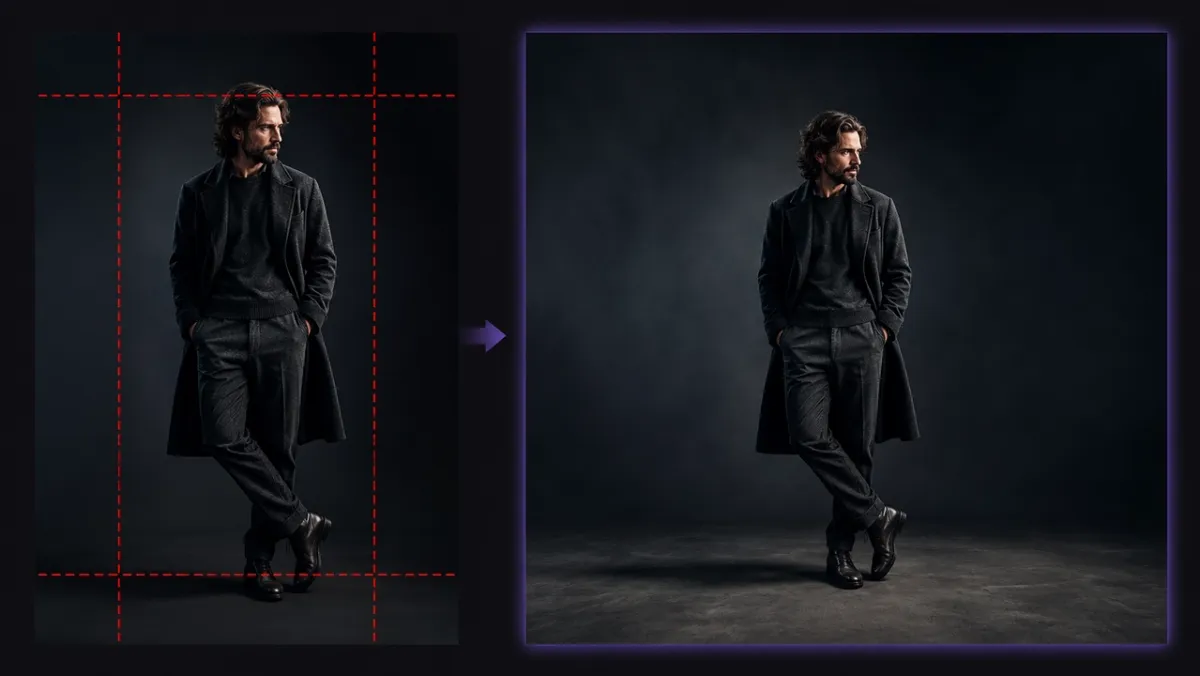
El recorte tradicional descarta píxeles. Para adaptar una foto ancha a un marco 9:16, elimina todo lo que queda fuera de la nueva forma — y eso suele significar perder la cabeza, las manos o el contexto del fondo del sujeto. Las dos alternativas habituales tampoco son mejores: estirar distorsiona rostros y productos, mientras que las barras negras desperdician espacio.
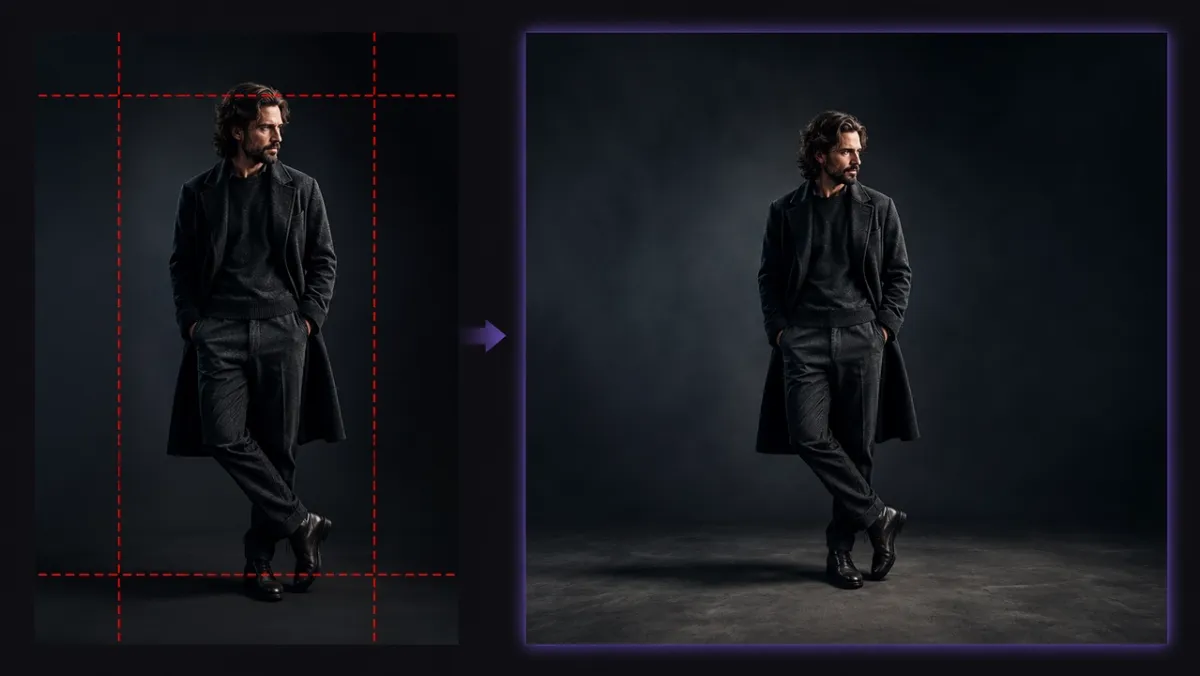
Expandir el lienzo resuelve esto. En lugar de eliminar píxeles, la IA genera otros nuevos alrededor de su imagen original, de modo que el sujeto permanece exactamente donde estaba.
¿Qué es el outpainting con IA (extensión de imagen)?
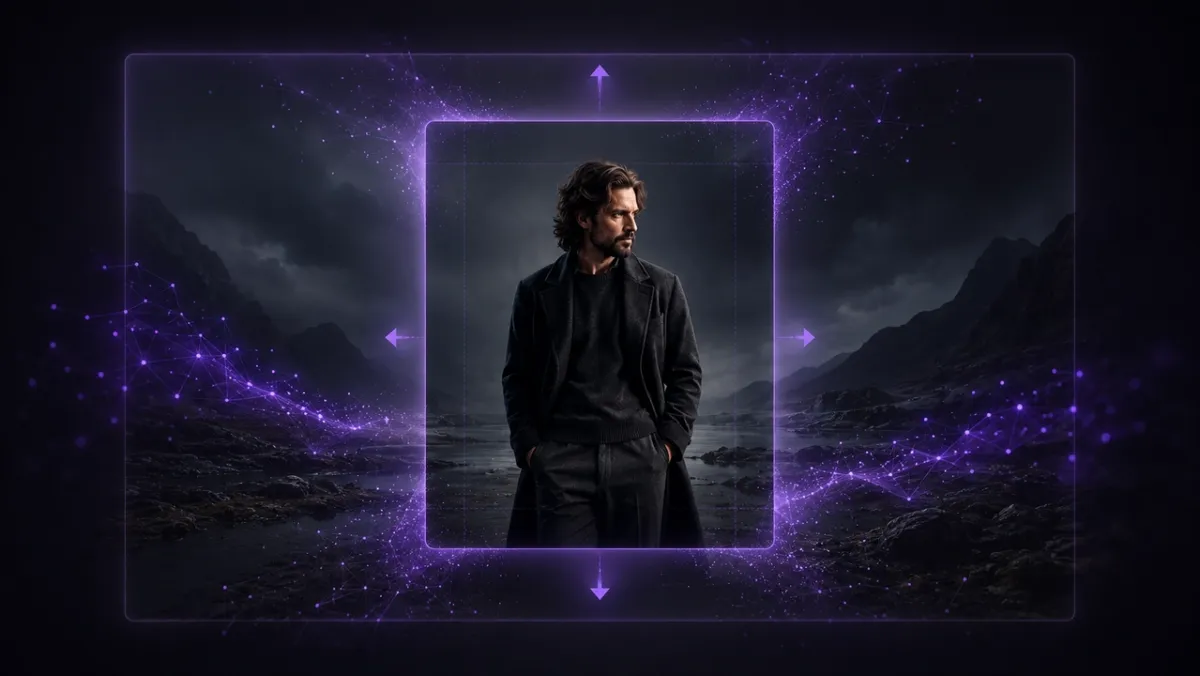
El outpainting con IA — también llamado extensión de imagen o desrecorte — genera contenido nuevo más allá de los bordes de una foto existente. El modelo lee su imagen y continúa la escena hacia afuera para rellenar una nueva relación de aspecto.
Si quieres cambiar un objeto o un área seleccionada dentro de la imagen original en vez de ampliar el lienzo, usa una herramienta de inpainting IA y no un flujo de outpainting.
- El sujeto permanece intacto: Los píxeles nuevos se añaden alrededor del original, nunca encima de él.
- Relleno consciente del contexto: La IA coincide con la iluminación, el color, la perspectiva y la textura originales.
- Sin enmascarado manual: Elija una proporción objetivo y la herramienta se encarga del resto.
El resultado parece que la foto se tomó en el nuevo formato desde el principio, no editada después.
Relaciones de aspecto para cada plataforma
Una sola imagen puede reencuadrarse para cada canal. Use esta referencia rápida para elegir la proporción objetivo antes de expandir.
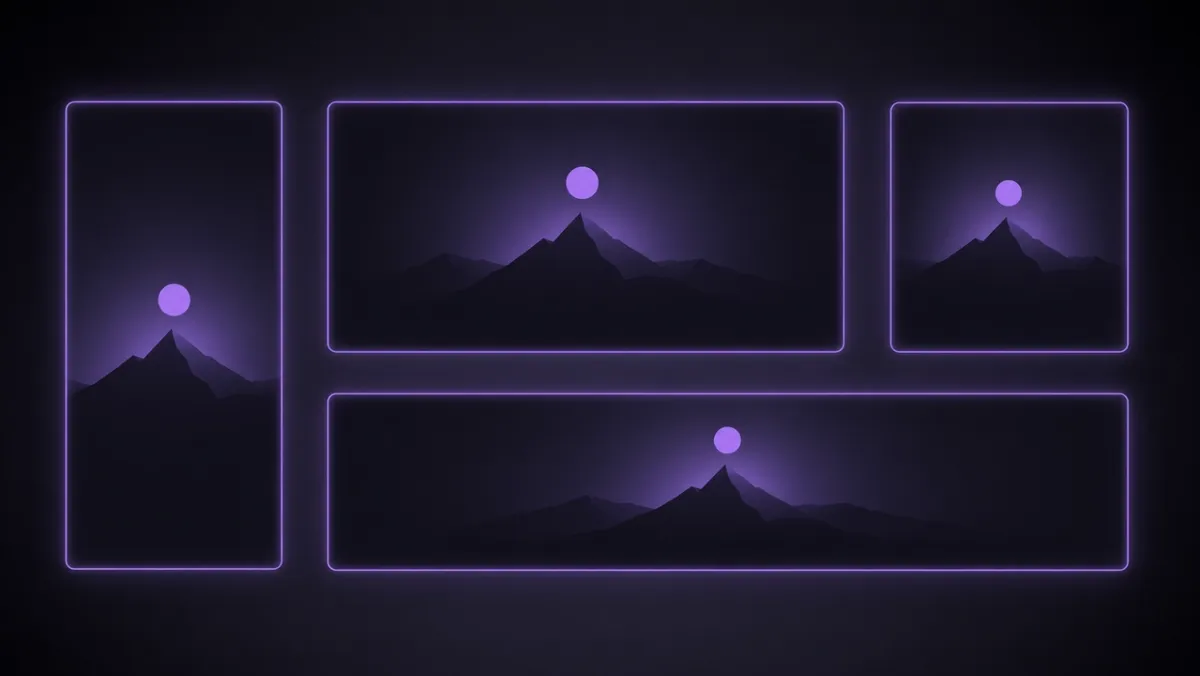
| Proporción | Ideal para |
|---|---|
| 9:16 | TikTok, Reels, YouTube Shorts |
| 16:9 | YouTube, pantallas panorámicas |
| 1:1 / 4:5 | Publicaciones del feed de Instagram |
| 21:9 / 2.35:1 | Tomas cinematográficas, banners web |
9:16 para TikTok, Reels y Shorts
Las plataformas de video vertical necesitan marcos 9:16 a sangre. Expanda una foto horizontal o cuadrada hacia arriba y hacia abajo para que su sujeto permanezca centrado y nada se corte en el feed.
16:9 para YouTube y pantallas panorámicas
Las miniaturas de YouTube y los diseños panorámicos usan 16:9. Convierta una toma vertical a horizontal generando fondo a izquierda y derecha — ideal para transformar una foto del móvil en una miniatura clicable.
1:1 y 4:5 para Instagram
El cuadrado 1:1 y el retrato 4:5 dominan el feed de Instagram. Extender a estas proporciones mantiene productos y rostros completamente visibles en lugar de recortar los bordes de un original más ancho.
21:9 cinematográfico para cine y banners
Para looks ultrapanorámicos y cinematográficos, PixVerse admite proporciones cinematográficas como 21:9 y 2.35:1 — formatos que la mayoría de los extensores de consumo omiten. Son útiles para banners hero, portadas de video y un encuadre más dramático.
Cómo cambiar la relación de aspecto sin recortar en PixVerse
Magic Extend gestiona el flujo completo en tres pasos.
- Suba su imagen. Abra Magic Extend y añada un archivo JPG, PNG o WEBP de hasta 20 MB.
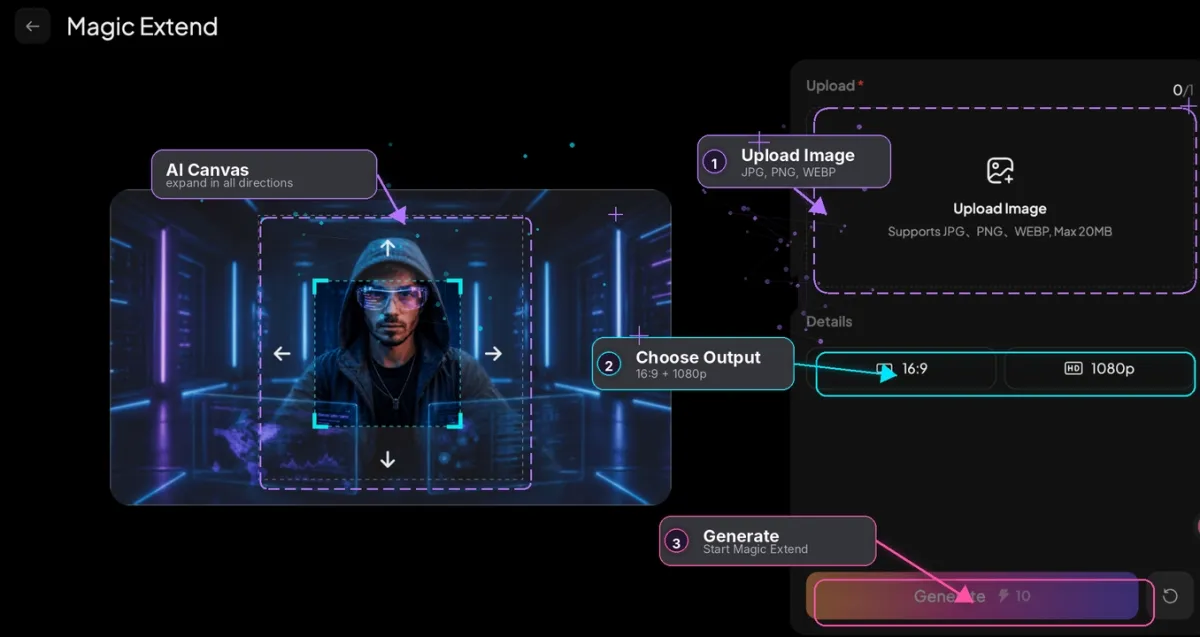
- Elija una proporción objetivo y resolución. Seleccione una proporción predefinida o lienzo libre, configure 720p o 1080p y añada un prompt opcional para guiar lo que rellena el nuevo espacio.
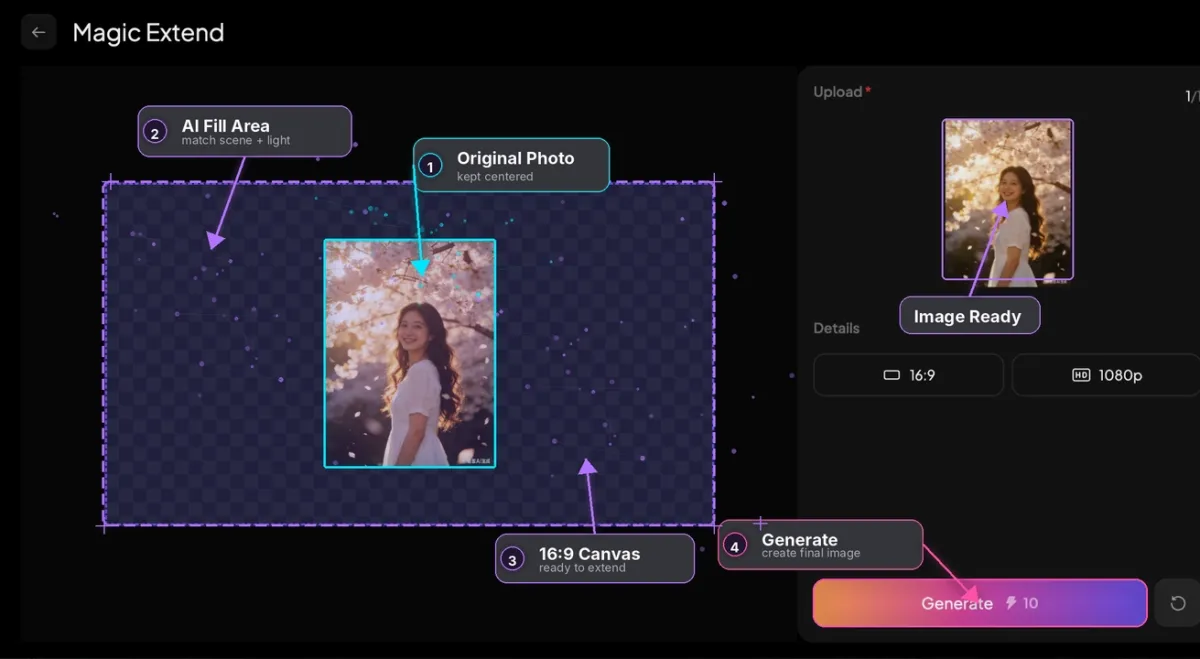
- Genere. La IA extiende su imagen y rellena el nuevo área de forma fluida, sin tocar el sujeto.
Convierta su imagen extendida en video
Reencuadrar suele ser solo el primer paso. Como Magic Extend vive dentro de PixVerse, puede llevar la imagen extendida directamente a imagen a video en la misma plataforma — sin exportar ni cambiar de herramienta. Expanda una foto de producto a 9:16 y anímela en un anuncio corto en minutos.
Consejos para mejores resultados de outpainting
Algunos hábitos producen extensiones más limpias en cualquier imagen.
- Empiece poco a poco: Las expansiones moderadas son más fiables que los saltos agresivos de retrato a ultrapanorámico.
- Guíe con un prompt: Describa el nuevo área, como «extender el cielo» o «añadir más fondo de estudio».
- Cuide el fondo: Los fondos lisos se extienden limpiamente; multitudes, texto y patrones complejos pueden requerir intentos extra.
- Mantenga el sujeto encuadrado: Centre o ancle el sujeto para que el nuevo espacio quede a su alrededor de forma natural.
- Regenere cuando sea necesario: Si un borde no convence, ejecútelo de nuevo — pequeñas variaciones suelen corregirlo.
Conclusión
Cambiar la relación de aspecto de una foto sin recortar se reduce a un cambio: expandir el lienzo en lugar de cortarlo. El outpainting con IA reencuadra una sola imagen para TikTok, YouTube, Instagram y formatos cinematográficos manteniendo su sujeto completamente intacto.
Suba una foto a PixVerse Magic Extend, elija su proporción objetivo y genere una imagen lista para la plataforma en segundos — y llévela al video sin salir de la plataforma.
Preguntas frecuentes
¿Cómo cambio la relación de aspecto sin recortar?
Suba su foto a un extensor de imagen con IA, elija la proporción objetivo y genere. La herramienta expande el lienzo y rellena el nuevo espacio con contenido coincidente, de modo que su sujeto nunca se recorta.
¿El outpainting con IA es lo mismo que redimensionar?
No. Redimensionar escala o estira los píxeles existentes, lo que puede distorsionar la imagen. El outpainting genera píxeles completamente nuevos alrededor del original para rellenar una relación de aspecto diferente.
¿Puedo convertir una foto vertical a horizontal?
Sí. Extienda los lados izquierdo y derecho de una foto vertical para alcanzar 16:9 u otras proporciones horizontales. La IA genera fondo que coincide con la escena original.
¿Qué formatos y tamaños de imagen admite Magic Extend?
Magic Extend acepta archivos JPG, PNG y WEBP de hasta 20 MB, con salida a 720p o 1080p.