Crea escenas nuevas a partir de referencias visuales

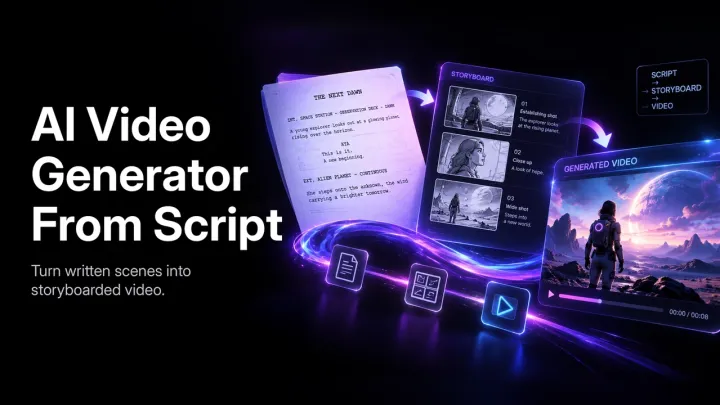
Muestra con una referencia lo que las palabras no pueden describir del todo. El flujo de V6 Omni puede aprovechar sujetos, acciones, movimientos de cámara, escenas y estilos visuales de los vídeos que aportes. Añade un prompt que explique qué tomar y qué cambiar, y genera un resultado nuevo a partir de tu planteamiento. En los modos compatibles, las imágenes de referencia también pueden guiar sujetos y fondos. Elige las entradas con intención, mantén claro el objetivo creativo y revisa el resultado sin esperar una copia exacta.

Elige las entradas de referencia

Una referencia debe resolver un problema creativo concreto. Decide si el vídeo comunica mejor el movimiento que buscas o si unas imágenes fijas definirán mejor el sujeto y el entorno de la escena nueva.

Usa clips para comunicar el movimiento

V6 Omni admite referencias de vídeo para sujetos, acciones, escenas, movimientos de cámara y estilos visuales. Usa un clip cuando transmita el ritmo o la acción mejor que un párrafo de instrucciones. Escoge material con un sujeto reconocible y una acción clara. Explica en el prompt qué cualidades deben aparecer en la nueva escena y cuáles deben cambiar. Una referencia orienta, pero no promete duplicación. Revisa tanto los detalles no deseados del original como los elementos que falten de tu planteamiento y usa únicamente vídeos que tengas permiso para aportar.
Usa imágenes para definir sujetos y espacios

Las imágenes de referencia pueden establecer quién o qué aparece en la escena y cómo debe verse el entorno. El flujo con referencias de imagen combina varias imágenes y un prompt para generar un vídeo. Elige imágenes nítidas del sujeto y fondos bien definidos en lugar de fragmentos visuales sin relación. Asigna un papel a cada referencia: una imagen puede guiar la apariencia del sujeto y otra el escenario. Haz que el prompt respete esos papeles y comprueba que el resultado combine los elementos previstos.

Planifica la dirección del vídeo con referencias

No pidas a una referencia que resuelva todas las decisiones a la vez. Separa identidad del sujeto, movimiento y tratamiento visual para explicar lo que el vídeo nuevo debe conservar y modificar.

Sujetos y personajes

Elige referencias que muestren claramente al sujeto importante. Identifica los rasgos de apariencia que importan y describe la acción o el entorno nuevos por separado. Debes revisar la coherencia del resultado, no dar por hecho que conservará la identidad exacta. Comprueba caras, vestuario, proporciones y accesorios a lo largo del movimiento. Si varias referencias se contradicen, reduce el conjunto o especifica qué entrada guía cada parte de la escena.

Acción y lenguaje de cámara

Un clip de referencia puede comunicar gestos, movimiento y energía de cámara. Indica si quieres tomar la acción, la perspectiva o ambas para evitar copiar detalles ajenos. Revisa el ritmo y el recorrido de cámara por separado de la apariencia del sujeto. Si una parte funciona y otra no, modifica esa instrucción antes de reemplazar todo el planteamiento creativo.

Entorno y estilo visual

Usa un fondo o un vídeo para guiar atmósfera, escenario o tratamiento visual. Describe cómo encaja el sujeto en el entorno. El generador debe crear una escena nueva con esa dirección, no convertir las referencias en un collage sin filtrar. Comprueba iluminación, escala y relaciones espaciales antes de elegir un resultado, especialmente si los materiales presentan lugares o estilos muy distintos.

Generador con referencias en cuatro pasos

Un flujo claro empieza con un planteamiento, no con un montón de entradas. Explica para qué sirve cada recurso y evalúa la escena generada según el mismo objetivo antes de corregirla.

Define qué quieres tomar

Anota si la referencia debe guiar al sujeto, el movimiento, la trayectoria de cámara, el entorno o el estilo. Después, especifica lo que cambiará en la nueva escena. Una prueba es más útil si responde a una pregunta creativa concreta. Elimina las entradas que no aporten nada a esa dirección o vuelvan ambigua la instrucción.

Prepara entradas compatibles

Escoge clips legibles e imágenes claras. Usa V6 Omni para referencias de vídeo compatibles y consulta sus límites antes de subir material. Asocia cada recurso con el papel correcto en tu planteamiento. Los modos de referencia de imagen tienen sus propias reglas; no presupongas que todos los modelos aceptan el mismo número o tipo de entradas.

Escribe el planteamiento de la escena nueva

Describe sujeto, acción, cámara y entorno de la escena que quieres crear e indica qué aporta cada referencia. Usa las referencias para construir una dirección nueva, no solo para pedir una copia. Evita instrucciones contradictorias en la primera prueba y prioriza los detalles más importantes para la escena final.

Genera y examina el resultado

Revisa coherencia del sujeto, movimiento, estilo visual y elementos tomados por error. Compara el resultado con las referencias y con el planteamiento escrito. Guarda la relación entre entradas y ajustes para que la siguiente prueba cambie una variable identificable y no se convierta en una versión imposible de comparar.

Mejora el flujo de generación con referencias

La elección de referencias y de modelo van de la mano. Confirma las entradas que admite el modo elegido y usa un prompt concreto sobre el nuevo resultado en lugar de esperar que el material decida todo por sí solo.

Usa V6 Omni para referencias de vídeo

La API documentada de V6 Omni admite hasta dos vídeos de referencia con una duración conjunta máxima de 15 segundos. Al usarlos, la duración del resultado coincide con la referencia más larga y la API la configura automáticamente. La guía también documenta hasta diez imágenes de referencia en este modo. Son reglas de V6 Omni, no una especificación universal. Elige clips cortos que comuniquen bien el movimiento pertinente. Comprueba qué detalles de la acción y la cámara se trasladaron y no confundas los límites de entrada con una garantía de calidad.

Distingue creación de escenas y dirección por referencias

El generador de vídeo con IA puede crear escenas desde texto o imágenes. La generación basada en referencias añade orientación visual a esa tarea. Úsala cuando resulte difícil describir aspecto o movimiento solo con palabras; elige una entrada más sencilla si el planteamiento escrito ya es claro. La guía general de referencias de imagen y la de referencias de vídeo de V6 Omni describen funciones y límites diferentes. Escoge el modo según los recursos de que dispongas. En una integración, mantén coherentes el modelo, los identificadores de las referencias, sus papeles en el prompt y las comprobaciones de finalización para que cada recurso llegue a la tarea adecuada.

Usa referencias en proyectos creativos concretos

Las referencias sirven especialmente para reducir ambigüedades. Elígelas según la decisión que tu proyecto necesita tomar y revisa la exactitud, coherencia e idoneidad de la nueva escena antes de la producción final.

Personajes y escenas narrativas

Usa una referencia del sujeto para establecer la apariencia y otra de movimiento para orientar la acción siguiente. Describe el nuevo entorno y el papel de cada entrada. El generador puede ayudar a explorar una escena con personajes, pero la identidad requiere revisión fotograma a fotograma. Mantén los rasgos definitorios claros en el planteamiento y compara el resultado con los planos cercanos antes de incluirlo en una historia larga.

Conceptos de producto y marca

Combina una referencia clara del producto con una dirección de entorno o movimiento si buscas un concepto visual. Explora su presentación y luego comprueba forma, envase, escala e interacción con el entorno. Una escena generada no demuestra que un producto tenga determinada función. Añade información definitiva de marca desde materiales aprobados y revisa el resultado frente al planteamiento de la campaña antes de publicarlo.

Revisiones de equipos y agencias

Comparte planteamiento, papeles de las referencias y resultado para que el equipo distinga lo tomado de la fuente de las decisiones creativas nuevas. Una prueba útil facilita hablar de los cambios previstos. Anota qué entradas mejoraron el resultado y cuáles causaron confusión. Usa esas observaciones en la siguiente versión y completa tiempos, texto, sonido y entrega en tu proceso de producción.

Preguntas frecuentes

Sí. El flujo documentado de V6 Omni admite vídeos para orientar sujetos, acciones, escenas, movimientos de cámara y estilo visual. Elige clips que comuniquen claramente la dirección que deseas tomar e indica qué cambiará en la nueva escena. Revisa el resultado sin esperar una copia literal. Otros modelos y modos tienen distintas posibilidades de entrada, así que confirma el flujo elegido.
Sello de certificación DNV ISO/IEC 27001 para gestión de seguridad de la información

Gestión de seguridad de la información certificada con ISO/IEC 27001

PixVerse mantiene un sistema de gestión de seguridad de la información certificado por DNV conforme a ISO/IEC 27001, con un enfoque estructurado para proteger la información en sus operaciones.

Crea desde una referencia clara

Elige la referencia que mejor explique tu dirección. Indica al generador qué tomar, qué cambiar y cómo debe desarrollarse la escena nueva. Compara el resultado con el origen y el planteamiento, y desarrolla la versión que dé una finalidad clara al sujeto, el movimiento y el entorno.