Mejores herramientas de inpainting IA para editar áreas en 2026
Aprende a elegir herramientas de inpainting IA para generative fill, reemplazo de objetos, outpainting, ecommerce, capas y ediciones locales.
Las herramientas de inpainting IA sirven para cambiar una parte seleccionada de una imagen sin reconstruir toda la foto. Lo difícil no es generar píxeles, sino elegir un flujo que mantenga estables las zonas sin editar, respete la selección y los detalles de producto o marca, y permita revisar antes de publicar.
Esta guía compara inpainting IA, generative fill, reemplazo de objetos y edición por selección según el caso de uso. Si el trabajo es ampliar el lienzo y no editar una zona local, buscas outpainting; consulta cómo cambiar la relación de aspecto sin recortar. La comparación se basa en información pública disponible el 27 de mayo de 2026.
Mejores herramientas de inpainting IA por caso de uso
- Edición por selección con referencias: PixVerse Image Region Editor, cuando la zona seleccionada y las imágenes de referencia importan.
- Edición profesional por capas: Photoshop / Firefly.
- Edición regional de arte IA: Midjourney Vary Region.
- Edición conversacional: flujos Gemini o Nano Banana.
- Reemplazo de objetos ecommerce: Pixelcut; PixVerse también ayuda cuando una referencia debe guiar el reemplazo.
- Ediciones rápidas en navegador: Kapwing o Fotor.
- Creadores móviles: Picsart.
Comparación rápida: mejores herramientas IA para editar áreas concretas
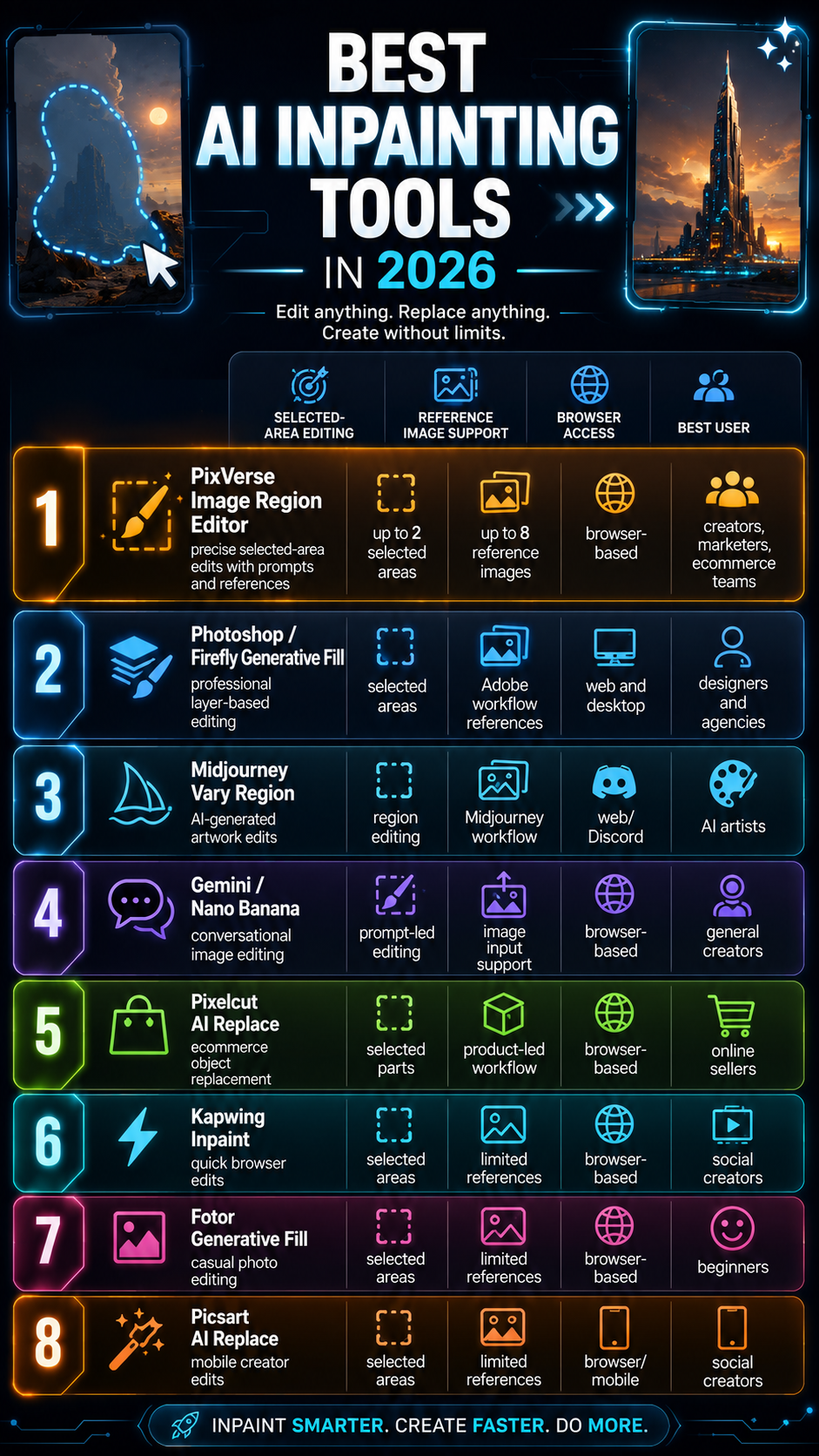
La lista se divide por flujos. Photoshop y Firefly encajan con producción profesional porque después del edit IA siguen importando capas, máscaras y refinamiento manual. Midjourney, Gemini y Nano Banana encajan mejor con creación nativa IA e iteración conversacional.
Pixelcut, Kapwing, Fotor y Picsart cubren tareas rápidas: limpieza ecommerce, inpainting en navegador, generative fill casual y edición móvil social. PixVerse pertenece a la edición por selección guiada por referencias, cuando la tarea es cambiar una zona elegida con prompts e imágenes de referencia.
Top 8 herramientas IA para editar áreas específicas de una imagen
1. PixVerse Image Region Editor: mejor para edición por selección con referencias
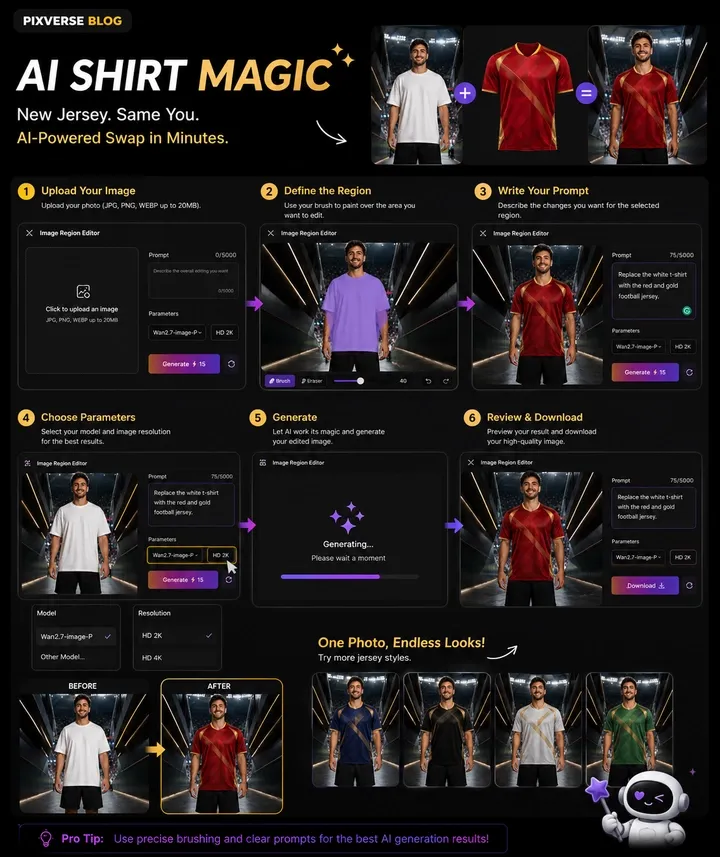
Image Region Editor es un producto de PixVerse Mini Apps y una buena elección si necesitas control por regiones sin montar un entorno profesional de edición. Permite subir una imagen, seleccionar hasta dos áreas, escribir un prompt general y prompts específicos por región, añadir imágenes de referencia y elegir entre modelos de imagen Wan 2.7 y Nano Banana.
Este flujo importa porque muchos trabajos reales empiezan con un objetivo visual concreto. Un equipo ecommerce puede querer reemplazar un bolso, sofá, reloj, botella, zapato, lámpara o detalle del fondo usando una referencia. Un marketer puede probar variantes de anuncio mientras mantiene estable el modelo, la habitación y la luz.
Nuestra opinión: empezaríamos con PixVerse cuando la edición depende de una imagen de referencia y el resto de la foto debe permanecer estable. Su ventaja no es reemplazar a un editor profesional, sino reunir selección, prompt local, referencias y elección de modelo en un flujo ligero.
PixVerse combina cuatro controles:
- Selección de área: permite seleccionar hasta 2 regiones de la imagen.
- Control de prompt: separa el prompt global de los prompts por región.
- Referencias: permite subir hasta 8 imágenes para guiar reemplazo, estilo, forma de producto o dirección visual.
- Modelos: permite elegir Wan 2.7 Image Pro, Wan 2.7 Image, Nano Banana Pro o Nano Banana 2 según el caso.
También puede ejecutar edición de imagen completa sin selección, útil para cambios globales de estilo, luz o composición.
Funciones clave
| Función | Por qué importa |
|---|---|
| Hasta 2 áreas seleccionadas | Permite editar un objeto y un detalle cercano en una misma pasada |
| Prompt global y prompts de región | Separa estilo general de instrucciones locales |
| Hasta 8 referencias | Ayuda a igualar producto, ropa, muebles, material o estilo |
| Modelos Wan 2.7 y Nano Banana | Da varias rutas de edición dentro de un mismo flujo |
| Edición completa sin selección | Mantiene flexibilidad para cambios más amplios |
Limitaciones
PixVerse todavía requiere revisión humana. Antes de usar resultados en anuncios, listings o trabajos de cliente, conviene revisar producto, manos, texto, logos, rostros, perspectiva y luz. Como cualquier editor IA, funciona mejor con imágenes claras y selecciones no ambiguas.
Quién debería usarlo
Usa PixVerse para fotos de producto, creatividades publicitarias, conceptos de interiorismo, reemplazo de moda, variantes sociales, thumbnails o pruebas de assets de marca con referencias.
2. Adobe Photoshop / Firefly Generative Fill: mejor para edición profesional con capas
Adobe Photoshop sigue siendo la referencia profesional para edición por selección. La documentación de Adobe Generative Fill describe un flujo donde el usuario selecciona un área, escribe un prompt, genera variaciones y mantiene la edición en una capa generativa. Esa estructura importa porque permite enmascarar, ajustar, comparar y revisar sin aplanar la imagen original.
Photoshop destaca cuando la imagen entra en un proceso más amplio de diseño, fotografía, publicidad o producción creativa. Soporta máscaras precisas, retoque manual, tipografía, corrección de color, composición y entrega de archivos.
Nuestra opinión: elegiríamos Photoshop cuando el control de revisión importa más que la velocidad. Es más pesado para un reemplazo casual, pero más defendible en un flujo profesional porque la edición queda en capas y puede pasar a otro diseñador.
Funciones clave
- Relleno generativo y expansión por selección.
- Edición no destructiva basada en capas.
- Integración con Photoshop, Illustrator, Lightroom y otros productos Adobe.
- Buena opción para diseñadores que necesitan control manual tras la IA.
Limitaciones
Puede ser demasiado para usuarios casuales. Si solo necesitas reemplazar un objeto o probar unas pocas variantes de producto, un flujo ligero puede ser más rápido.
Quién debería usarlo
Úsalo cuando la imagen necesite refinamiento profesional, revisión por capas, diseño de marca, preparación para impresión o entrega a un equipo creativo.
3. Midjourney Vary Region: mejor para editar arte generado por IA
Midjourney Vary Region funciona mejor cuando la imagen ya viene de Midjourney y quieres modificar una parte. La documentación del editor de Midjourney describe selección de regiones y cambios con prompt para ajustar sujetos, objetos, fondos o detalles de estilo dentro de una composición generada por IA.
Su ventaja es la continuidad artística. Si la imagen fuente fue creada en Midjourney, las ediciones regionales suelen mantenerse cerca del lenguaje visual, iluminación, composición y estilo del prompt original.
Nuestra opinión: usaríamos Midjourney cuando la imagen ya pertenece a una dirección creativa de Midjourney. Es menos convincente para igualar una foto real de producto o preservar un asset de marca con precisión estricta.
Funciones clave
- Ediciones regionales para imágenes generadas por IA.
- Buena continuidad visual dentro del flujo Midjourney.
- Útil para exploración conceptual, dirección artística e iteración de prompts.
- Adecuado para creadores que ya usan Midjourney.
Limitaciones
No es tan directo para reemplazo de producto preciso, ecommerce o flujos con muchas referencias externas y consistencia estricta de marca. Es mejor para arte e ideación visual.
Quién debería usarlo
Úsalo para editar arte generado por IA, no cuando necesitas reemplazo exacto de producto o un archivo profesional por capas.
4. Gemini / Nano Banana: mejor para edición conversacional de imágenes
Gemini y los flujos tipo Nano Banana son útiles cuando quieres editar conversando en lugar de usar un editor tradicional. La ayuda de edición de imágenes de Gemini describe cambios con prompts e imágenes subidas.
Este flujo es cómodo para cambios amplios, variaciones rápidas, edición de fondos, cambios de objetos y exploración creativa. El usuario sube una imagen, describe la edición y sigue refinando con instrucciones posteriores.
Nuestra opinión: nos gusta la edición conversacional para ideación porque reduce la fricción de empezar. Para producción, seguimos queriendo limitar el área, añadir referencias y comparar variaciones antes de publicar.
PixVerse también encaja aquí porque Image Region Editor puede usar Nano Banana Pro y Nano Banana 2 dentro de un flujo más controlado por regiones. Así se combinan capacidades conversacionales con selección y referencias.
Para más contexto sobre modelos de imagen, consulta la guía de PixVerse GPT Image 2 vs Nano Banana 2.
Funciones clave
- Edición con lenguaje natural.
- Subida de imagen e iteración por prompt.
- Buena para ideación rápida y edición general.
- Adecuada para usuarios que no quieren capas ni timeline.
Limitaciones
Puede ser menos precisa si el área, borde del objeto o destino de reemplazo no están bien delimitados. Para control exacto, un editor de regiones suele ser más predecible.
Quién debería usarlo
Usa Gemini o Nano Banana para cambios conversacionales rápidos. Usa PixVerse cuando también necesites selección, referencias y elección de modelo.
5. Pixelcut AI Replace: mejor para reemplazo de objetos en ecommerce
Pixelcut es práctico para vendedores ecommerce y marketers de producto que necesitan reemplazo rápido de objetos, limpieza de fotos o visuals para canales de venta. La guía de Pixelcut AI Replace describe reemplazar partes de una imagen pintando un área y escribiendo qué debe aparecer.
El flujo está orientado a producto, por lo que es directo: limpiar una imagen, reemplazar algo y obtener un asset más útil para listing o promoción.
Nuestra opinión: mantendríamos Pixelcut en la lista para equipos ecommerce que necesitan velocidad y limpieza simple de producto. Es más fuerte en edición práctica para ventas que en dirección artística.
Funciones clave
- Reemplazo por área pintada.
- Flujo amigable para ecommerce.
- Útil para imágenes de producto, marketplaces y anuncios simples.
- Experiencia en navegador sin suite de diseño completa.
Limitaciones
No es tan amplio como un editor profesional ni tan rico en referencias como un flujo con múltiples imágenes de referencia. Equipos con muchas variantes pueden necesitar más revisión.
Quién debería usarlo
Úsalo para limpieza rápida de imágenes ecommerce, reemplazo de objetos de producto o visuals de pequeño negocio.
6. Kapwing Inpaint: mejor para edición social rápida en navegador
Kapwing sirve cuando la velocidad importa más que el control profesional. La herramienta de inpainting de Kapwing está pensada para eliminar o reemplazar partes de una imagen desde el navegador sin abrir un editor complejo.
Es útil para equipos sociales, creadores, educadores y marketers que necesitan arreglar posts, thumbnails, memes, presentaciones o assets ligeros de campaña.
Nuestra opinión: usaríamos Kapwing cuando la edición debe hacerse rápido en el navegador y la imagen no es crítica para el negocio. Es una herramienta de “arreglar esto ya”, no una solución de matching exacto con referencias.
Funciones clave
- Inpainting en navegador.
- Eliminación o reemplazo de elementos no deseados.
- Flujo simple para ediciones sociales.
- Buen complemento ligero para herramientas de contenido.
Limitaciones
No es la opción más fuerte para reemplazo con referencias, composición profesional o edición exacta de producto. En ecommerce, anuncios o marca, conviene revisar bien la salida.
Quién debería usarlo
Úsalo para ediciones rápidas online cuando el asset final es social, interno o de borrador.
7. Fotor Generative Fill: mejor para edición casual de fotos con IA
Fotor es una buena opción para usuarios casuales que quieren relleno generativo sin aprender un editor profesional. La página de Fotor AI Generative Fill describe reemplazar, eliminar o añadir elementos marcando un área e introduciendo un prompt.
Su ventaja principal es la accesibilidad. Un principiante puede hacer cambios locales, probar detalles de fondo, añadir objetos, quitar distracciones o mejorar imágenes personales sin mucho setup.
Nuestra opinión: recomendaríamos Fotor a usuarios cotidianos que quieren una entrada fácil al relleno generativo. Para uso comercial, hay que revisar que los detalles importantes se conserven.
Funciones clave
- Relleno generativo por prompt.
- Flujo simple por selección.
- Útil para fotos casuales y experimentos creativos.
- Basado en navegador y fácil para principiantes.
Limitaciones
No es la primera opción para capas profesionales, precisión estricta de producto o reemplazo avanzado con referencias. Es mejor tratarlo como editor casual.
Quién debería usarlo
Úsalo para fotos personales, posts sociales ligeros o variantes de diseño simples.
8. Picsart AI Replace: mejor para creadores móviles
Picsart encaja con creadores que editan sobre todo en móvil o necesitan cambios rápidos para redes. La página de Picsart AI Replace describe reemplazar objetos o partes seleccionadas con prompts.
La plataforma combina reemplazo IA con stickers, texto, filtros, plantillas y edición social, por lo que sirve para contenido visual rápido, posts de creador, perfiles, memes y gráficos promocionales sencillos.
Nuestra opinión: usaríamos Picsart cuando el destino final es contenido social móvil. Es más útil para velocidad, estilo y empaquetado creativo que para fidelidad estricta de producto o sistema de diseño.
Funciones clave
- Reemplazo de objetos IA orientado a móvil.
- Edición por prompt en áreas seleccionadas.
- Entorno enfocado en creadores.
- Útil para imágenes sociales y assets ligeros.
Limitaciones
No está diseñado para retoque profesional, reemplazo estricto de producto ni matching con múltiples referencias. Prioriza velocidad de creador sobre precisión de producción.
Quién debería usarlo
Úsalo cuando quieras ediciones móviles rápidas y visuals sociales, no un flujo controlado de producto.
Cómo elegir la herramienta adecuada
Elige según el riesgo de la edición. Para reparaciones pequeñas, prioriza selección precisa y conservación del fondo. Para producto, outfit, muebles o props, prioriza referencias, escala, sombras y textura. Para entregas profesionales, elige capas, máscaras y refinamiento manual. Para social, la velocidad y el export pueden pesar más que el control perfecto.
Inpainting, generative fill, object replacement y outpainting
- AI inpainting: cambia o rellena un área seleccionada usando el contexto visual cercano.
- Generative fill: añade, elimina o reemplaza contenido dentro de una selección a partir de un prompt.
- Object replacement: cambia un objeto por otro conservando escala, luz, sombra y perspectiva.
- Outpainting: amplía el lienzo fuera de los bordes originales para cambiar el formato o extender el fondo.
Errores comunes en AI inpainting
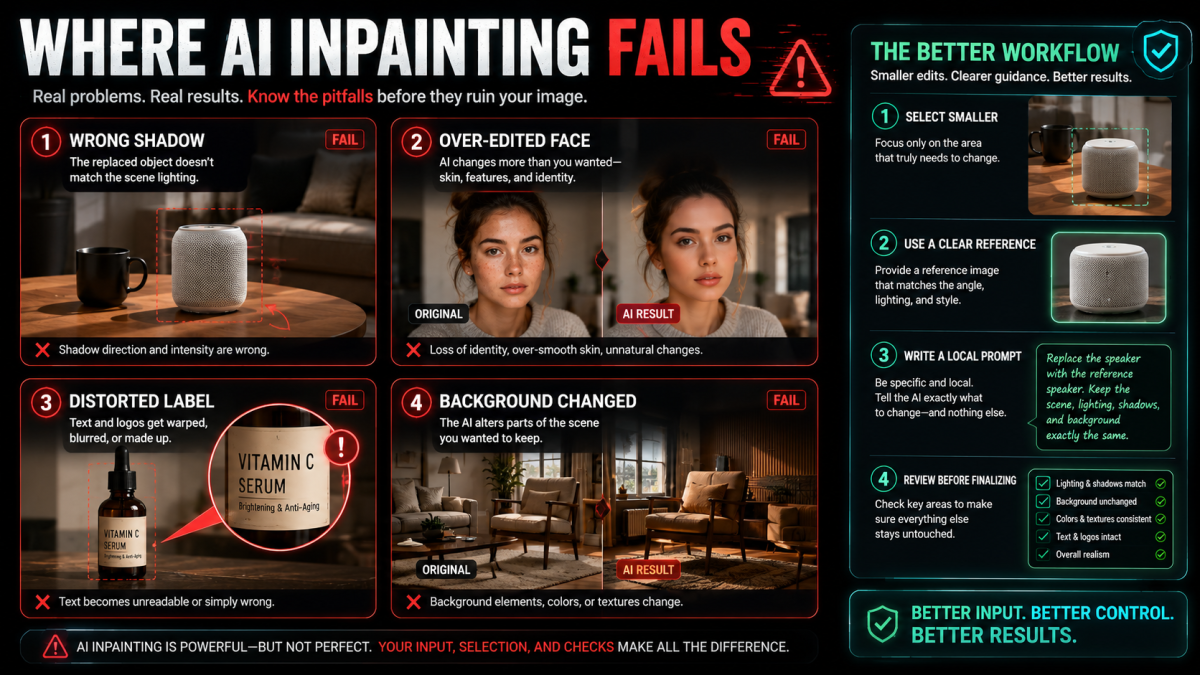
Antes de publicar, revisa estos problemas: cambia toda la imagen en vez de una región, el objeto reemplazado parece pegado, los logos o etiquetas quedan mal, caras o manos se desplazan, los bordes se derriten, o el fondo queda demasiado suavizado. El flujo más seguro es seleccionar un área menor, mantener conservador el prompt global, añadir referencias cuando importe la precisión y revisar manualmente los detalles del producto.
Cómo elegimos las mejores herramientas de AI inpainting y generative fill
La comparación se centra en el encaje de workflow, no en logos de producto. Evaluamos control de selección, precisión del prompt, preservación del fondo, calidad del reemplazo de objetos, soporte de imágenes de referencia, facilidad de uso, calidad de exportación y el flujo real para el que cada herramienta encaja mejor.
Para mantener la review práctica, usamos la misma tarea en todas las herramientas: reemplazar un objeto visible en una foto real, conservar iluminación y fondo, y producir un resultado revisable para anuncio, página de producto, post social o mockup de diseño. No lo tratamos como benchmark de laboratorio porque acceso, modelos, créditos e interfaz cambian con frecuencia.
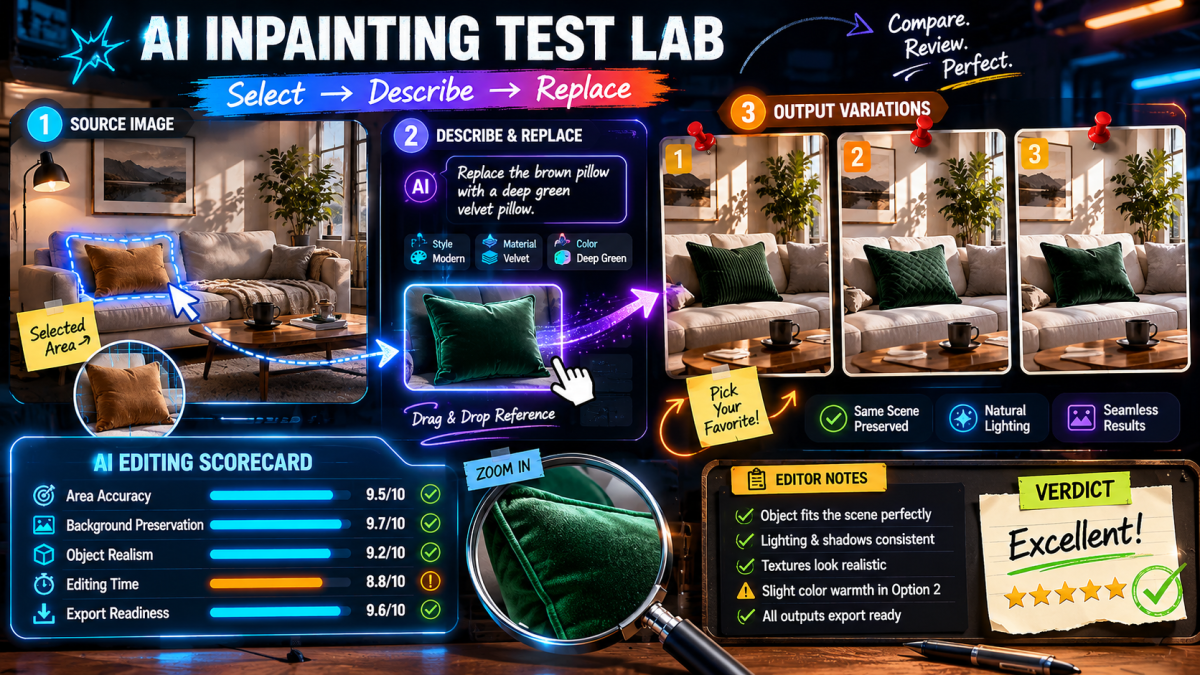
Antes de publicar una imagen editada con IA, revisa esto
AI inpainting es rápido, pero la revisión final todavía necesita criterio humano. Es especialmente importante en ecommerce, anuncios, trabajos para clientes e imágenes con personas, productos, logos o texto.
- Forma del producto: el reemplazo debe coincidir con la silueta del producto, prop, ropa, mueble u objeto buscado.
- Precisión de logo y texto: etiquetas, packaging, marcas, texto de UI y tipografía pequeña no deben inventarse.
- Sombra y reflejo: el nuevo objeto debe compartir dirección de luz, sombra de contacto, reflejo y lógica de superficie.
- Continuidad del fondo: paredes, telas, cabello, piel, suelos y texturas repetidas no deberían verse demasiado suavizadas o derretidas.
- Calidad de cara y manos: las zonas de identidad requieren revisión extra si el edit toca cabello, piel, dedos, gafas o joyas.
- Tamaño de exportación: confirma que la imagen sirve para la plataforma final, ubicación del anuncio, ficha de producto o revisión de diseño.
- Uso comercial y derechos: revisa los términos actuales de la herramienta, modelo, imagen de referencia y canal de distribución.
Cómo probar herramientas de reemplazo de objetos IA antes de elegir
Antes de elegir editor, prueba la misma imagen real en dos o tres herramientas. No compares demos pulidas con tu flujo real. Una prueba de menos de 20 minutos da mejor evidencia que una lista de funciones.
Proceso recomendado:
- Elige una imagen real: producto, habitación, retrato, anuncio o post social.
- Define la edición en una frase, por ejemplo: “reemplaza la silla por la silla de referencia y conserva la habitación”.
- Selecciona el área más pequeña que incluya el objeto y su sombra de contacto.
- Añade una referencia si la forma, producto, material o estilo importan.
- Genera 2 o 3 variaciones por herramienta.
- Puntúa precisión del área, conservación del fondo, realismo, tiempo y preparación para exportar.
La herramienta ganadora no siempre será la más famosa. Será la que cambie el área prevista, conserve el resto y te acerque a un resultado publicable con menos limpieza.
FAQ
¿Cuál es la mejor herramienta IA para editar solo parte de una imagen?
Image Region Editor es una opción fuerte si quieres seleccionar áreas, escribir prompts por región, añadir referencias y mantener intacto el resto de la foto. Photoshop Generative Fill es mejor para edición profesional con capas, mientras Kapwing, Fotor y Picsart son más fáciles para ediciones rápidas.
¿Qué es AI inpainting?
AI inpainting es una técnica donde la IA rellena o cambia una parte seleccionada de una imagen usando los píxeles cercanos y el prompt del usuario. Se usa para eliminar objetos, reemplazarlos, extender fondos, reparar áreas o añadir detalles.
¿Qué es el relleno generativo?
El relleno generativo es un flujo de edición por prompt donde la IA añade, elimina o reemplaza contenido dentro de un área seleccionada. Está relacionado con el inpainting, pero suele usarse para herramientas creativas que generan contenido visual nuevo desde texto.
¿Puede la IA reemplazar un objeto en una foto?
Sí. Las herramientas de reemplazo de objetos IA pueden eliminar un objeto de una zona seleccionada y generar uno nuevo en su lugar. Los mejores resultados vienen de selecciones claras, prompts específicos y referencias que muestran objeto, material, ángulo o estilo.
¿Qué editor IA puede usar una imagen de referencia para reemplazar?
Image Region Editor está pensado para edición por selección con referencias. Permite usar imágenes de referencia junto con prompts generales y regionales, útil para igualar producto, ropa, muebles, material o estilo.
¿Cómo mantengo intacto el resto de la imagen?
Usa la selección más pequeña que cubra el objeto o área, enfoca el prompt en esa parte y evita describir una escena completamente nueva. Si hay prompts regionales, separa la edición local de la dirección general.
¿Image Region Editor se puede probar gratis?
Puedes empezar desde Image Region Editor y revisar las opciones actuales de cuenta, créditos, modelos y uso antes de escalar. Precios, límites y disponibilidad pueden cambiar, así que verifica la información dentro de la app.
Recomendación final
Elige Image Region Editor si necesitas edición por selección con prompts, referencias y elección de modelo en navegador. Elige Photoshop si necesitas capas y refinamiento manual. Elige Midjourney para arte IA, Gemini o Nano Banana para edición conversacional, Pixelcut para ecommerce, Kapwing para edición social en navegador, Fotor para relleno generativo casual y Picsart para contenido móvil.
El flujo más fiable no es “escribir un gran prompt y esperar”. Es seleccionar el área, describir el cambio, añadir referencias cuando la precisión importa y revisar el resultado contra la foto original.
Cuando un cambio de encuadre requiere más fondo alrededor de la imagen original, Magic Extend puede ayudar a ampliar la composición.