Extensor de imágenes con IA para ganar espacio fuera del encuadre

Dale un lienzo más amplio a una foto existente con el extensor de imágenes con IA de PixVerse. Magic Expand añade contenido generado fuera de los límites de la imagen original para adaptar un sujeto encuadrado muy de cerca a una nueva composición. Sube una imagen compatible, elige el encuadre de destino y comprueba cómo se conecta la escena ampliada con la original. Usa el espacio adicional para un diseño horizontal, una pieza para redes sociales o una imagen de referencia preparada para vídeo. La tarea consiste en ampliar la imagen hacia fuera: crear espacio visual alrededor de la fotografía que ya tienes.

Extensor de imágenes con IA: continúa la escena más allá de sus bordes

Un diseño distinto suele necesitar más superficie de imagen, no un sujeto más pequeño. Parte de la composición que quieres conservar y decide dónde conviene añadir entorno para que el diseño tenga espacio.

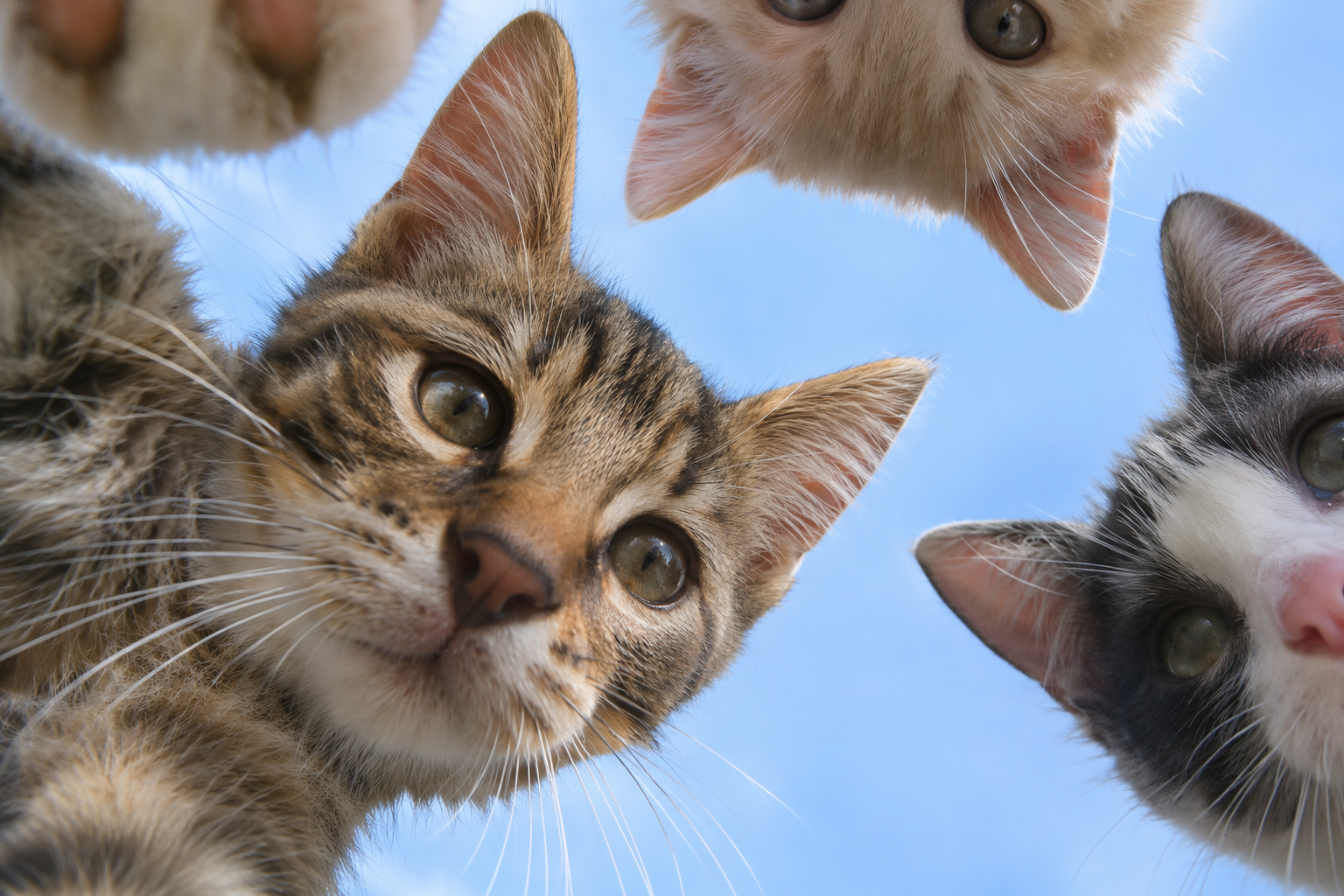
Primer plano de unos gatitos que miran hacia abajo a la cámara

Convierte una foto muy ajustada en una composición más amplia

Una fotografía vertical puede quedar encajonada en un diseño ancho. Magic Expand crea contenido fuera de los límites de la imagen para incorporar la foto original a un encuadre mayor. Revisa cómo se relacionan las zonas originales y las generadas: líneas del fondo, texturas de las superficies, dirección de la luz y posición del sujeto principal. Una ampliación útil da una función clara al entorno añadido dentro de la composición. Conserva la imagen original junto a la ampliada para evaluar el nuevo espacio y decidir si encaja en su uso previsto.
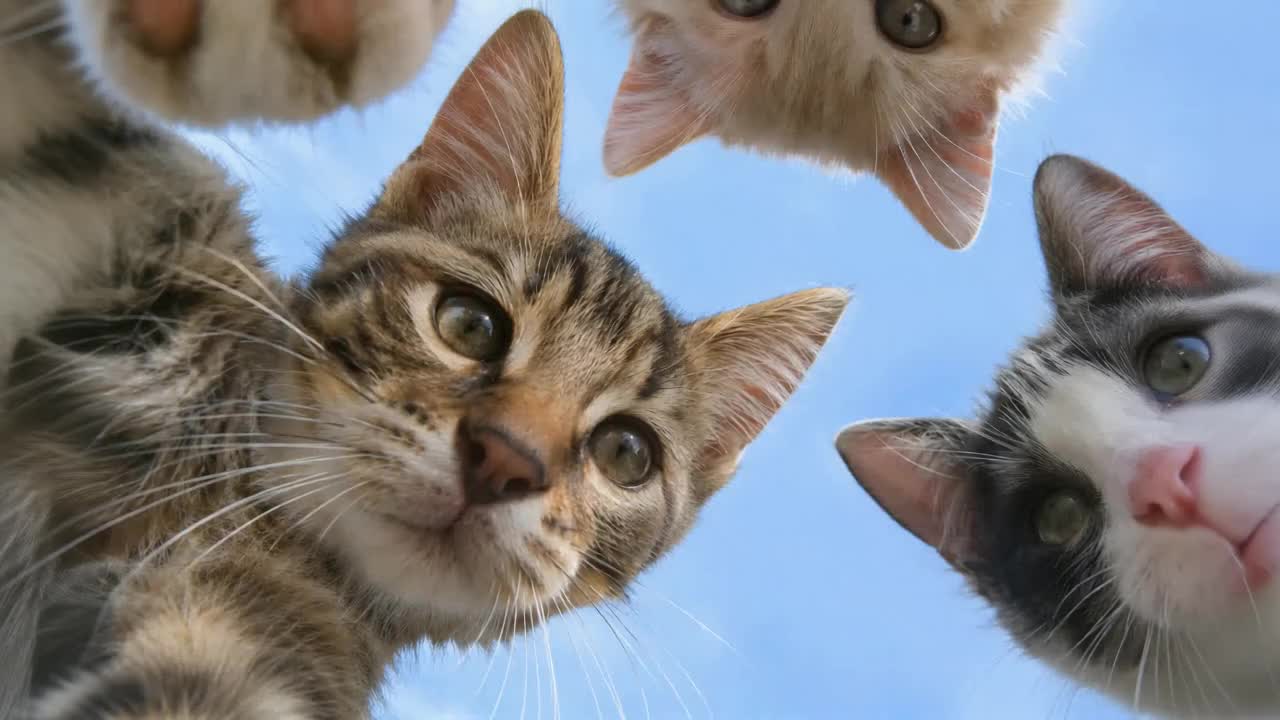

Gatitos que se asoman hacia la cámara

Crea espacio de fondo alrededor de un producto

Una foto de producto puede mostrar el artículo y la iluminación adecuados, pero dejar poco espacio para el diseño de una campaña. Ampliar la imagen hacia fuera añade entorno más allá del encuadre y ofrece un nuevo punto de partida para el diseño. Usa la imagen ampliada para planificar dónde irán un titular u otros elementos en una fase de maquetación aparte. Compara la forma del producto, los detalles de la etiqueta, las sombras de contacto y la superficie bajo el artículo con la foto original. El lienzo añadido debe servir a la composición, mientras el producto sigue siendo la referencia principal de la revisión visual.

Ampliación de fotos más allá del encuadre para planificar la composición

Decide qué necesita el nuevo encuadre antes de generarlo. Una relación de aspecto de destino, una posición clara del sujeto y un uso previsto para el espacio circundante convierten la ampliación en una tarea creativa concreta.

Elige primero el encuadre de destino

Por ejemplo, una composición 16:9 crea un encuadre ancho cuya anchura supera la altura. Usa el extensor de fotos con IA cuando esa disposición necesite nuevo contenido de fondo, en vez de agrandar o estirar al sujeto. La ampliación hacia fuera crea superficie de imagen adicional; no recupera una fotografía original anterior sin recortar. Compara las fotos ampliadas con el diseño de destino antes de añadir textos o gráficos definitivos.

Deja que la foto original defina la escena

La fotografía existente aporta contexto visual al entorno generado. Busca un horizonte claro, superficies reconocibles y una separación visible entre el sujeto y el borde del encuadre. Elige la versión original cuya perspectiva encaje con el nuevo diseño. Un detalle muy recortado puede ser un punto de partida creativo deliberado, pero una foto de origen más amplia aporta más información de la escena para prolongarla.

Reserva espacio para el diseño posterior

Planifica dónde se colocarán el texto, los logotipos u otros elementos visuales después de ampliar la imagen. Un fondo poco recargado puede facilitar su lectura. Trata la imagen generada como un recurso de diseño y añade la tipografía definitiva durante la maquetación. Así queda claro el brief creativo: Magic Expand añade superficie de imagen y la fase de diseño define el mensaje final y su jerarquía.

Cómo usar el extensor de imágenes con IA

Pasa de una fotografía original a un nuevo encuadre siguiendo unos pasos claros. Conserva la imagen de origen para comparar las zonas ampliadas con la escena en la que se basan.

Sube una foto compatible

Abre Magic Expand y sube una imagen JPG, PNG o WebP de hasta 20 MB. Elige la foto que mejor muestre al sujeto y su entorno. Comprueba la vista previa antes de continuar para asegurarte de que la imagen, el ángulo y la versión deseados sean la base de la ampliación.

Define el encuadre de destino

Elige una de las relaciones de aspecto disponibles en la Mini App. Piensa en el uso final y en el espacio necesario alrededor del sujeto. Evalúa la nueva composición en conjunto, sin considerar que un encuadre más ancho sea un fin en sí mismo: el espacio añadido debe cumplir una función.

Genera la imagen ampliada

Ejecuta la ampliación para crear contenido fuera de los límites de la imagen original. Las nuevas zonas prolongan la escena visual hasta el encuadre elegido. Centra la tarea en la composición y el espacio de fondo para poder comparar el resultado directamente con el original y el diseño previsto.

Revisa los nuevos límites

Examina las uniones entre el contenido original y el generado. Comprueba las líneas rectas, la altura del horizonte, los patrones repetidos y los objetos cercanos antes de elegir la versión final. Después mira la imagen completa al tamaño previsto para el diseño y confirma que el sujeto siga viéndose claramente en la composición ampliada.

Amplía composiciones de imágenes para la producción creativa

La ampliación resulta útil cuando la imagen original ya transmite la idea adecuada. El espacio añadido puede servir para otro diseño o preparar una referencia más precisa para un plano en movimiento.

Adapta una foto a otro diseño

Una campaña puede necesitar el mismo sujeto en un banner ancho y una composición vertical para redes sociales. Parte de la mejor imagen original y amplíala hacia el nuevo encuadre en vez de estirar al sujeto. Compara el espacio disponible para el texto, el equilibrio de la escena y la relación entre primer plano y fondo. Guarda cada composición elegida como un recurso independiente con una etiqueta clara de destino. Así, la entrega queda mejor organizada que si se usa una sola imagen en todas partes y se deja el recorte final a otra persona.

Prepara una imagen de partida más amplia para vídeo

Una imagen de referencia con más entorno puede comunicar mejor un plano antes de empezar a animarlo. Amplía la composición fija, revisa la escena y usa la imagen elegida como referencia inicial para un generador de vídeo con IA. Los movimientos de cámara y la animación pertenecen a ese flujo posterior. Conserva la imagen fija ampliada por separado del vídeo generado para poder revisar la composición o el movimiento de forma independiente. Así resulta más fácil decidir si el plano necesita otro encuadre de origen o una nueva dirección de movimiento.

Ampliación de imágenes hacia fuera: revisa el espacio añadido

Evalúa una imagen ampliada en dos pasadas: primero inspecciona el entorno generado y después valora la composición completa. Cada pasada responde a una pregunta distinta sobre si el recurso está listo para su próximo uso.

Comprueba la perspectiva y los patrones repetidos

Observa la arquitectura, las baldosas, las estanterías, las vallas y otras formas repetidas en la zona ampliada. Estos detalles ayudan a detectar cambios de perspectiva. Compara la dirección de las líneas y la escala de los objetos con la fotografía original y revisa después toda la imagen. Usa una observación concreta para orientar el siguiente intento, sin cambiar a la vez varios aspectos inconexos del brief creativo.

Distingue la ampliación de la mejora de calidad de imagen

La ampliación hacia fuera añade contenido de escena más allá del límite original. La mejora de calidad aborda las dimensiones en píxeles y el detalle de la imagen. Un proyecto puede necesitar ambas tareas, pero responden a necesidades diferentes. Elige la ampliación cuando el diseño necesite más entorno y evalúa por separado el tamaño de salida al preparar el recurso final para su destino. Así mantienes las decisiones de composición separadas de los requisitos técnicos de entrega.

Conserva las versiones original y ampliada

Guarda la imagen original y la ampliación elegida en archivos separados. Indica el encuadre de destino para que otro editor sepa qué composición corresponde a cada uso. Anota en el brief del proyecto la posición prevista del sujeto. Un conjunto de recursos bien identificado facilita futuras revisiones si cambia el formato de la campaña o si el mismo sujeto necesita otra disposición.

Preguntas frecuentes

Magic Expand añade contenido de imagen generado fuera de los límites de la fotografía original. Es un flujo de ampliación hacia fuera para crear más espacio alrededor de la escena existente. Sube una imagen de origen, elige el encuadre de destino y examina cómo se conecta el fondo añadido con el original antes de usar la composición ampliada en un diseño o proyecto creativo. La imagen original define el sujeto y la escena; la nueva zona responde a las necesidades de la composición ampliada.

Sello de certificación del sistema de gestión de la seguridad de la información ISO/IEC 27001 de DNV

Gestión de la seguridad de la información certificada según ISO/IEC 27001

PixVerse mantiene un sistema de gestión de la seguridad de la información certificado por DNV según ISO/IEC 27001, que respalda un enfoque estructurado para proteger la información en todas nuestras operaciones.

Dale a la imagen espacio para su próximo uso

Abre Magic Expand con la fotografía que mejor defina la escena. Elige el nuevo encuadre, genera el entorno y revisa la composición ampliada. Conserva juntas la versión original y la elegida para que la siguiente fase de diseño o vídeo parta de un recurso de imagen claro y deliberado.



