Seedream 5.5: Bilder bearbeiten und Details bewahren
Bilder mit Seedream 5.5 gezielt bearbeiten: zwei getestete Bearbeitungsrunden, genaue Prompts und Prüfpunkte für erhaltene Details.
Bei der Bildbearbeitung mit Seedream 5.5 hilft es, pro Anfrage eine Änderung und die zu bewahrenden Details klar zu benennen. Eine kurze Liste geschützter Merkmale ist präziser als die allgemeine Bitte, ein Bild zu „verbessern“. In unserem Test über zwei Bearbeitungsrunden blieben das Kameraschild und die Komposition nach einer Farbänderung am Notizbuch und dem späteren Hinzufügen eines Stifts erkennbar. Allerdings blieb die rote Innenkante des Notizbuchs sichtbar, obwohl der Einband grün wurde. Das Ergebnis musste also weiterhin geprüft werden.
ByteDance beschreibt Seedream 5.5 als Modell für stabilere Bearbeitungen über mehrere Runden und eine bessere Erhaltung unveränderter Bildbereiche. Das ist eine Herstelleraussage zu umfassenderen Tests. Unser PixVerse-Beispiel umfasst zwei Bearbeitungen eines Ausgangsbildes. Die genauen Prompts und unsere Beobachtungen folgen unten.
Mit einem leicht prüfbaren Ausgangsbild beginnen
Unser Ausgangsbild war eine PNG-Datei mit 2048 × 2048 Pixeln: eine senfgelbe Kamera neben einem roten Notizbuch. Im Prompt nannten wir die kurze Aufschrift „NOVA 12“, ein schwarzes Objektiv, eine Schlaufe, einen blauen Tisch und Licht von links oben. An diesen Merkmalen konnten wir jede Bearbeitung überprüfen.
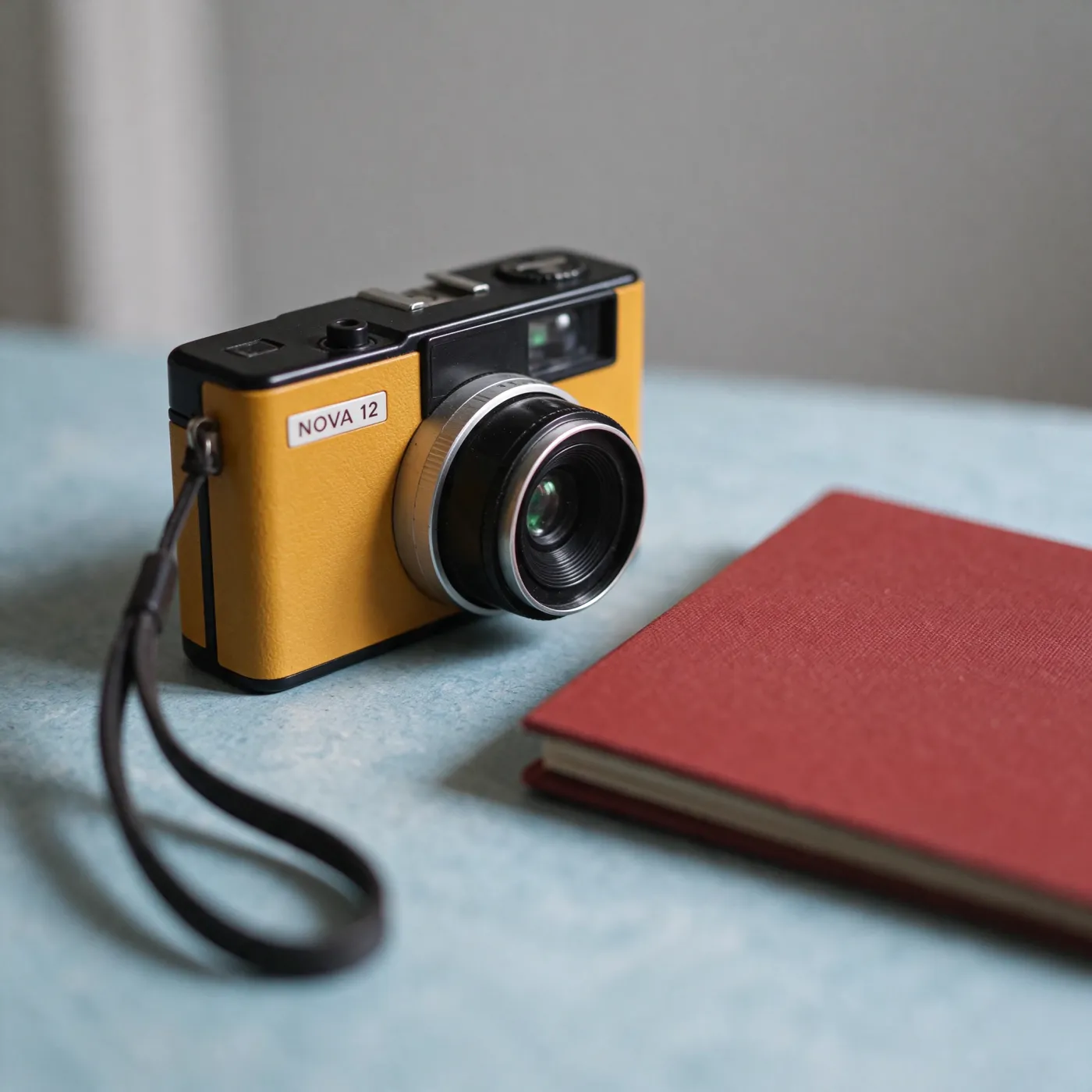
PNG-Original mit 2048 × 2048 Pixeln öffnen, um Aufschrift und Ausgangsdetails zu prüfen.
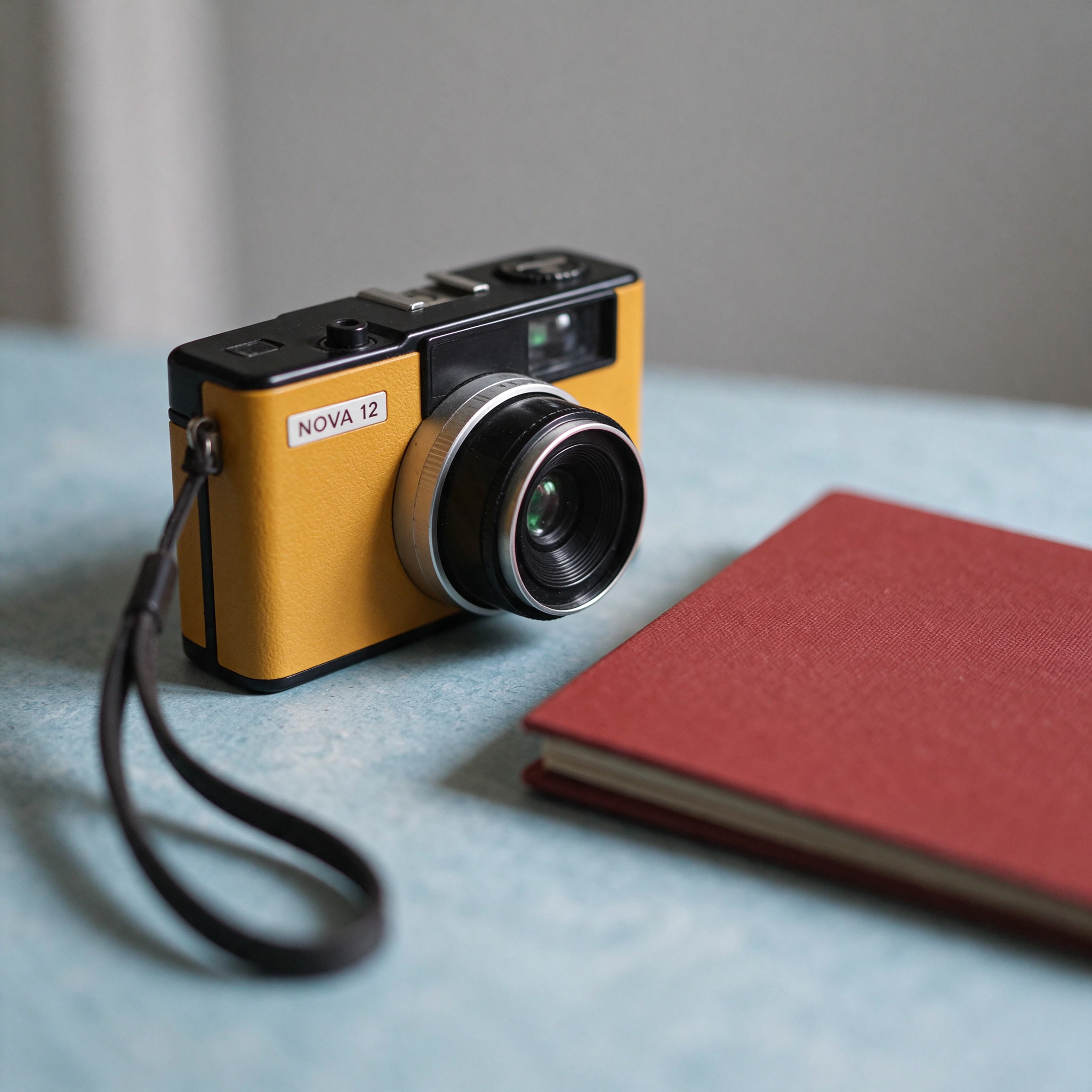
Bild-Prompt – ursprüngliche Kamera:
A photorealistic square tabletop product photograph of one compact mustard-yellow retro film camera with a black lens and a small white front label reading exactly NOVA 12. The camera sits on a pale blue desk beside one closed brick-red notebook. Soft daylight comes from the upper left. Show the camera strap loop, brushed lens ring, notebook texture, and natural contact shadows. Three-quarter view, clean composition. No people, pens, extra objects, or other readable text.
Die Aufschrift war in diesem Durchlauf lesbar. Die exakte Schreibweise ist hier ein überprüfbares Erhaltungskriterium. Sie garantiert nicht, dass längere Verpackungstexte bei jeder Bearbeitung korrekt bleiben.
Runde 1: Den Einband des Notizbuchs ändern
Wir übergaben das Ausgangsbild als Image 1 und forderten ausschließlich eine andere Farbe für das Notizbuch an. Im Ergebnis mit 2048 × 2048 Pixeln war der Einband dunkelgrün. Kamera, Aufschrift, Schlaufe, Objektiv und grundlegender Bildaufbau blieben weitgehend erhalten. Eine rote Innenkante des Notizbuchs war jedoch noch sichtbar. Der angeforderte Farbwechsel betraf also den Einband, aber nicht jeden sichtbaren Teil des Gegenstands.
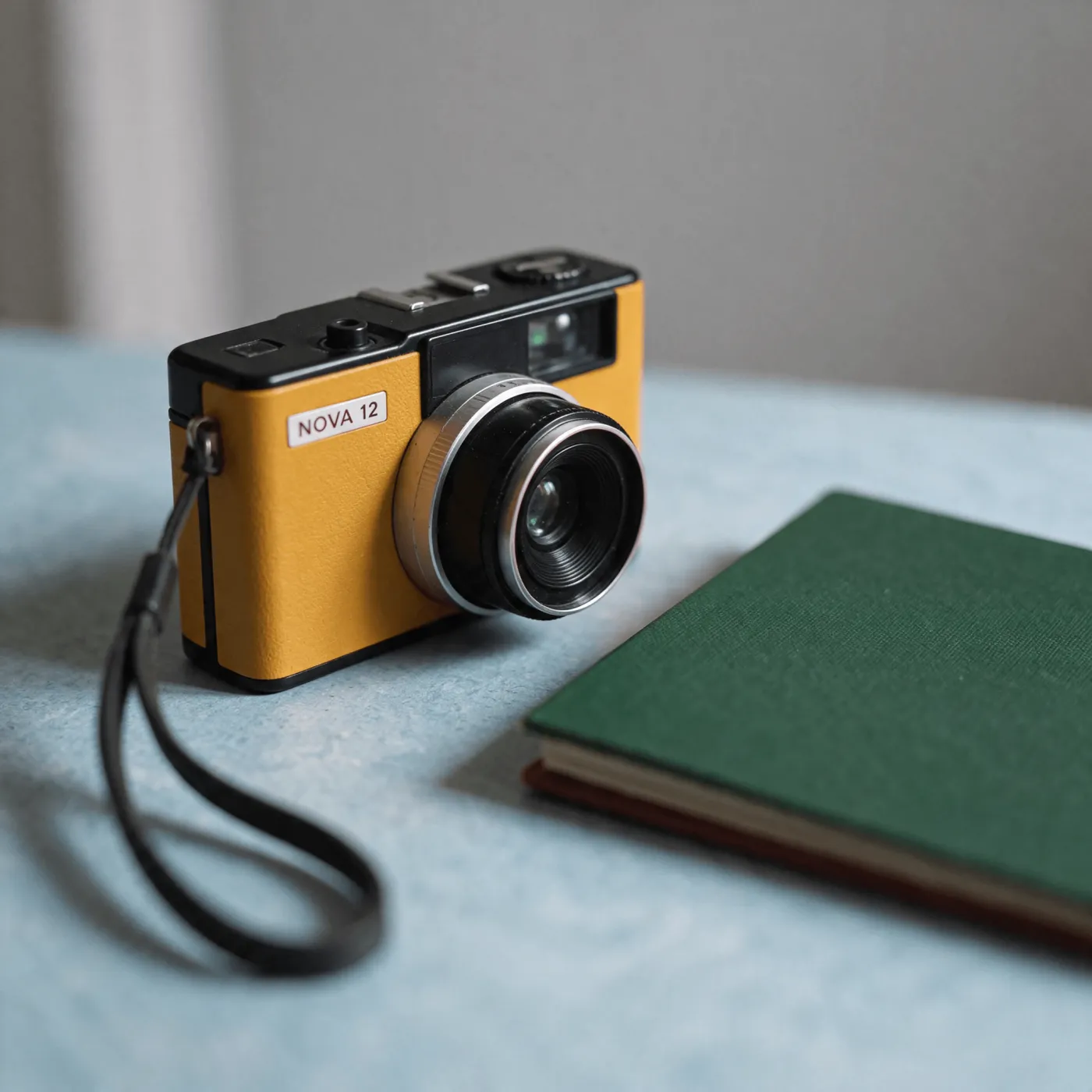
PNG-Datei der ersten Bearbeitung öffnen, um die verbliebene rote Innenkante zu prüfen.
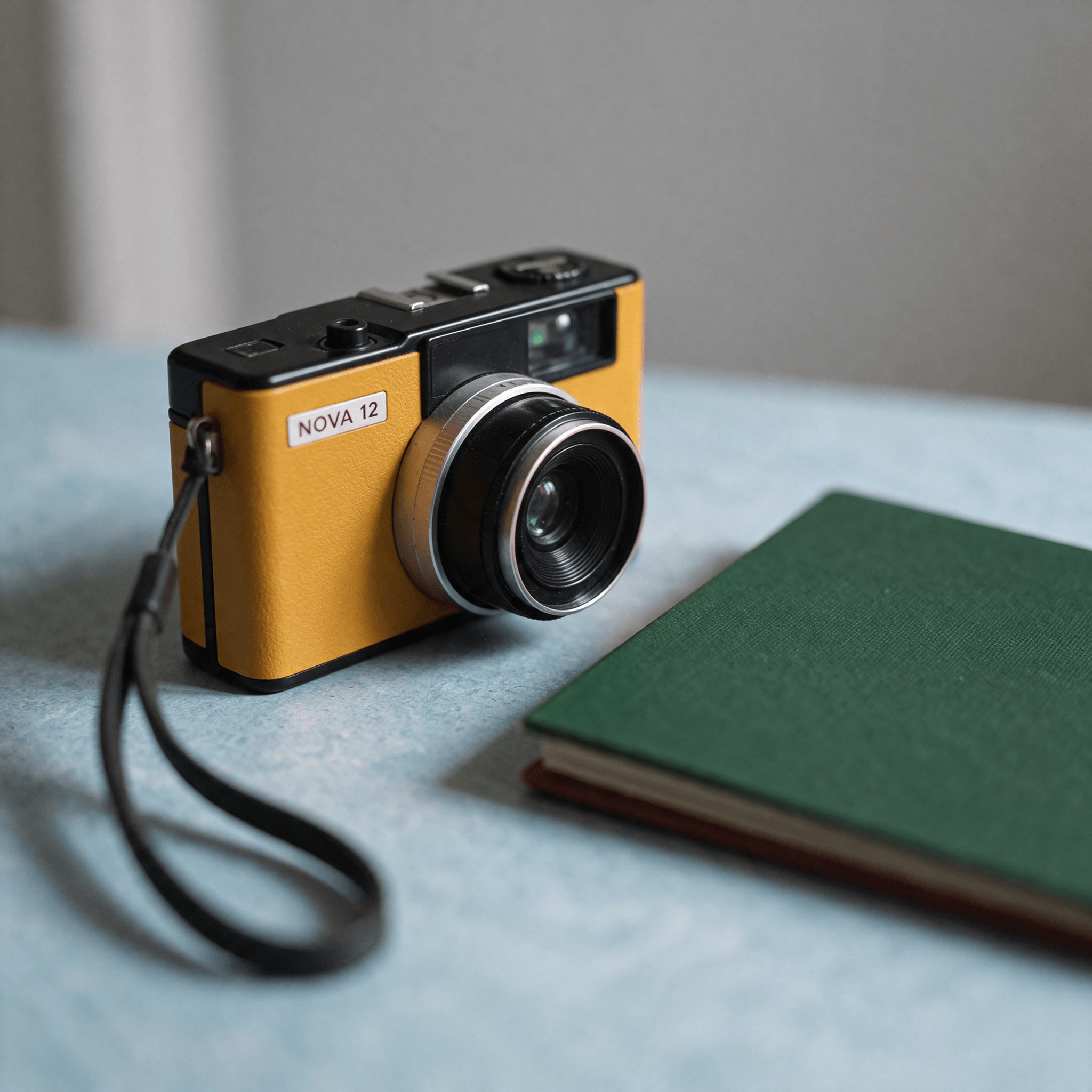
Bild-Prompt – Farbänderung am Notizbuch:
Edit Image 1 only: change the closed brick-red notebook on the right to a deep forest-green notebook. Preserve the mustard-yellow NOVA 12 camera, exact front label, black lens, strap, pale blue desk, camera angle, object positions, soft upper-left daylight, and shadows as closely as possible. Do not add or remove any object or text.
Wenn jede Kante eines Produkts einer freigegebenen Farbe entsprechen muss, prüfen Sie das ganze Objekt in voller Größe. Die Wiederholung der gewünschten Farbe im Prompt hilft, ersetzt aber keine Sichtprüfung des Assets.
Runde 2: Einen Stift hinzufügen, ohne die Szene neu aufzubauen
Für die zweite Bearbeitung verwendeten wir das erste Ergebnis als Image 1. Der Prompt platzierte einen einzelnen Messingstift diagonal auf dem grünen Notizbuch. „NOVA 12“ blieb lesbar, und die Kameraposition ähnelte weiterhin der vorherigen Version. Für ein Konzeptbild ist diese Abfolge aus zwei Schritten gelungen. Die Ergebnisse sind jedoch separat generierte Bilder und keine pixelgenau gesperrte Ebenenbearbeitung.
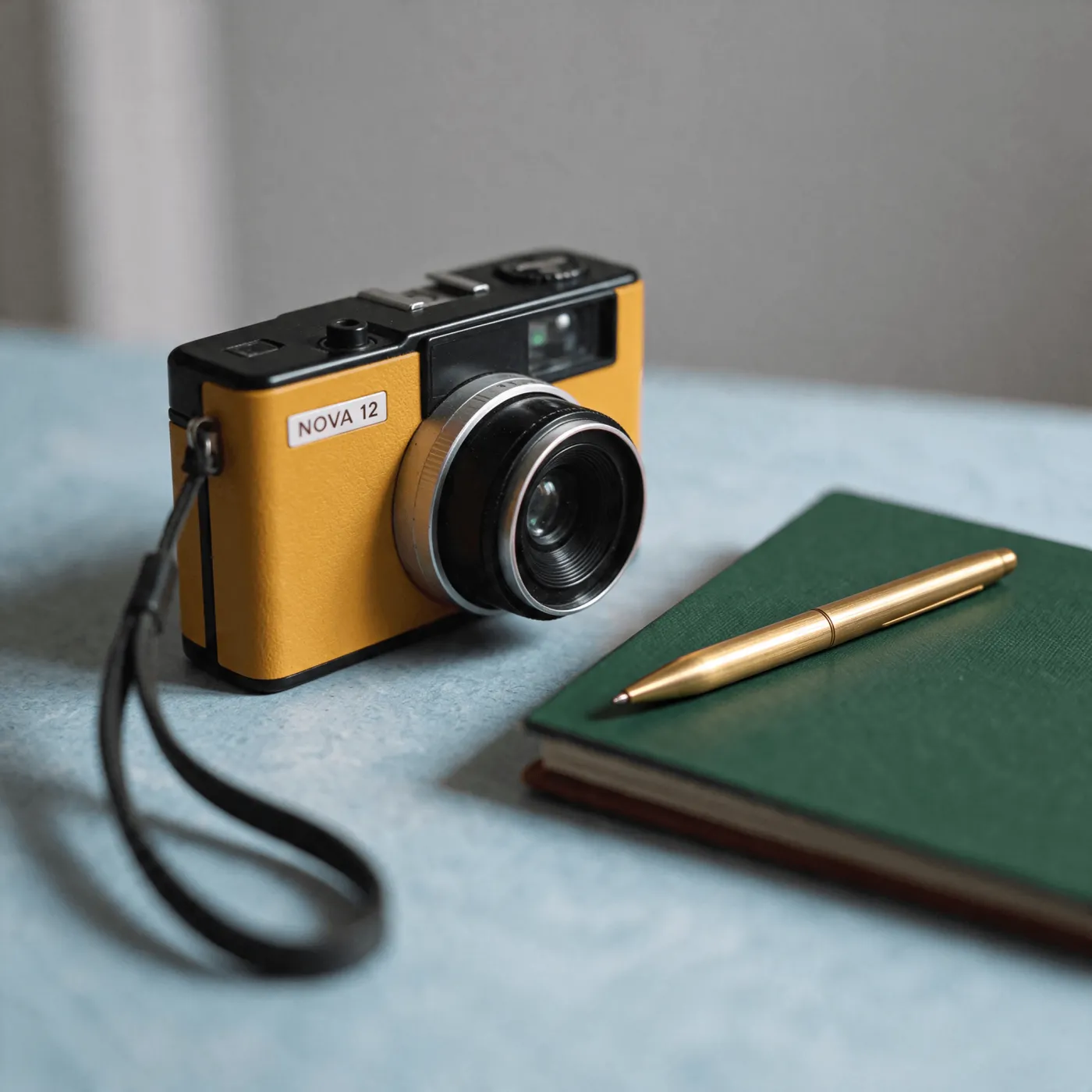
PNG-Datei der zweiten Bearbeitung öffnen und mit beiden früheren Bildern vergleichen.
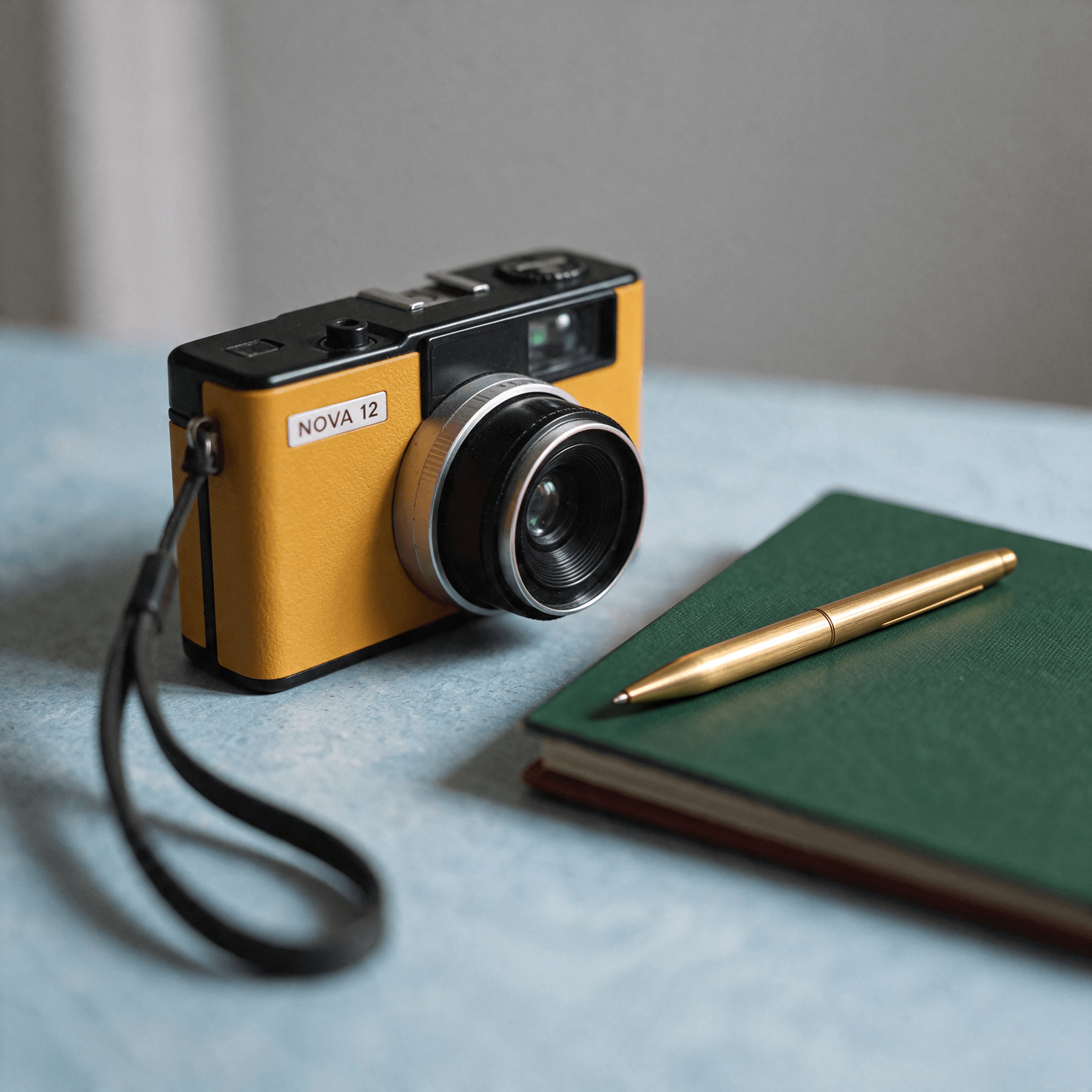
Bild-Prompt – zusätzlicher Stift:
Edit Image 1 only: add one slim brushed-brass ballpoint pen lying diagonally across the closed forest-green notebook on the right. Keep the mustard-yellow NOVA 12 camera and its exact label, black lens, strap, blue desk, notebook color and shape, camera view, and soft daylight as close to Image 1 as possible. Do not add any other object or text.
Speichern Sie bei längeren Bearbeitungsfolgen jedes freigegebene Ergebnis, bevor Sie den nächsten Schritt beginnen. Vergleichen Sie ein neues Bild sowohl mit der letzten freigegebenen Fassung als auch mit dem Original. Achten Sie besonders auf kleine Schrift, Produktgeometrie, Gesichter und Bereiche, die unverändert bleiben sollten.
Eine praktische Prompt-Struktur zum Erhalt von Details
- Änderung benennen: „Den Einband des Notizbuchs dunkelgrün färben.“
- Geschützte Merkmale aufzählen: Produktidentität, genaue Schrift, Anzahl der Gegenstände, Kamerawinkel, Beleuchtung und Hintergrund.
- Ausschlüsse festlegen: Keine neuen Objekte oder Texte, wenn die Komposition erhalten bleiben soll.
- Gesamtes Ergebnis prüfen: Die gewünschte Hauptänderung kann gelingen, während Kanten, Farben oder Licht abweichen.
Die PixVerse-CLI-Referenz für Bildmodelle listet Seedream 5.5 mit einer oder mehreren Bildeingaben und maximal zehn Referenzen auf. Wir verwendeten pro Bearbeitung ein lokales Referenzbild und haben diese Obergrenze nicht getestet. Die CLI kann zu große lokale Eingabebilder vor dem Hochladen verkleinern. Bewahren Sie das Original in voller Auflösung separat für die Auslieferung auf.
Wann ein anderer Arbeitsablauf sinnvoll ist
Seedream 5.5 eignet sich, um Bildvarianten mit wiedererkennbaren Merkmalen zu entwickeln. Wenn die Änderung auf einen ausgewählten Bereich begrenzt ist, bietet das PixVerse-Tool zur Bildretusche einen regionalen Bearbeitungsablauf. Muss ein unveränderter Bereich Pixel für Pixel identisch bleiben, bearbeiten Sie ihn abschließend in einem herkömmlichen Bildeditor. Für ein Asset ohne Hintergrund lesen Sie den Seedream-5.5-Leitfaden für transparente PNGs. Einen breiteren Überblick über Bildqualität und Grenzen finden Sie in unserem Seedream-5.5-Test.