MiniMax H3-Image: Bildbearbeitung mit Referenzen
Bilder mit MiniMax H3-Image auf PixVerse bearbeiten: getestete Prompts für eine oder mehrere Referenzen, echte Ergebnisse und wichtige Prüfschritte.
Mit MiniMax H3-Image können Sie ein vorhandenes Bild bearbeiten oder mehrere Referenzen zu einem neuen Standbild kombinieren. Hilfreich ist es, jedem Bild eine klare Aufgabe zuzuweisen: das Motiv festlegen, die Umgebung vorgeben und angeben, welche Details bei der Bearbeitung erhalten bleiben sollen. Laut der aktuellen Modellübersicht der PixVerse CLI unterstützt das Modell bis zu 16 Referenzbilder. Ein gezieltes Briefing mit zwei Bildern lässt sich allerdings leichter prüfen als eine umfangreiche Referenzsammlung.
Wir haben das Modell am 24. November 2026 auf PixVerse getestet. Die folgenden Beispiele zeigen eine einzelne Änderung und eine Komposition aus zwei Referenzen. Es handelt sich um einzelne Ergebnisse; sie belegen nicht, dass jede Wiederholung dieselben Details erhält. Eine allgemeine Einschätzung finden Sie in unserem Test von MiniMax H3-Image.
Beispiel 1: Ein Produktdetail ändern
Zuerst haben wir ein Flaschenbild mit einem kurzen Etikett erstellt, dessen Text sich nach der Bearbeitung überprüfen lässt. Das aus Text generierte PNG misst 4096 × 4096 Pixel.
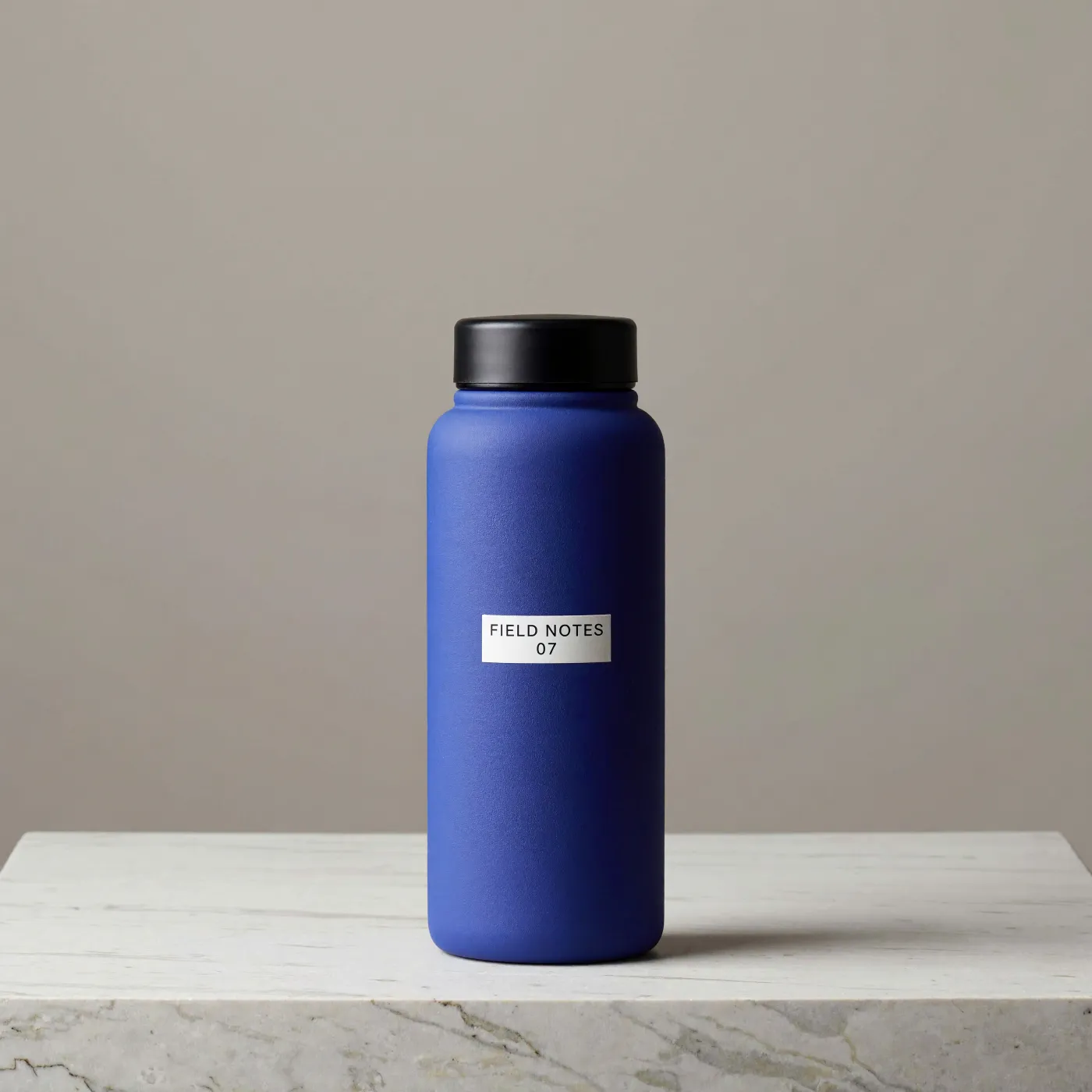
Ursprüngliches Bild. Öffnen Sie das PNG in voller Auflösung, um Etikett und Materialdetails zu prüfen.
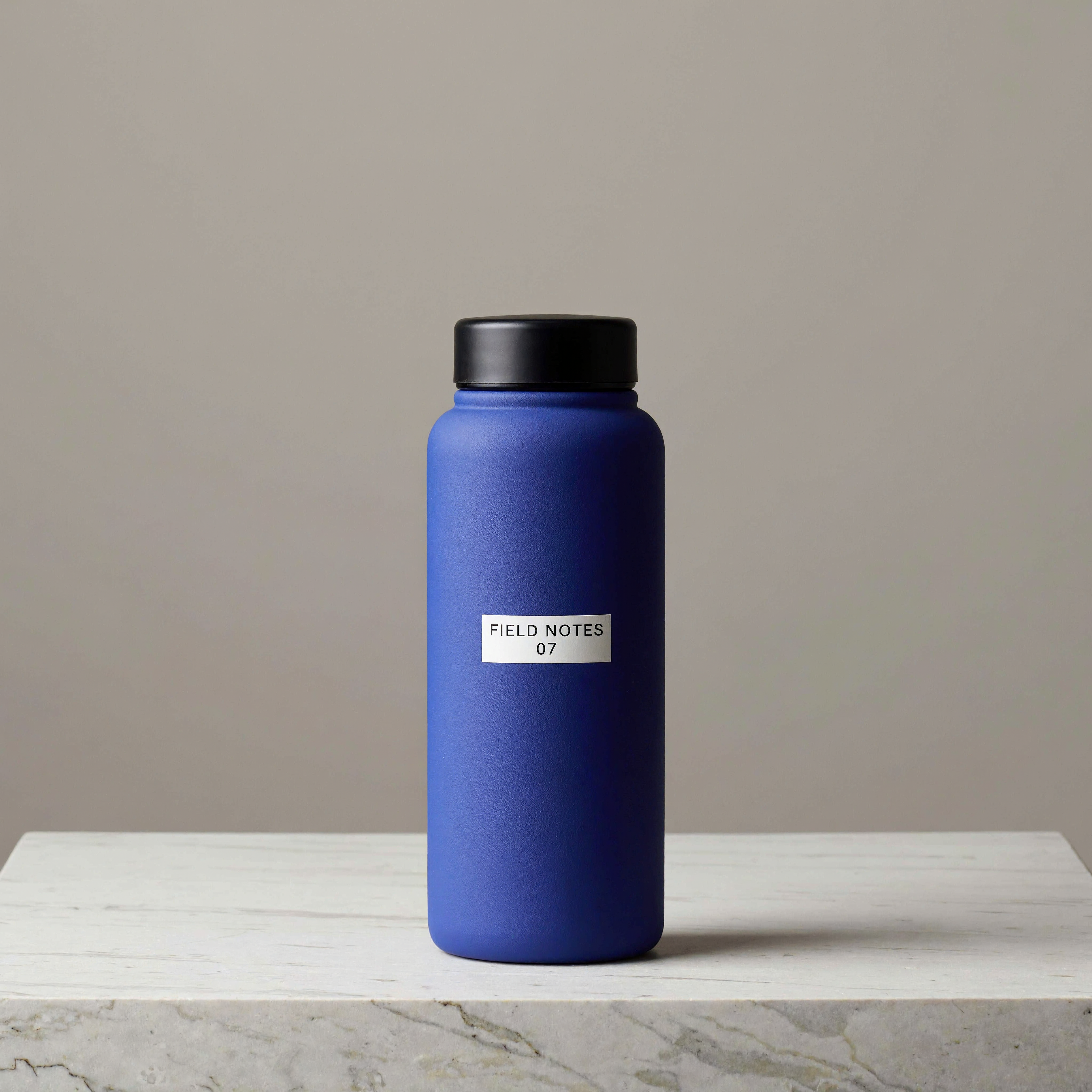
Bild-Prompt – ursprüngliches Produkt:
A photorealistic square studio product photograph of a reusable matte cobalt-blue insulated water bottle with a black cap on a pale stone plinth. The bottle has one white label reading exactly FIELD NOTES on one line and 07 beneath it. Soft daylight from the upper left, visible fine powder-coat texture, realistic contact shadow, clean warm-gray background. No other objects, labels, or text.
Für die Bearbeitung haben wir die Vorlage vor dem Hochladen als Referenz auf 1800 × 1800 Pixel verkleinert und anschließend einen terrakottafarbenen Deckel angefordert. Das Ergebnis misst 2048 × 2048 Pixel.
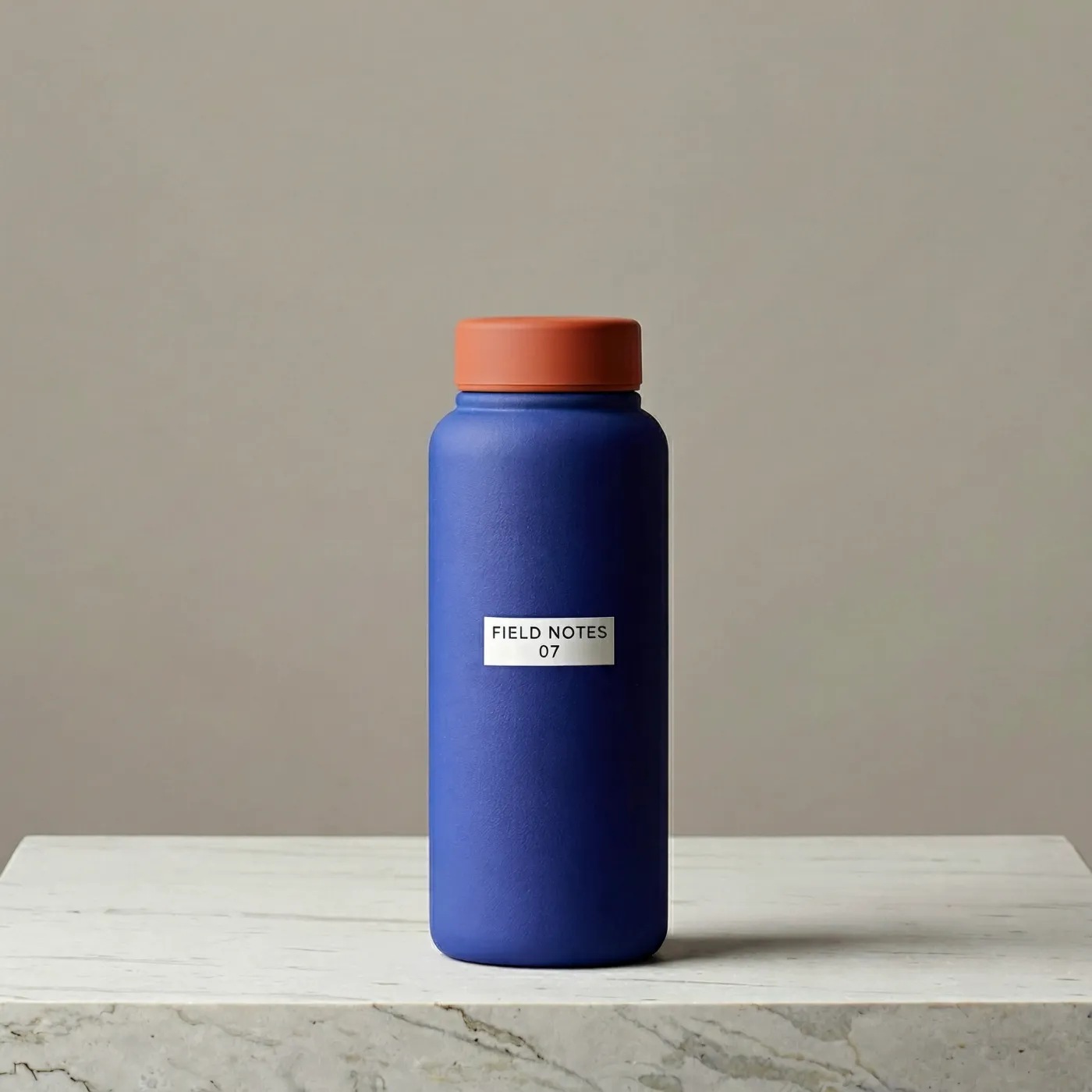
Bearbeitung mit einer Referenz. Der Deckel änderte seine Farbe und das Etikett blieb lesbar. Hintergrundbeleuchtung und einige Oberflächendetails veränderten sich ebenfalls.
Bild-Prompt – Deckel bearbeiten:
Edit Image 1 only: change the black bottle cap to a matte terracotta-orange cap. Keep the blue bottle shape, white FIELD NOTES / 07 label, stone plinth, wall, lighting, camera angle, and all other pixels as close to the original as possible. Do not add objects or text.
Die gewünschte Änderung gelang in diesem Durchlauf. Es war jedoch keine pixelgenaue Retusche: Trotz der Anweisung, diese Bereiche zu erhalten, änderte sich die Schattierung von Wand und Flasche leicht. Vergleichen Sie vor der Freigabe eines Produktbildes das gesamte Ergebnis mit dem Original, nicht nur den Deckel.
Beispiel 2: Produkt und Umgebung kombinieren
Als zweite Referenz haben wir eine leere Verkaufspräsentation separat generiert. So konnte das Modell die Flasche aus einem Bild und die Umgebung aus einem anderen übernehmen.
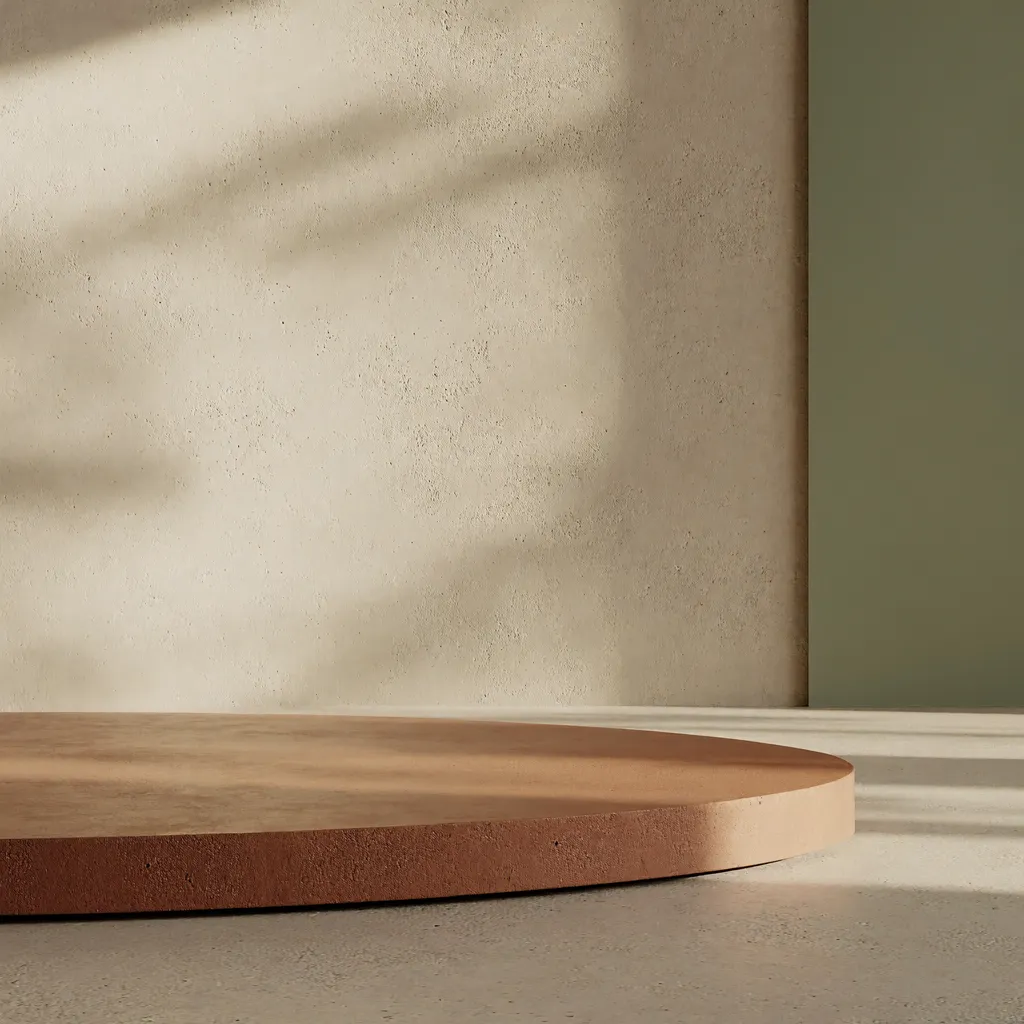
Bild-Prompt – leere Umgebung:
A clean square retail display set with a sand-colored plaster wall, a low curved terracotta shelf, soft afternoon light from the left, and a muted olive-green accent panel. The shelf is empty and ready for a single product. No products, people, logos, labels, or writing. Photorealistic materials and natural shadows.
Danach haben wir die Flasche als Bild 1 und die Umgebung als Bild 2 übergeben. Das Ergebnis nutzte Regal, Putzwand und olivgrüne Fläche. Zugleich blieb eine blaue Flasche mit schwarzem Deckel und lesbarem Etikett erhalten. In der neuen Komposition wurde die Flasche kleiner. Das Ergebnis eignet sich daher zur Entwicklung einer Szene, nicht als exaktes Ausschneiden und Einfügen des Produkts.
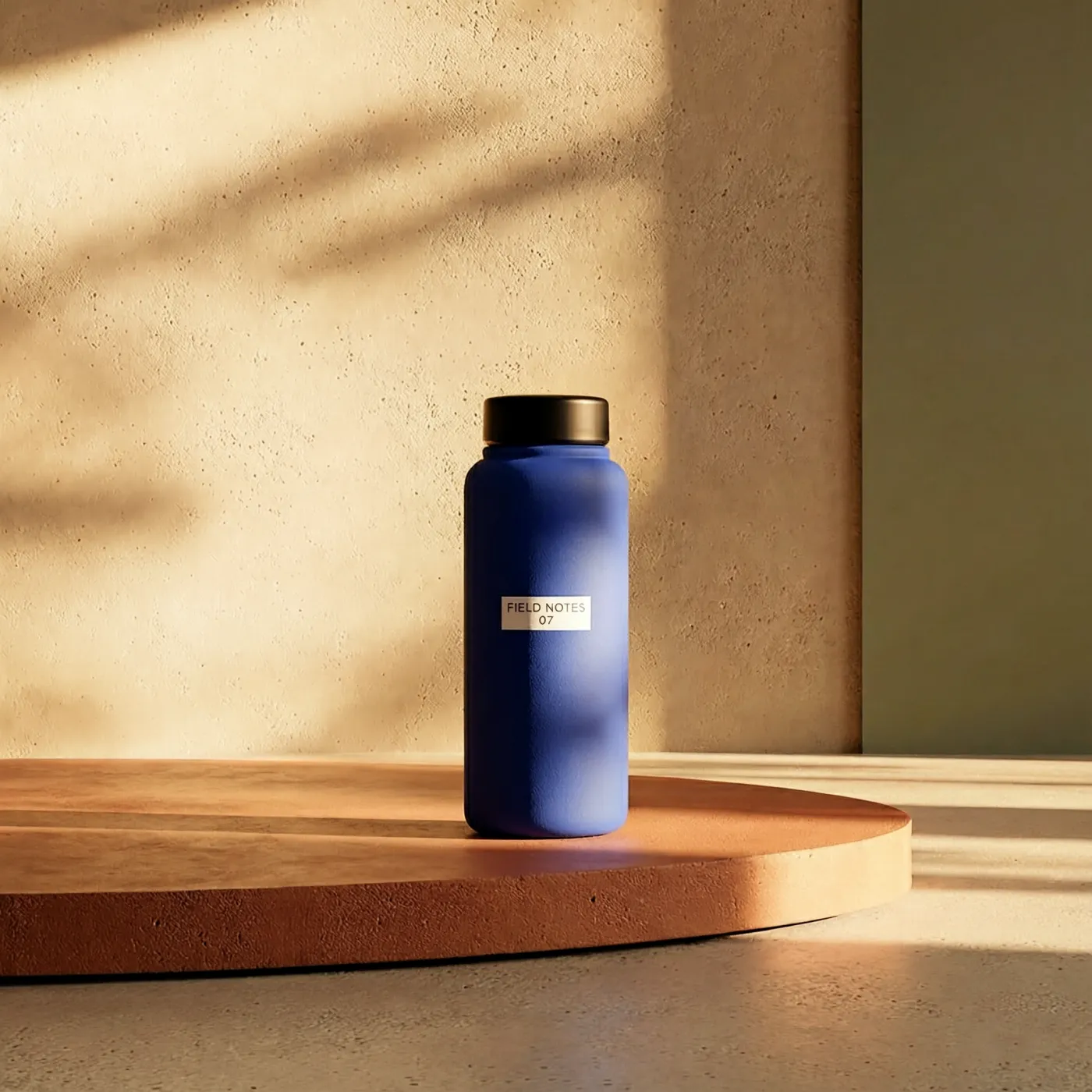
Bild-Prompt – Komposition mit zwei Referenzen:
Use Image 1 as the exact product reference and Image 2 as the set reference. Place the cobalt-blue bottle from Image 1 on the terracotta shelf from Image 2. Keep the black cap, bottle proportions, matte surface, and the white FIELD NOTES / 07 label unchanged and legible. Match the sand plaster wall, olive panel, left-side afternoon light, and realistic contact shadow from Image 2. Show one bottle only, with no added props or text.
Referenzen mit klaren Rollen zusammenstellen
Beginnen Sie mit so wenigen Bildern wie möglich, um Ihr Briefing auszudrücken. Für eine Produktszene reichen oft ein freigegebenes Produktbild und eine Referenz für die Umgebung. Fügen Sie ein drittes Bild nur hinzu, wenn es eine eigene Aufgabe erfüllt, etwa Layout oder Farbgebung. Laut der Modellkarte zu H3-Image werden Referenzen in einer bestimmten Reihenfolge verarbeitet. Benennen Sie ihre Rollen im Prompt, damit das Modell nicht raten muss, welches Bild Identität oder Komposition bestimmt.
Stellen Sie Regeln zum Erhalt wichtiger Details direkt neben die gewünschte Änderung. „Keep the label unchanged“ ist konkreter als „make it consistent“. Geben Sie den exakten Text, die Farbe, die Anzahl der Objekte und die Kameraperspektive an, wenn diese Details wichtig sind. Prüfen Sie nach der Generierung die Produktkontur, kleinen Text, gegebenenfalls Hände und Reflexionen sowie die Bereiche, die unverändert bleiben sollten.
Eine PixVerse-Uploadgrenze einplanen
Unser erster Versuch, die Ausgabe mit 4096 × 4096 Pixeln direkt als Referenz zu verwenden, scheiterte an einer PixVerse-Uploadmeldung: Jede Seite des Referenzbildes durfte höchstens 1920 Pixel lang sein. Nachdem wir die Vorlage auf 1800 × 1800 Pixel verkleinert und die lokale Datei hochgeladen hatten, funktionierte die Bearbeitung. Bewahren Sie das Original in voller Auflösung für die Auslieferung auf und verwenden Sie bei Bedarf eine kleinere Kopie als Bearbeitungsvorlage. Die PixVerse CLI akzeptiert auch lokale Dateien und kann zu große lokale Eingaben verkleinern; eine vorhandene 4K-Bild-ID wurde in unserem Test jedoch abgelehnt.
Wann Sie eine Bearbeitung wiederholen sollten
Falls sich ein Etikett ändert, wiederholen Sie seinen Wortlaut im nächsten Prompt und prüfen Sie jedes Zeichen im Ergebnis. Falls Größe oder Form des Motivs abweichen, verwenden Sie weniger Referenzen und geben Sie dem Motivbild Vorrang. Wenn sich ein Bereich verändert, der unverändert bleiben sollte, vergleichen Sie ihn mit dem Original. Für Bereiche, die pixelgenau identisch bleiben müssen, eignet sich ein herkömmliches Bildbearbeitungsprogramm.
Für größere Dateien lesen Sie unseren 4K-Leitfaden zu MiniMax H3-Image. Nach der Freigabe eines Standbildes können Sie mit PixVerse auch Produktbilder in Videoanzeigen verwandeln. Wählen Sie zunächst das Bild aus, das Sie für weitere Schritte verwenden möchten.