
เครื่องมือลบพื้นหลังรูปภาพเพื่อสร้างไฟล์ PNG โปร่งใส

แยกตัวแบบออกจากฉากหลังที่มีรายละเอียดมากด้วยเครื่องมือลบพื้นหลังรูปภาพของ PixVerse Remove Background รับรูปภาพ JPG, PNG หรือ WebP และสร้างไฟล์ PNG โปร่งใสที่พร้อมนำไปจัดองค์ประกอบใหม่ เริ่มจากภาพถ่ายสินค้า ภาพบุคคล หรือแอสเซทสร้างสรรค์ แล้วตรวจดูขอบของรูปภาพที่ตัดออกก่อนนำไปใช้ในหน้ารายการสินค้า งานนำเสนอ หรือเลย์เอาต์แคมเปญ Mini App นี้เน้นงานอย่างชัดเจน: อัปโหลดรูปภาพ ลบพื้นหลัง และดาวน์โหลดตัวแบบเพื่อใช้ในขั้นตอนถัดไปของโปรดักชัน

เครื่องมือลบพื้นหลังรูปภาพ: จากภาพถ่ายสู่แอสเซทที่ใช้ซ้ำได้

การลบพื้นหลังเปลี่ยนสิ่งที่อยู่รอบตัวแบบ รูปภาพโปร่งใสสามารถวางบนเลย์เอาต์สี สไลด์งานนำเสนอ หรือฉากหลังที่ออกแบบแยกต่างหาก เริ่มจากกำหนดว่ารายละเอียดใดที่มองเห็นควรเป็นส่วนหนึ่งของตัวแบบ

ก่อนลบพื้นหลัง

สร้างไฟล์ PNG โปร่งใสจากภาพถ่ายสินค้า

ภาพสินค้าที่ถ่ายบนโต๊ะมีข้อมูลสองส่วน: ตัวสินค้าและพื้นที่รอบ ๆ Remove Background แยกส่วนหน้าออกจากฉากนั้นและส่งออกเป็นไฟล์ PNG โปร่งใส ใช้รูปภาพที่ตัดออกเป็นแอสเซทเริ่มต้นสำหรับการ์ดสินค้า องค์ประกอบภาพโปรโมต หรือกราฟิกคอลเลกชัน ตรวจดูหูจับ สายรัด ช่องแคบ และขอบที่สัมผัสพื้นผิวก่อนวางลงในงานออกแบบขั้นสุดท้าย การเว้นระยะรอบสินค้าให้สม่ำเสมอช่วยให้นำรูปภาพเดียวกันไปใช้ซ้ำในเลย์เอาต์ต่าง ๆ ได้ง่ายขึ้นโดยไม่ทำให้รูปทรงดูอึดอัด
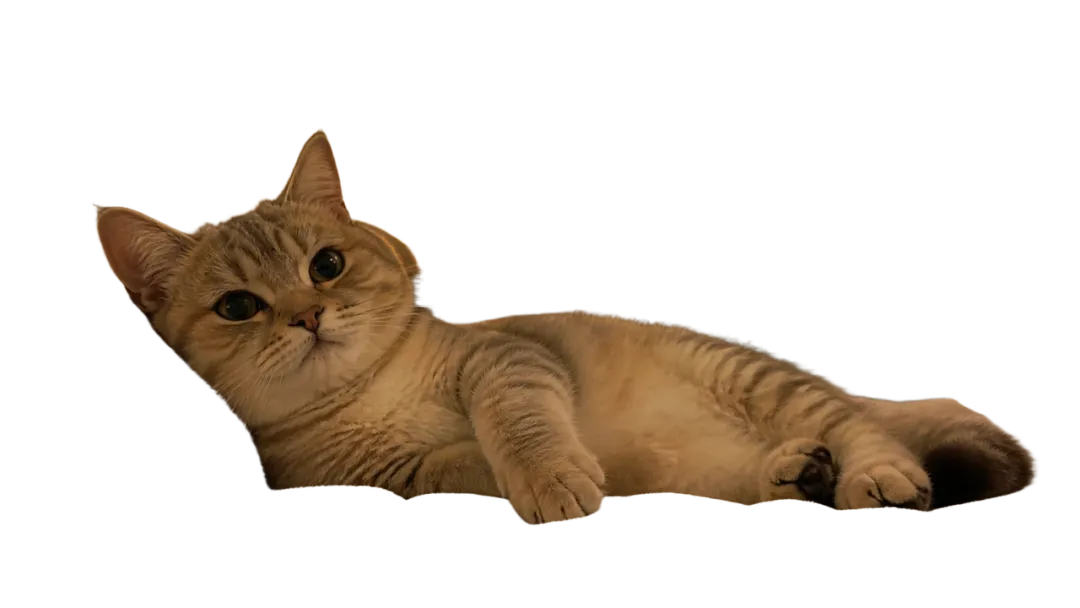

หลังลบพื้นหลัง

จัดวางภาพบุคคลในเลย์เอาต์ใหม่

รูปภาพบุคคลที่ตัดพื้นหลังออกช่วยแยกบุคคลออกจากฉากเดิม วางไฟล์ PNG โปร่งใสข้างข้อความอ้างอิง ภายในกราฟิกประกาศ หรือบนพื้นหลังที่เตรียมไว้ในแอปออกแบบอื่น ภาพถ่ายต้นฉบับยังมีความสำคัญ: ใบหน้าที่ชัดเจน ไหล่ที่มองเห็น และการแยกจากวัตถุรอบตัวช่วยให้ระบุตัวแบบที่ต้องการได้ง่ายขึ้น ตรวจดูเส้นผม แว่นตา ขอบเสื้อผ้า และสิ่งของที่บุคคลถืออยู่ เก็บภาพถ่ายต้นฉบับไว้คู่กับรูปภาพที่ตัดออก เพื่อให้ทีมออกแบบเปรียบเทียบฉากเต็มกับตัวแบบที่แยกออกมาได้

เตรียมภาพถ่ายสำหรับเครื่องมือลบพื้นหลัง AI

เลือกภาพต้นฉบับที่แสดงสิ่งซึ่งควรคงไว้ได้ชัดเจน เครื่องมือลบพื้นหลังรองรับรูปแบบไฟล์รูปภาพที่คุ้นเคย และการเลือกภาพต้นฉบับอย่างรอบคอบช่วยให้ประเมินรูปภาพที่ตัดออกและนำไปใช้ในงานออกแบบได้ง่ายขึ้น

อัปโหลด JPG, PNG หรือ WebP

อัปโหลดรูปภาพ 1 รูปในรูปแบบ JPG, PNG หรือ WebP โดยมีขนาดไฟล์ไม่เกิน 10 MB ใช้แอสเซทต้นฉบับแทนภาพหน้าจอที่มีส่วนควบคุมของอินเทอร์เฟซ คำบรรยาย หรือองค์ประกอบอื่นของหน้า ภาพต้นฉบับที่ไม่รกช่วยให้ขอบเขตงานชัดเจน สำหรับคอลเลกชันสินค้า ให้เตรียมภาพต้นฉบับของสินค้าแต่ละชิ้นและตรวจดูทีละชิ้น เพื่อให้รายละเอียดขนาดเล็กได้รับการพิจารณาก่อนประกอบเป็นภาพขั้นสุดท้าย

แสดงตัวแบบให้ครบทั้งภาพ

เว้นพื้นที่รอบตัวแบบเมื่อเตรียมอัปโหลด รองเท้า หูจับ หรือแขนเสื้อที่ถูกครอบตัดออกไม่มีอยู่ในภาพถ่ายต้นฉบับ การลบฉากหลังเป็นคนละงานกับการสร้างส่วนที่ขาดหายใหม่ หากมีภาพที่แสดงขอบตัวแบบครบ ให้เลือกภาพนั้น สำหรับกลุ่มวัตถุ ให้ตัดสินใจว่าควรเก็บการจัดวางทั้งหมดไว้หรือใช้ภาพถ่ายของชิ้นเดียวเพื่อให้ชัดเจนกว่า

แยกการลบพื้นหลังออกจากการออกแบบฉาก

Remove Background สร้างรูปภาพที่ตัดพื้นหลังออก จากนั้นคุณสามารถจัดองค์ประกอบของพื้นหลังใหม่ แผงสี การจัดการเงา และเลย์เอาต์ข้อความในขั้นตอนออกแบบ มองสิ่งเหล่านี้เป็นการตัดสินใจสร้างสรรค์คนละส่วน: กำหนดขอบตัวแบบก่อน แล้วจึงเลือกตำแหน่งที่จะวางตัวแบบ วิธีนี้ช่วยให้เครื่องมือลบพื้นหลังรูปภาพมุ่งที่การแยกรูปภาพโดยไม่สื่อว่าหน้านี้มีฟีเจอร์แก้ไขอื่นที่ไม่เกี่ยวข้อง

วิธีใช้เครื่องมือลบพื้นหลังรูปภาพ

เปลี่ยนจากภาพถ่ายต้นฉบับเป็นรูปภาพที่ตัดพื้นหลังและตรวจแล้วด้วยขั้นตอนสั้น ๆ เก็บไฟล์ต้นฉบับไว้ขณะตรวจสอบ โดยเฉพาะเมื่อภาพถ่ายมีขอบละเอียด วัสดุโปร่งใส หรือวัตถุหลายชิ้นซ้อนกัน

เปิด Remove Background

เข้า Mini App Remove Background แล้วเลือกรูปภาพที่จะประมวลผล ยืนยันว่าเลือกภาพถ่ายที่ถูกต้องก่อนเริ่มสร้าง ชื่อไฟล์ที่ชัดเจนช่วยแยกมุมต่าง ๆ ของสินค้าเดียวกันหรือภาพบุคคลหลายเวอร์ชันในโปรเจกต์สร้างสรรค์ขนาดใหญ่

อัปโหลดรูปภาพต้นฉบับ

เพิ่มไฟล์ JPG, PNG หรือ WebP ที่รองรับ ขนาดไม่เกิน 10 MB ตรวจดูภาพตัวอย่างว่ามีตัวแบบครบ รวมถึงรายละเอียดใกล้ขอบเฟรม หากต้องการองค์ประกอบภาพที่ต่างกัน ให้ใช้ไฟล์ต้นฉบับอีกไฟล์ แทนการคาดหวังให้ขั้นตอนลบพื้นหลังเปลี่ยนมุมมอง

สร้างรูปภาพที่ตัดพื้นหลังออก

เริ่มขั้นตอนลบพื้นหลังเพื่อแยกส่วนหน้า เปรียบเทียบผลลัพธ์กับต้นฉบับและตรวจบริเวณที่ตัวแบบกับพื้นหลังมีโทนสีใกล้กัน ใส่ใจช่องว่างระหว่างนิ้วมือ หูจับ กิ่งไม้ หรือโครงสร้างบางอื่น ๆ ที่กำหนดรูปทรงของวัตถุ

ดาวน์โหลดและวางไฟล์ PNG

ดาวน์โหลดไฟล์ PNG โปร่งใสแล้วเปิดในเลย์เอาต์ที่ต้องการ ตรวจขอบกับพื้นผิวทั้งสีอ่อนและสีเข้ม เว้นพื้นที่รอบตัวแบบให้เพียงพอต่อการออกแบบ แล้วบันทึกต้นฉบับและรูปภาพที่ตัดออกไว้ด้วยกันเพื่อแก้ไขภายหลังหรือใช้กับรูปแบบแคมเปญอื่น

พื้นหลังโปร่งใสสำหรับงานสินค้าและครีเอเตอร์

รูปภาพที่ตัดพื้นหลังและใช้ซ้ำได้มีประโยชน์เมื่อต้องนำตัวแบบเดียวกันไปวางในฉากหลายแบบ ตัวอย่างต่อไปนี้อธิบายการเลือกองค์ประกอบภาพหลังลบพื้นหลัง โดยใช้ไฟล์ PNG โปร่งใสเป็นแอสเซทต้นทางร่วมกัน

สร้างคอลเลกชันสินค้าที่ดูเป็นชุดเดียวกัน

หน้าคอลเลกชันอาจมีสินค้าที่ถ่ายในห้องหรือบนพื้นผิวต่างกัน แยกสินค้าแต่ละชิ้นออกจากพื้นหลัง แล้ววางรูปภาพที่ตัดออกในเลย์เอาต์ที่สม่ำเสมอในขั้นตอนออกแบบ จัดขนาดที่มองเห็น ระยะห่าง และการจัดการพื้นหลังให้เข้ากันทั้งคอลเลกชัน ตรวจสินค้าแต่ละชิ้นเทียบกับภาพต้นฉบับ รวมถึงป้ายและอุปกรณ์เสริมขนาดเล็ก ก่อนสรุปชุดรูปภาพ เครื่องมือลบพื้นหลังรูปภาพให้แอสเซทที่แยกออกมา ส่วนเลย์เอาต์เป็นตัวกำหนดสไตล์ของคอลเลกชัน การแยกงานเช่นนี้ทำให้การเลือกสินค้า การตรวจรูปภาพที่ตัดออก และการจัดแสดงสินค้าเป็นงานแต่ละส่วนที่เข้าใจได้ชัดเจน

เตรียมตัวแบบสำหรับขั้นตอนสร้างสรรค์ที่ใหญ่ขึ้น

ตัวแบบที่แยกออกอย่างเรียบร้อยอาจเป็นส่วนหนึ่งของงานออกแบบปก งานนำเสนอ หรือคอนเซปต์แคมเปญ จัดวางรูปภาพที่ตัดออกบนพื้นหลังที่ต้องการก่อนใช้รูปภาพสำเร็จนั้นเป็นรูปภาพอ้างอิงสำหรับเครื่องมือสร้างวิดีโอ AI องค์ประกอบภาพระหว่างทางกำหนดตำแหน่งตัวแบบและสิ่งที่อยู่รอบตัว เก็บไฟล์ PNG โปร่งใสไว้เพื่อให้ทีมปรับการจัดวางโดยไม่ต้องเริ่มจากฉากต้นฉบับทุกครั้ง ขั้นตอนลบพื้นหลังยังเป็นคนละส่วนกับแอนิเมชัน การกำหนดทิศทางกล้อง และการสร้างวิดีโอ

การลบพื้นหลังภาพถ่าย: สิ่งที่ควรตรวจดูก่อนส่งต่องาน

ตรวจรูปภาพที่ตัดพื้นหลังเป็นแอสเซท ไม่ใช่เพียงภาพตัวอย่างบนพื้นหลังแบบเดียว การตรวจด้วยสายตาสั้น ๆ ช่วยให้การส่งงานให้นักออกแบบหรือผู้ตัดต่อมีรายละเอียดชัดเจนและทำซ้ำได้ง่าย

ตรวจขอบที่ละเอียด

ดูเส้นผม ขนสัตว์ เส้นใยผ้า สายรัดบาง และช่องว่างระหว่างวัตถุอย่างใกล้ชิด เปรียบเทียบบริเวณเหล่านี้กับภาพต้นฉบับ แล้วดูรูปภาพที่ตัดออกในขนาดที่จะใช้จริงในงานออกแบบ ภาพขนาดย่อและภาพโปรโมตขนาดใหญ่ต้องการความละเอียดของขอบต่างกัน จึงควรตรวจตำแหน่งใช้งานจริงแทนการดูเพียงภาพตัวอย่างที่ย่อไว้

ตรวจวัสดุโปร่งใสและสะท้อนแสง

สำหรับรูปภาพอีคอมเมิร์ซ ให้เปรียบเทียบรูปภาพที่ตัดพื้นหลังออกบนสีพื้นหลังจริงของหน้าสินค้า พื้นหลังสีขาวอาจเผยปัญหาขอบต่างจากพื้นหลังสีเข้ม สำหรับภาพบุคคลและรูปโปรไฟล์ ให้ตรวจเส้นผมบนพื้นหลังทั้งสองแบบ เครื่องมือลบพื้นหลัง AI นี้สร้างแอสเซทตัวแบบโปร่งใส ส่วนสีพื้นหลังและเลย์เอาต์จะเลือกในขั้นตอนออกแบบที่แยกต่างหาก

เก็บชุดไฟล์ที่ใช้ซ้ำได้

เก็บรูปภาพต้นฉบับ ไฟล์ PNG โปร่งใส และเลย์เอาต์สำเร็จเป็นแอสเซทแยกกัน ใช้ชื่อไฟล์ที่ระบุตัวแบบและเวอร์ชัน จากนั้นจะนำรูปภาพที่ตัดออกไปใช้กับพื้นหลังหรือเลย์เอาต์อื่นได้โดยไม่สับสนกับภาพถ่ายต้นฉบับ โครงสร้างไฟล์ที่เรียบง่ายนี้ยังช่วยให้สมาชิกทีมคนอื่นตรวจหรือเปลี่ยนแอสเซทแต่ละรายการภายหลังได้ง่ายขึ้น

คำถามที่พบบ่อย

Remove Background สร้างไฟล์ PNG โปร่งใสจากรูปภาพที่อัปโหลด ไฟล์นี้แยกตัวแบบที่มองเห็นออกจากฉากหลังเดิมเพื่อนำไปจัดองค์ประกอบใหม่ ใช้รูปภาพที่ตัดออกในกราฟิกสินค้า เลย์เอาต์ภาพบุคคล หรืองานนำเสนอ และเก็บภาพถ่ายต้นฉบับไว้เปรียบเทียบระหว่างตรวจงานออกแบบ ตัวแบบที่แยกออกมาและเลย์เอาต์สำเร็จยังคงเป็นแอสเซทแยกกัน โดยแต่ละอย่างมีบทบาทต่างกันในโปรดักชัน

เครื่องหมายการรับรองระบบจัดการความมั่นคงปลอดภัยสารสนเทศ DNV ISO/IEC 27001

การจัดการความมั่นคงปลอดภัยสารสนเทศที่ได้รับการรับรอง ISO/IEC 27001

PixVerse มีระบบจัดการความมั่นคงปลอดภัยสารสนเทศที่ DNV รับรองตาม ISO/IEC 27001 ซึ่งสนับสนุนแนวทางที่มีโครงสร้างในการปกป้องข้อมูลทั่วทั้งการดำเนินงานของเรา

จัดวางตัวแบบให้ชัดเจนยิ่งขึ้น

เริ่มด้วยรูปภาพที่แสดงตัวแบบได้ชัดที่สุด เปิด Remove Background อัปโหลดภาพต้นฉบับ แล้วสร้างไฟล์ PNG โปร่งใสสำหรับองค์ประกอบภาพถัดไป เก็บภาพถ่ายต้นฉบับและรูปภาพที่ตัดออกไว้ด้วยกัน ตรวจขอบ แล้วนำแอสเซทที่เลือกเข้าสู่ขั้นตอนออกแบบ



