เครื่องมือ AI Inpainting ที่ดีที่สุดสำหรับแก้พื้นที่ภาพในปี 2026
เรียนรู้วิธีเลือก AI inpainting tools สำหรับ generative fill, object replacement, outpainting, ecommerce, layered editing และ local edits
AI inpainting tools เหมาะเมื่อคุณต้องการแก้เฉพาะพื้นที่ที่เลือกในภาพ โดยไม่ต้องสร้างภาพใหม่ทั้งภาพ สิ่งสำคัญไม่ใช่แค่สร้าง pixels ได้ แต่ต้องเลือก workflow ที่คงส่วนที่ไม่แก้ให้เสถียร ตาม selection ได้ เคารปรายละเอียดสินค้า/แบรนด์ และให้คุณตรวจงานก่อนเผยแพร่
บทความนี้เปรียบเทียบ AI inpainting, generative fill, object replacement และ selected-area editing ตาม use case หากงานคือขยาย canvas ไม่ใช่แก้เฉพาะจุด คุณกำลังต้องการ outpainting ดูเพิ่มได้ที่ วิธีเปลี่ยนอัตราส่วนภาพโดยไม่ครอป การเปรียบเทียบอิงข้อมูลผลิตภัณฑ์สาธารณะ ณ 27 พฤษภาคม 2026
AI Inpainting Tools ที่เหมาะกับแต่ละ Use Case
- Selected-area editing ที่มี reference image: PixVerse Image Region Editor เหมาะเมื่อ selection และ reference สำคัญ
- Professional layered editing: Photoshop / Firefly
- AI artwork region edits: Midjourney Vary Region
- Conversational image editing: Gemini หรือ Nano Banana workflows
- Ecommerce object replacement: Pixelcut และ PixVerse ก็เหมาะเมื่อ reference image ต้องช่วยกำกับการแทนที่
- Quick browser edits: Kapwing หรือ Fotor
- Mobile creator edits: Picsart
เปรียบเทียบเร็ว: AI Tools สำหรับแก้พื้นที่เฉพาะในภาพ
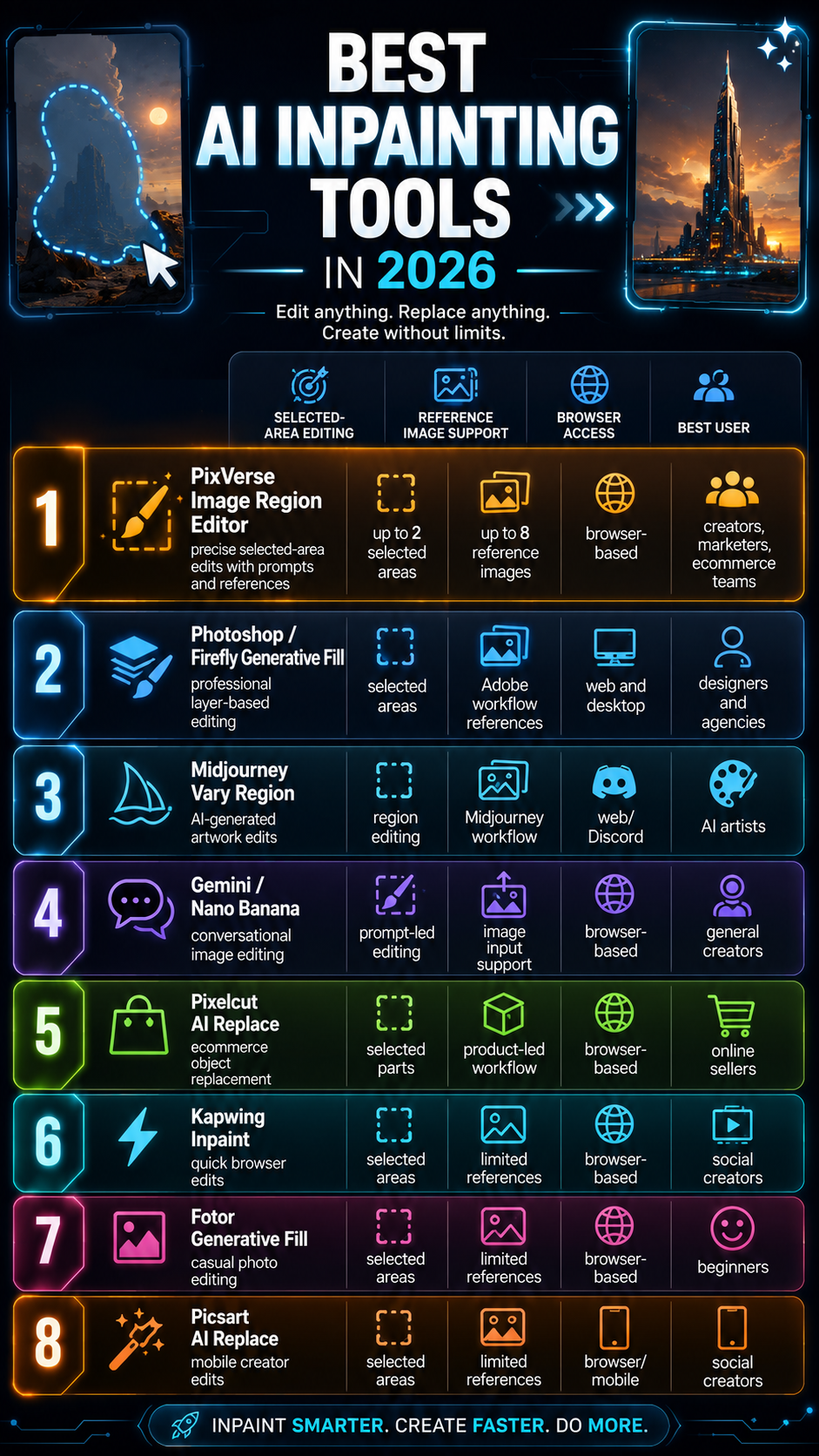
shortlist นี้แบ่งตาม workflow ได้ง่าย Photoshop และ Firefly เหมาะกับงาน production มืออาชีพ เพราะหลัง AI edit ยังต้องใช้ layers, masks และ manual refinement ส่วน Midjourney, Gemini และ Nano Banana เหมาะกับ AI-native image creation และ conversational iteration มากกว่า
Pixelcut, Kapwing, Fotor และ Picsart เหมาะกับงานเร็ว เช่น ecommerce cleanup, browser inpainting, casual generative fill และ mobile social edits ส่วน PixVerse อยู่ในกลุ่ม reference-led selected-area editing เมื่อคุณต้องแก้พื้นที่ที่เลือกด้วย prompts และ reference images
8 เครื่องมือ AI ที่ดีที่สุดสำหรับแก้พื้นที่เฉพาะในภาพ
1. PixVerse Image Region Editor: เหมาะกับ reference-led selected-area editing
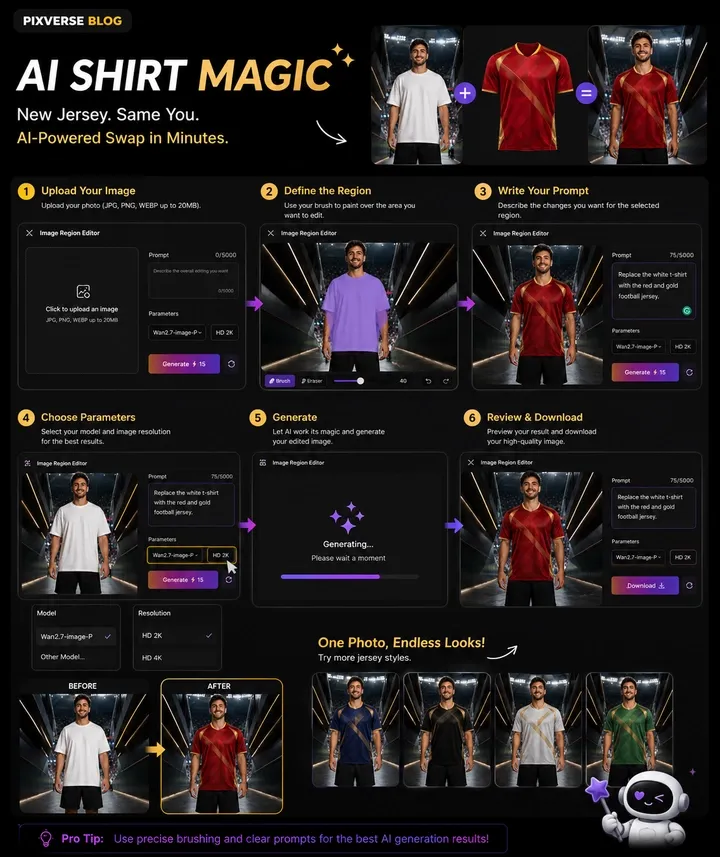
Image Region Editor เป็นผลิตภัณฑ์ของ PixVerse Mini Apps และเป็นตัวเลือกที่ดีหากต้องการควบคุมระดับพื้นที่โดยไม่ต้องใช้ setup แต่งภาพมืออาชีพ ผู้ใช้สามารถอัปโหลดภาพหนึ่งภาพ เลือกได้สูงสุด 2 พื้นที่ เขียน prompt ภาพรวมและ prompt เฉพาะพื้นที่ เพิ่มภาพอ้างอิง และเลือก model ภาพ Wan 2.7 หรือ Nano Banana ได้
workflow นี้สำคัญเพราะงานจริงจำนวนมากเริ่มจากเป้าหมายภาพที่ชัดเจน ทีม ecommerce อาจต้องการแทนที่กระเป๋า โซฟา นาฬิกา ขวด รองเท้า โคมไฟ หรือรายละเอียดพื้นหลังด้วยภาพอ้างอิง นักการตลาดอาจต้องการทดสอบโฆษณาหลายแบบโดยยังคงตัวแบบ ห้อง และแสงเดิมไว้
มุมมองของเรา: เราจะเริ่มจาก PixVerse เมื่อการแก้ภาพขึ้นกับภาพอ้างอิง และส่วนอื่นของภาพต้องคงเสถียร จุดเด่นไม่ใช่การแทนที่ editor มืออาชีพ แต่คือการรวม selection, prompt เฉพาะจุด, reference และ model choice ไว้ใน workflow ที่เบา
PixVerse รวมการควบคุม 4 ส่วน:
- เลือกพื้นที่: เลือกพื้นที่ภาพได้สูงสุด 2 จุดสำหรับการแก้เฉพาะจุด
- ควบคุม prompt: เขียน prompt ภาพรวมและ prompt แยกสำหรับพื้นที่ที่เลือก
- ภาพอ้างอิง: อัปโหลดได้สูงสุด 8 ภาพเพื่อกำกับการแทนที่ style รูปทรงสินค้า หรือทิศทางภาพ
- เลือก model: เลือก Wan 2.7 Image Pro, Wan 2.7 Image, Nano Banana Pro หรือ Nano Banana 2 ตาม workflow
หากไม่เลือกพื้นที่ ก็สามารถแก้ทั้งภาพด้วยคำสั่งได้ เหมาะกับการเปลี่ยนโทน style หรือองค์ประกอบโดยรวม
ฟีเจอร์หลัก
| ฟีเจอร์ | ทำไมสำคัญ |
|---|---|
| เลือกได้สูงสุด 2 พื้นที่ | แก้วัตถุและรายละเอียดใกล้เคียงในครั้งเดียวได้ |
| prompt ภาพรวมและ prompt รายพื้นที่ | แยก style รวมออกจากคำสั่งแก้เฉพาะจุด |
| ภาพอ้างอิงสูงสุด 8 ภาพ | ช่วยจับคู่สินค้า เสื้อผ้า เฟอร์นิเจอร์ วัสดุ หรือ style |
| model Wan 2.7 และ Nano Banana | ให้หลายเส้นทางการแก้ภาพใน workflow เดียว |
| แก้ทั้งภาพโดยไม่เลือกพื้นที่ | ยืดหยุ่นสำหรับคำสั่งภาพที่กว้างกว่า |
ข้อจำกัด
PixVerse ยังต้องมีการ review โดยมนุษย์ ก่อนใช้ผลลัพธ์ในโฆษณา listing หรืองานลูกค้า ควรตรวจสินค้า มือ ข้อความ logo ใบหน้า perspective และแสง เช่นเดียวกับ editor AI อื่น เครื่องมือทำงานดีกว่าเมื่อภาพ input ชัดและ selection ไม่คลุมเครือ
เหมาะกับใคร
เหมาะกับภาพสินค้า creative โฆษณา concept ภายในบ้าน การเปลี่ยนเสื้อผ้า social variant thumbnail และการทดสอบ brand asset ที่ต้องใช้ภาพอ้างอิง
2. Adobe Photoshop / Firefly Generative Fill: เหมาะที่สุดสำหรับงาน layer มืออาชีพ
Adobe Photoshop ยังเป็นมาตรฐานสำหรับการแก้ภาพแบบเลือกพื้นที่ เอกสาร Adobe Generative Fill อธิบาย workflow ที่ผู้ใช้เลือกพื้นที่ ใส่ prompt สร้าง variation และเก็บ edit ไว้บน generative layer โครงสร้าง layer สำคัญเพราะ designer สามารถ mask ปรับ เปรียบเทียบ และแก้ต่อได้โดยไม่ทำลายภาพต้นฉบับเร็วเกินไป
Photoshop แข็งแรงที่สุดเมื่อภาพต้องเข้าสู่กระบวนการ design, photography, advertising หรือ creative production ที่ใหญ่กว่า รองรับ mask ที่ละเอียด retouch มือ typography color correction compositing และ file handoff
มุมมองของเรา: เราจะเลือก Photoshop เมื่อการควบคุม review สำคัญกว่าความเร็ว สำหรับการแทนที่วัตถุแบบง่ายอาจหนักเกินไป แต่ใน workflow มืออาชีพ การเก็บ edit ไว้บน layer ทำให้ควบคุมและส่งต่อได้ดีกว่า
ฟีเจอร์หลัก
- generative fill และ expansion จาก selection
- non-destructive editing ด้วย layer
- เชื่อมต่อ Photoshop, Illustrator, Lightroom และเครื่องมือ Adobe อื่น
- เหมาะกับ designer ที่ต้องการ manual control หลัง AI edit
ข้อจำกัด
อาจหนักเกินไปสำหรับผู้ใช้ทั่วไป ถ้าต้องการเพียงเปลี่ยนวัตถุเดียวหรือทดสอบ product variant ไม่กี่แบบ เครื่องมือเบากว่าอาจเร็วกว่า
เหมาะกับใคร
เหมาะกับงาน refinement มืออาชีพ layer review brand design เตรียม print และส่งต่อให้ทีม creative
3. Midjourney Vary Region: เหมาะที่สุดสำหรับแก้ artwork ที่สร้างด้วย AI
Midjourney Vary Region เหมาะเมื่อภาพถูกสร้างใน Midjourney อยู่แล้วและต้องการปรับบางส่วน เอกสาร Midjourney Editor อธิบายการเลือกพื้นที่และการเปลี่ยนด้วย prompt สำหรับ subject, object, background หรือรายละเอียด style ในภาพ AI
ข้อดีหลักคือความต่อเนื่องทางศิลป์ หากภาพต้นฉบับสร้างจาก Midjourney การแก้ region มักคง visual language, light, composition และ prompt style ได้ดี
มุมมองของเรา: เราจะใช้ Midjourney เมื่อภาพอยู่ใน creative direction ของ Midjourney แล้ว แต่ถ้าต้องจับคู่ภาพสินค้าจริงหรือรักษา brand asset อย่างแม่นยำ เครื่องมือนี้ไม่ใช่ตัวเลือกแรก
ฟีเจอร์หลัก
- region edit สำหรับภาพที่สร้างด้วย AI
- style continuity ภายใน Midjourney workflow
- เหมาะกับ concept exploration, art direction และ prompt iteration
- เหมาะกับ creator ที่ใช้ Midjourney อยู่แล้ว
ข้อจำกัด
ไม่ตรงที่สุดสำหรับ product-accurate replacement, ecommerce edit หรือ workflow ที่ต้องใช้ reference ภายนอกจำนวนมากและ brand consistency สูง
เหมาะกับใคร
เหมาะกับการแก้ AI artwork มากกว่าการ retouch สินค้าแบบแม่นยำหรือไฟล์ layer มืออาชีพ
4. Gemini / Nano Banana: เหมาะที่สุดสำหรับการแก้ภาพแบบสนทนา
Gemini และ workflow แบบ Nano Banana มีประโยชน์เมื่อผู้ใช้ต้องการแก้ภาพด้วยบทสนทนาแทน editor แบบดั้งเดิม หน้าช่วยเหลือการแก้ภาพของ Gemini อธิบายการใช้ prompt และภาพที่อัปโหลดเพื่อแก้ไขภาพ
workflow นี้สะดวกสำหรับการเปลี่ยนภาพกว้าง ๆ สร้าง variation เร็ว แก้ background เปลี่ยนวัตถุ และสำรวจไอเดีย ผู้ใช้สามารถอัปโหลดภาพ อธิบายการแก้ แล้ว refine ต่อด้วยคำสั่งถัดไป
มุมมองของเรา: เราชอบ conversational editing สำหรับ ideation แต่สำหรับ production edit เรายังต้องการจำกัดพื้นที่ เพิ่ม reference และเทียบ variation ก่อน publish
PixVerse ก็เข้ากับทิศทางนี้ เพราะ Image Region Editor สามารถใช้ Nano Banana Pro และ Nano Banana 2 ใน workflow ที่ควบคุมพื้นที่ได้มากกว่า จึงรวมพลังของ conversational model กับ selection และ reference
ดูบริบทเพิ่มเติมได้ในคู่มือ PixVerse GPT Image 2 vs Nano Banana 2
ฟีเจอร์หลัก
- แก้ภาพด้วยภาษาธรรมชาติ
- อัปโหลดภาพและ iterate ด้วย prompt
- เหมาะกับ ideation เร็วและการแก้ภาพทั่วไป
- เหมาะกับผู้ใช้ที่ไม่ต้องการ timeline หรือ layer interface
ข้อจำกัด
หากพื้นที่ ขอบวัตถุ หรือเป้าหมายการแทนที่ไม่ชัด การแก้แบบสนทนาอาจไม่แม่นเท่า dedicated region editor
เหมาะกับใคร
เหมาะกับการเปลี่ยนภาพด้วย prompt และสนทนาอย่างรวดเร็ว หากต้องใช้ selection, reference image และ model choice ด้วย PixVerse จะเหมาะกว่า
5. Pixelcut AI Replace: เหมาะที่สุดสำหรับการแทนที่วัตถุใน ecommerce
Pixelcut เหมาะกับผู้ขาย ecommerce และ product marketer ที่ต้องการแทนที่วัตถุเร็ว cleanup ภาพสินค้า หรือสร้าง visual สำหรับช่องทางขาย คู่มือ Pixelcut AI Replace อธิบายการทาสีพื้นที่ในภาพและพิมพ์สิ่งที่ต้องการให้ปรากฏ
workflow เน้นงานภาพสินค้า จึงตรงไปตรงมา: เคลียร์ภาพ แทนที่บางอย่าง และสร้าง asset ที่เหมาะกับ listing หรือ promotion มากขึ้น
มุมมองของเรา: เราจะใส่ Pixelcut ใน shortlist สำหรับทีม ecommerce ที่ต้องการความเร็วและ cleanup ภาพสินค้าแบบง่าย แข็งแรงในงานขายมากกว่างาน art direction
ฟีเจอร์หลัก
- แทนที่พื้นที่ด้วย brush
- workflow ที่เหมาะกับ ecommerce
- ใช้กับ product visual, marketplace asset และภาพโฆษณาง่าย ๆ
- ทำงานบน browser ไม่ต้องใช้ design suite เต็มรูปแบบ
ข้อจำกัด
ไม่ครอบคลุมเท่า editor มืออาชีพ และไม่รองรับ reference ลึกเท่า workflow ที่ใช้ภาพอ้างอิงหลายภาพ ทีมที่มี product variant จำนวนมากยังต้อง review เพิ่ม
เหมาะกับใคร
เหมาะกับ cleanup ภาพ ecommerce อย่างรวดเร็ว การแทนที่วัตถุสินค้า และ visual สำหรับธุรกิจขนาดเล็ก
6. Kapwing Inpaint: เหมาะที่สุดสำหรับ social และ browser edit ที่รวดเร็ว
Kapwing มีประโยชน์เมื่อความเร็วสำคัญกว่าการควบคุมระดับมืออาชีพ เครื่องมือ image inpainting ของ Kapwing สร้างมาเพื่อแก้ภาพบางส่วนบน browser โดยไม่ต้องเปิด editor ซับซ้อน
เหมาะกับ social team, creator, educator และ marketer ที่ต้องแก้ post, thumbnail, meme, presentation หรือ campaign asset เบา ๆ อย่างรวดเร็ว
มุมมองของเรา: เราจะใช้ Kapwing เมื่อ edit ต้องเสร็จเร็วใน browser และภาพไม่ใช่ asset สำคัญทางธุรกิจ เป็นเครื่องมือ “แก้ให้เร็ว” มากกว่าเครื่องมือ match reference อย่างแม่นยำ
ฟีเจอร์หลัก
- inpainting บน browser
- ลบหรือแทนที่ element ที่ไม่ต้องการ
- workflow ง่ายสำหรับ social edit
- เป็นตัวช่วยเบาในชุดเครื่องมือ content
ข้อจำกัด
ไม่ใช่ตัวเลือกที่แข็งที่สุดสำหรับ reference-image replacement, professional compositing หรือ product edit แบบแม่นยำ ใช้กับ ecommerce, ads หรือ brand work ต้อง review ผลลัพธ์
เหมาะกับใคร
เหมาะกับการแก้ online เร็วสำหรับ social, internal หรือ draft content
7. Fotor Generative Fill: เหมาะที่สุดสำหรับการแก้ภาพ AI ทั่วไป
Fotor เหมาะกับผู้ใช้ทั่วไปที่อยากใช้ generative fill โดยไม่ต้องเรียน editor มืออาชีพ หน้า Fotor AI Generative Fill อธิบายการแทนที่ ลบ หรือเพิ่ม element ด้วยการเลือกพื้นที่และใส่ prompt
ข้อดีใหญ่คือเข้าถึงง่าย ผู้เริ่มต้นสามารถแก้เฉพาะจุด ทดลองรายละเอียดพื้นหลัง เพิ่มวัตถุ ลบสิ่งรบกวน หรือปรับภาพส่วนตัวได้เร็ว
มุมมองของเรา: เราแนะนำ Fotor สำหรับผู้ใช้ทั่วไปที่ต้องการ generative fill ที่เข้าใจง่าย แต่ผู้ใช้เชิงพาณิชย์ยังควรตรวจรายละเอียดสำคัญ
ฟีเจอร์หลัก
- generative fill ด้วย prompt
- workflow พื้นที่เลือกที่ง่าย
- เหมาะกับ casual photo edit และ creative experiment
- ใช้งานบน browser และเป็นมิตรกับผู้เริ่มต้น
ข้อจำกัด
ไม่ใช่ตัวเลือกแรกสำหรับ professional layer control, product accuracy ที่เข้มงวด หรือ advanced reference-image replacement
เหมาะกับใคร
เหมาะกับภาพส่วนตัว post social เบา ๆ หรือ design variation แบบง่าย
8. Picsart AI Replace: เหมาะที่สุดสำหรับ mobile creator
Picsart เหมาะกับ creator ที่แก้ภาพบนมือถือเป็นหลัก หรืออยากทำ visual สำหรับ social อย่างรวดเร็ว หน้า Picsart AI Replace อธิบายการแทนที่วัตถุหรือส่วนที่เลือกด้วย prompt
แพลตฟอร์มนี้รวม AI replacement กับ sticker, text, filter, template และ social-style editing จึงเหมาะกับ content visual เร็ว ๆ post ของ creator ภาพโปรไฟล์ meme และกราฟิกโปรโมตง่าย ๆ
มุมมองของเรา: เราจะใช้ Picsart เมื่อปลายทางคือ mobile-first social content แข็งแรงเรื่อง speed, style และ creator packaging มากกว่าความแม่นยำของสินค้า
ฟีเจอร์หลัก
- AI object replacement ที่เหมาะกับมือถือ
- prompt-based edit บนพื้นที่ที่เลือก
- editing environment สำหรับ creator
- เหมาะกับ social image และ asset เบา ๆ
ข้อจำกัด
ไม่ได้ออกแบบมาสำหรับ professional retouching, strict product replacement หรือ multi-reference visual matching
เหมาะกับใคร
เหมาะกับผู้ที่ต้องการ mobile edit เร็วและ social visual มากกว่า workflow สินค้าที่ควบคุมละเอียด
วิธีเลือกเครื่องมือที่เหมาะสม
เลือกตามความเสี่ยงของ edit งานซ่อมเล็ก ๆ ให้ดู selection precision และ background preservation งานเปลี่ยนสินค้า เสื้อผ้า เฟอร์นิเจอร์ หรือ prop ให้ดู reference image, scale, shadow และ texture งานส่งมอบมืออาชีพให้ดู layers, masks และ manual refinement ส่วน social posts อาจให้ความสำคัญกับความเร็วและ export flow มากกว่า
Inpainting, Generative Fill, Object Replacement และ Outpainting ต่างกันอย่างไร
- AI inpainting: แก้หรือเติมพื้นที่ที่เลือกโดยใช้บริบทของภาพรอบ ๆ
- Generative fill: เพิ่ม ลบ หรือแทนที่คอนเทนต์ในพื้นที่ที่เลือกจาก prompt
- Object replacement: เปลี่ยนวัตถุหนึ่งเป็นอีกวัตถุ โดยพยายามรักษา scale, lighting, shadow และ perspective
- Outpainting: ขยาย canvas ออกนอกขอบภาพเดิม สำหรับเปลี่ยนอัตราส่วนหรือยืด background
ข้อผิดพลาดที่พบบ่อยใน AI inpainting
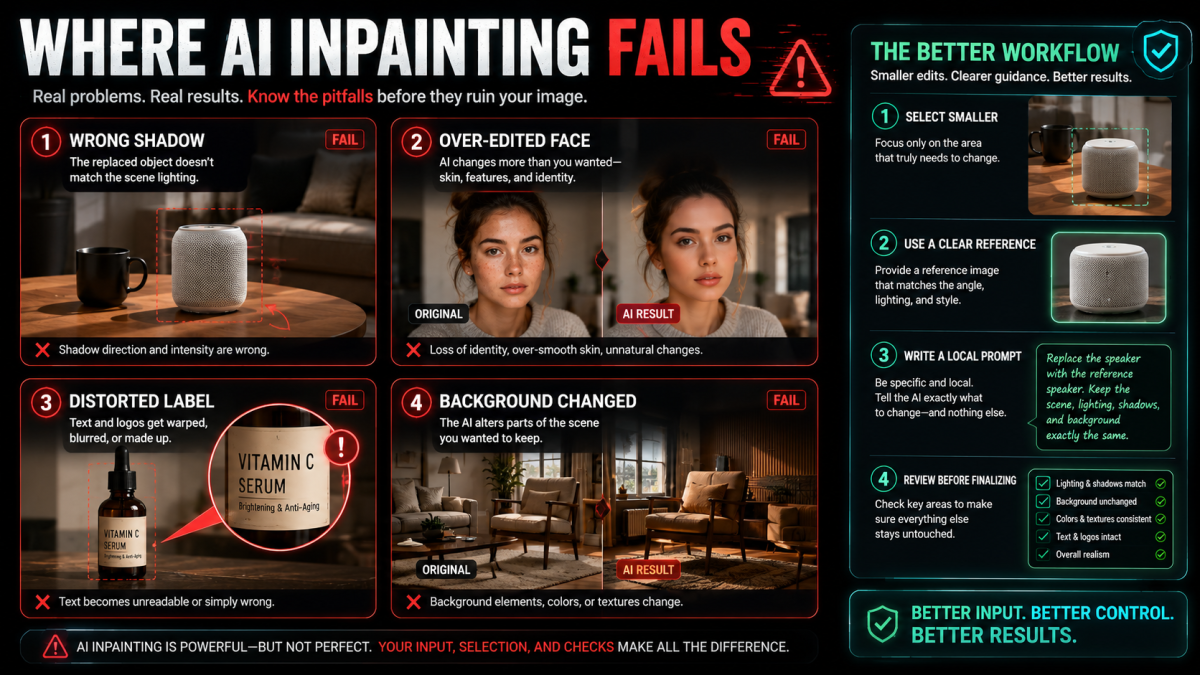
ก่อน publish ให้เช็กปัญหาเหล่านี้: ภาพทั้งภาพเปลี่ยนแทนที่จะเปลี่ยนแค่ region เดียว, object ใหม่ดูเหมือนถูกแปะเข้าไป, logo หรือ label ไม่แม่น, ใบหน้าหรือมือเพี้ยน, ขอบละลาย หรือ background เรียบเกินไป workflow ที่ปลอดภัยกว่าคือเลือกพื้นที่ให้เล็กลง ใช้ global prompt แบบระวัง เพิ่ม reference image เมื่อความแม่นยำสำคัญ และตรวจ product details ด้วยคนอีกครั้ง
เราเลือก AI inpainting และ generative fill tools อย่างไร
การเปรียบเทียบนี้ดู workflow fit ไม่ใช่ดูจากชื่อแบรนด์ เราประเมิน selection control, prompt accuracy, background preservation, object replacement quality, reference image support, ease of use, export quality และ workflow จริงที่แต่ละ tool เหมาะที่สุด
เพื่อให้ review ใช้งานได้จริง เราใช้โจทย์เดียวกันกับทุก tool: เปลี่ยน object ที่เห็นชัดในภาพจริง รักษา lighting และ background รอบ ๆ และสร้าง output ที่ใช้ตรวจสำหรับ ads, product page, social post หรือ design mockup ได้ เราไม่ทำเป็น lab benchmark เพราะ tool access, models, credits และ interface เปลี่ยนบ่อย
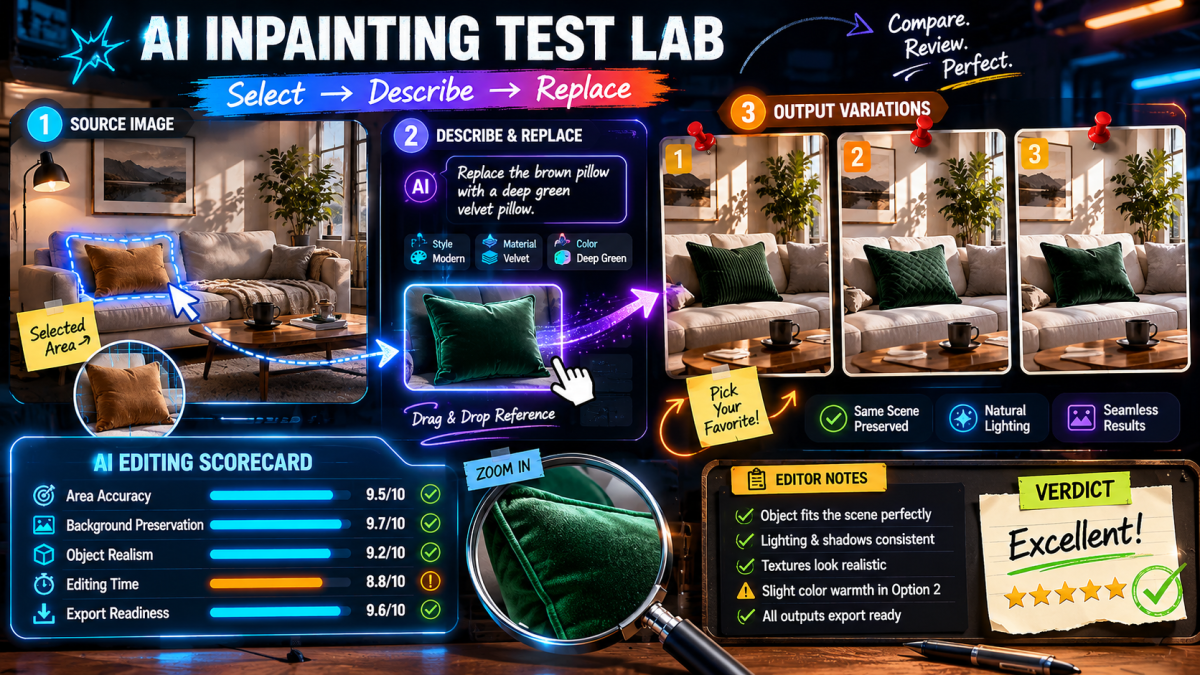
ก่อน publish ภาพที่แก้ด้วย AI ให้ตรวจรายละเอียดเหล่านี้
AI inpainting เร็ว แต่ final review ยังต้องใช้การตัดสินใจของคน โดยเฉพาะ ecommerce, ads, client work และภาพที่มีคน สินค้า logo หรือ text
- Product shape: object ที่แทนที่ควรตรงกับ silhouette ของสินค้า prop เสื้อผ้า เฟอร์นิเจอร์ หรือวัตถุที่ต้องการ
- Logo และ text accuracy: label, packaging, brand mark, UI text และตัวอักษรเล็กไม่ควรถูก hallucinate
- Shadow และ reflection: object ใหม่ควรใช้ light direction, contact shadow, reflection และ surface logic เดียวกัน
- Background continuity: ผนัง ผ้า ผม ผิว พื้น และ texture ซ้ำ ๆ ไม่ควรเรียบหรือหลอมเกินไป
- Face และ hand quality: พื้นที่ที่เกี่ยวกับตัวตนต้องตรวจเพิ่ม โดยเฉพาะเมื่อ edit แตะผม ผิว นิ้ว แว่น หรือเครื่องประดับ
- Export size: เช็กว่าภาพใหญ่พอสำหรับ platform, ad placement, product listing หรือ design review
- Commercial usage และ rights: ตรวจ terms ปัจจุบันของ tool, model, reference image และช่องทางเผยแพร่
วิธีทดสอบ AI Object Replacement ก่อนเลือกเครื่องมือ
ก่อนเลือก editor ให้ทดสอบภาพจริงภาพเดียวกันใน 2-3 เครื่องมือ อย่าเทียบ demo ที่ขัดเกลามาแล้วกับ workflow จริงของคุณ การทดสอบไม่ถึง 20 นาทีให้หลักฐานดีกว่ารายการฟีเจอร์
ขั้นตอน:
- เลือกภาพจริง เช่น ภาพสินค้า ห้อง portrait, ad creative หรือ social post
- นิยาม edit ด้วยประโยคเดียว เช่น “แทนที่เก้าอี้ด้วยเก้าอี้อ้างอิงและคงห้องไว้”
- เลือกพื้นที่เล็กที่สุดที่ครอบคลุมวัตถุและ contact shadow
- เพิ่มภาพอ้างอิงหากรูปทรง สินค้า วัสดุ หรือ style สำคัญ
- สร้าง 2-3 variation ต่อเครื่องมือ
- ให้คะแนน area accuracy, background preservation, object realism, edit time และ export readiness
เครื่องมือที่ชนะไม่จำเป็นต้องเป็นเครื่องมือที่ดังที่สุด แต่คือเครื่องมือที่เปลี่ยนพื้นที่ที่ตั้งใจไว้ คงส่วนอื่น และพาคุณเข้าใกล้ output ที่ publish ได้โดย cleanup น้อยที่สุด
FAQ
เครื่องมือ AI ที่ดีที่สุดสำหรับแก้เฉพาะส่วนหนึ่งของภาพคืออะไร
Image Region Editor เป็นตัวเลือกที่แข็งแรงเมื่อคุณต้องการเลือกพื้นที่ เขียน prompt รายพื้นที่ เพิ่มภาพอ้างอิง และคงส่วนอื่นของภาพไว้ Photoshop Generative Fill เหมาะกับ layer มืออาชีพ ส่วน Kapwing, Fotor และ Picsart เหมาะกับการแก้เร็ว
AI inpainting คืออะไร
AI inpainting คือเทคนิคการแก้ภาพที่ AI เติมหรือเปลี่ยนพื้นที่ที่เลือกโดยอาศัย pixel รอบข้างและ prompt ของผู้ใช้ ใช้สำหรับลบวัตถุ แทนที่วัตถุ ขยายพื้นหลัง ซ่อมพื้นที่หายไป หรือเพิ่มรายละเอียดใหม่
Generative fill คืออะไร
Generative fill คือ workflow การแก้ภาพด้วย prompt ที่ AI เพิ่ม ลบ หรือแทนที่เนื้อหาในพื้นที่ที่เลือก มีความใกล้เคียงกับ AI inpainting แต่คำนี้มักใช้กับเครื่องมือ creative ที่สร้าง visual content ใหม่จากข้อความ
AI แทนที่วัตถุในภาพได้ไหม
ได้ เครื่องมือ AI object replacement สามารถลบวัตถุจากพื้นที่ที่เลือกและสร้างวัตถุใหม่แทน ผลลัพธ์ดีที่สุดมักมาจาก selection ที่ชัด prompt ที่เฉพาะเจาะจง และภาพอ้างอิงที่แสดงวัตถุ วัสดุ มุม หรือ style
AI image editor ไหนใช้ภาพอ้างอิงเพื่อแทนที่ได้
Image Region Editor ออกแบบมาสำหรับ selected-area editing ที่ใช้ reference image รองรับภาพอ้างอิงร่วมกับ overall prompt และ region-specific prompt เหมาะกับการจับคู่สินค้า เสื้อผ้า เฟอร์นิเจอร์ วัสดุ หรือ style
ทำอย่างไรให้ส่วนอื่นของภาพไม่เปลี่ยน
ใช้ selection ที่เล็กที่สุดซึ่งครอบคลุมวัตถุหรือพื้นที่ที่ต้องแก้ ให้ prompt โฟกัสที่พื้นที่นั้น และหลีกเลี่ยงการอธิบายฉากใหม่ทั้งหมด หากเครื่องมือมี region prompt ให้แยก local edit ออกจากทิศทางภาพรวม
Image Region Editor ทดลองฟรีได้ไหม
คุณสามารถเริ่มจาก Image Region Editor และตรวจ account, credit, model และตัวเลือก usage ล่าสุดก่อนขยาย workflow ราคา ข้อจำกัด และ model availability อาจเปลี่ยนได้ ควรตรวจข้อมูลล่าสุดในแอป
คำแนะนำสุดท้าย
เลือก Image Region Editor เมื่อคุณต้องการ selected-area editing พร้อม prompt, reference และ model choice บน browser เลือก Photoshop หากต้องการ layer และ manual refinement เลือก Midjourney สำหรับ AI art, Gemini หรือ Nano Banana สำหรับ conversational editing, Pixelcut สำหรับ ecommerce, Kapwing สำหรับ social edit บน browser, Fotor สำหรับ generative fill ทั่วไป และ Picsart สำหรับ mobile creator content
workflow การแก้ภาพด้วย AI ที่เชื่อถือได้ที่สุดไม่ใช่ “พิมพ์ prompt ใหญ่ ๆ แล้วหวังผล” แต่คือเลือกพื้นที่ อธิบายสิ่งที่ต้องเปลี่ยน เพิ่ม reference เมื่อความแม่นยำสำคัญ แล้วตรวจผลลัพธ์เทียบกับภาพต้นฉบับ
เมื่อการปรับกรอบภาพต้องการพื้นหลังเพิ่มเติมรอบภาพต้นฉบับ Magic Extend สามารถช่วยขยายองค์ประกอบภาพได้