เครื่องมือขยายรูปภาพ AI เพื่อเพิ่มพื้นที่นอกเฟรม

เพิ่มพื้นที่แคนวาสให้ภาพถ่ายที่มีอยู่ด้วยเครื่องมือขยายรูปภาพ AI ของ PixVerse Magic Expand เพิ่มเนื้อหาที่สร้างขึ้นนอกขอบรูปภาพเดิม ช่วยปรับตัวแบบที่จัดเฟรมค่อนข้างแน่นให้เข้ากับองค์ประกอบภาพใหม่ อัปโหลดรูปภาพที่รองรับ เลือกเฟรมเป้าหมาย และตรวจว่าฉากที่ขยายเชื่อมกับต้นฉบับอย่างไร ใช้พื้นที่เพิ่มเติมสำหรับเลย์เอาต์แนวนอน งานสร้างสรรค์บนโซเชียล หรือรูปภาพอ้างอิงที่เตรียมสำหรับวิดีโอ งานนี้คือการทำ Image Outpainting: สร้างพื้นที่ภาพเพิ่มเติมรอบภาพถ่ายที่คุณมีอยู่แล้ว

เครื่องมือขยายรูปภาพ AI: ต่อฉากให้พ้นขอบเดิม

เลย์เอาต์แบบใหม่มักต้องการพื้นที่รูปภาพมากขึ้น ไม่ใช่ตัวแบบที่เล็กลง เริ่มจากองค์ประกอบภาพที่ต้องการเก็บไว้ แล้วเลือกว่าการเพิ่มพื้นที่รอบข้างตรงไหนจะช่วยให้ออกแบบได้สะดวกขึ้น

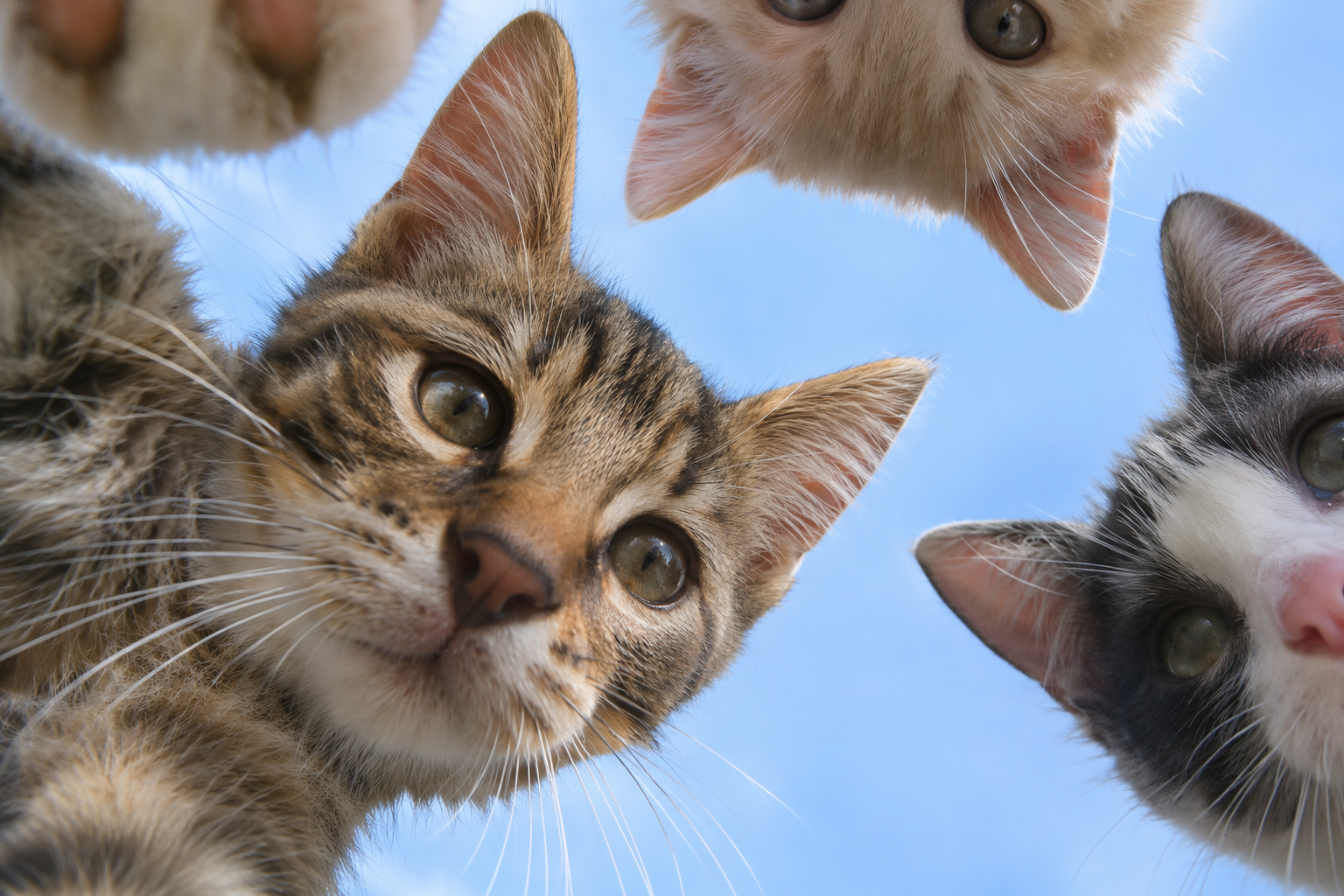
ภาพระยะใกล้ของลูกแมวที่มองลงมาทางกล้อง

ขยายภาพถ่ายที่จัดเฟรมแน่นให้เป็นองค์ประกอบภาพที่กว้างขึ้น

ภาพถ่ายแนวตั้งอาจดูอึดอัดในเลย์เอาต์แนวกว้าง Magic Expand สร้างเนื้อหาเพิ่มเติมนอกขอบรูปภาพ เพื่อให้ภาพต้นฉบับกลายเป็นส่วนหนึ่งของเฟรมที่ใหญ่ขึ้น ตรวจความสัมพันธ์ระหว่างบริเวณเดิมกับบริเวณที่สร้างใหม่: เส้นพื้นหลัง พื้นผิว ทิศทางแสง และตำแหน่งของตัวแบบหลัก การขยายที่ใช้งานได้ดีทำให้ฉากรอบข้างมีบทบาทชัดในองค์ประกอบภาพ เก็บรูปภาพต้นฉบับไว้ข้างเวอร์ชันที่ขยายแล้วเพื่อประเมินพื้นที่ใหม่และตัดสินใจว่าเหมาะกับตำแหน่งใช้งานหรือไม่
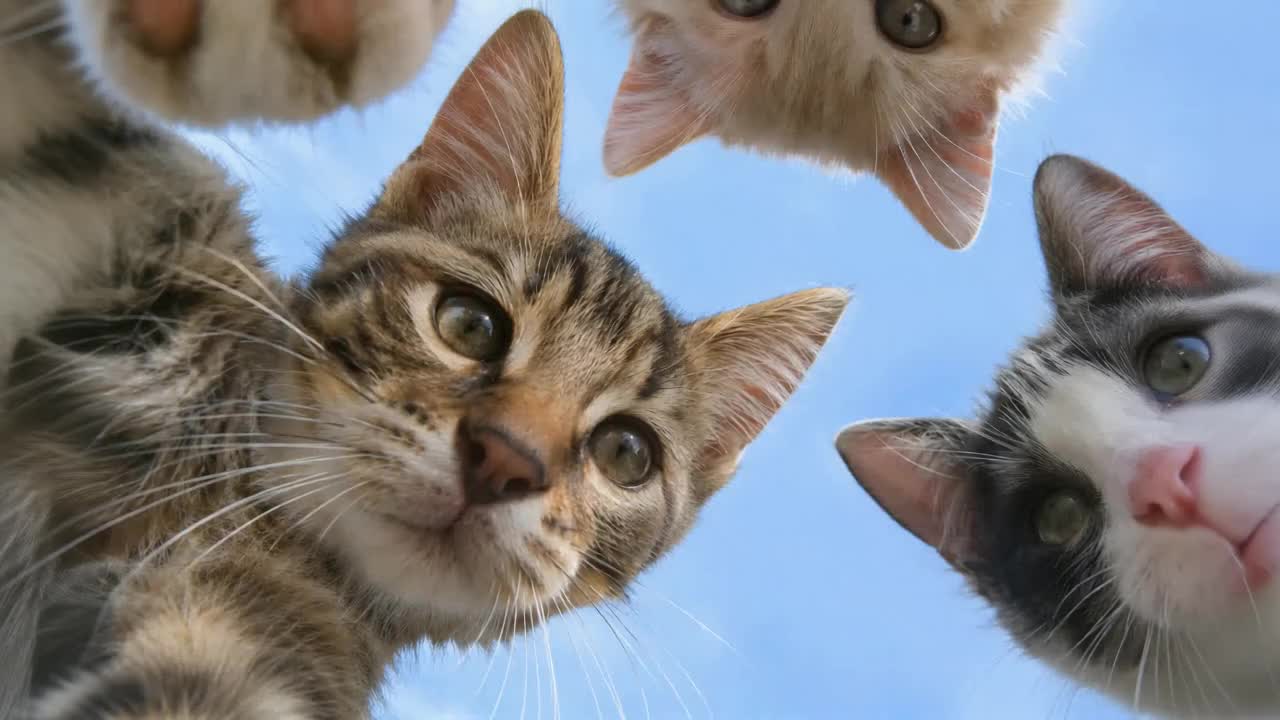

ลูกแมวชะโงกมองมาทางกล้อง

สร้างพื้นที่พื้นหลังรอบสินค้า

ภาพถ่ายสินค้าอาจมีตัวสินค้าและแสงที่เหมาะแล้ว แต่มีพื้นที่น้อยเกินไปสำหรับเลย์เอาต์แคมเปญ Image Outpainting เพิ่มฉากรอบข้างนอกเฟรม เป็นจุดเริ่มต้นใหม่สำหรับการออกแบบ ใช้รูปภาพที่ขยายแล้ววางแผนว่าจะวางพาดหัวหรือองค์ประกอบสนับสนุนตรงไหนในขั้นตอนจัดเลย์เอาต์ที่แยกต่างหาก เปรียบเทียบรูปทรงสินค้า รายละเอียดบนฉลาก เงาที่สัมผัสพื้น และพื้นผิวใต้สินค้ากับต้นฉบับ แคนวาสที่เพิ่มมาควรช่วยองค์ประกอบภาพ ขณะที่สินค้ายังคงเป็นรูปภาพอ้างอิงหลักในการตรวจงาน

Image Outpainting เพื่อวางแผนองค์ประกอบภาพให้ชัดขึ้น

ตัดสินใจว่าเฟรมใหม่ต้องการอะไร ก่อนเริ่มสร้าง อัตราส่วนภาพเป้าหมาย ตำแหน่งตัวแบบที่ชัด และแผนใช้พื้นที่รอบข้างทำให้การขยายเป็นงานสร้างสรรค์ที่มีเป้าหมายเฉพาะ

เลือกเฟรมปลายทางก่อน

ตัวอย่างเช่น องค์ประกอบภาพ 16:9 ให้เฟรมแนวกว้างที่มีความกว้างมากกว่าความสูง ใช้เครื่องมือขยายภาพถ่าย AI เมื่อการจัดวางที่กว้างขึ้นต้องการเนื้อหาพื้นหลังใหม่ แทนการขยายหรือยืดตัวแบบ Outpainting สร้างพื้นที่รูปภาพเพิ่มเติม ไม่ได้ดึงภาพถ่ายต้นฉบับก่อนครอบตัดกลับมา ตรวจภาพที่ขยายแล้วเทียบกับเลย์เอาต์ปลายทางก่อนใส่ข้อความหรือกราฟิกขั้นสุดท้าย

ให้ภาพต้นฉบับกำหนดฉาก

ภาพถ่ายที่มีอยู่ให้บริบททางภาพแก่ฉากรอบข้างที่สร้างใหม่ มองหาเส้นขอบฟ้าที่อ่านได้ พื้นผิวที่ระบุได้ และการแยกตัวแบบออกจากขอบเฟรมอย่างชัดเจน เลือกเวอร์ชันต้นฉบับที่มีมุมมองเหมาะกับเลย์เอาต์ใหม่ รายละเอียดที่ครอบตัดแน่นอาจเป็นจุดเริ่มต้นสร้างสรรค์โดยตั้งใจ แต่ภาพต้นฉบับที่กว้างกว่าให้ข้อมูลฉากมากกว่าเพื่อใช้ต่อเติม

เผื่อพื้นที่สำหรับงานออกแบบภายหลัง

วางแผนว่าจะวางข้อความ โลโก้ หรือองค์ประกอบภาพเพิ่มเติมไว้ที่ไหนหลังขยาย พื้นหลังที่ไม่รกอาจช่วยให้อ่านส่วนเหล่านั้นง่ายขึ้น มองรูปภาพที่สร้างเป็นแอสเซทออกแบบ แล้วเพิ่มตัวพิมพ์ขั้นสุดท้ายในขั้นตอนจัดเลย์เอาต์ วิธีนี้ทำให้บรีฟสร้างสรรค์ชัดเจน: Magic Expand เพิ่มพื้นที่รูปภาพ ส่วนขั้นตอนออกแบบกำหนดข้อความและลำดับความสำคัญของงานสำเร็จ

วิธีใช้เครื่องมือขยายรูปภาพ AI

เปลี่ยนจากภาพถ่ายต้นฉบับไปสู่เฟรมใหม่ด้วยลำดับขั้นตอนที่ตั้งใจ เก็บรูปภาพต้นฉบับไว้เพื่อให้ตรวจขอบเขตที่ขยายแล้วเทียบกับฉากต้นทางได้

อัปโหลดภาพถ่ายที่รองรับ

เปิด Magic Expand แล้วอัปโหลดรูปภาพ JPG, PNG หรือ WebP ขนาดไม่เกิน 20 MB เลือกภาพต้นฉบับที่แสดงตัวแบบและสิ่งรอบข้างได้ดีที่สุด ตรวจภาพตัวอย่างก่อนดำเนินการต่อ เพื่อให้รูปภาพ มุม และเวอร์ชันที่ต้องการเป็นพื้นฐานของการขยาย

ตั้งค่าเฟรมเป้าหมาย

เลือกอัตราส่วนภาพเป้าหมายที่มีใน Mini App คิดถึงตำแหน่งใช้งานสุดท้ายและพื้นที่ที่ต้องการรอบตัวแบบ ตรวจองค์ประกอบภาพใหม่ทั้งภาพ แทนการมองว่าเฟรมที่กว้างขึ้นเป็นเป้าหมายในตัวเอง พื้นที่เพิ่มเติมควรมีจุดประสงค์

สร้างรูปภาพที่ขยายแล้ว

เริ่มการขยายเพื่อสร้างเนื้อหานอกขอบรูปภาพเดิม บริเวณใหม่ต่อฉากภาพเข้าสู่เฟรมที่เลือก ให้ความสำคัญกับองค์ประกอบภาพและพื้นที่พื้นหลัง เพื่อให้เปรียบเทียบผลลัพธ์กับต้นฉบับและเลย์เอาต์ที่ต้องการได้โดยตรง

ตรวจขอบเขตใหม่

ตรวจรอยต่อระหว่างเนื้อหาเดิมกับส่วนที่สร้างใหม่ ตรวจเส้นตรง ระดับเส้นขอบฟ้า ลวดลายซ้ำ และวัตถุใกล้เคียงก่อนเลือกเวอร์ชันสุดท้าย จากนั้นดูรูปภาพทั้งภาพในขนาดที่จะใช้ในงานออกแบบ และยืนยันว่าตัวแบบยังชัดเจนในองค์ประกอบภาพที่ขยายแล้ว

ขยายองค์ประกอบรูปภาพสำหรับโปรดักชันสร้างสรรค์

การขยายมีประโยชน์เมื่อรูปภาพต้นฉบับสื่อแนวคิดที่ต้องการอยู่แล้ว พื้นที่ที่เพิ่มมาช่วยรองรับเลย์เอาต์ใหม่หรือเตรียมรูปภาพอ้างอิงที่ตั้งใจมากขึ้นสำหรับช็อตเคลื่อนไหว

ปรับภาพถ่ายให้เหมาะกับเลย์เอาต์แบบอื่น

แคมเปญอาจต้องใช้ตัวแบบเดียวกันทั้งในแบนเนอร์กว้างและองค์ประกอบภาพโซเชียลแนวตั้ง เริ่มจากรูปภาพต้นฉบับที่ดีที่สุด แล้วขยายไปสู่เฟรมใหม่แทนการยืดตัวแบบ เปรียบเทียบพื้นที่สำหรับข้อความ ความสมดุลของฉาก และความสัมพันธ์ระหว่างส่วนหน้ากับพื้นหลัง บันทึกองค์ประกอบภาพที่เลือกแต่ละแบบเป็นแอสเซทของตัวเองพร้อมป้ายระบุปลายทางชัดเจน วิธีนี้ทำให้ส่งต่องานเป็นระเบียบกว่าการใช้รูปภาพเดียวทุกที่แล้วปล่อยให้ผู้อื่นตัดสินใจครอบตัดขั้นสุดท้าย

เตรียมรูปภาพเริ่มต้นที่กว้างขึ้นสำหรับวิดีโอ

รูปภาพอ้างอิงที่มีพื้นที่รอบข้างมากขึ้นอาจสื่อช็อตได้ชัดขึ้นก่อนเริ่มแอนิเมชัน ขยายองค์ประกอบภาพนิ่ง ตรวจฉาก แล้วใช้รูปภาพที่เลือกเป็นรูปภาพอ้างอิงเริ่มต้นสำหรับเครื่องมือสร้างวิดีโอ AI การเคลื่อนกล้องและแอนิเมชันเป็นงานของขั้นตอนถัดไป เก็บรูปภาพนิ่งที่ขยายแล้วแยกจากวิดีโอที่สร้าง เพื่อให้การแก้ไขจัดการองค์ประกอบภาพหรือการเคลื่อนไหวได้แต่ละส่วน วิธีนี้ช่วยตัดสินใจว่าช็อตต้องการเฟรมต้นฉบับอื่นหรือทิศทางการเคลื่อนไหวใหม่

Image Outpainting: ตรวจพื้นที่ที่เพิ่มเข้ามา

ตรวจรูปภาพที่ขยายแล้วสองรอบ: รอบแรกดูฉากรอบข้างที่สร้างใหม่ จากนั้นประเมินองค์ประกอบภาพทั้งภาพ แต่ละรอบตอบคำถามต่างกันว่าแอสเซทพร้อมใช้ในขั้นตอนถัดไปหรือยัง

ตรวจมุมมองและลวดลายซ้ำ

ดูสถาปัตยกรรม กระเบื้อง ชั้นวาง รั้ว และรูปทรงอื่นที่ซ้ำกันในพื้นที่ขยาย รายละเอียดเหล่านี้ช่วยให้เห็นการเปลี่ยนแปลงของมุมมองได้ง่าย เปรียบเทียบทิศทางเส้นและขนาดวัตถุกับภาพต้นฉบับ แล้วตรวจรูปภาพทั้งภาพ ใช้ข้อสังเกตที่เจาะจงเป็นแนวทางสำหรับการลองครั้งถัดไป แทนการเปลี่ยนหลายส่วนที่ไม่เกี่ยวข้องของบรีฟพร้อมกัน

แยกการขยายพื้นที่ออกจากการอัปสเกลรูปภาพ

Outpainting เพิ่มเนื้อหาฉากนอกขอบต้นฉบับ ส่วนการอัปสเกลจัดการขนาดพิกเซลและรายละเอียดรูปภาพ โปรเจกต์หนึ่งอาจต้องทำทั้งสองงาน แต่ตอบความต้องการต่างกัน เลือกการขยายเมื่อเลย์เอาต์ต้องการฉากรอบข้างมากขึ้น และประเมินขนาดผลลัพธ์แยกต่างหากเมื่อเตรียมแอสเซทขั้นสุดท้ายสำหรับปลายทาง วิธีนี้แยกการตัดสินใจเรื่ององค์ประกอบภาพออกจากข้อกำหนดทางเทคนิคของการส่งมอบ

เก็บทั้งเวอร์ชันต้นฉบับและเวอร์ชันที่ขยายแล้ว

บันทึกต้นฉบับและรูปภาพที่ขยายแล้วซึ่งเลือกใช้เป็นคนละไฟล์ ติดป้ายเฟรมปลายทางเพื่อให้ผู้ตัดต่อคนอื่นระบุได้ว่าองค์ประกอบภาพใดใช้กับตำแหน่งไหน จดตำแหน่งตัวแบบที่ตั้งใจไว้ในบรีฟโปรเจกต์ ชุดแอสเซทที่ชัดเจนช่วยให้แก้ไขในอนาคตได้ง่ายขึ้นเมื่อแคมเปญเปลี่ยนรูปแบบหรือตัวแบบเดิมต้องใช้การจัดวางแบบอื่น

คำถามที่พบบ่อย

Magic Expand เพิ่มเนื้อหารูปภาพที่สร้างขึ้นนอกขอบภาพถ่ายเดิม เป็นขั้นตอน Outpainting เพื่อสร้างพื้นที่เพิ่มรอบฉากที่มีอยู่ อัปโหลดรูปภาพต้นฉบับ เลือกเฟรมเป้าหมาย และตรวจว่าพื้นหลังที่เพิ่มเชื่อมกับต้นฉบับอย่างไรก่อนใช้องค์ประกอบภาพที่ขยายแล้วในงานออกแบบหรือโปรเจกต์สร้างสรรค์ ต้นฉบับกำหนดตัวแบบและฉาก ส่วนพื้นที่ใหม่รองรับความต้องการขององค์ประกอบภาพที่ขยายแล้ว

เครื่องหมายการรับรองระบบจัดการความมั่นคงปลอดภัยสารสนเทศ DNV ISO/IEC 27001

การจัดการความมั่นคงปลอดภัยสารสนเทศที่ได้รับการรับรอง ISO/IEC 27001

PixVerse มีระบบจัดการความมั่นคงปลอดภัยสารสนเทศที่ DNV รับรองตาม ISO/IEC 27001 ซึ่งสนับสนุนแนวทางที่มีโครงสร้างในการปกป้องข้อมูลทั่วทั้งการดำเนินงานของเรา

เพิ่มพื้นที่ให้รูปภาพพร้อมใช้งานครั้งถัดไป

เปิด Magic Expand ด้วยภาพถ่ายที่กำหนดฉากได้ดีที่สุด เลือกเฟรมใหม่ สร้างฉากรอบข้าง และตรวจองค์ประกอบภาพที่ขยายแล้ว เก็บต้นฉบับและเวอร์ชันที่เลือกไว้ด้วยกัน เพื่อให้ขั้นตอนออกแบบหรือวิดีโอถัดไปเริ่มจากแอสเซทรูปภาพที่ชัดเจนและตั้งใจเลือก



