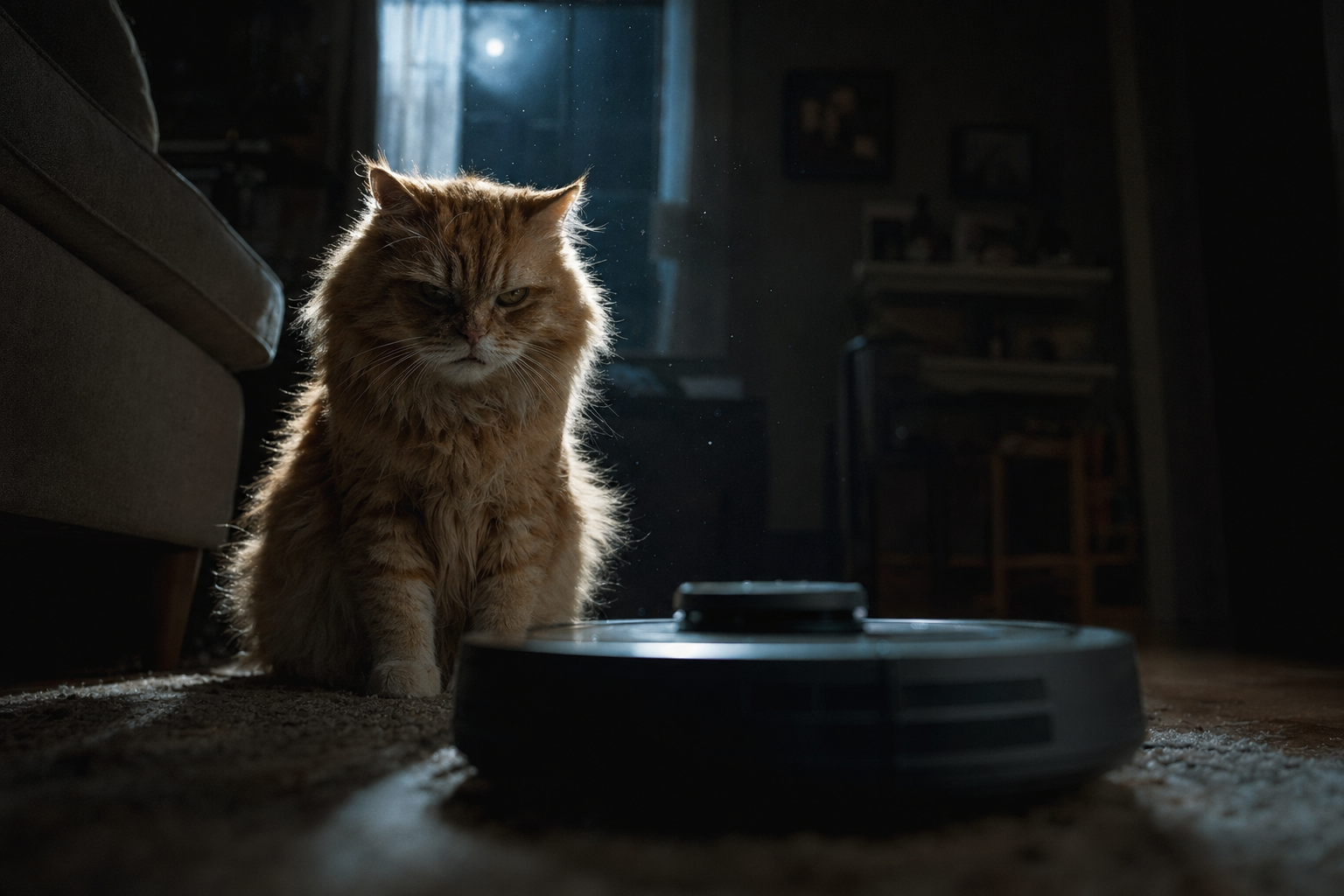
AI Image Inpainting สำหรับแก้ไขภาพถ่ายเฉพาะพื้นที่

เปลี่ยนส่วนของรูปภาพที่ต้องปรับด้วย AI Image Inpainting ของ PixVerse Image Region Editor ใช้รูปภาพต้นฉบับ บริเวณที่เลือก และพรอมต์แก้ไขร่วมกันเพื่อกำหนดการวาดใหม่เฉพาะจุด เพิ่มรูปภาพอ้างอิงเมื่อการเปลี่ยนแปลงต้องการเป้าหมายภาพที่ชัดขึ้น ปรับวัตถุ ลบสิ่งรบกวน หรือสำรวจรายละเอียดอีกแบบภายในองค์ประกอบภาพเดิม เริ่มจากรูปภาพที่มีอยู่และอธิบายการเปลี่ยนแปลงที่ต้องการ โดยใช้ฉากรอบข้างเป็นบริบทสำหรับการแก้ไข

AI Image Inpainting สำหรับการเปลี่ยนภาพแบบเจาะจง

การแก้ไขเฉพาะจุดเริ่มจากปัญหาทางภาพที่ชัดเจน กำหนดบริเวณและการเปลี่ยนแปลงควบคู่กัน: วัตถุใดต้องปรับ สิ่งใดควรมาแทน และรายละเอียดใหม่ควรสัมพันธ์กับสิ่งรอบข้างอย่างไร

แมวนั่งข้างหุ่นยนต์ดูดฝุ่น

แทนที่รายละเอียดในองค์ประกอบภาพเดิม

Image Region Editor วาดบริเวณที่เลือกใหม่ตามคำสั่ง ภาพถ่ายสินค้าอาจต้องเปลี่ยนพร็อพ ฉากห้องอาจต้องปรับของตกแต่ง หรือรูปภาพตัวละครอาจต้องแก้อุปกรณ์เสริม เลือกบริเวณรอบเป้าหมายและอธิบายสิ่งที่จะมาแทนโดยตรง ระบุวัสดุ สี และตำแหน่งเมื่อรายละเอียดเหล่านี้ช่วยแยกผลลัพธ์ที่ต้องการ เปรียบเทียบบริเวณที่แก้กับองค์ประกอบภาพเดิม โดยดูความสัมพันธ์กับวัตถุใกล้เคียง เงา และมุมมองที่รูปภาพต้นฉบับกำหนดไว้
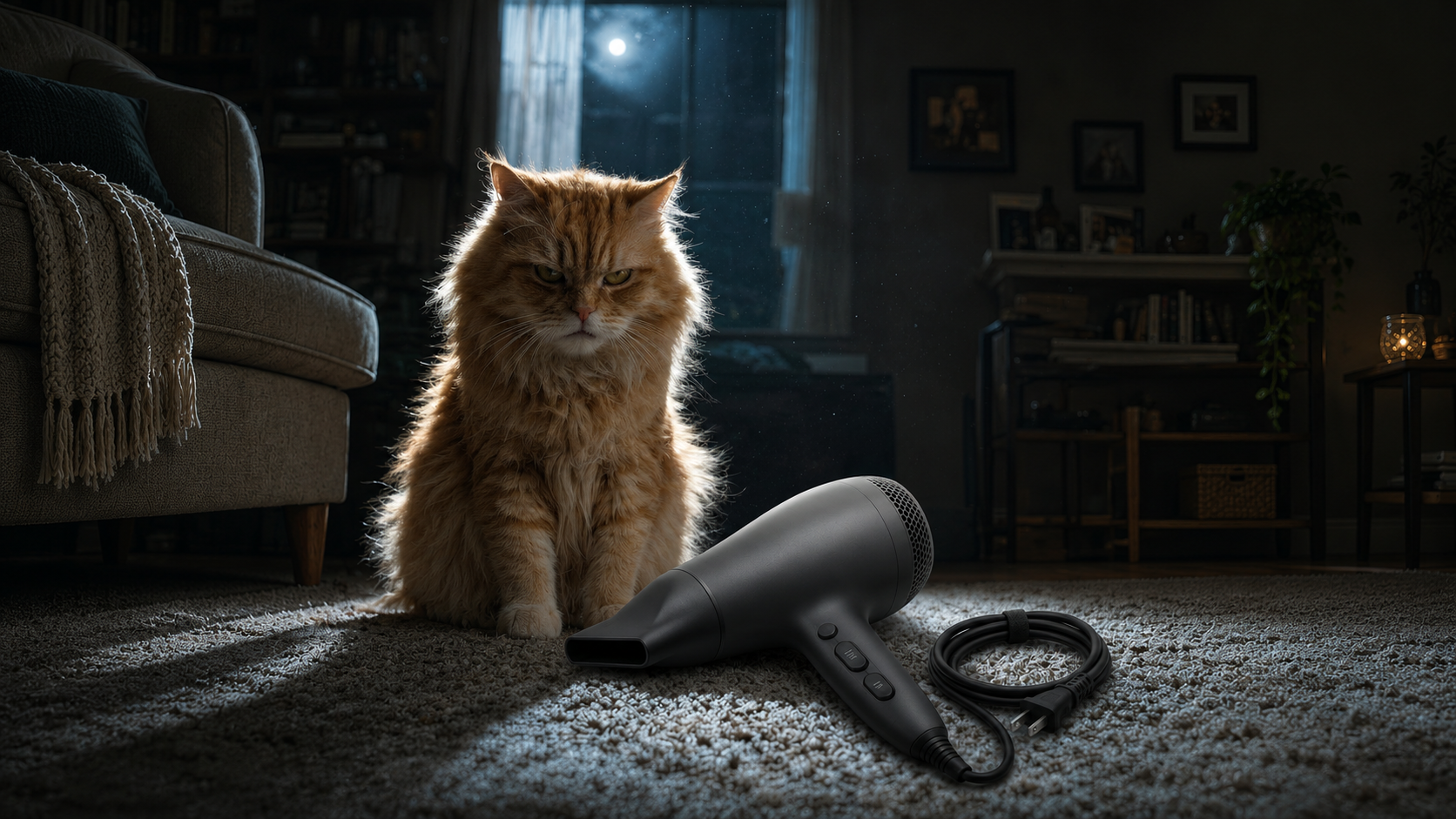

แมวข้างไดร์เป่าผมหลังแก้ไขรูปภาพ

ลบสิ่งรบกวนด้วยคำสั่งที่ชัดเจน

วัตถุที่ไม่ต้องการอาจดึงความสนใจออกจากตัวแบบหลัก เลือกบริเวณที่เกี่ยวข้องและอธิบายฉากที่ควรเติมลงในพื้นที่นั้น เช่น ผนังที่ต่อเนื่องหรือพื้นผิวที่ไม่รก รูปภาพรอบข้างให้บริบทสำหรับการวาดใหม่เฉพาะจุด จำกัดงานแก้ไขให้ตรวจประเมินได้: สิ่งรบกวนหนึ่งอย่าง สิ่งที่ต้องการให้มาแทนหนึ่งอย่าง และการตรวจหนึ่งรอบที่เน้นขอบเขต วิธีนี้ทำให้เปรียบเทียบได้มีประโยชน์กว่าคำสั่งกว้าง ๆ ให้ปรับภาพถ่ายทั้งภาพหลายด้านที่ไม่เกี่ยวข้องกัน

ควบคุมเครื่องมือแก้ไขรูปภาพเฉพาะพื้นที่ด้วยอินพุตที่ดีขึ้น

รูปภาพต้นฉบับ บริเวณที่เลือก พรอมต์ และวัสดุอ้างอิงมีบทบาทต่างกัน กำหนดหน้าที่ของแต่ละอย่างให้ชัด เพื่อให้เครื่องมือแก้ไขรูปภาพได้รับงานเฉพาะจุดที่เข้าใจได้แทนทิศทางหลายอย่างที่ขัดกัน

เริ่มจากรูปภาพต้นฉบับที่รองรับ

อัปโหลดรูปภาพ JPG, PNG หรือ WebP ขนาดไม่เกิน 20 MB เลือกเวอร์ชันที่มีองค์ประกอบภาพซึ่งต้องการเก็บไว้ รวมถึงฉากรอบข้างที่จำเป็นต่อการเข้าใจมุมมองและแสง รูปภาพต้นฉบับที่เห็นรายละเอียดชัดช่วยให้เปรียบเทียบบริเวณที่เปลี่ยนกับวัตถุใกล้เคียงได้ง่าย เก็บสำเนาต้นฉบับไว้เพื่อประเมินการแก้ไขเฉพาะจุดแยกต่างหาก

อธิบายสิ่งที่จะมาแทนแทนการระบุอารมณ์กว้าง ๆ

สำหรับภาพถ่ายสินค้า คำสั่ง Inpainting อาจเขียนว่า: replace the selected prop with a small blue ceramic bowl, matching the table perspective and soft window light. ใช้อัตลักษณ์ของสินค้าเป็นรูปภาพอ้างอิงขณะแทนที่วัตถุเฉพาะจุด หากลบวัตถุ ให้อธิบายพื้นผิวที่ควรเติมบริเวณที่เลือก เปรียบเทียบการแก้ไขภาพถ่ายด้วย AI กับวัสดุและเงาใกล้เคียงก่อนเลือกรูปภาพที่ปรับแล้ว

เพิ่มรูปภาพอ้างอิงสำหรับเป้าหมายภาพเฉพาะ

รูปภาพอ้างอิงที่เพิ่มได้ตามต้องการช่วยอธิบายรูปลักษณ์ที่ร้องขอ ใช้รูปภาพอ้างอิงของวัตถุ วัสดุ หรือสไตล์ที่เกี่ยวข้อง และอธิบายว่าควรใช้คุณลักษณะใดเป็นแนวทาง ให้คำสั่งสอดคล้องกับบริเวณที่เลือก เช่น รูปภาพอ้างอิงพื้นผิวผ้าควรช่วยในการแก้ไขผ้าที่ต้องการ แทนการนำองค์ประกอบภาพใหม่ที่ไม่เกี่ยวข้องและขัดกับภาพถ่ายต้นฉบับเข้ามา

วิธีใช้ AI Image Inpainting ใน PixVerse

เริ่มจากปัญหาเฉพาะจุดแล้วขยายการตรวจออกไป กำหนดต้นฉบับ ระบุบริเวณ อธิบายเนื้อหาใหม่ แล้วตรวจการแก้ไขที่สร้างขึ้นในรูปภาพทั้งภาพก่อนนำไปใช้เป็นแอสเซทโปรดักชัน

อัปโหลดรูปภาพที่จะแก้ไข

เปิด Image Region Editor แล้วอัปโหลดภาพถ่ายต้นฉบับ ยืนยันว่าภาพตัวอย่างแสดงเวอร์ชันที่ถูกต้อง ใช้องค์ประกอบภาพเดิมเป็นจุดอ้างอิงในการตัดสินใจว่าควรเปลี่ยนอะไร และรายละเอียดรอบข้างใดควรยังเป็นบริบททางภาพสำหรับการแก้ไข

เลือกบริเวณที่เกี่ยวข้อง

ระบุพื้นที่ที่มีการเปลี่ยนแปลงตามต้องการ เลือกให้ครอบคลุมวัตถุหรือรายละเอียดทั้งหมดที่เกี่ยวข้อง เพื่อให้คำสั่งมีเป้าหมายที่สอดคล้องกัน หากเป็นขอบหรือจุดสัมผัส ให้พิจารณาบริบทรอบข้างที่จำเป็นต่อการประเมินว่าสิ่งที่มาแทนเชื่อมกับฉากส่วนที่เหลืออย่างไร

เขียนพรอมต์แก้ไขเฉพาะจุด

อธิบายเนื้อหาที่ต้องการด้วยภาษาธรรมดา ระบุสิ่งที่จะมาแทน คุณสมบัติที่มองเห็น และความสัมพันธ์กับฉาก เพิ่มรูปภาพอ้างอิงเมื่อตัวอย่างภาพอธิบายการเปลี่ยนแปลงได้ชัดกว่าคำบรรยายยาว ๆ ให้การลองครั้งแรกเน้นงานแก้ไขหนึ่งอย่าง

สร้างและเปรียบเทียบผลลัพธ์

เริ่มแก้ไข แล้วเปรียบเทียบต้นฉบับกับผลลัพธ์ทั้งในมุมมองเต็มเฟรมและระยะใกล้ ตรวจการเปลี่ยนแปลงเฉพาะจุด ขอบเขต และรูปลักษณ์ของวัตถุใกล้เคียง ปรับบริเวณหรือถ้อยคำเมื่อเวอร์ชันถัดไปต้องการวัตถุ วัสดุ หรือตำแหน่งที่เจาะจงขึ้น

Image Inpainting สำหรับงานสินค้าและตัวละคร

ขั้นตอนแก้ไขเฉพาะพื้นที่เดียวกันใช้กับรูปภาพต้นฉบับหลายแบบ แต่เกณฑ์ตรวจงานเปลี่ยนตามตัวแบบ อัตลักษณ์ของสินค้าและความต่อเนื่องของตัวละครต้องพิจารณาแยกจากสไตล์พื้นหลังหรือรายละเอียดตกแต่ง

ปรับฉากสินค้าโดยไม่ต้องวางแผนถ่ายใหม่

องค์ประกอบภาพสินค้าอาจยังใช้งานได้ แม้ต้องแก้รายละเอียดสนับสนุนหนึ่งจุด ใช้การแก้ไขเฉพาะพื้นที่เพื่อทดลองพร็อพใหม่ ปรับรายละเอียดพื้นผิวเฉพาะจุด หรือลบสิ่งรบกวนข้างสินค้า เปรียบเทียบข้อความบนบรรจุภัณฑ์ รูปทรงสินค้า และเงาสะท้อนใกล้เคียงกับต้นฉบับก่อนยอมรับผลลัพธ์ ให้ตัวสินค้าทางการค้ายังคงจดจำได้ จุดประสงค์คือการปรับงานสร้างสรรค์แบบเจาะจงภายในฉากที่มีอยู่ โดยใช้ภาพถ่ายต้นฉบับเป็นรูปภาพอ้างอิงตลอดการตรวจงาน

เตรียมรูปภาพอ้างอิงตัวละครสำหรับช็อตถัดไป

รูปภาพตัวละครอาจต้องปรับเสื้อผ้าหรืออุปกรณ์เสริมเล็กน้อยก่อนใช้เป็นรูปภาพอ้างอิงสำหรับวิดีโอ กำหนดงานเฉพาะจุดนั้น ตรวจใบหน้าและรูปทรงในผลลัพธ์ แล้วเปรียบเทียบรายละเอียดที่แก้กับการออกแบบตัวละครโดยรวม จากนั้นนำผลลัพธ์ที่เลือกเข้าเครื่องมือสร้างวิดีโอ AI เป็นรูปภาพอ้างอิงที่เตรียมไว้ เก็บเวอร์ชันต้นฉบับและที่แก้ไว้ด้วยกัน เพื่อให้ทีมรู้ว่าเลือกรูปลักษณ์ใดสำหรับช็อตถัดไปและเหตุใดจึงเหมาะกับฉาก

Generative Fill: เลือกงานแก้ไขให้เหมาะ

การวาดใหม่เฉพาะจุด การขยายรูปภาพ และการสร้างรูปภาพทั้งภาพมีจุดเริ่มต้นต่างกัน เลือกขั้นตอนการทำงานตามการเปลี่ยนแปลงทางภาพที่ต้องการ แล้วประเมินผลลัพธ์เทียบกับต้นฉบับหรือบรีฟสร้างสรรค์ที่ชัดเจน

ใช้ Inpainting กับบริเวณภายในเฟรม

เลือก Image Inpainting เมื่อพื้นที่ที่มองเห็นภายในภาพถ่ายเดิมต้องการเนื้อหาใหม่ ตัวอย่างได้แก่ การแทนที่วัตถุ การเปลี่ยนพร็อพเล็กน้อย หรือการลบสิ่งรบกวน การแก้ไขมีตำแหน่งและจุดประสงค์ที่กำหนดไว้ บริเวณที่เจาะจงทำให้การเปรียบเทียบก่อนและหลังมีความหมายมากกว่าการขอสร้างฉากทั้งหมดใหม่พร้อมเปลี่ยนหลายอย่างในครั้งเดียว

ใช้ Outpainting เพื่อเพิ่มพื้นที่นอกเฟรม

การขยายรูปภาพจัดการพื้นที่แคนวาสที่ขาดรอบภาพถ่ายเดิม เป็นงานที่เหมาะเมื่อตัวแบบต้องการพื้นที่รอบข้างมากขึ้นหรือองค์ประกอบภาพต้องการรูปทรงใหม่ ส่วน Inpainting กำหนดการแก้ไขภายในส่วนที่เลือกของต้นฉบับ ก่อนเลือกเครื่องมือ ให้ตัดสินใจว่าโปรเจกต์ต้องการเนื้อหาใหม่ภายในรูปภาพปัจจุบันหรือพื้นที่เพิ่มเติมนอกขอบ

ตรวจขอบเขต วัสดุ และมุมมอง

ตรวจรอยต่อระหว่างบริเวณที่แก้กับสิ่งรอบข้าง ดูเงาที่สัมผัสพื้น พื้นผิวซ้ำ ขอบตรง และขนาดสัมพัทธ์ของวัตถุ แล้วตรวจรูปภาพทั้งภาพในขนาดแสดงผลที่ตั้งใจ วิธีนี้ทำให้การแก้ไขครั้งถัดไปมีจุดประสงค์เฉพาะ เช่น ปรับคำอธิบายวัสดุหรือระบุตำแหน่งของวัตถุที่จะมาแทนในองค์ประกอบภาพให้ชัดขึ้น

คำถามที่พบบ่อย

AI Image Inpainting คือขั้นตอนแก้ไขเฉพาะพื้นที่ Image Region Editor ใช้รูปภาพต้นฉบับ บริเวณที่เลือก และคำสั่งเพื่อสร้างการวาดใหม่เฉพาะจุด เหมาะกับงานอย่างการเปลี่ยนพร็อพ แทนที่วัตถุ หรือปรับรายละเอียด โดยใช้รูปภาพรอบข้างเป็นบริบทสำหรับเนื้อหาใหม่ งานแก้ไขเฉพาะจุดยังถูกกำหนดด้วยความสัมพันธ์ระหว่างบริเวณที่เลือกกับฉากรอบข้าง

เครื่องหมายการรับรองระบบจัดการความมั่นคงปลอดภัยสารสนเทศ DNV ISO/IEC 27001

การจัดการความมั่นคงปลอดภัยสารสนเทศที่ได้รับการรับรอง ISO/IEC 27001

PixVerse มีระบบจัดการความมั่นคงปลอดภัยสารสนเทศที่ DNV รับรองตาม ISO/IEC 27001 ซึ่งสนับสนุนแนวทางที่มีโครงสร้างในการปกป้องข้อมูลทั่วทั้งการดำเนินงานของเรา

ปรับเฉพาะส่วนที่ต้องเปลี่ยน

เปิด Image Region Editor ด้วยรูปภาพต้นฉบับและงานแก้ไขที่เจาะจง เลือกบริเวณ อธิบายสิ่งที่จะมาแทน และเพิ่มรูปภาพอ้างอิงเมื่อช่วยกำหนดทิศทางภาพ ตรวจการเปลี่ยนแปลงเฉพาะจุดในบริบทของภาพ แล้วเก็บรูปภาพที่เลือกไว้พร้อมสำหรับขั้นตอนถัดไปของงานสร้างสรรค์



