วิธีเปลี่ยนอัตราส่วนภาพโดยไม่ต้องครอบตัด (คู่มือ AI ปี 2026)
เปลี่ยนอัตราส่วนภาพถ่ายโดยไม่ต้องครอบตัดด้วย AI outpainting ขยายภาพเป็น 9:16, 16:9 และ 1:1 สำหรับ TikTok, YouTube และ Instagram ภายในไม่กี่วินาที
การครอบตัดเป็นวิธีที่เร็วที่สุดในการทำลายภาพถ่ายที่ดี เมื่อคุณบังคับภาพแนวนอนให้อยู่ในกรอบแนวตั้ง คุณจะตัดหน้า ผลิตภัณฑ์ หรือส่วนของฉากที่ทำให้ภาพนั้นดูดีออกไป วิธีที่ดีกว่าคือ เปลี่ยนอัตราส่วนภาพโดยไม่ต้องครอบตัด — โดยการขยายแคนวาสแทนการตัดทิ้ง
คู่มือนี้อธิบายว่า AI outpainting ช่วยให้คุณปรับกรอบภาพสำหรับทุกแพลตฟอร์มได้อย่างไร ควรใช้อัตราส่วนใดสำหรับ TikTok, YouTube และ Instagram และวิธีดำเนินการทีละขั้นใน PixVerse Magic Extend
ทำไมการครอบตัดจึงตัดสิ่งสำคัญออกไป
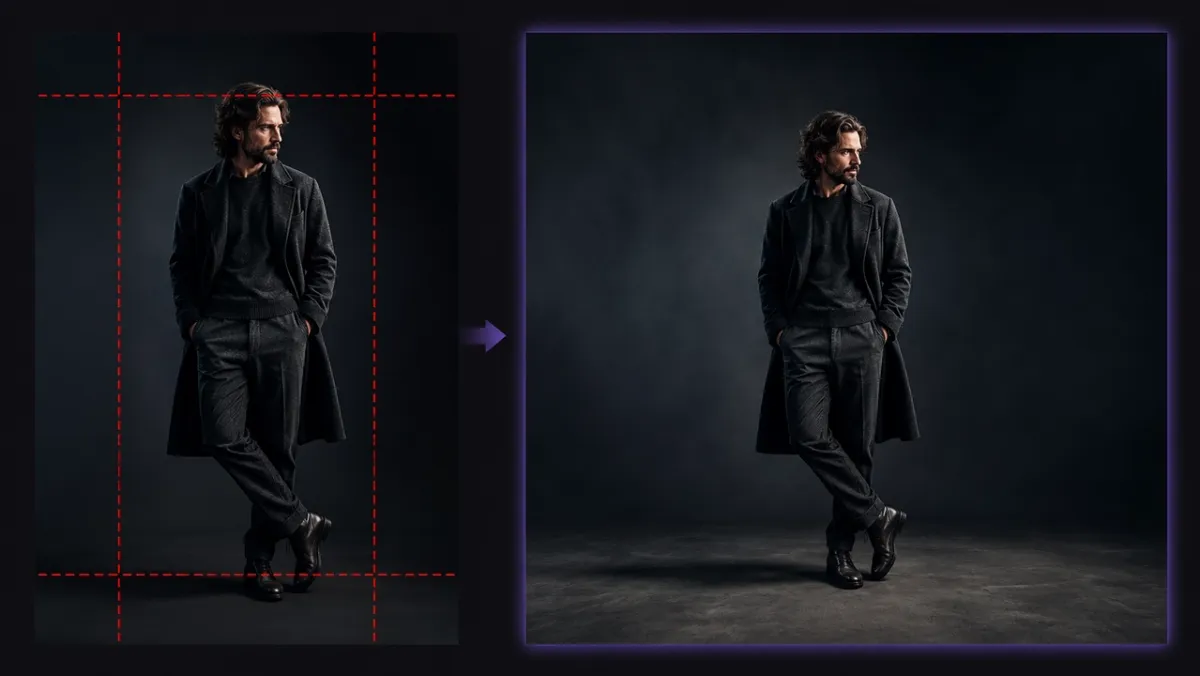
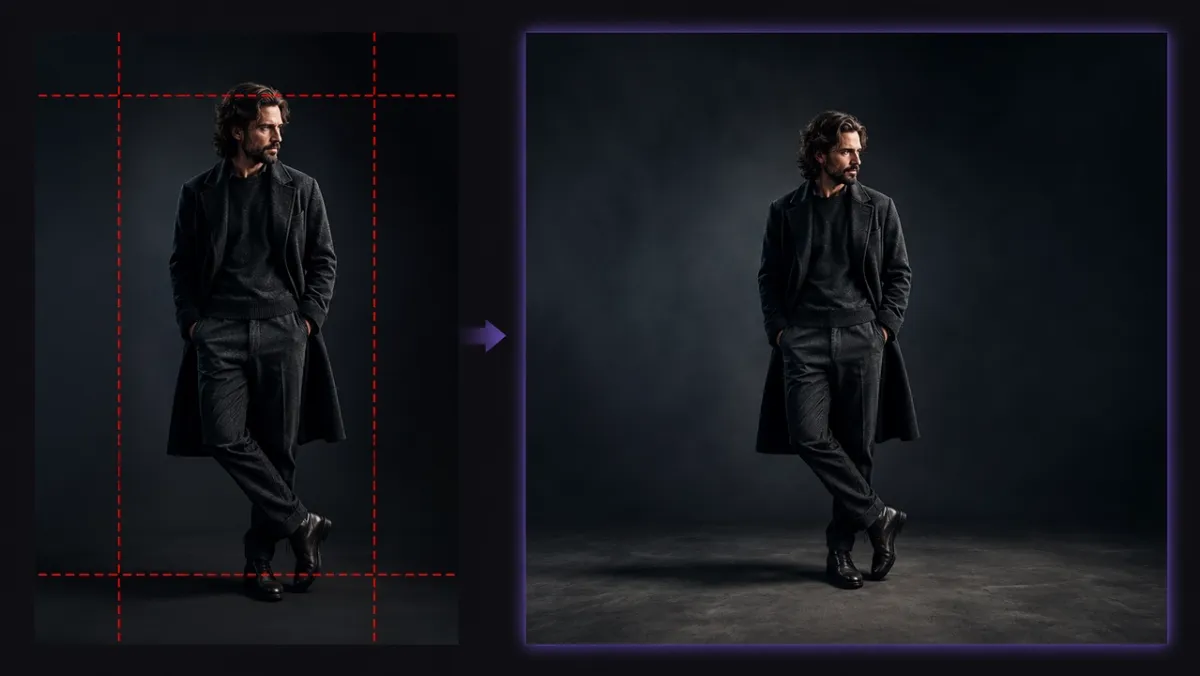
การครอบตัดแบบดั้งเดิมทำให้พิกเซลหายไปอย่างถาวร เพื่อให้ภาพกว้างพอดีกับกรอบ 9:16 คุณต้องลบทุกอย่างที่อยู่นอกรูปร่างใหม่ — และมักหมายถึงการสูญเสียศีรษะ มือ หรือบริบทพื้นหลังของวัตถุ วิธีแก้ปัญหาทั่วไปสองแบบก็ไม่ดีกว่า: การยืดทำให้ใบหน้าและผลิตภัณฑ์ผิดรูป ส่วน letterboxing ทำให้พื้นที่ว่างเปล่าไปกับแถบสีดำ
การขยายแคนวาสแก้ปัญหานี้ได้ แทนที่จะลบพิกเซล AI จะสร้างพิกเซลใหม่รอบภาพต้นฉบับ ทำให้วัตถุของคุณอยู่ตำแหน่งเดิมอย่างแน่นอน
AI Outpainting (การขยายภาพ) คืออะไร?
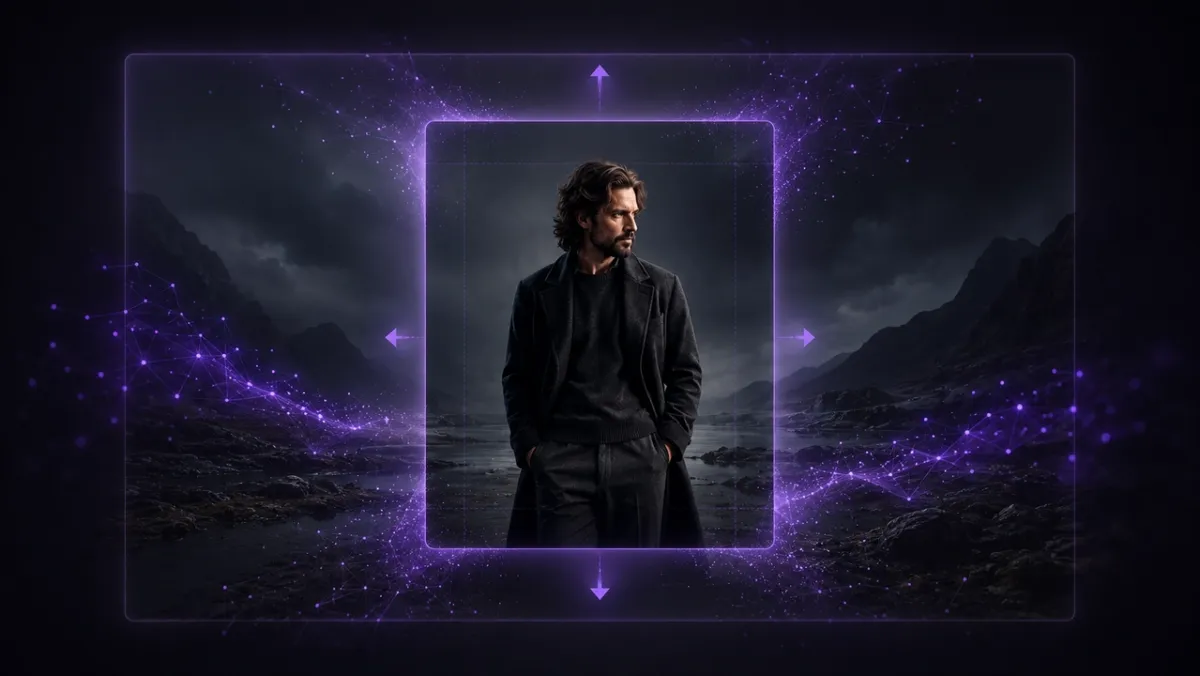
AI outpainting — หรือที่เรียกว่าการขยายภาพหรือ uncrop — สร้างเนื้อหาใหม่นอกขอบเขตของภาพถ่ายที่มีอยู่ โมเดลจะอ่านภาพของคุณและต่อฉากออกไปด้านนอกเพื่อเติมอัตราส่วนใหม่
หากคุณต้องการเปลี่ยน object หรือพื้นที่ที่เลือกในภาพเดิม ไม่ใช่ขยาย canvas ให้ใช้ AI inpainting tool แทน outpainting workflow
- วัตถุยังคงอยู่ครบถ้วน: พิกเซลใหม่ถูกเพิ่มรอบภาพต้นฉบับ ไม่ใช่ทับทับบนภาพเดิม
- การเติมที่เข้าใจบริบท: AI จับคู่แสง สี มุมมอง และพื้นผิวของภาพต้นฉบับ
- ไม่ต้องมาสก์ด้วยมือ: คุณเลือกอัตราส่วนเป้าหมาย แล้วเครื่องมือจะจัดการส่วนที่เหลือ
ผลลัพธ์ดูเหมือนภาพถ่ายถูกถ่ายในรูปแบบใหม่ตั้งแต่แรก ไม่ใช่แก้ไขทีหลัง
อัตราส่วนภาพสำหรับทุกแพลตฟอร์ม
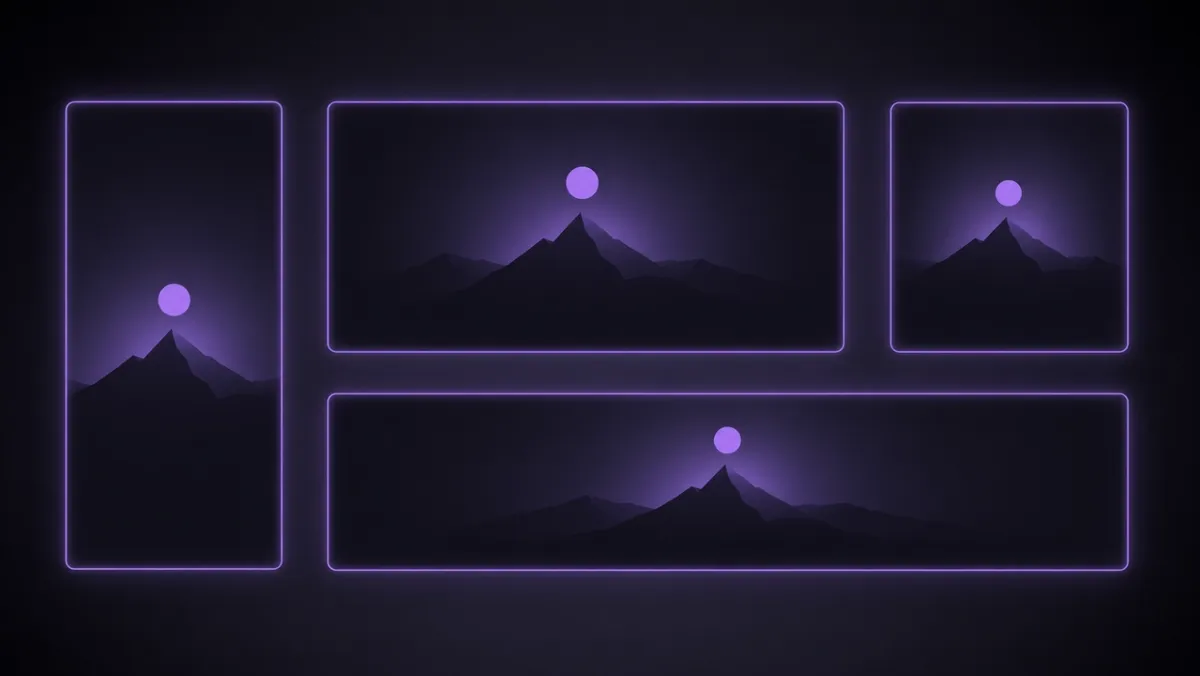
ภาพเดียวสามารถปรับกรอบสำหรับทุกช่องทางได้ ใช้ตารางอ้างอิงนี้เพื่อเลือกอัตราส่วนเป้าหมายก่อนขยาย
| อัตราส่วน | เหมาะสำหรับ |
|---|---|
| 9:16 | TikTok, Reels, YouTube Shorts |
| 16:9 | YouTube, จอแสดงผลแบบกว้าง |
| 1:1 / 4:5 | โพสต์ฟีด Instagram |
| 21:9 / 2.35:1 | ภาพสไตล์ภาพยนตร์ แบนเนอร์เว็บไซต์ |
9:16 สำหรับ TikTok, Reels และ Shorts
แพลตฟอร์มวิดีโอแนวตั้งต้องการกรอบ 9:16 แบบเต็มจอ ขยายภาพแนวนอนหรือสี่เหลี่ยมจัตุรัสขึ้นและลง เพื่อให้วัตถุอยู่ตรงกลางและไม่มีส่วนใดถูกตัดในฟีด
16:9 สำหรับ YouTube และจอกว้าง
ภาพขนาดย่อ YouTube และเลย์เอาต์แบบกว้างใช้ 16:9 แปลงภาพแนวตั้งเป็นแนวนอนโดยสร้างพื้นหลังทางซ้ายและขวา — เหมาะสำหรับเปลี่ยนภาพจากโทรศัพท์ให้เป็นภาพขนาดย่อที่คลิกได้
1:1 และ 4:5 สำหรับ Instagram
รูปแบบสี่เหลี่ยมจัตุรัส 1:1 และแนวตั้ง 4:5 ครองฟีด Instagram การขยายเป็นอัตราส่วนเหล่านี้ทำให้ผลิตภัณฑ์และใบหน้ามองเห็นได้ครบ แทนการตัดขอบของภาพต้นฉบับที่กว้างกว่า
21:9 สไตล์ภาพยนตร์สำหรับฟิล์มและแบนเนอร์
สำหรับลุคอัลตร้าไวด์และสไตล์ภาพยนตร์ PixVerse รองรับอัตราส่วนภาพยนตร์ เช่น 21:9 และ 2.35:1 — รูปแบบที่เครื่องมือขยายภาพทั่วไปส่วนใหญ่ไม่รองรับ เหมาะสำหรับ hero banner ปกวิดีโอ และกรอบที่ดู dramatic มากขึ้น
วิธีเปลี่ยนอัตราส่วนภาพโดยไม่ต้องครอบตัดใน PixVerse
Magic Extend จัดการขั้นตอนทั้งหมดใน 3 ขั้นตอน
- อัปโหลดภาพของคุณ เปิด Magic Extend และเพิ่มไฟล์ JPG, PNG หรือ WEBP ขนาดไม่เกิน 20MB
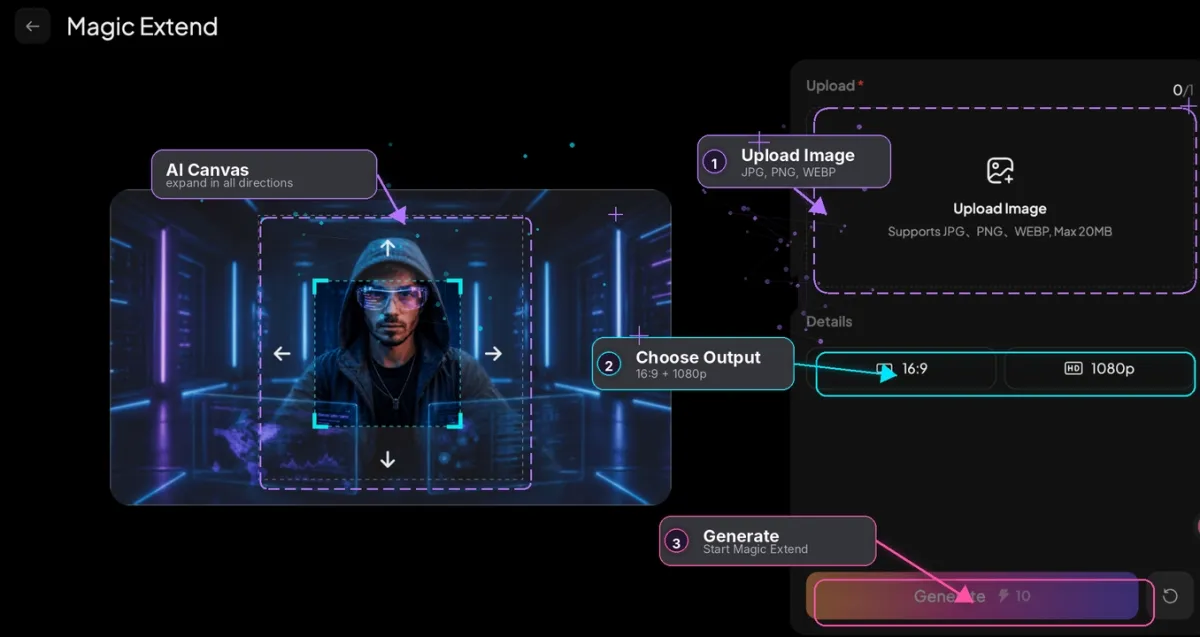
- เลือกอัตราส่วนเป้าหมายและความละเอียด เลือกอัตราส่วนที่ตั้งไว้ล่วงหน้าหรือแคนวาสอิสระ ตั้งค่า 720p หรือ 1080p และเพิ่ม prompt เสริมเพื่อกำหนดสิ่งที่เติมในพื้นที่ใหม่
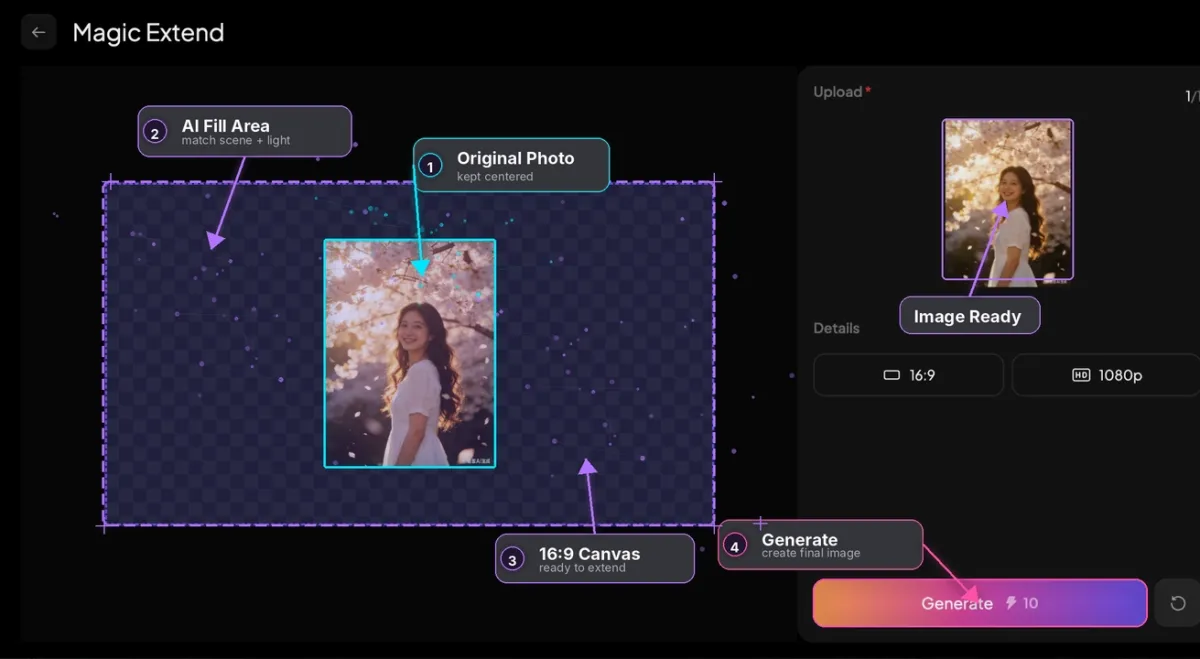
- Generate AI จะขยายภาพและเติมพื้นที่ใหม่ให้กลมกลืน โดยไม่แตะต้องวัตถุของคุณ
แปลงภาพที่ขยายแล้วเป็นวิดีโอ
การปรับกรอบมักเป็นเพียงขั้นตอนแรก เนื่องจาก Magic Extend อยู่ภายใน PixVerse คุณสามารถนำภาพที่ขยายแล้วไปยัง image-to-video บนแพลตฟอร์มเดียวกันได้ทันที — ไม่ต้องส่งออกหรือสลับเครื่องมือ ขยายภาพผลิตภัณฑ์เป็น 9:16 แล้วแปลงเป็นคลิปโฆษณาสั้นได้ภายในไม่กี่นาที
เคล็ดลับสำหรับผลลัพธ์ Outpainting ที่ดีขึ้น
นิสัยบางอย่างช่วยให้การขยายภาพสะอาดขึ้นสำหรับทุกภาพ
- เริ่มจากขนาดเล็ก: การขยายเล็กน้อยมีความน่าเชื่อถือมากกว่าการกระโดดจากแนวตั้งไปอัลตร้าไวด์อย่างรุนแรง
- กำหนดทิศทางด้วย prompt: อธิบายพื้นที่ใหม่ เช่น “extend the sky” หรือ “add more studio background”
- ใส่ใจพื้นหลัง: พื้นหลังเรียบขยายได้สะอาด ฝูงชน ข้อความ และลวดลายที่ซับซ้อนอาจต้องลองใหม่
- จัดวัตถุให้อยู่ในกรอบ: จัดวัตถุไว้ตรงกลางหรือยึดตำแหน่ง เพื่อให้พื้นที่ใหม่อยู่รอบตัวอย่างเป็นธรรมชาติ
- Generate ใหม่เมื่อจำเป็น: หากขอบดูไม่ถูกต้อง ให้ลองอีกครั้ง — ความแตกต่างเล็กน้อยมักแก้ปัญหาได้
สรุป
การเปลี่ยนอัตราส่วนภาพถ่ายโดยไม่ต้องครอบตัดลดลงเหลือการเปลี่ยนแนวคิดเดียว: ขยายแคนวาสแทนการตัดทิ้ง AI outpainting ปรับกรอบภาพเดียวสำหรับ TikTok, YouTube, Instagram และรูปแบบสไตล์ภาพยนตร์ โดยรักษาวัตถุของคุณให้ครบถ้วน
อัปโหลดภาพถ่ายไปยัง PixVerse Magic Extend เลือกอัตราส่วนเป้าหมาย และสร้างภาพที่พร้อมใช้บนแพลตฟอร์มภายในไม่กี่วินาที — จากนั้นนำไปสู่วิดีโอโดยไม่ต้องออกจากแพลตฟอร์ม
FAQ
เปลี่ยนอัตราส่วนภาพโดยไม่ต้องครอบตัดได้อย่างไร?
อัปโหลดภาพถ่ายไปยังเครื่องมือขยายภาพ AI เลือกอัตราส่วนเป้าหมาย และ Generate เครื่องมือจะขยายแคนวาสและเติมพื้นที่ใหม่ด้วยเนื้อหาที่เข้ากัน ทำให้วัตถุของคุณไม่ถูกครอบตัด
AI outpainting เหมือนกับการปรับขนาดหรือไม่?
ไม่เหมือนกัน การปรับขนาดจะย่อหรือยืดพิกเซลที่มีอยู่ ซึ่งอาจทำให้ภาพผิดรูป Outpainting สร้างพิกเซลใหม่ทั้งหมดรอบภาพต้นฉบับเพื่อเติมอัตราส่วนที่ต่างกัน
แปลงภาพแนวตั้งเป็นแนวนอนได้หรือไม่?
ได้ ขยายด้านซ้ายและขวาของภาพแนวตั้งเพื่อให้ได้ 16:9 หรืออัตราส่วนแนวนอนอื่นๆ AI จะสร้างพื้นหลังที่เข้ากับฉากต้นฉบับ
Magic Extend รองรับรูปแบบและขนาดภาพใดบ้าง?
Magic Extend รับไฟล์ JPG, PNG และ WEBP ขนาดไม่เกิน 20MB พร้อมเอาต์พุตที่ 720p หรือ 1080p