
Penghapus Latar Belakang Gambar untuk PNG Transparan

Pisahkan subjek dari latar yang ramai dengan penghapus latar belakang gambar PixVerse. Remove Background menerima gambar JPG, PNG, atau WebP dan menghasilkan PNG transparan yang siap ditempatkan dalam komposisi baru. Mulailah dengan foto produk, potret, atau aset kreatif, lalu periksa garis tepinya sebelum memakai potongan gambar dalam daftar produk, presentasi, atau tata letak kampanye. Mini App ini berfokus pada satu tugas: unggah gambar, hapus latarnya, lalu unduh subjek untuk tahap produksi berikutnya.

Penghapus Latar Belakang Gambar: Dari Foto Menjadi Aset yang Dapat Digunakan Kembali

Penghapusan latar belakang mengubah area di sekitar subjek. Gambar transparan dapat ditempatkan pada tata letak berwarna, slide presentasi, atau latar yang dirancang secara terpisah. Mulailah dengan menentukan detail yang terlihat dan termasuk bagian dari subjek.

Sebelum penghapusan latar belakang

Buat PNG Transparan dari Foto Produk

Produk yang difoto di atas meja memuat dua jenis informasi: barang itu sendiri dan ruang di sekitarnya. Remove Background memisahkan bagian depan dari latar tersebut dan mengekspornya sebagai PNG transparan. Gunakan potongan gambar sebagai aset awal untuk kartu produk, komposisi promosi, atau grafis koleksi. Periksa pegangan, tali, celah sempit, dan tepi yang bersentuhan dengan permukaan sebelum memasukkannya ke desain akhir. Jarak tepi yang konsisten di sekitar barang memudahkan potongan yang sama digunakan kembali dalam berbagai tata letak tanpa membuat siluetnya terasa sesak.
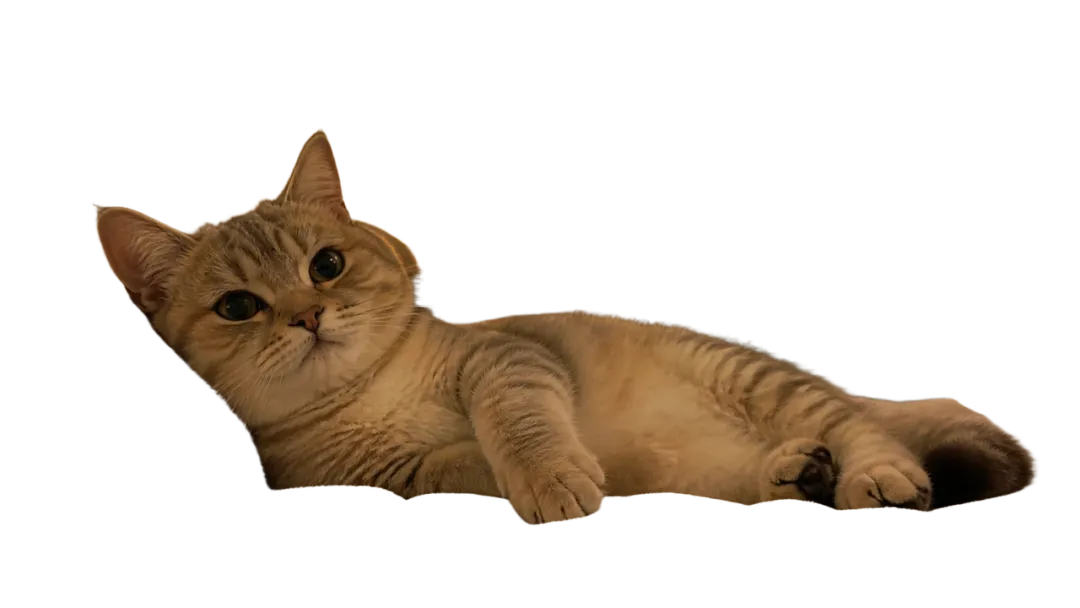

Setelah penghapusan latar belakang

Tempatkan Potret di Bagian Baru Tata Letak

Potongan potret membuat seseorang terpisah dari adegan aslinya. Tempatkan PNG transparan di samping kutipan, dalam grafis pengumuman, atau di atas latar yang disiapkan dalam aplikasi desain terpisah. Foto sumber tetap penting: wajah yang jelas, bahu yang terlihat, dan jarak dari objek sekitar memudahkan identifikasi subjek yang dimaksud. Periksa rambut, kacamata, tepi pakaian, serta benda yang dipegang orang tersebut. Simpan foto asli bersama potongannya agar tim desain dapat membandingkan adegan lengkap dengan subjek yang telah dipisahkan.

Siapkan Foto untuk Penghapus Latar Belakang AI

Pilih sumber yang memperlihatkan dengan jelas apa yang harus dipertahankan. Penghapus latar belakang menerima format gambar yang umum, sedangkan pemilihan sumber yang cermat memudahkan penilaian dan penggunaan potongan hasilnya dalam desain.

Unggah JPG, PNG, atau WebP

Unggah satu gambar berformat JPG, PNG, atau WebP dengan ukuran file hingga 10 MB. Gunakan aset asli, bukan tangkapan layar yang memuat kontrol antarmuka, teks keterangan, atau elemen halaman di sekitarnya. Sumber yang tidak ramai membantu menjaga tugas tetap spesifik. Untuk koleksi produk, siapkan foto sumber tiap barang dan periksa satu per satu agar komponen kecil diperhatikan sebelum komposisi akhir disusun.

Pastikan Seluruh Subjek Terlihat

Sisakan ruang di sekitar subjek saat menyiapkan gambar untuk diunggah. Sepatu, pegangan, atau lengan baju yang terpotong tidak ada dalam foto sumber; menghapus latar merupakan tugas yang berbeda dari membangun kembali bagian yang hilang. Pilih versi dengan garis tepi lengkap jika tersedia. Untuk kelompok objek, tentukan apakah gambar perlu mempertahankan seluruh susunan atau foto satu barang akan lebih jelas.

Pisahkan Penghapusan Latar dari Desain Adegan

Remove Background membuat potongan gambar. Latar pengganti, panel berwarna, pengolahan bayangan, dan tata letak teks kemudian dapat disusun dalam alur kerja desain. Perlakukan semuanya sebagai keputusan kreatif yang terpisah: tetapkan dahulu batas subjek, lalu tentukan tempatnya. Dengan demikian, penghapus latar belakang gambar tetap berfokus pada pemisahan gambar dan halaman ini tidak menjanjikan fitur pengeditan lain yang tidak terkait.

Cara Menggunakan Penghapus Latar Belakang Gambar

Ubah foto sumber menjadi potongan yang telah diperiksa melalui beberapa langkah singkat. Simpan file asli selama peninjauan, terutama jika foto memiliki tepi halus, bahan transparan, atau beberapa objek yang saling tumpang tindih.

Buka Remove Background

Masuk ke Mini App Remove Background dan pilih gambar yang akan diproses. Pastikan foto yang benar telah dipilih sebelum pembuatan. Nama file yang jelas membantu membedakan berbagai sudut produk yang sama atau beberapa versi potret dalam proyek kreatif yang lebih besar.

Unggah Gambar Sumber

Tambahkan JPG, PNG, atau WebP yang didukung hingga 10 MB. Periksa pratinjau untuk memastikan seluruh subjek terlihat, termasuk detail di dekat tepi frame. Gunakan file sumber lain untuk komposisi berbeda alih-alih mengandalkan langkah penghapusan latar untuk mengubah sudut pandang.

Buat Potongan Gambar

Jalankan penghapusan latar belakang untuk memisahkan bagian depan. Bandingkan hasilnya dengan sumber dan periksa area tempat subjek dan latar memiliki warna yang serupa. Perhatikan ruang di antara jari, pegangan, ranting, atau struktur tipis lain yang membentuk objek.

Unduh dan Tempatkan PNG

Unduh PNG transparan dan buka dalam tata letak yang dituju. Periksa garis tepinya di atas permukaan terang maupun gelap. Sisakan ruang yang cukup di sekitar subjek untuk desain, lalu simpan gambar asli dan potongannya bersama-sama untuk revisi mendatang atau format kampanye lain.

Latar Transparan untuk Produk dan Karya Kreator

Potongan gambar yang dapat digunakan kembali berguna saat subjek yang sama membutuhkan beberapa pengaturan visual. Contoh berikut menjelaskan pilihan komposisi setelah penghapusan, dengan PNG transparan sebagai aset sumber bersama.

Bangun Koleksi Produk yang Padu

Halaman koleksi dapat memuat produk yang difoto di ruangan atau permukaan berbeda. Pisahkan tiap barang, lalu tempatkan potongannya dalam tata letak yang konsisten pada tahap desain. Samakan skala yang tampak, jarak, dan pengolahan latar di seluruh koleksi. Periksa tiap produk terhadap foto sumbernya, termasuk label dan aksesori kecil, sebelum menyelesaikan kumpulan tersebut. Penghapus latar belakang gambar menyediakan aset yang terpisah; tata letaknya menetapkan gaya koleksi. Pemisahan ini membuat pemilihan produk, peninjauan potongan, dan penataan visual produk menjadi tugas yang mudah dipahami satu per satu.

Siapkan Subjek untuk Alur Kerja Kreatif yang Lebih Besar

Subjek yang terpisah dengan rapi dapat menjadi bagian dari desain sampul, presentasi, atau konsep kampanye. Susun potongan gambar di atas latar yang dituju sebelum menggunakan gambar akhir tersebut sebagai referensi bagi pembuat video AI. Komposisi perantara menentukan posisi subjek dan apa yang ada di sekitarnya. Simpan PNG transparan agar tim dapat merevisi susunan tanpa harus memulai lagi dari adegan asli setiap kali. Penghapusan latar tetap terpisah dari animasi, arahan kamera, dan pembuatan video.

Penghapusan Latar Foto: Hal yang Perlu Diperiksa Sebelum Serah Terima

Tinjau potongan gambar sebagai aset, bukan hanya pratinjau di satu latar. Pemeriksaan visual singkat membuat serah terima kepada desainer atau editor lebih spesifik dan mudah diulangi.

Periksa Tepi yang Halus

Amati rambut, bulu, serat kain, tali tipis, dan ruang antarobjek dengan saksama. Bandingkan area tersebut dengan foto asli, lalu lihat potongan gambar pada ukuran yang akan digunakan dalam desain akhir. Gambar mini kecil dan gambar promosi besar menuntut kualitas garis tepi yang berbeda, jadi periksa penempatan yang dituju alih-alih hanya menilai pratinjau yang diperkecil.

Periksa Bahan Transparan dan Reflektif

Untuk gambar e-commerce, bandingkan potongan transparan di atas warna latar yang benar-benar digunakan pada halaman produk. Latar putih dapat memperlihatkan masalah tepi yang berbeda dari warna gelap. Untuk potret dan foto profil, periksa rambut di atas keduanya. Penghapus latar belakang AI ini membuat aset subjek transparan; warna latar dan tata letak dipilih pada tahap desain terpisah.

Simpan Kumpulan File yang Dapat Digunakan Kembali

Simpan gambar sumber, PNG transparan, dan tata letak akhir sebagai aset terpisah. Gunakan nama file yang menunjukkan subjek dan versinya. Potongan gambar kemudian dapat dipakai kembali untuk latar atau tata letak berbeda tanpa tertukar dengan foto asli. Struktur file sederhana ini juga memudahkan anggota tim lain meninjau atau mengganti satu aset di kemudian hari.

Pertanyaan yang Sering Diajukan

Remove Background menghasilkan PNG transparan dari gambar yang diunggah. File itu memisahkan subjek yang terlihat dari latar aslinya agar dapat ditempatkan dalam komposisi baru. Gunakan potongan gambar dalam grafis produk, tata letak potret, atau presentasi, dan simpan foto asli untuk perbandingan saat peninjauan desain. Subjek yang dipisahkan dan tata letak yang selesai tetap menjadi aset terpisah, masing-masing dengan peran berbeda dalam produksi.

Tanda sertifikasi Sistem Manajemen Keamanan Informasi DNV ISO/IEC 27001

Manajemen Keamanan Informasi Bersertifikat ISO/IEC 27001

PixVerse mempertahankan sistem manajemen keamanan informasi yang disertifikasi oleh DNV menurut ISO/IEC 27001, mendukung pendekatan terstruktur untuk melindungi informasi di seluruh kegiatan operasional kami.

Beri Subjek Tempat yang Lebih Jelas

Mulailah dengan gambar yang paling jelas menunjukkan subjek. Buka Remove Background, unggah sumber, dan buat PNG transparan untuk komposisi berikutnya. Simpan foto asli dan potongannya bersama-sama, periksa garis tepi, lalu bawa aset pilihan ke alur kerja desain.



