Inpainting Gambar AI untuk Mengedit Area Foto Tertentu

Ubah bagian gambar yang perlu diperhatikan dengan inpainting gambar AI PixVerse. Image Region Editor menggabungkan gambar sumber, area pilihan, dan Prompt pengeditan untuk mengarahkan penggambaran ulang setempat. Tambahkan gambar referensi jika perubahan membutuhkan target visual yang lebih jelas. Sempurnakan objek, hilangkan gangguan, atau jajaki detail berbeda dalam komposisi yang sudah ada. Mulailah dari gambar yang tersedia dan jelaskan perubahan yang dimaksud, sambil mempertahankan adegan sekitar sebagai konteks pengeditan.

Inpainting Gambar AI untuk Perubahan Visual yang Terarah

Pengeditan setempat dimulai dari masalah visual tertentu. Tentukan area dan perubahannya bersama-sama: objek mana yang perlu diperhatikan, apa yang harus menggantikannya, dan bagaimana detail baru perlu berhubungan dengan sekitarnya.

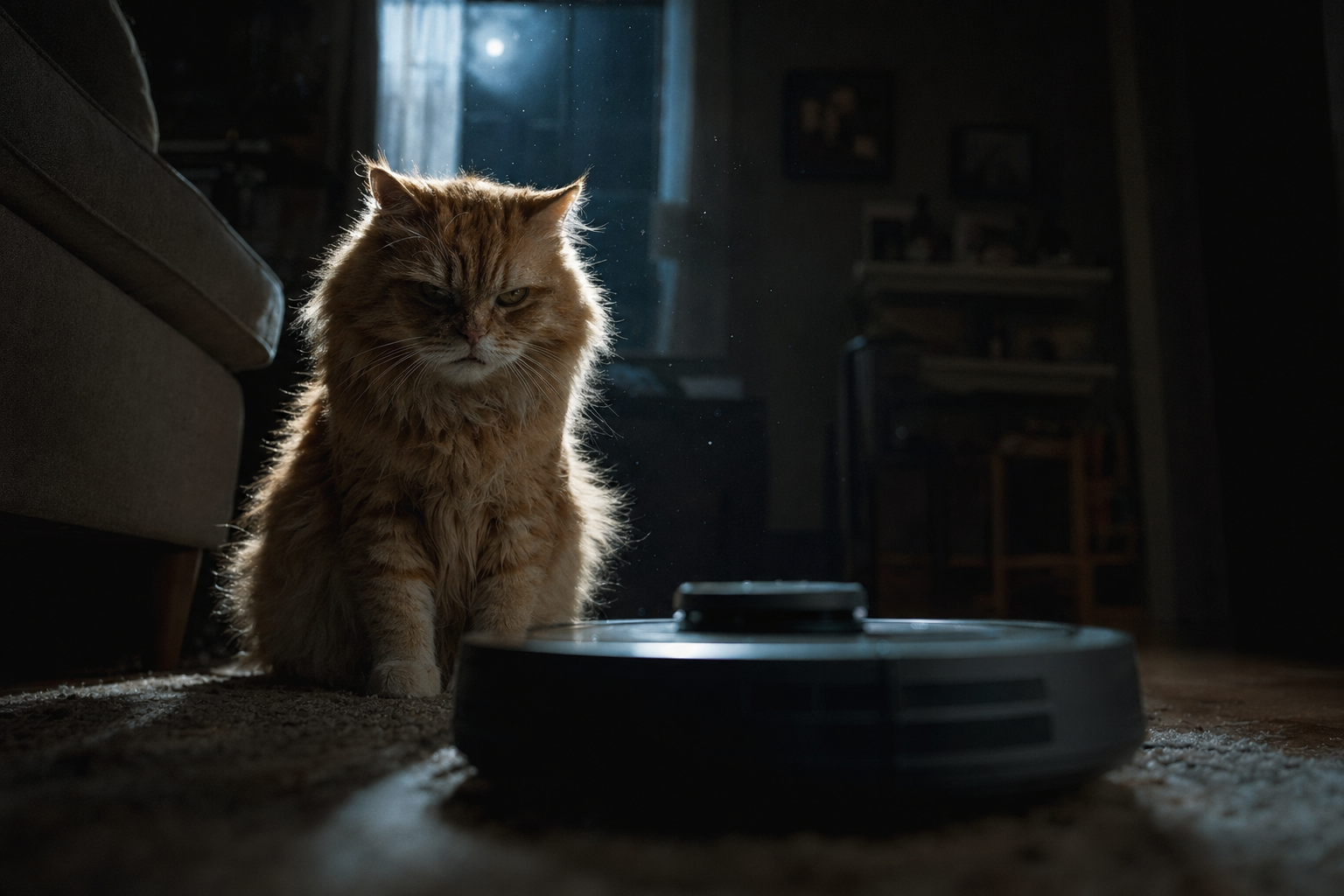
Kucing duduk di samping robot penyedot debu

Ganti Detail dalam Komposisi yang Sudah Ada

Image Region Editor menggambar ulang area pilihan berdasarkan instruksi. Foto produk mungkin membutuhkan properti berbeda, adegan ruangan mungkin membutuhkan dekorasi yang direvisi, atau gambar karakter mungkin perlu penyesuaian aksesori. Pilih area di sekitar target dan jelaskan penggantinya secara langsung. Sertakan bahan, warna, dan posisi jika detail tersebut membedakan hasil yang diinginkan. Bandingkan area yang diedit dengan komposisi asli, termasuk hubungannya dengan objek sekitar, bayangan, dan perspektif yang sudah ditetapkan oleh gambar sumber.
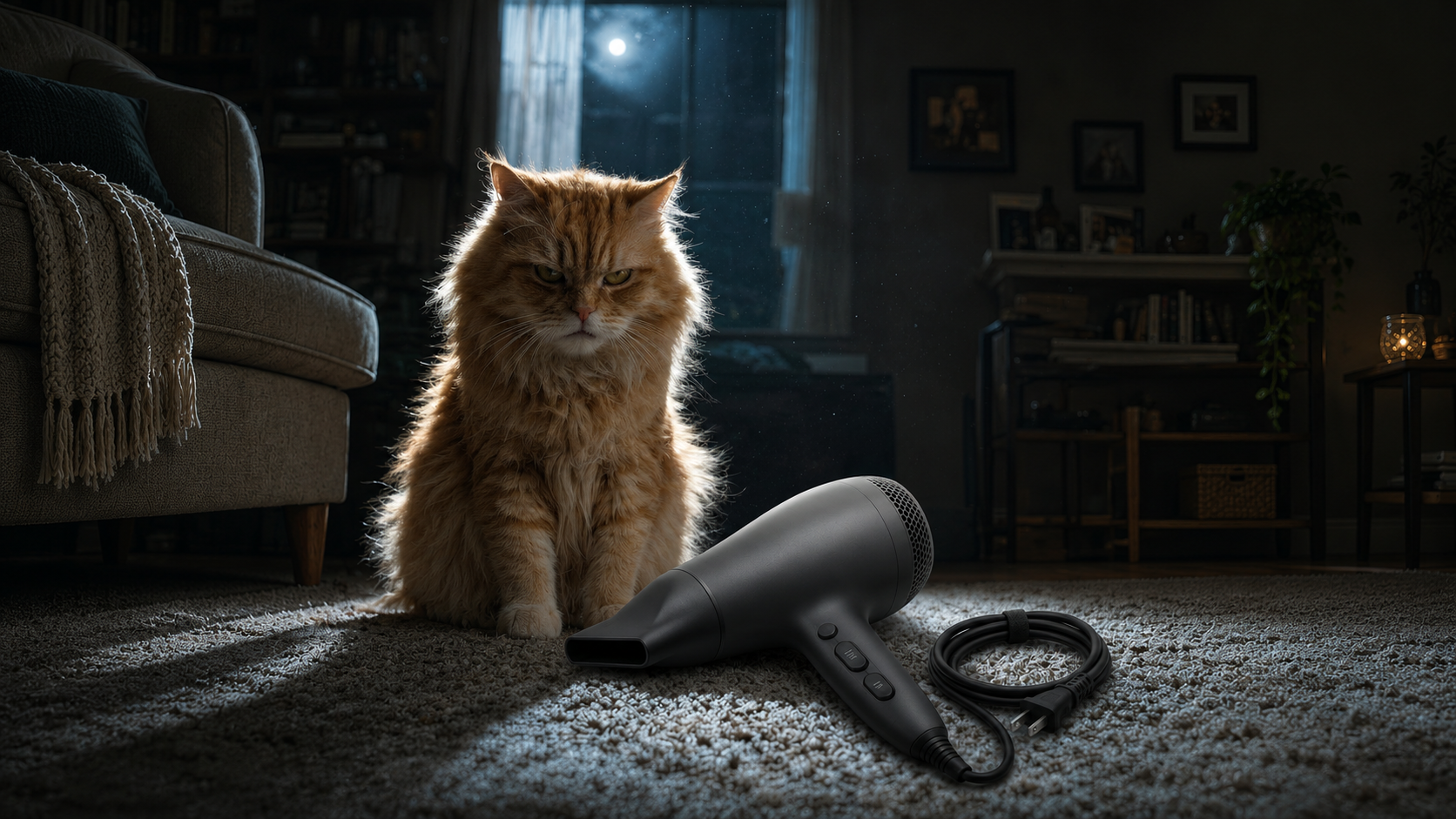

Kucing di samping pengering rambut setelah pengeditan gambar

Hilangkan Gangguan dengan Instruksi yang Jelas

Objek yang tidak diinginkan dapat mengalihkan perhatian dari subjek utama. Pilih area terkait dan jelaskan adegan yang perlu mengisi ruang itu, misalnya dinding yang menyambung atau permukaan yang rapi. Gambar di sekitarnya menyediakan konteks untuk penggambaran ulang setempat. Jaga tugas pengeditan cukup sempit agar dapat dinilai: satu gangguan, satu pengganti yang dimaksud, dan satu tahap peninjauan yang berfokus pada batas area. Ini memberikan perbandingan yang lebih berguna daripada instruksi luas untuk memperbaiki seluruh foto dengan beberapa cara yang tidak terkait.

Kendalikan Editor Gambar Area Tertentu dengan Input yang Lebih Baik

Gambar sumber, area pilihan, Prompt, dan bahan referensi memiliki peran berbeda. Beri masing-masing tugas yang jelas agar editor gambar menerima pekerjaan setempat yang mudah dipahami, bukan beberapa arahan yang saling bersaing.

Mulailah dengan Gambar Sumber yang Didukung

Unggah gambar JPG, PNG, atau WebP hingga 20 MB. Pilih versi yang memuat komposisi yang ingin dipertahankan, termasuk adegan sekitar yang diperlukan untuk memahami perspektif dan cahaya. Gambar sumber dengan detail yang jelas memudahkan perbandingan area yang berubah dengan objek di sekitarnya. Simpan salinan gambar asli agar hasil edit setempat dapat dinilai secara terpisah.

Jelaskan Pengganti, Bukan Hanya Suasana Umum

Untuk foto produk, contoh instruksi inpainting adalah: replace the selected prop with a small blue ceramic bowl, matching the table perspective and soft window light. Pertahankan identitas produk sebagai referensi visual saat mengganti objek setempat. Untuk menghapus objek, jelaskan permukaan yang perlu mengisi area pilihan. Bandingkan hasil edit foto AI dengan bahan dan bayangan di sekitarnya sebelum memilih gambar revisi.

Tambahkan Referensi untuk Target Visual Tertentu

Gambar referensi opsional dapat membantu menjelaskan tampilan yang diminta. Gunakan referensi objek, bahan, atau gaya yang relevan dan jelaskan fitur yang perlu dipandu olehnya. Pastikan instruksi selaras dengan area pilihan. Misalnya, referensi tekstur kain harus mendukung pengeditan kain yang dimaksud, bukan memperkenalkan komposisi baru yang tidak terkait dan bertentangan dengan foto sumber.

Cara Menggunakan Inpainting Gambar AI di PixVerse

Mulailah dari masalah setempat, lalu perluas peninjauannya. Tetapkan sumber, pilih area, jelaskan konten baru, kemudian periksa hasil edit dalam gambar lengkap sebelum menggunakannya sebagai aset produksi.

Unggah Gambar yang Akan Diedit

Buka Image Region Editor dan unggah foto sumber. Pastikan pratinjau menampilkan versi yang benar. Gunakan komposisi asli sebagai acuan untuk menentukan apa yang perlu berubah dan detail sekitar mana yang tetap menjadi konteks visual pengeditan.

Pilih Area yang Relevan

Tentukan area yang memuat perubahan yang dimaksud. Sertakan seluruh objek atau detail terkait agar instruksi memiliki target yang padu. Untuk tepi atau titik kontak, pertimbangkan konteks sekitar yang diperlukan guna menilai bagaimana pengganti menyatu dengan adegan lainnya.

Tulis Prompt Pengeditan Setempat

Jelaskan konten yang diinginkan dengan bahasa sederhana. Sebutkan pengganti, sifatnya yang terlihat, dan hubungannya dengan adegan. Tambahkan gambar referensi jika contoh visual menjelaskan perubahan lebih baik daripada uraian panjang. Fokuskan percobaan pertama pada satu tugas pengeditan.

Buat dan Bandingkan Hasilnya

Jalankan pengeditan, lalu bandingkan sumber dan hasil pada tampilan seluruh frame serta close-up. Tinjau perubahan setempat, batasnya, dan tampilan objek di sekitarnya. Sempurnakan area atau redaksi instruksi jika versi berikutnya membutuhkan objek, bahan, atau posisi yang lebih spesifik.

Inpainting Gambar untuk Produk dan Karakter

Alur kerja area pilihan yang sama berlaku untuk berbagai gambar sumber, tetapi kriteria peninjauannya berubah sesuai subjek. Identitas produk dan konsistensi karakter memerlukan perhatian tersendiri di luar gaya latar atau detail dekoratif.

Sempurnakan Adegan Produk Tanpa Merencanakan Ulang Pemotretan

Komposisi produk dapat tetap berguna meskipun satu detail pendukung perlu direvisi. Gunakan pengeditan area pilihan untuk menjajaki properti baru, menyesuaikan detail permukaan setempat, atau menghilangkan gangguan di samping barang. Bandingkan teks kemasan, bentuk produk, dan pantulan di sekitarnya dengan gambar asli sebelum menerima hasil. Pastikan subjek komersial tetap mudah dikenali. Tujuannya adalah revisi kreatif terarah dalam adegan yang sudah ada, dengan foto sumber sebagai referensi visual sepanjang peninjauan.

Siapkan Referensi Karakter untuk Shot Berikutnya

Gambar karakter mungkin memerlukan revisi kecil pada busana atau aksesori sebelum menjadi referensi video. Tentukan tugas setempat itu, tinjau wajah dan siluet dalam gambar hasil, lalu bandingkan detail yang diedit dengan desain karakter secara keseluruhan. Hasil pilihan dapat dipakai sebagai gambar referensi yang telah disiapkan dalam pembuat video AI. Simpan versi sumber dan hasil edit bersama-sama agar tim dapat mengetahui tampilan mana yang dipilih untuk shot berikutnya dan mengapa sesuai dengan adegan.

Generative Fill: Pilih Tugas Pengeditan yang Tepat

Penggambaran ulang setempat, perluasan gambar, dan pembuatan gambar utuh memiliki titik awal berbeda. Pilih alur kerja berdasarkan perubahan visual yang dibutuhkan, lalu nilai hasilnya terhadap sumber atau brief kreatif yang konkret.

Gunakan Inpainting untuk Area di Dalam Frame

Pilih inpainting gambar jika area yang terlihat di dalam foto yang sudah ada membutuhkan konten baru. Contohnya penggantian objek, perubahan properti kecil, atau penghilangan gangguan. Pengeditan memiliki lokasi dan tujuan yang jelas. Area spesifik membuat perbandingan sebelum dan sesudah lebih bermakna daripada permintaan untuk membuat ulang seluruh adegan dengan beberapa perubahan sekaligus.

Gunakan Outpainting untuk Menambah Ruang di Luar Frame

Perluasan gambar menangani kekurangan ruang kanvas di sekitar foto asli. Ini merupakan tugas yang sesuai ketika subjek membutuhkan lebih banyak ruang sekeliling atau komposisi membutuhkan bentuk berbeda. Sebaliknya, inpainting mengarahkan pengeditan di dalam bagian sumber yang dipilih. Sebelum memilih alat, tentukan apakah proyek membutuhkan konten baru dalam gambar saat ini atau ruang tambahan di luar batasnya.

Tinjau Batas, Bahan, dan Perspektif

Periksa peralihan antara area yang diedit dan sekitarnya. Amati bayangan pada titik kontak, tekstur berulang, tepi lurus, dan skala relatif objek. Lalu tinjau seluruh gambar pada ukuran tampilan yang dituju. Ini memberi revisi berikutnya tujuan yang spesifik, seperti menyesuaikan uraian bahan atau memperjelas posisi objek pengganti dalam komposisi.

Pertanyaan yang Sering Diajukan

Inpainting gambar AI adalah alur kerja pengeditan area pilihan. Image Region Editor menggunakan gambar sumber, area yang dipilih, dan instruksi untuk menghasilkan penggambaran ulang setempat. Alat ini sesuai untuk tugas seperti mengubah properti, mengganti objek, atau merevisi detail sambil memakai gambar sekitar sebagai konteks konten baru. Tugas pengeditan setempat tetap ditentukan oleh hubungan antara area pilihan dan adegan di sekitarnya.

Tanda sertifikasi Sistem Manajemen Keamanan Informasi DNV ISO/IEC 27001

Manajemen Keamanan Informasi Bersertifikat ISO/IEC 27001

PixVerse mempertahankan sistem manajemen keamanan informasi yang disertifikasi oleh DNV menurut ISO/IEC 27001, mendukung pendekatan terstruktur untuk melindungi informasi di seluruh kegiatan operasional kami.

Sempurnakan Bagian yang Perlu Diubah

Buka Image Region Editor dengan gambar sumber dan tugas pengeditan yang terarah. Pilih area, jelaskan pengganti yang dimaksud, dan tambahkan referensi jika arahan visual membantu. Tinjau perubahan setempat dalam konteksnya, lalu siapkan gambar pilihan untuk tahap berikutnya dalam alur kerja kreatif.



