Alat Perluas Gambar AI untuk Menambah Ruang di Luar Frame

Beri foto yang sudah ada kanvas lebih luas dengan alat perluas gambar AI PixVerse. Magic Expand menambahkan konten yang dihasilkan di luar batas gambar asli sehingga subjek yang dibingkai rapat dapat disesuaikan dengan komposisi baru. Unggah gambar yang didukung, pilih frame tujuan, dan tinjau bagaimana adegan yang diperluas terhubung dengan sumbernya. Gunakan ruang tambahan untuk tata letak lanskap, materi kreatif media sosial, atau gambar referensi yang disiapkan untuk video. Tugas ini adalah outpainting gambar: menciptakan ruang visual tambahan di sekitar foto yang sudah tersedia.

Alat Perluas Gambar AI: Lanjutkan Adegan Melampaui Tepinya

Tata letak yang berbeda sering membutuhkan area gambar lebih luas, bukan subjek yang lebih kecil. Mulailah dari komposisi yang ingin dipertahankan, lalu pilih bagian mana yang membutuhkan lingkungan tambahan agar desain memiliki ruang.

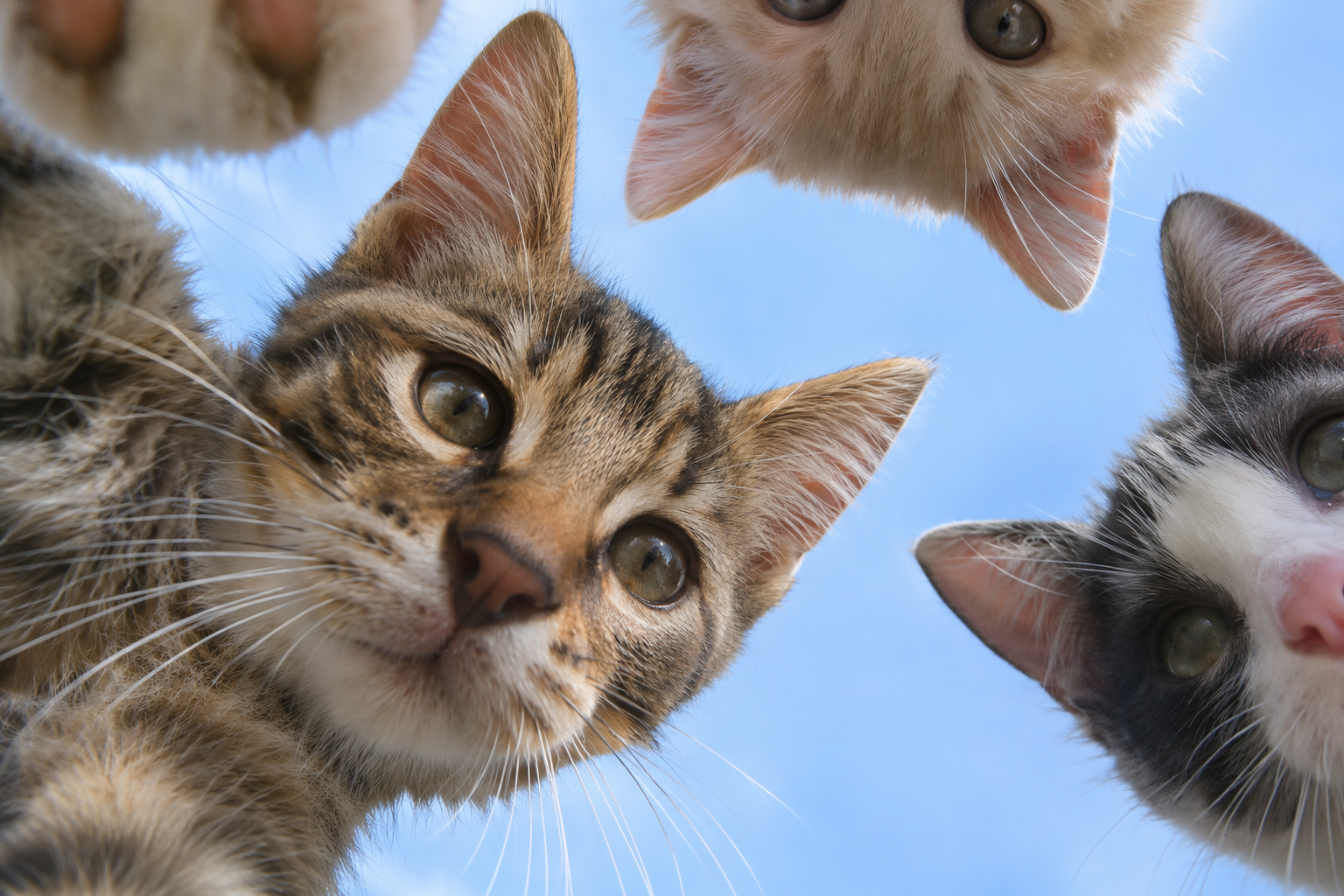
Close-up anak kucing yang melihat ke bawah ke arah kamera

Perluas Foto yang Rapat Menjadi Komposisi Lebih Lebar

Foto berorientasi potret bisa terasa sempit dalam tata letak lebar. Magic Expand menciptakan konten tambahan di luar batas gambar sehingga sumbernya dapat menjadi bagian dari frame yang lebih besar. Tinjau hubungan antara area asli dan area yang dihasilkan: garis latar, tekstur permukaan, arah pencahayaan, dan posisi subjek utama. Perluasan yang berguna memberi adegan sekitar peran jelas dalam komposisi. Simpan gambar asli di samping versi yang diperluas untuk menilai ruang baru dan menentukan apakah sesuai dengan penempatan yang dituju.
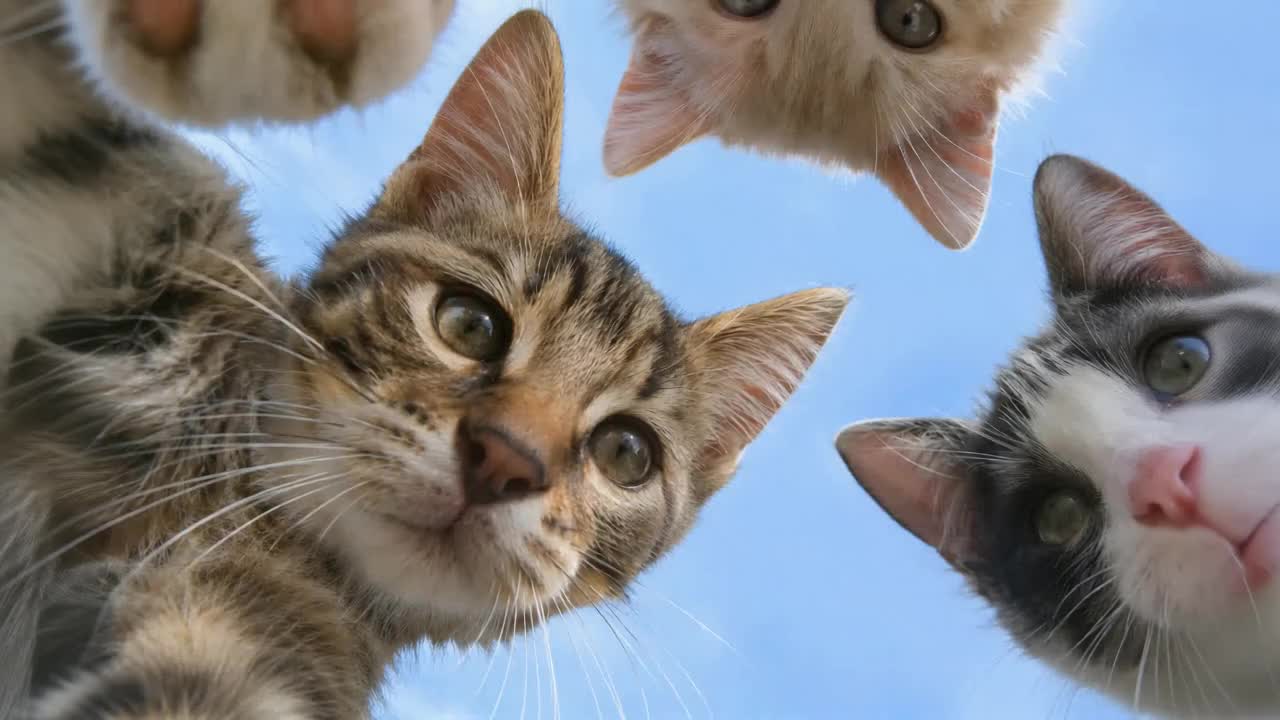

Anak kucing mengintip ke arah kamera

Buat Ruang Latar di Sekitar Produk

Foto produk mungkin sudah menampilkan barang dan pencahayaan yang tepat, tetapi ruangnya terlalu sedikit untuk tata letak kampanye. Outpainting gambar menambah lingkungan di luar frame dan menciptakan titik awal baru untuk desain. Gunakan gambar yang diperluas untuk merencanakan tempat judul atau elemen pendukung dalam tahap tata letak terpisah. Bandingkan bentuk produk, detail label, bayangan pada titik kontak, dan permukaan di bawah barang dengan sumbernya. Kanvas tambahan perlu mendukung komposisi, sementara produk tetap menjadi referensi utama dalam peninjauan visual.

Outpainting Foto untuk Rencana Komposisi yang Lebih Jelas

Tentukan kebutuhan frame baru sebelum membuatnya. Rasio tujuan, posisi subjek yang jelas, dan rencana penggunaan ruang di sekitarnya menjadikan perluasan sebagai tugas kreatif yang spesifik.

Pilih Frame Tujuan Terlebih Dahulu

Sebagai contoh, komposisi 16:9 membentuk frame lebar yang ukuran mendatarnya lebih besar daripada tingginya. Gunakan alat perluas foto AI jika susunan yang lebih lebar membutuhkan konten latar baru, bukan subjek yang diperbesar atau diregangkan. Outpainting menciptakan area gambar tambahan; proses ini tidak mengambil kembali foto asli sebelum dipotong. Tinjau foto yang diperluas dalam tata letak tujuan sebelum menambahkan teks atau grafis akhir.

Biarkan Sumber Menentukan Adegan

Foto yang sudah ada memberikan konteks visual bagi lingkungan yang dihasilkan. Cari garis cakrawala yang jelas, permukaan yang dapat dikenali, dan pemisahan yang jelas antara subjek dan tepi frame. Pilih versi sumber dengan perspektif yang sesuai untuk tata letak baru. Detail yang dipotong rapat dapat menjadi titik awal kreatif yang disengaja, tetapi sumber yang lebih luas menyediakan lebih banyak informasi adegan untuk dilanjutkan oleh perluasan.

Sisakan Ruang untuk Desain Berikutnya

Rencanakan posisi teks, logo, atau elemen visual lain setelah perluasan. Latar yang tenang dapat membuat tambahan itu lebih mudah dibaca. Perlakukan gambar yang dihasilkan sebagai aset desain, lalu tambahkan tipografi akhir dalam alur kerja tata letak. Ini menjaga brief kreatif tetap jelas: Magic Expand menambah area gambar, sedangkan tahap desain menetapkan pesan dan hierarki akhir.

Cara Menggunakan Alat Perluas Gambar AI

Ubah foto sumber menjadi frame baru melalui urutan langkah yang terencana. Simpan gambar asli agar batas yang diperluas dapat dibandingkan dengan adegan yang menjadi sumbernya.

Unggah Foto yang Didukung

Buka Magic Expand dan unggah gambar JPG, PNG, atau WebP hingga 20 MB. Pilih sumber yang paling baik menampilkan subjek dan lingkungannya. Periksa pratinjau sebelum melanjutkan agar gambar, sudut, dan versi yang dimaksud menjadi dasar perluasan.

Atur Frame Tujuan

Pilih rasio aspek tujuan yang tersedia di Mini App. Pertimbangkan penempatan akhir dan ruang yang dibutuhkan di sekitar subjek. Tinjau komposisi baru secara keseluruhan alih-alih menganggap frame yang lebih lebar sebagai tujuan tersendiri; area tambahan harus memiliki fungsi.

Buat Gambar yang Diperluas

Jalankan perluasan untuk membuat konten di luar batas gambar asli. Area baru meneruskan adegan visual ke dalam frame pilihan. Tetap fokus pada komposisi dan ruang latar agar hasilnya dapat dibandingkan langsung dengan sumber dan tata letak yang dituju.

Periksa Batas yang Baru

Tinjau sambungan antara konten asli dan yang dihasilkan. Periksa garis lurus, tinggi garis cakrawala, pola berulang, dan objek di sekitarnya sebelum memilih versi akhir. Lalu lihat keseluruhan gambar pada ukuran yang digunakan dalam desain dan pastikan subjek tetap jelas dalam komposisi yang diperluas.

Perluas Komposisi Gambar untuk Produksi Kreatif

Perluasan berguna saat gambar sumber sudah membawa gagasan yang tepat. Ruang tambahan dapat mendukung tata letak baru atau menyiapkan referensi yang lebih terarah untuk shot bergerak.

Sesuaikan Foto untuk Tata Letak yang Berbeda

Sebuah kampanye mungkin membutuhkan subjek yang sama dalam banner lebar dan komposisi media sosial yang lebih tinggi. Mulailah dengan gambar sumber terkuat dan perluas menuju frame baru, alih-alih meregangkan subjek. Bandingkan area yang tersedia untuk teks, keseimbangan adegan, dan hubungan antara bagian depan dengan latar. Simpan tiap komposisi pilihan sebagai aset tersendiri dengan label tujuan yang jelas. Ini membuat serah terima lebih tertata daripada memakai satu gambar di semua tempat dan menyerahkan pemotongan akhir kepada orang lain.

Siapkan Gambar Awal yang Lebih Lebar untuk Video

Gambar referensi dengan ruang sekitar yang lebih luas dapat menjelaskan suatu shot dengan lebih baik sebelum animasi dimulai. Perluas komposisi diam, tinjau adegannya, lalu gunakan gambar pilihan sebagai referensi awal bagi pembuat video AI. Gerakan kamera dan animasi termasuk dalam alur kerja berikutnya. Simpan gambar diam yang diperluas secara terpisah dari video yang dihasilkan agar revisi dapat menangani komposisi atau gerakan. Dengan demikian, lebih mudah menentukan apakah shot membutuhkan frame sumber berbeda atau arah gerakan baru.

Outpainting Gambar: Tinjau Ruang yang Ditambahkan

Tinjau gambar yang diperluas dalam dua tahap: periksa dahulu lingkungan yang dihasilkan, lalu nilai komposisi lengkap. Masing-masing tahap menjawab pertanyaan berbeda tentang kesiapan aset untuk penggunaan berikutnya.

Periksa Perspektif dan Pola Berulang

Amati bangunan, ubin, rak, pagar, dan bentuk berulang lain di seluruh area yang diperluas. Detail ini memudahkan perubahan perspektif terlihat. Bandingkan arah garis dan skala objek dengan foto asli, lalu tinjau seluruh gambar. Gunakan pengamatan spesifik untuk memandu percobaan berikutnya, alih-alih mengubah beberapa aspek brief kreatif yang tidak terkait sekaligus.

Bedakan Perluasan dari Peningkatan Kualitas Gambar

Outpainting menambah konten adegan di luar batas sumber. Peningkatan kualitas gambar berhubungan dengan dimensi piksel dan detail gambar. Sebuah proyek dapat melibatkan keduanya, tetapi kebutuhan yang dijawab berbeda. Pilih perluasan saat tata letak membutuhkan lebih banyak lingkungan; nilai ukuran keluaran secara terpisah saat menyiapkan aset akhir untuk tujuannya. Ini memisahkan keputusan komposisi dari persyaratan teknis pengiriman.

Simpan Versi Asli dan yang Diperluas

Simpan sumber dan hasil perluasan pilihan sebagai file terpisah. Beri label pada frame tujuan agar editor lain dapat mengenali komposisi untuk setiap penempatan. Catat posisi subjek yang dimaksud dalam brief proyek. Kumpulan aset yang jelas memudahkan revisi mendatang saat bentuk kampanye berubah atau subjek yang sama membutuhkan susunan lain.

Pertanyaan yang Sering Diajukan

Magic Expand menambahkan konten gambar yang dihasilkan di luar batas foto asli. Ini adalah alur kerja outpainting untuk menciptakan lebih banyak ruang di sekitar adegan yang sudah ada. Unggah gambar sumber, pilih frame tujuan, dan periksa bagaimana latar tambahan terhubung dengan gambar asli sebelum memakai komposisi yang diperluas dalam desain atau proyek kreatif. Gambar asli menetapkan subjek dan adegan, sedangkan area baru melayani kebutuhan komposisi yang diperluas.

Tanda sertifikasi Sistem Manajemen Keamanan Informasi DNV ISO/IEC 27001

Manajemen Keamanan Informasi Bersertifikat ISO/IEC 27001

PixVerse mempertahankan sistem manajemen keamanan informasi yang disertifikasi oleh DNV menurut ISO/IEC 27001, mendukung pendekatan terstruktur untuk melindungi informasi di seluruh kegiatan operasional kami.

Beri Gambar Ruang untuk Penggunaan Berikutnya

Buka Magic Expand dengan foto yang paling jelas menunjukkan adegan. Pilih frame baru, buat lingkungan tambahan, dan tinjau komposisi yang diperluas. Simpan gambar asli bersama versi pilihan agar tahap desain atau video berikutnya dimulai dari aset gambar yang jelas dan terencana.



