Cara Mengubah Rasio Aspek Tanpa Crop (Panduan AI 2026)
Ubah rasio aspek foto tanpa crop menggunakan AI outpainting. Perluas gambar ke 9:16, 16:9, dan 1:1 untuk TikTok, YouTube, dan Instagram dalam hitungan detik.
Crop adalah cara tercepat merusak foto yang bagus. Saat Anda memaksa foto landscape ke bingkai vertikal, Anda memotong wajah, produk, atau bagian adegan yang membuat foto terlihat menarik. Pendekatan yang lebih baik adalah mengubah rasio aspek tanpa crop — dengan memperluas kanvas alih-alih memotongnya.
Panduan ini menjelaskan bagaimana AI outpainting memungkinkan Anda membingkai ulang gambar apa pun untuk platform apa pun, rasio mana yang digunakan untuk TikTok, YouTube, dan Instagram, serta cara melakukannya langkah demi langkah di PixVerse Magic Extend.
Mengapa Crop Memotong Bagian Penting
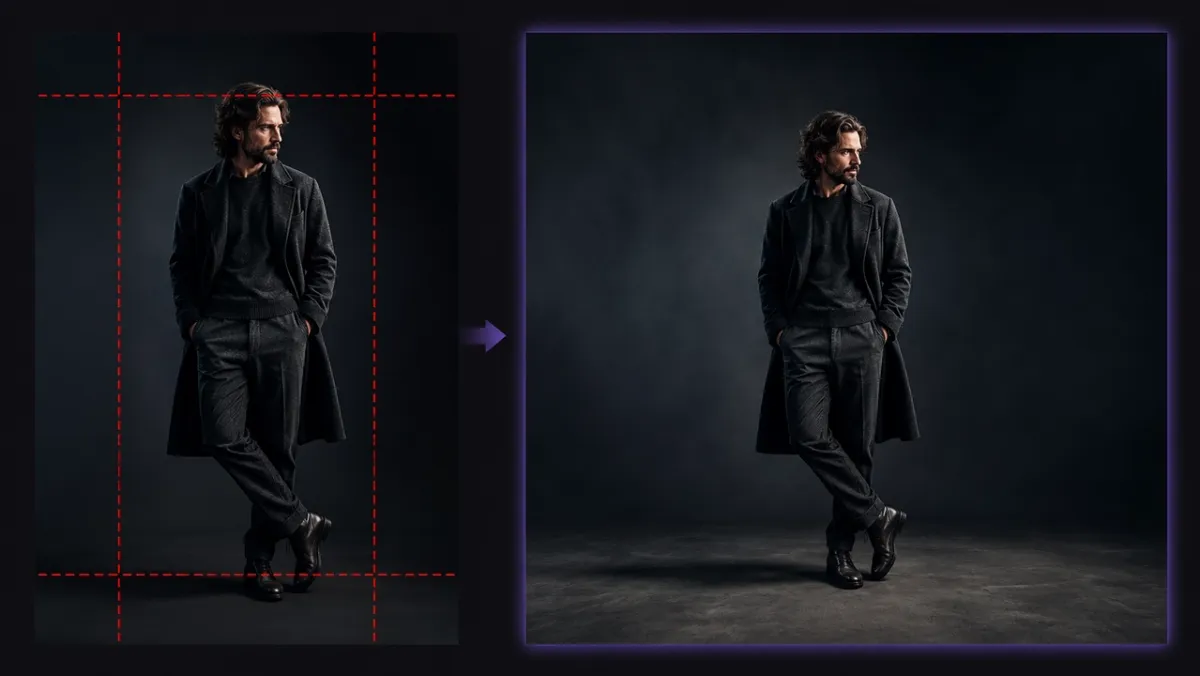
Crop tradisional menghapus piksel secara permanen. Agar foto lebar muat ke bingkai 9:16, Anda menghapus semua yang berada di luar bentuk baru — dan sering kali itu berarti kehilangan kepala, tangan subjek, atau konteks latar belakang. Dua solusi umum juga tidak lebih baik: peregangan mendistorsi wajah dan produk, sementara letterboxing membuang ruang dengan bilah hitam.
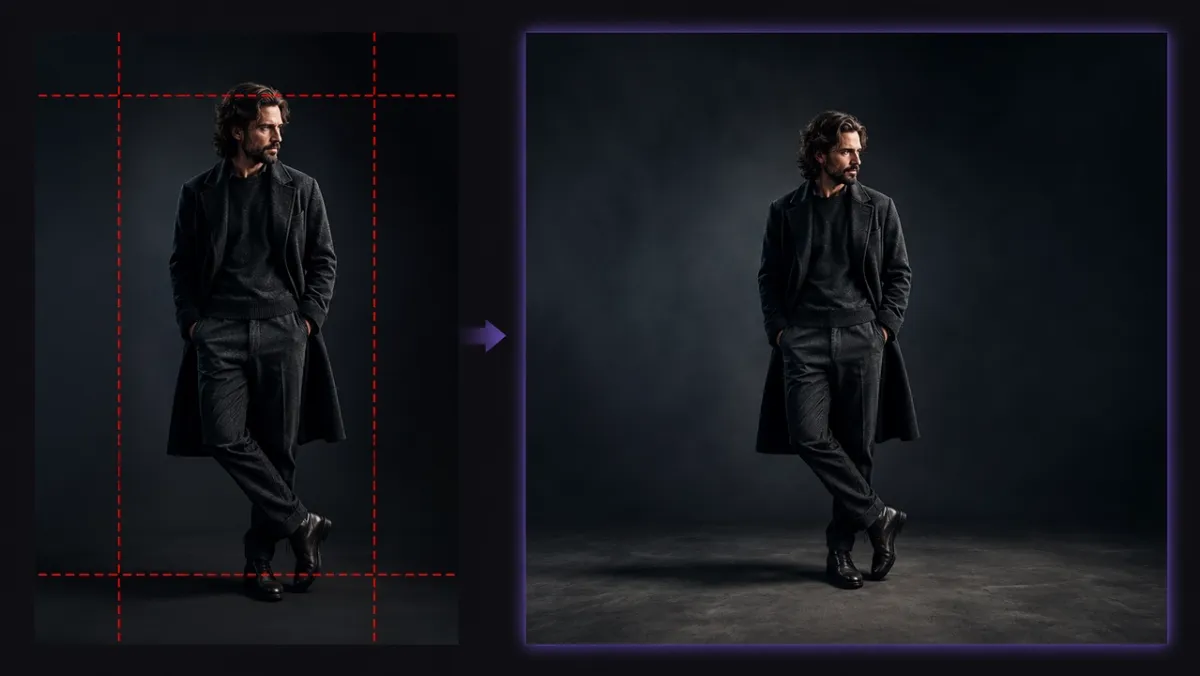
Memperluas kanvas menyelesaikan masalah ini. Alih-alih menghapus piksel, AI menghasilkan piksel baru di sekitar gambar asli, sehingga subjek Anda tetap persis di tempat semula.
Apa Itu AI Outpainting (Perluasan Gambar)?
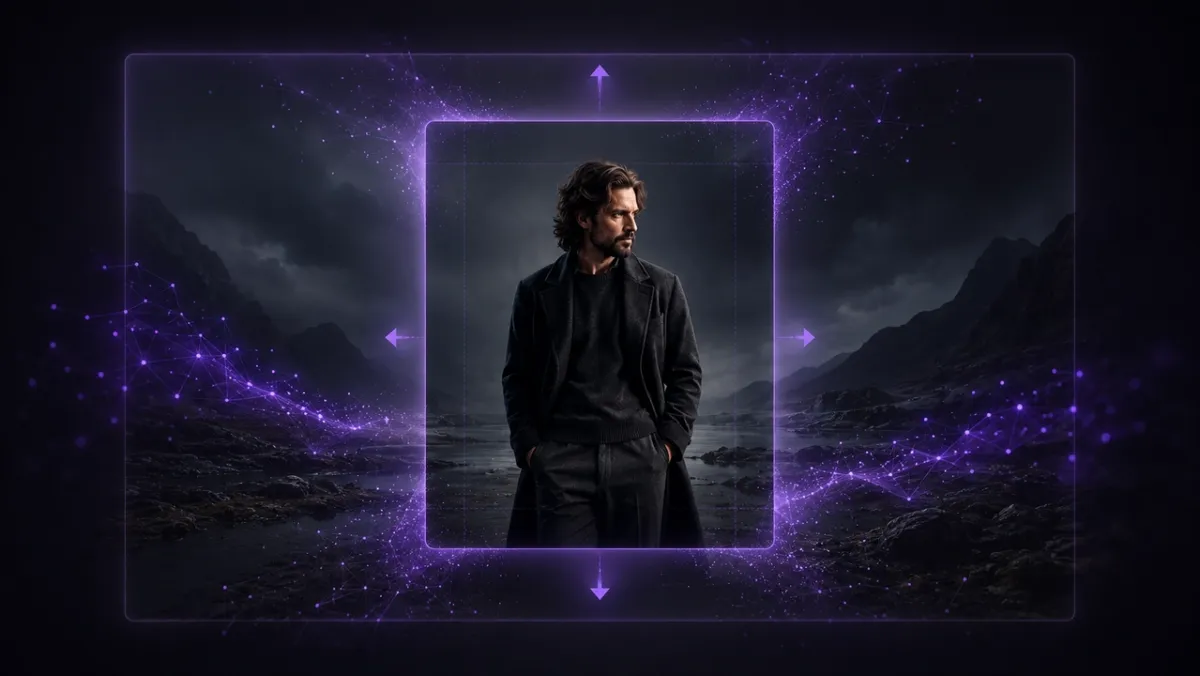
AI outpainting — juga disebut perluasan gambar atau uncrop — menghasilkan konten baru di luar tepi foto yang ada. Model membaca gambar Anda dan melanjutkan adegan ke luar untuk mengisi rasio aspek baru.
Jika Anda ingin mengubah objek atau area terpilih di dalam gambar asli, bukan memperluas canvas, gunakan AI inpainting tool, bukan workflow outpainting.
- Subjek tetap utuh: Piksel baru ditambahkan di sekitar asli, bukan di atasnya.
- Pengisian kontekstual: AI menyesuaikan pencahayaan, warna, perspektif, dan tekstur asli.
- Tanpa masking manual: Anda pilih rasio target dan alat menangani sisanya.
Hasilnya terlihat seolah foto diambil dalam format baru sejak awal, bukan diedit setelahnya.
Rasio Aspek untuk Setiap Platform
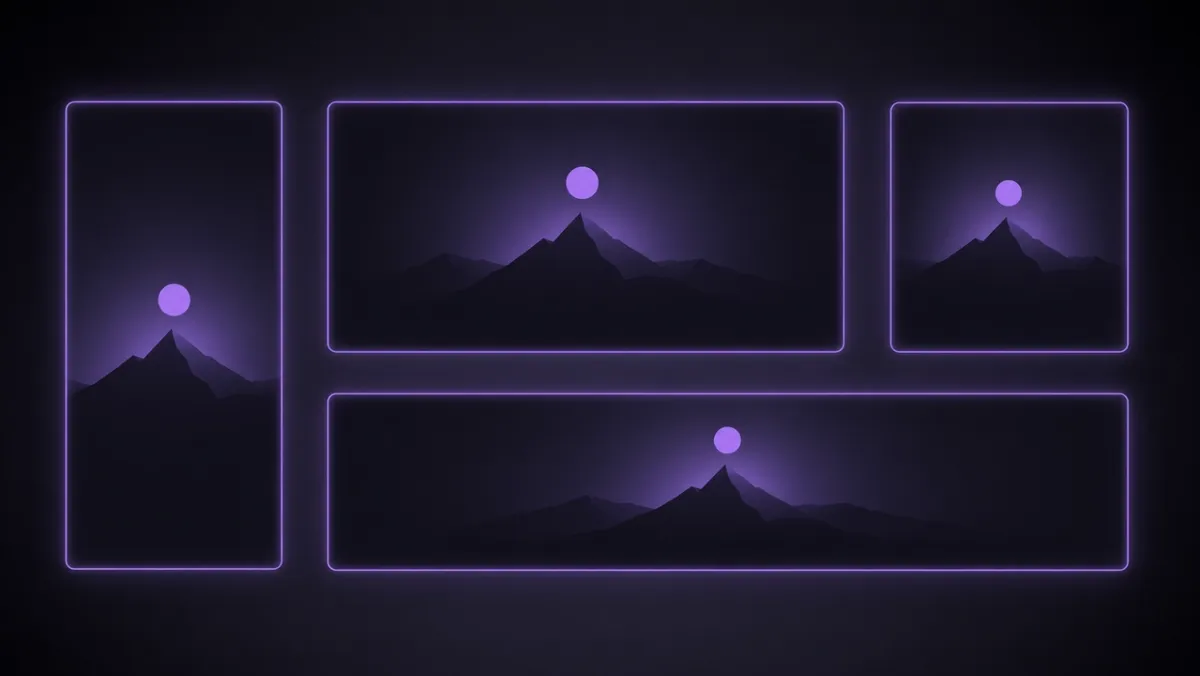
Satu gambar dapat dibingkai ulang untuk setiap saluran. Gunakan referensi cepat ini untuk memilih rasio target sebelum memperluas.
| Rasio | Terbaik untuk |
|---|---|
| 9:16 | TikTok, Reels, YouTube Shorts |
| 16:9 | YouTube, layar lebar |
| 1:1 / 4:5 | Posting feed Instagram |
| 21:9 / 2.35:1 | Shot sinematik, banner website |
9:16 untuk TikTok, Reels, dan Shorts
Platform video vertikal membutuhkan bingkai 9:16 full-bleed. Perluas foto landscape atau persegi ke atas dan bawah agar subjek tetap di tengah dan tidak ada yang terpotong di feed.
16:9 untuk YouTube dan Layar Lebar
Thumbnail YouTube dan tata letak layar lebar menggunakan 16:9. Konversi foto portrait ke landscape dengan menghasilkan latar belakang di kiri dan kanan — ideal untuk mengubah foto ponsel menjadi thumbnail yang dapat diklik.
1:1 dan 4:5 untuk Instagram
Persegi 1:1 dan portrait 4:5 mendominasi feed Instagram. Memperluas ke rasio ini menjaga produk dan wajah terlihat penuh alih-alih memotong tepi asli yang lebih lebar.
21:9 Sinematik untuk Film dan Banner
Untuk tampilan ultra-lebar dan sinematik, PixVerse mendukung rasio film seperti 21:9 dan 2.35:1 — format yang kebanyakan perluas gambar konsumen lewati. Berguna untuk hero banner, cover video, dan bingkai yang lebih dramatis.
Cara Mengubah Rasio Aspek Tanpa Crop di PixVerse
Magic Extend menangani alur kerja penuh dalam tiga langkah.
- Unggah gambar Anda. Buka Magic Extend dan tambahkan file JPG, PNG, atau WEBP hingga 20MB.
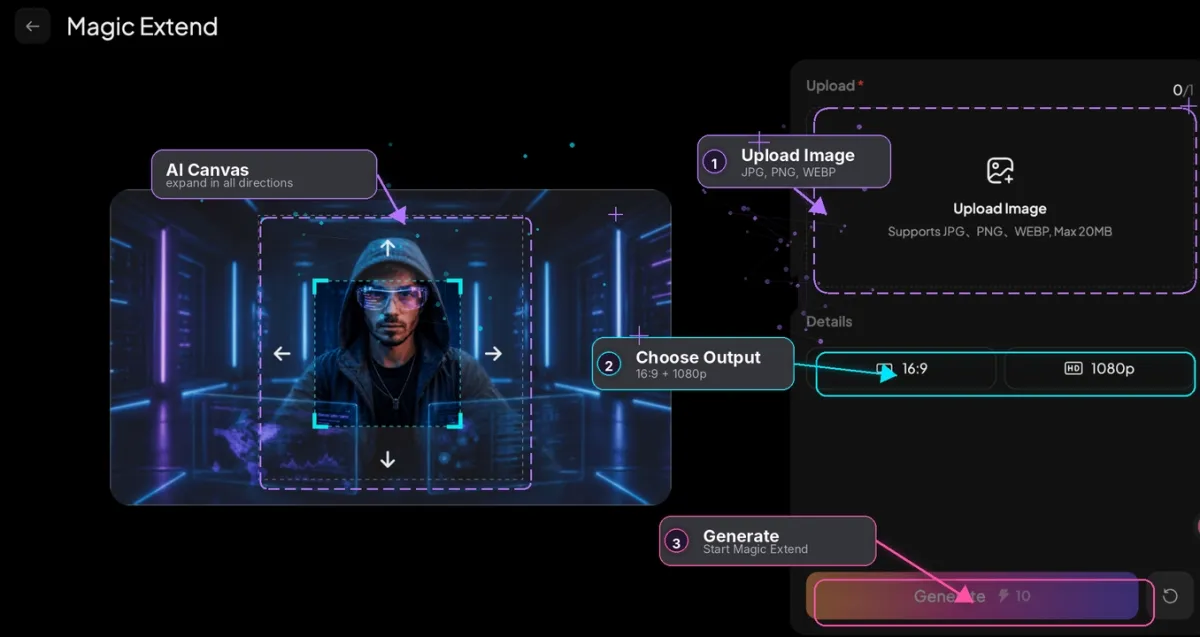
- Pilih rasio target dan resolusi. Pilih rasio preset atau kanvas bebas, atur 720p atau 1080p, dan tambahkan prompt opsional untuk mengarahkan isi ruang baru.
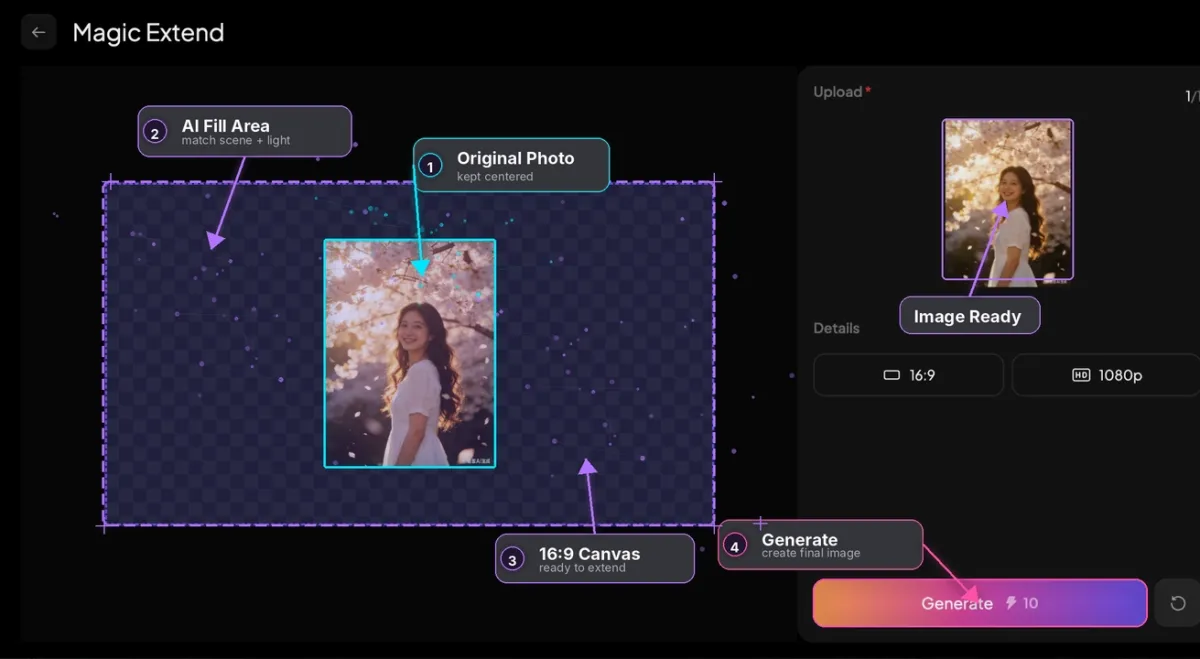
- Generate. AI memperluas gambar dan mengisi area baru dengan mulus, tanpa menyentuh subjek Anda.
Ubah Gambar yang Diperluas Menjadi Video
Membingkai ulang sering hanya langkah pertama. Karena Magic Extend berada di dalam PixVerse, Anda dapat langsung membawa gambar yang diperluas ke image-to-video di platform yang sama — tanpa ekspor atau ganti alat. Perluas foto produk ke 9:16, lalu animasikan menjadi iklan pendek dalam hitungan menit.
Tips untuk Hasil Outpainting yang Lebih Baik
Beberapa kebiasaan menghasilkan perluasan yang lebih bersih untuk gambar apa pun.
- Mulai kecil: Perluasan moderat lebih andal daripada lompatan agresif dari portrait ke ultra-lebar.
- Arahkan dengan prompt: Deskripsikan area baru, seperti “extend the sky” atau “add more studio background”.
- Perhatikan latar belakang: Latar polos memperluas dengan bersih; kerumunan, teks, dan pola rumit mungkin perlu percobaan ulang.
- Jaga subjek dalam bingkai: Pusatkan atau jangkar subjek agar ruang baru mengelilinginya secara natural.
- Generate ulang jika perlu: Jika tepi terlihat salah, jalankan lagi — variasi kecil sering memperbaikinya.
Kesimpulan
Mengubah rasio aspek foto tanpa crop bermuara pada satu pergeseran: perluas kanvas alih-alih memotongnya. AI outpainting membingkai ulang satu gambar untuk TikTok, YouTube, Instagram, dan format sinematik sambil menjaga subjek tetap utuh.
Unggah foto ke PixVerse Magic Extend, pilih rasio target, dan hasilkan gambar siap platform dalam hitungan detik — lalu bawa ke video tanpa meninggalkan platform.
FAQ
Bagaimana cara mengubah rasio aspek tanpa crop?
Unggah foto ke perluas gambar AI, pilih rasio target, dan Generate. Alat memperluas kanvas dan mengisi ruang baru dengan konten yang cocok, sehingga subjek Anda tidak pernah ter-crop.
Apakah AI outpainting sama dengan resize?
Tidak. Resize memperbesar atau meregangkan piksel yang ada, yang dapat mendistorsi gambar. Outpainting menghasilkan piksel sepenuhnya baru di sekitar asli untuk mengisi rasio aspek berbeda.
Bisakah saya mengonversi foto portrait ke landscape?
Ya. Perluas sisi kiri dan kanan foto vertikal untuk mencapai 16:9 atau rasio landscape lainnya. AI menghasilkan latar belakang yang cocok dengan adegan asli.
Format dan ukuran gambar apa yang didukung Magic Extend?
Magic Extend menerima file JPG, PNG, dan WEBP hingga 20MB, dengan output 720p atau 1080p.