Meilleurs outils d'inpainting IA pour modifier une zone en 2026
Apprenez à choisir des outils d'inpainting IA pour generative fill, remplacement d'objet, outpainting, ecommerce, calques et retouches locales.
Les outils d’inpainting IA sont utiles lorsque vous voulez modifier une zone sélectionnée d’une image sans reconstruire toute la photo. Le vrai enjeu n’est pas seulement de générer des pixels, mais de choisir un workflow qui garde les zones non modifiées stables, suit la sélection, respecte les détails produit ou marque, et laisse assez de contrôle avant publication.
Ce guide compare inpainting IA, generative fill, remplacement d’objet et édition par zone selon les cas d’usage. Si votre tâche consiste à agrandir le canevas plutôt qu’à modifier une zone locale, il s’agit d’outpainting ; consultez comment changer le ratio d’une photo sans recadrer. La comparaison s’appuie sur les informations publiques disponibles au 27 mai 2026.
Meilleurs outils d’inpainting IA par cas d’usage
- Édition de zone guidée par références : PixVerse Image Region Editor, surtout quand sélection et images de référence comptent.
- Édition professionnelle par calques : Photoshop / Firefly.
- Retouches de zones d’art IA : Midjourney Vary Region.
- Édition conversationnelle : workflows Gemini ou Nano Banana.
- Remplacement objet ecommerce : Pixelcut ; PixVerse est aussi pertinent si une référence doit guider le remplacement.
- Éditions rapides navigateur : Kapwing ou Fotor.
- Créateurs mobiles : Picsart.
Comparaison rapide : meilleurs outils IA pour modifier des zones précises
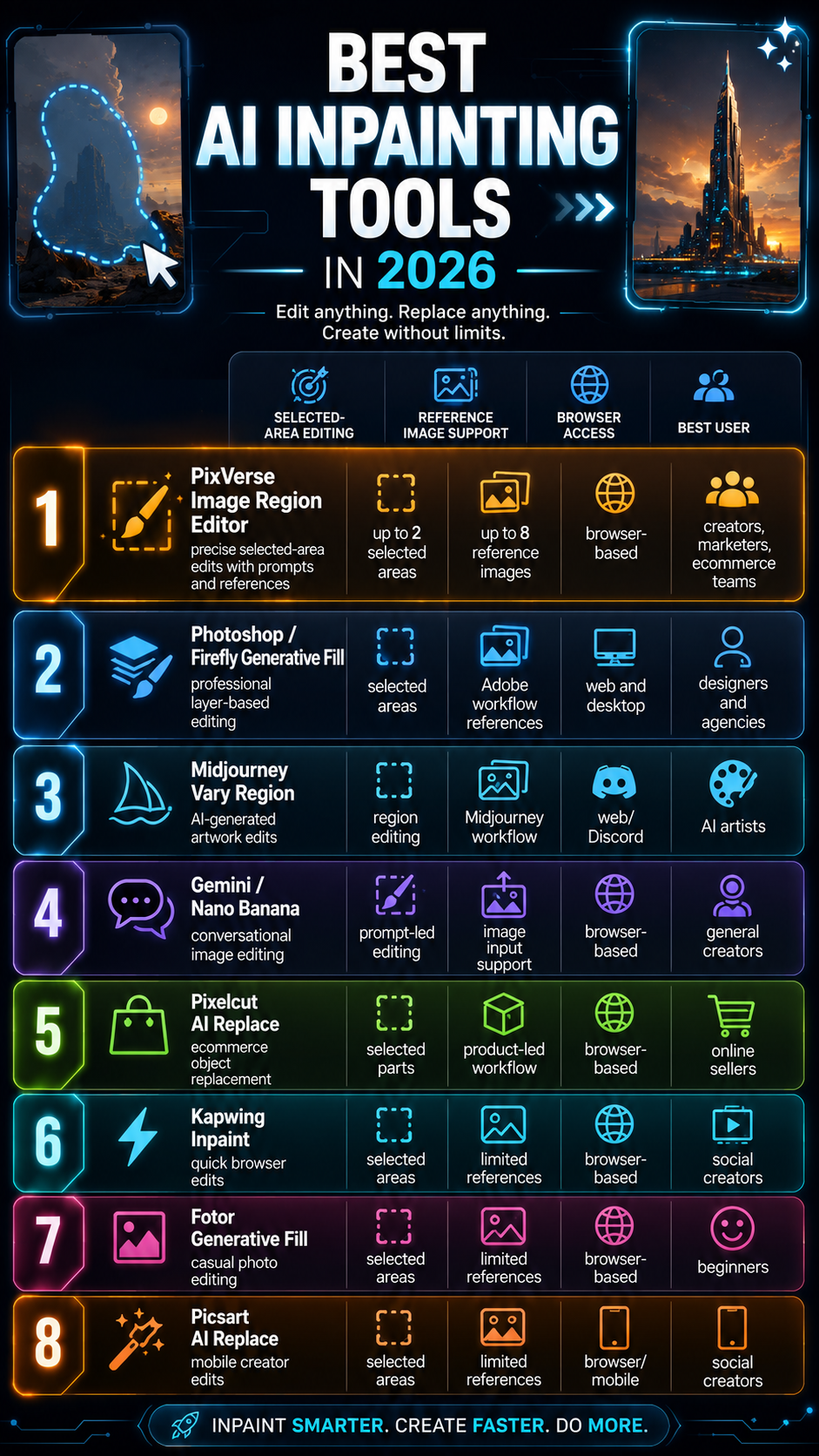
La sélection se lit par groupes de workflow. Photoshop et Firefly conviennent à la production professionnelle, car calques, masques et retouche manuelle restent importants après l’édition IA. Midjourney, Gemini et Nano Banana sont plus adaptés à la création IA native et à l’itération conversationnelle.
Pixelcut, Kapwing, Fotor et Picsart couvrent les tâches rapides : cleanup ecommerce, inpainting navigateur, generative fill simple et visuels sociaux mobiles. PixVerse appartient à l’édition de zone guidée par références, lorsque la zone choisie doit suivre prompts et images de référence.
Top 8 des outils IA pour modifier des zones spécifiques d’une image
1. PixVerse Image Region Editor : meilleur pour l’édition de zone guidée par références
Image Region Editor est un produit PixVerse Mini Apps et un bon choix si vous voulez un contrôle par région sans mettre en place un environnement de retouche professionnel. Vous pouvez importer une image, sélectionner jusqu’à deux zones, écrire un prompt global et des prompts par région, ajouter des images de référence et choisir entre les modèles Wan 2.7 et Nano Banana.
Ce workflow compte parce que beaucoup de tâches réelles commencent par une cible visuelle précise. Une équipe ecommerce peut vouloir remplacer un sac, un canapé, une montre, une bouteille, une chaussure, une lampe ou un détail d’arrière-plan avec une référence. Un marketeur peut tester des variantes d’annonce tout en conservant le modèle, la pièce et la lumière.
Notre avis : nous commencerions par PixVerse quand la retouche dépend d’une image de référence et que le reste de la photo doit rester stable. Son avantage n’est pas de remplacer un éditeur professionnel, mais de réunir sélection, prompt local, références et choix de modèle dans un flux léger.
PixVerse combine quatre contrôles :
- Sélection de zone : jusqu’à 2 régions à modifier localement.
- Contrôle du prompt : prompt global et prompts spécifiques par région.
- Images de référence : jusqu’à 8 images pour guider remplacement, style, forme produit ou direction visuelle.
- Choix du modèle : Wan 2.7 Image Pro, Wan 2.7 Image, Nano Banana Pro ou Nano Banana 2 selon le besoin.
Il peut aussi modifier l’image entière sans sélection, utile pour un changement global de tonalité, style ou composition.
Fonctions clés
| Fonction | Pourquoi c’est important |
|---|---|
| Jusqu’à 2 zones sélectionnées | Permet de modifier un objet et un détail proche |
| Prompt global et prompts régionaux | Sépare style général et instruction locale |
| Jusqu’à 8 références | Aide à aligner produit, vêtement, meuble, matière ou style |
| Modèles Wan 2.7 et Nano Banana | Offre plusieurs routes d’édition dans un flux |
| Édition globale sans sélection | Reste utile pour les instructions plus larges |
Limites
PixVerse demande toujours une revue humaine. Avant usage en ads, listings ou client, vérifiez précision produit, mains, texte, logos, visages, perspective et lumière. Comme tout éditeur IA, il fonctionne mieux avec une image claire et une sélection non ambiguë.
À qui cela convient
Utilisez PixVerse pour photos produit, créations publicitaires, concepts d’intérieur, remplacement de vêtements, variantes social media, thumbnails ou tests d’assets de marque avec références.
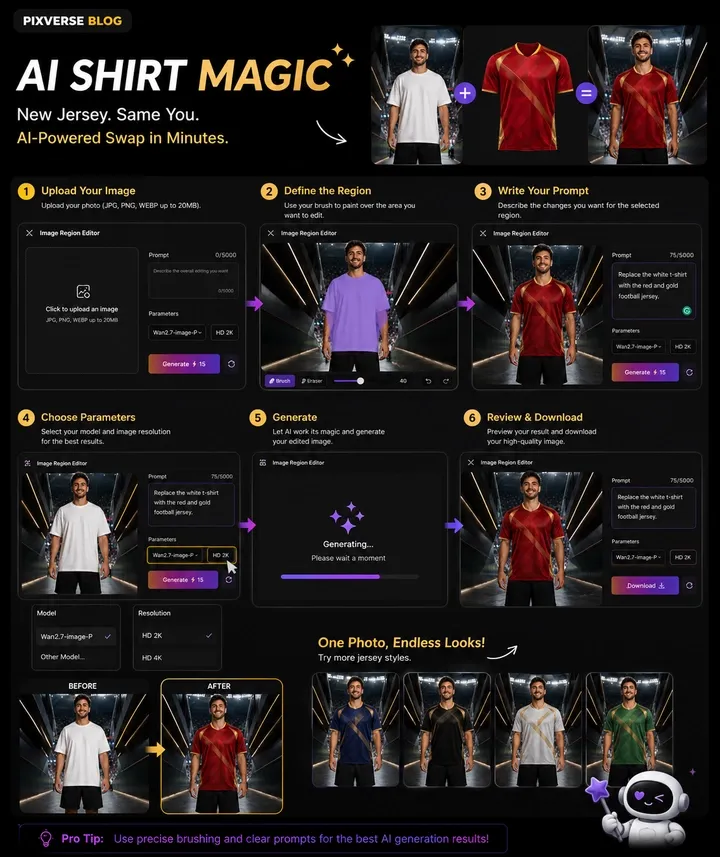
2. Adobe Photoshop / Firefly Generative Fill : meilleur pour la retouche professionnelle avec calques
Adobe Photoshop reste la référence professionnelle pour l’édition par sélection. La documentation Adobe Generative Fill décrit un flux où l’utilisateur sélectionne une zone, saisit un prompt, génère des variantes et conserve la retouche sur un calque génératif. Cette structure est importante pour masquer, ajuster, comparer et réviser sans aplatir l’original trop tôt.
Photoshop est le plus fort lorsque l’image entre dans un processus plus large de design, photo, publicité ou production créative. Il prend en charge masques précis, retouche manuelle, typographie, couleur, composition et livraison de fichiers.
Notre avis : nous choisirions Photoshop quand le contrôle de revue compte plus que la vitesse. Il est plus lourd pour un remplacement casual, mais plus solide en workflow professionnel grâce aux calques.
Fonctions clés
- Remplissage génératif et extension par sélection.
- Édition non destructive par calques.
- Intégration avec Photoshop, Illustrator, Lightroom et les outils Adobe.
- Utile pour les designers qui veulent contrôler manuellement après l’IA.
Limites
Photoshop peut être trop lourd pour un usage casual. Pour remplacer un seul objet ou tester quelques variantes produit, un outil léger peut suffire.
À qui cela convient
Retouche professionnelle, revue par calques, design de marque, préparation print ou passage à une équipe créative.
3. Midjourney Vary Region : meilleur pour modifier des images IA artistiques
Midjourney Vary Region est pertinent quand l’image vient déjà de Midjourney et qu’une partie doit être révisée. La documentation de l’éditeur Midjourney décrit la sélection de zones et les changements par prompt pour ajuster sujet, objet, arrière-plan ou style.
Son avantage est la continuité artistique. Si l’image source a été créée dans Midjourney, les modifications régionales restent souvent proches du langage visuel, de la lumière, de la composition et du style de prompt.
Notre avis : nous utiliserions Midjourney quand l’image appartient déjà à une direction créative Midjourney. Il est moins adapté à une photo produit réelle ou à un asset de marque qui doit rester strictement fidèle.
Fonctions clés
- Retouches régionales sur images générées par IA.
- Bonne continuité de style dans Midjourney.
- Utile pour concept art, direction artistique et itération de prompts.
- Adapté aux créateurs qui utilisent déjà Midjourney.
Limites
Moins direct pour remplacement produit exact, ecommerce ou workflows avec nombreuses références externes et cohérence de marque stricte.
À qui cela convient
Images artistiques générées par IA, plutôt que retouche produit ou fichier professionnel à calques.
4. Gemini / Nano Banana : meilleur pour l’édition conversationnelle
Gemini et les flux de type Nano Banana sont utiles quand vous voulez éditer une image par conversation plutôt qu’avec un éditeur traditionnel. L’aide Gemini sur l’édition d’image décrit les retouches avec prompts et images importées.
Ce workflow convient aux changements larges, variantes rapides, fonds, objets et explorations créatives. L’utilisateur importe l’image, décrit la modification, puis affine avec des consignes successives.
Notre avis : nous aimons l’édition conversationnelle pour l’idéation. Pour la production, nous voulons encore limiter la zone, ajouter des références et comparer les variantes avant publication.
PixVerse s’inscrit aussi dans cette logique, car Image Region Editor peut utiliser Nano Banana Pro et Nano Banana 2 dans un workflow plus contrôlé par régions. Cela combine la force conversationnelle du modèle avec sélection et références.
Pour plus de contexte sur les modèles d’image, consultez le guide PixVerse GPT Image 2 vs Nano Banana 2.
Fonctions clés
- Édition en langage naturel.
- Import d’image et itération par prompt.
- Utile pour l’idéation rapide et la retouche générale.
- Adapté aux utilisateurs qui ne veulent pas de calques ni de timeline.
Limites
L’édition conversationnelle peut manquer de précision si la zone, la frontière de l’objet ou la cible de remplacement ne sont pas bien contraintes. Pour un contrôle exact, un éditeur de régions est plus prévisible.
À qui cela convient
Modifications rapides par prompt et itération conversationnelle. Utilisez PixVerse si vous avez aussi besoin de sélection, références et choix de modèle.
5. Pixelcut AI Replace : meilleur pour le remplacement d’objets ecommerce
Pixelcut est pratique pour vendeurs ecommerce et marketeurs produit qui ont besoin de remplacer vite un objet, nettoyer une photo produit ou créer des visuels de vente. Le guide Pixelcut AI Replace décrit le remplacement en peignant une zone puis en indiquant ce qui doit apparaître.
Le flux est orienté produit : nettoyer l’image, remplacer un élément, produire un asset plus utile pour listing ou promotion.
Notre avis : nous garderions Pixelcut dans la shortlist pour les équipes ecommerce qui veulent vitesse et nettoyage simple. Il est plus fort pour les retouches commerciales pratiques que pour la direction artistique.
Fonctions clés
- Remplacement par zone peinte.
- Workflow orienté ecommerce.
- Utile pour visuels produit, marketplaces et ads simples.
- Navigateur sans suite design complète.
Limites
Moins large qu’un éditeur professionnel et moins riche en références qu’un flux multi-références. Les équipes avec beaucoup de variantes devront revoir les sorties.
À qui cela convient
Nettoyage ecommerce rapide, remplacement d’objet produit et visuels de petite entreprise.
6. Kapwing Inpaint : meilleur pour les retouches sociales rapides dans le navigateur
Kapwing est utile quand la vitesse prime sur le contrôle professionnel. L’outil d’inpainting Kapwing permet de supprimer ou remplacer des parties d’une image dans le navigateur sans ouvrir un éditeur complexe.
Il convient aux équipes social media, créateurs, enseignants et marketeurs qui doivent corriger posts, thumbnails, memes, présentations ou assets de campagne légers.
Notre avis : nous utiliserions Kapwing quand la retouche doit être faite vite dans le navigateur et que l’image n’est pas critique. C’est un outil de correction rapide, pas de matching exact avec références.
Fonctions clés
- Inpainting dans le navigateur.
- Suppression ou remplacement d’éléments indésirables.
- Workflow simple pour social.
- Complément léger à une chaîne de contenu.
Limites
Pas le plus fort pour remplacement avec références, composition professionnelle ou retouche produit exacte. Une revue est nécessaire pour ecommerce, ads ou marque.
À qui cela convient
Retouches online rapides pour social, usage interne ou brouillon.
7. Fotor Generative Fill : meilleur pour la retouche photo casual
Fotor est une bonne option pour les utilisateurs casual qui veulent du remplissage génératif sans apprendre un éditeur professionnel. La page Fotor AI Generative Fill décrit comment remplacer, supprimer ou ajouter des éléments en marquant une zone et en entrant un prompt.
Son avantage est l’accessibilité. Un débutant peut faire une retouche locale, tester un détail d’arrière-plan, ajouter un objet, retirer une distraction ou améliorer une photo personnelle rapidement.
Notre avis : nous recommandons Fotor aux utilisateurs qui veulent une entrée simple dans le remplissage génératif. Pour un usage commercial, les détails importants doivent être vérifiés.
Fonctions clés
- Remplissage génératif par prompt.
- Workflow simple par sélection.
- Utile pour photos casual et essais créatifs.
- Navigateur et prise en main facile.
Limites
Pas le premier choix pour calques professionnels, précision produit stricte ou remplacement avancé avec références.
À qui cela convient
Photos personnelles, posts sociaux légers ou variantes de design simples.
8. Picsart AI Replace : meilleur pour les créateurs mobiles
Picsart convient aux créateurs qui éditent surtout sur mobile ou veulent des changements rapides pour les réseaux sociaux. La page Picsart AI Replace décrit le remplacement d’objets ou de parties sélectionnées par prompt.
La plateforme combine remplacement IA, stickers, texte, filtres, templates et style social. Elle convient aux contenus visuels rapides, posts créateurs, profils, memes et visuels promotionnels simples.
Notre avis : nous utiliserions Picsart quand la destination finale est un contenu social mobile. Il est plus utile pour la vitesse, le style et le packaging créateur que pour la fidélité stricte produit ou design system.
Fonctions clés
- Remplacement d’objet IA orienté mobile.
- Prompt sur zones sélectionnées.
- Environnement pensé pour les créateurs.
- Utile pour images sociales et assets légers.
Limites
Pas conçu pour retouche professionnelle, remplacement produit strict ou matching multi-références. Il privilégie la vitesse créateur.
À qui cela convient
Retouches mobiles rapides et visuels sociaux plutôt qu’un workflow produit contrôlé.
Comment choisir le bon outil
Choisissez selon le risque de l’édition. Pour de petites retouches, privilégiez la précision de sélection et la préservation du fond. Pour remplacer produit, tenue, meuble ou accessoire, privilégiez références, échelle, ombres et texture. Pour une livraison professionnelle, choisissez calques, masques et retouche manuelle. Pour le social, vitesse et export peuvent compter davantage.
Inpainting, generative fill, object replacement et outpainting
- AI inpainting : modifie ou comble une zone sélectionnée avec le contexte visuel voisin.
- Generative fill : ajoute, supprime ou remplace du contenu dans une sélection à partir d’un prompt.
- Object replacement : remplace un objet par un autre tout en conservant échelle, lumière, ombre et perspective.
- Outpainting : étend le canevas au-delà des bords d’origine pour changer le ratio ou prolonger le fond.
Erreurs fréquentes avec l’AI inpainting
Avant publication, vérifiez ces problèmes : toute l’image change au lieu d’une seule zone, l’objet remplacé semble collé, les logos ou étiquettes deviennent inexacts, les visages ou mains dérivent, les bords semblent fondus, ou le fond devient trop lisse. Le flux le plus sûr consiste à sélectionner une zone plus petite, garder le prompt global prudent, ajouter des références quand la précision compte, puis vérifier les détails produit manuellement.
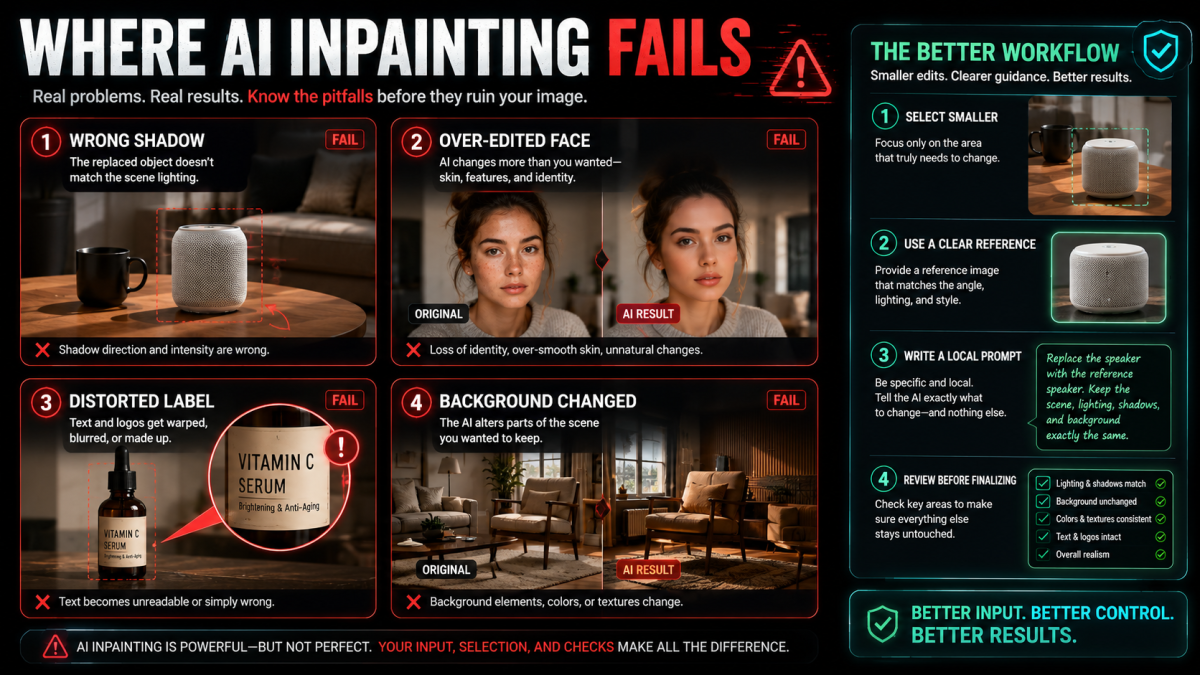
Comment nous avons choisi les meilleurs outils d’AI inpainting et de generative fill
Cette comparaison juge l’adéquation au workflow, pas les logos. Nous avons évalué le contrôle de sélection, la précision du prompt, la préservation du fond, la qualité de remplacement d’objet, le support d’images de référence, la facilité d’utilisation, la qualité d’export et le vrai workflow auquel chaque outil convient.
Pour rester pratique, nous avons utilisé la même tâche pour chaque outil : remplacer un objet visible dans une vraie photo, préserver lumière et fond, puis produire un résultat vérifiable pour une publicité, une page produit, un post social ou une maquette. Ce n’est pas un benchmark de laboratoire, car accès, modèles, crédits et interfaces changent souvent.
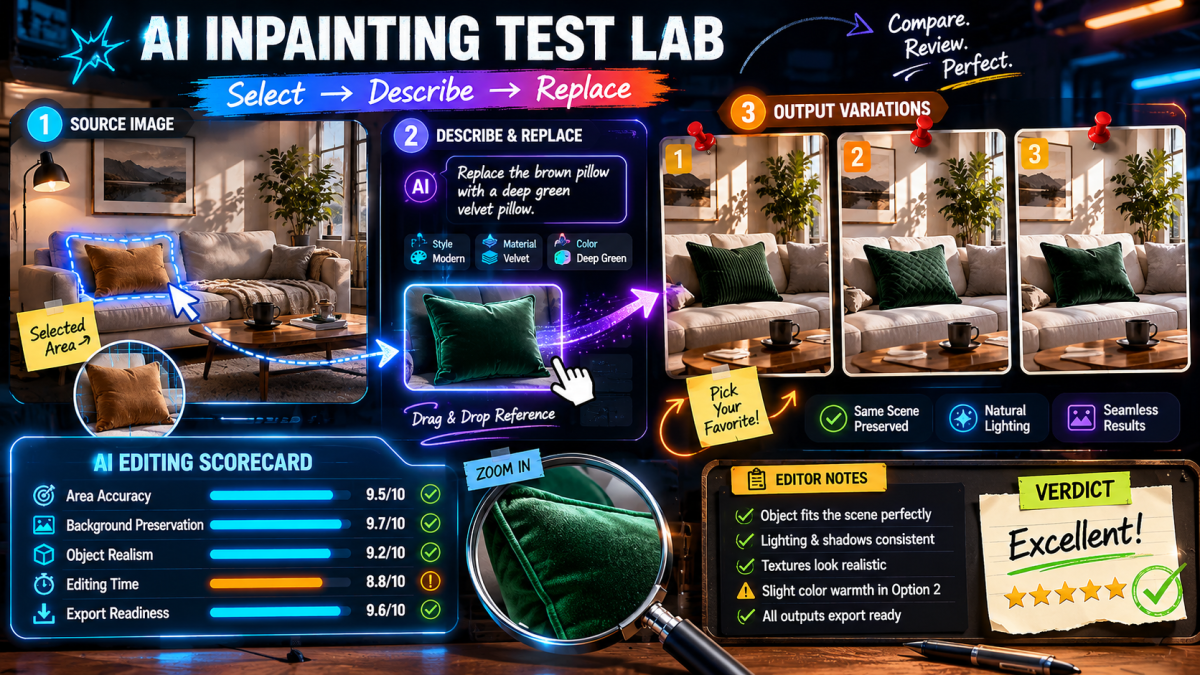
Avant de publier une image modifiée par IA, vérifiez ces points
L’AI inpainting est rapide, mais la validation finale exige encore un jugement humain. C’est crucial pour l’ecommerce, les publicités, les projets clients et toute image avec personnes, produits, logos ou texte.
- Forme du produit : le remplacement doit respecter la silhouette prévue du produit, accessoire, vêtement, meuble ou objet.
- Exactitude des logos et textes : étiquettes, packaging, marques, texte UI et petites typographies ne doivent pas être inventés.
- Ombre et reflet : le nouvel objet doit suivre la même direction de lumière, ombre de contact, reflet et logique de surface.
- Continuité du fond : murs, tissus, cheveux, peau, sols et textures répétées ne doivent pas paraître trop lissés ou fondus.
- Qualité du visage et des mains : les zones d’identité demandent une revue supplémentaire si l’édition touche cheveux, peau, doigts, lunettes ou bijoux.
- Taille d’export : confirmez que l’image convient à la plateforme, au placement publicitaire, à la fiche produit ou à la revue design.
- Usage commercial et droits : vérifiez les conditions actuelles de l’outil, du modèle, de l’image de référence et du canal de distribution.
Comment tester un outil IA de remplacement d’objet
Avant de choisir, testez la même image réelle dans deux ou trois outils. Ne comparez pas des démos polies à votre workflow réel. Un test de moins de 20 minutes apporte plus de preuves qu’une liste de fonctionnalités.
Procédure :
- Choisissez une image réelle : produit, pièce, portrait, création publicitaire ou post social.
- Définissez la retouche en une phrase, par exemple “remplacer la chaise par la chaise de référence et garder la pièce”.
- Sélectionnez la plus petite zone contenant l’objet et son ombre de contact.
- Ajoutez une référence si forme, produit, matière ou style comptent.
- Générez 2 à 3 variantes par outil.
- Notez précision de zone, préservation du fond, réalisme, temps et export.
Le meilleur outil n’est pas toujours le plus connu. C’est celui qui modifie la bonne zone, conserve le reste et vous rapproche d’un résultat publiable avec peu de nettoyage.
FAQ
Quel est le meilleur outil IA pour modifier seulement une partie d’une image ?
Image Region Editor est un choix solide si vous voulez sélectionner des zones, écrire des prompts régionaux, ajouter des références et garder le reste de la photo intact. Photoshop Generative Fill convient mieux aux calques professionnels, tandis que Kapwing, Fotor et Picsart sont plus simples pour les retouches rapides.
Qu’est-ce que l’AI inpainting ?
L’AI inpainting est une technique où l’IA remplit ou modifie une partie sélectionnée d’une image à partir des pixels voisins et du prompt utilisateur. Elle sert à retirer ou remplacer des objets, étendre un fond, réparer une zone ou ajouter des détails.
Qu’est-ce que le remplissage génératif ?
Le remplissage génératif est un workflow par prompt où l’IA ajoute, supprime ou remplace du contenu dans une zone sélectionnée. Il est proche de l’inpainting, mais le terme est souvent utilisé pour les outils créatifs qui génèrent du contenu visuel à partir de texte.
L’IA peut-elle remplacer un objet dans une photo ?
Oui. Les outils de remplacement d’objet IA peuvent retirer un objet d’une zone sélectionnée et générer un nouvel objet à sa place. Les meilleurs résultats viennent de sélections claires, prompts précis et références montrant objet, matière, angle ou style.
Quel éditeur IA peut utiliser une image de référence ?
Image Region Editor est conçu pour la retouche par sélection avec références. Il prend en charge images de référence, prompt global et prompts régionaux, utile pour produit, vêtement, meuble, matière ou style.
Comment garder le reste de l’image inchangé ?
Utilisez la plus petite sélection couvrant l’objet ou la zone, concentrez le prompt sur cette partie et évitez de décrire une scène entièrement nouvelle. Si l’outil propose des prompts régionaux, séparez retouche locale et direction globale.
Image Region Editor est-il gratuit à essayer ?
Vous pouvez démarrer depuis Image Region Editor et vérifier les options actuelles de compte, crédits, modèles et usage. Les prix, limites et modèles disponibles peuvent changer ; vérifiez dans l’application.
Recommandation finale
Choisissez Image Region Editor si vous avez besoin de sélection de zone, prompts, références et choix de modèle dans un navigateur. Choisissez Photoshop pour calques et retouche manuelle, Midjourney pour l’art IA, Gemini ou Nano Banana pour l’édition conversationnelle, Pixelcut pour l’ecommerce, Kapwing pour les retouches sociales dans le navigateur, Fotor pour le remplissage casual et Picsart pour le mobile.
Le workflow le plus fiable n’est pas d’écrire un grand prompt et d’espérer. Il consiste à sélectionner la zone, décrire le changement, ajouter des références si la précision compte, puis comparer le résultat à la photo originale.
Lorsqu’un changement de cadrage nécessite davantage d’arrière-plan autour de l’image d’origine, Magic Extend peut aider à étendre la composition.