Changer le ratio d'image sans recadrer (Guide IA 2026)
Changez le ratio d'une photo sans recadrer grâce à l'outpainting IA. Étendez vos images en 9:16, 16:9 et 1:1 pour TikTok, YouTube et Instagram en quelques secondes.
Recadrer est le moyen le plus rapide de gâcher une bonne photo. Dès que vous forcez une prise de vue paysage dans un cadre vertical, vous coupez des visages, des produits ou la partie de la scène qui faisait fonctionner l’image. La meilleure approche consiste à changer le ratio sans recadrer — en étendant la toile plutôt qu’en la découpant.
Ce guide explique comment l’outpainting IA vous permet de recadrer n’importe quelle image pour n’importe quelle plateforme, quels ratios utiliser pour TikTok, YouTube et Instagram, et comment procéder étape par étape dans PixVerse Magic Extend.
Pourquoi le recadrage supprime l’essentiel
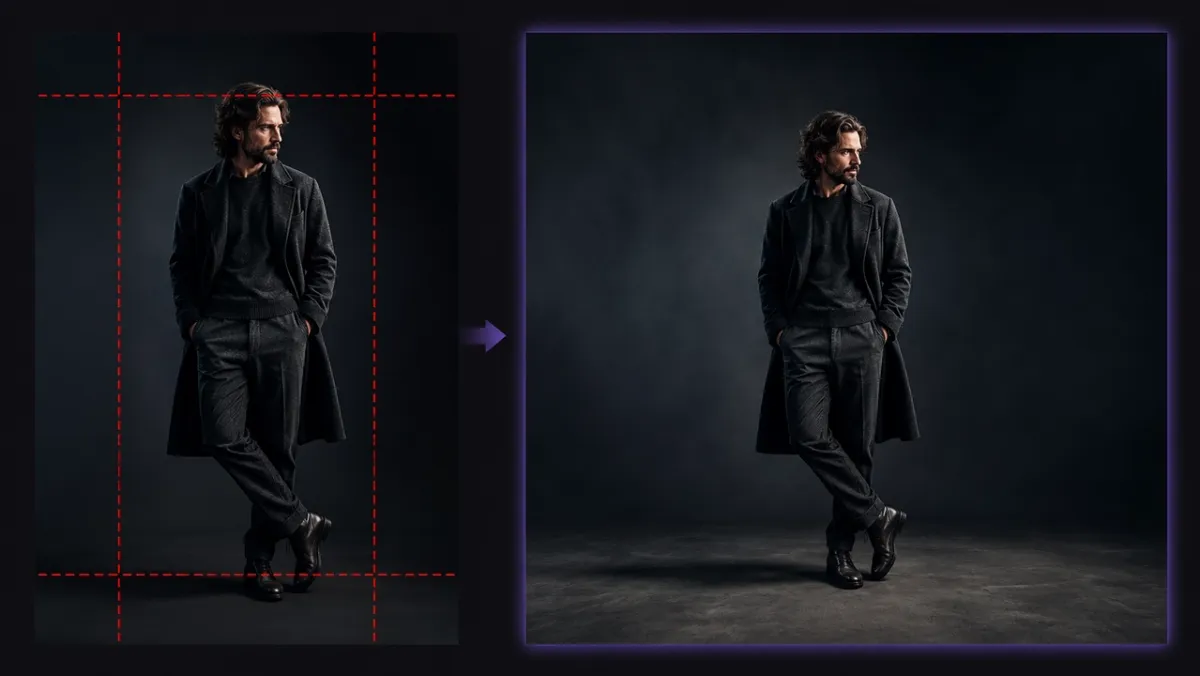
Le recadrage traditionnel supprime des pixels. Pour adapter une photo large à un cadre 9:16, vous effacez tout ce qui dépasse la nouvelle forme — et cela signifie souvent perdre la tête, les mains ou le contexte d’arrière-plan du sujet. Les deux alternatives courantes ne sont pas meilleures : l’étirement déforme visages et produits, tandis que les bandes noires gaspillent l’espace.
Étendre la toile résout ce problème. Au lieu de supprimer des pixels, l’IA en génère de nouveaux autour de votre image d’origine, de sorte que votre sujet reste exactement à sa place.
Qu’est-ce que l’outpainting IA (extension d’image) ?
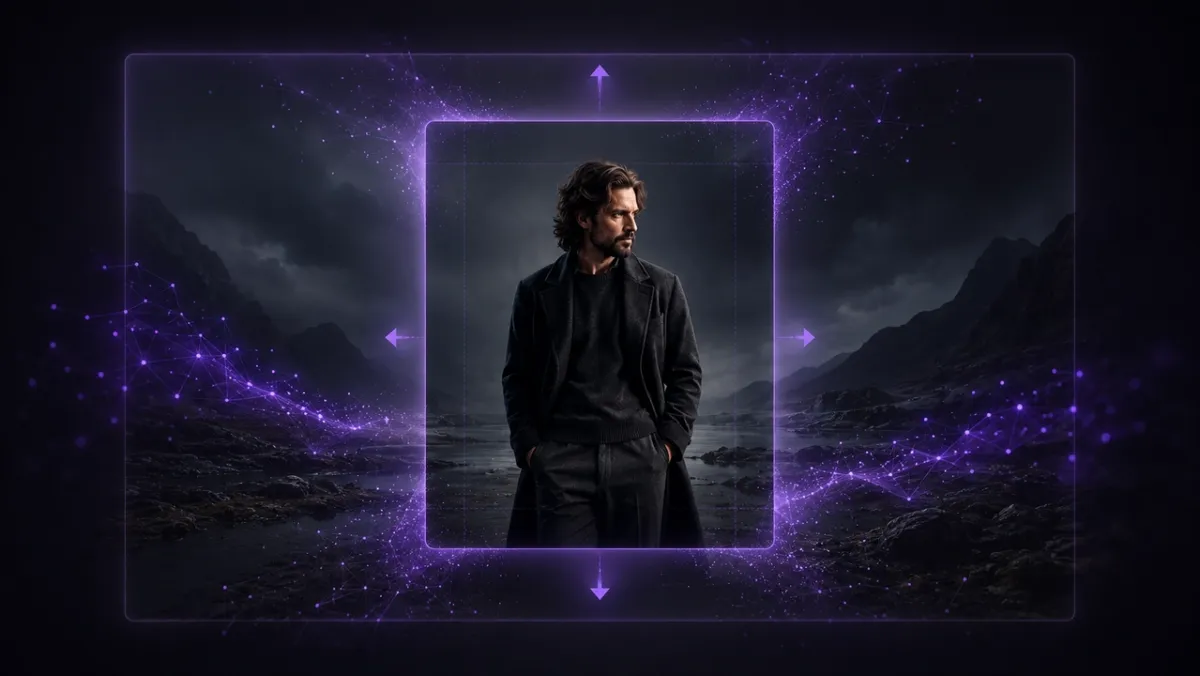
L’outpainting IA — aussi appelé extension d’image ou dérecadrage — génère du contenu nouveau au-delà des bords d’une photo existante. Le modèle lit votre image et prolonge la scène vers l’extérieur pour remplir un nouveau ratio.
Si vous voulez changer un objet ou une zone sélectionnée dans l’image d’origine plutôt qu’agrandir le canevas, utilisez un outil d’inpainting IA plutôt qu’un workflow d’outpainting.
- Le sujet reste intact : De nouveaux pixels sont ajoutés autour de l’original, jamais par-dessus.
- Remplissage contextuel : L’IA reproduit l’éclairage, les couleurs, la perspective et la texture d’origine.
- Pas de masquage manuel : Choisissez un ratio cible et l’outil s’occupe du reste.
Le résultat donne l’impression que la photo a été prise dans le nouveau format dès le départ, et non retouchée après coup.
Ratios pour chaque plateforme
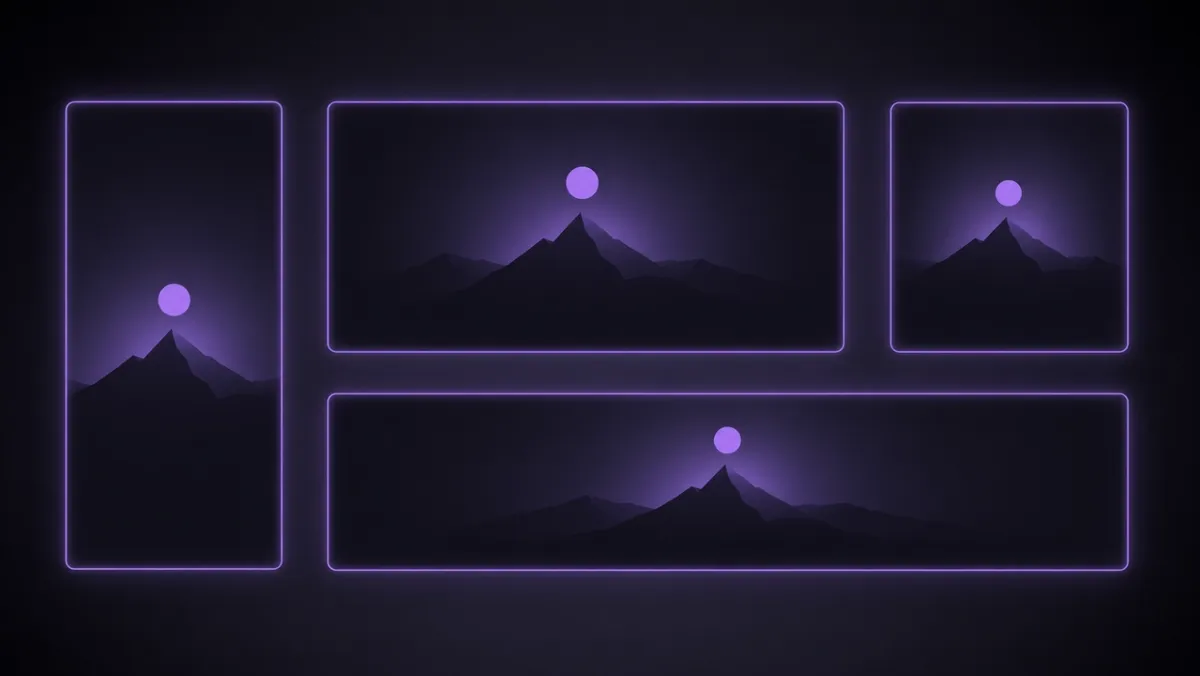
Une seule image peut être recadrée pour chaque canal. Utilisez cette référence rapide pour choisir le ratio cible avant d’étendre.
| Ratio | Idéal pour |
|---|---|
| 9:16 | TikTok, Reels, YouTube Shorts |
| 16:9 | YouTube, écrans larges |
| 1:1 / 4:5 | Publications du fil Instagram |
| 21:9 / 2.35:1 | Plans cinématographiques, bannières web |
9:16 pour TikTok, Reels et Shorts
Les plateformes vidéo verticales exigent des cadres 9:16 plein écran. Étendez une photo paysage ou carrée vers le haut et le bas pour que votre sujet reste centré et que rien ne soit coupé dans le fil.
16:9 pour YouTube et écrans larges
Les miniatures YouTube et les mises en page larges utilisent le 16:9. Convertissez une prise de vue portrait en paysage en générant de l’arrière-plan à gauche et à droite — idéal pour transformer une photo de téléphone en miniature cliquable.
1:1 et 4:5 pour Instagram
Le carré 1:1 et le portrait 4:5 dominent le fil Instagram. L’extension à ces ratios garde produits et visages entièrement visibles au lieu de rogner les bords d’un original plus large.
21:9 cinématographique pour le cinéma et les bannières
Pour des rendus ultra-larges et cinématographiques, PixVerse prend en charge des ratios cinéma comme 21:9 et 2.35:1 — des formats que la plupart des extenseurs grand public ignorent. Utiles pour les bannières hero, les couvertures vidéo et un cadrage plus dramatique.
Comment changer le ratio sans recadrer dans PixVerse
Magic Extend gère l’ensemble du workflow en trois étapes.
- Téléversez votre image. Ouvrez Magic Extend et ajoutez un fichier JPG, PNG ou WEBP jusqu’à 20 Mo.
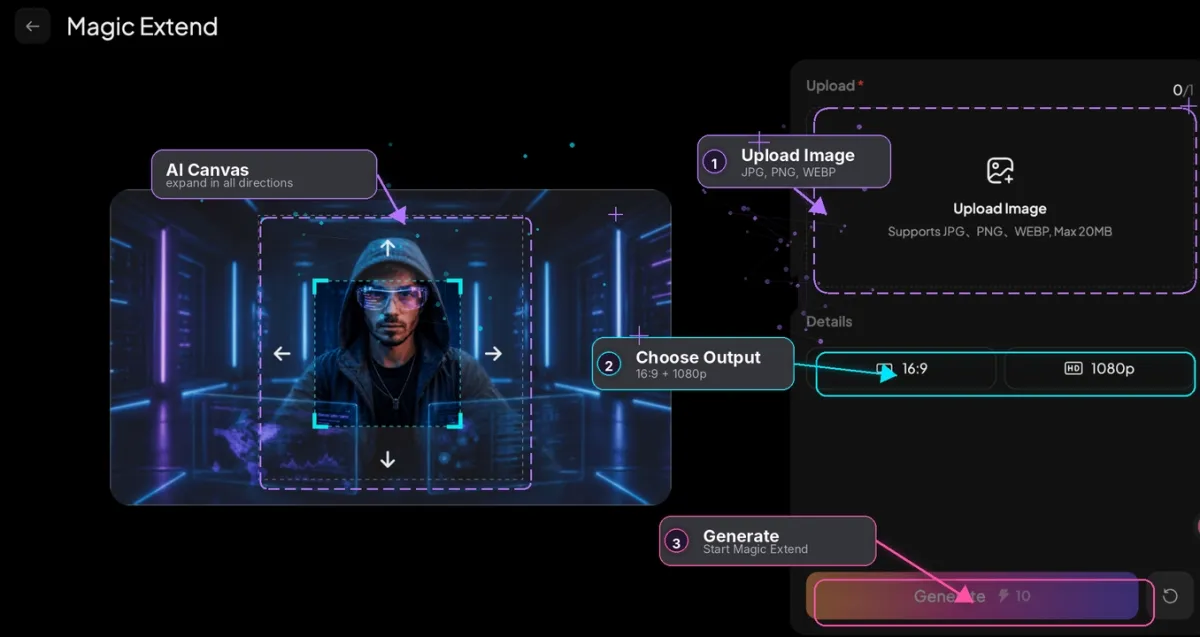
- Choisissez un ratio cible et une résolution. Sélectionnez un ratio prédéfini ou une toile libre, définissez 720p ou 1080p et ajoutez un prompt optionnel pour guider le remplissage du nouvel espace.
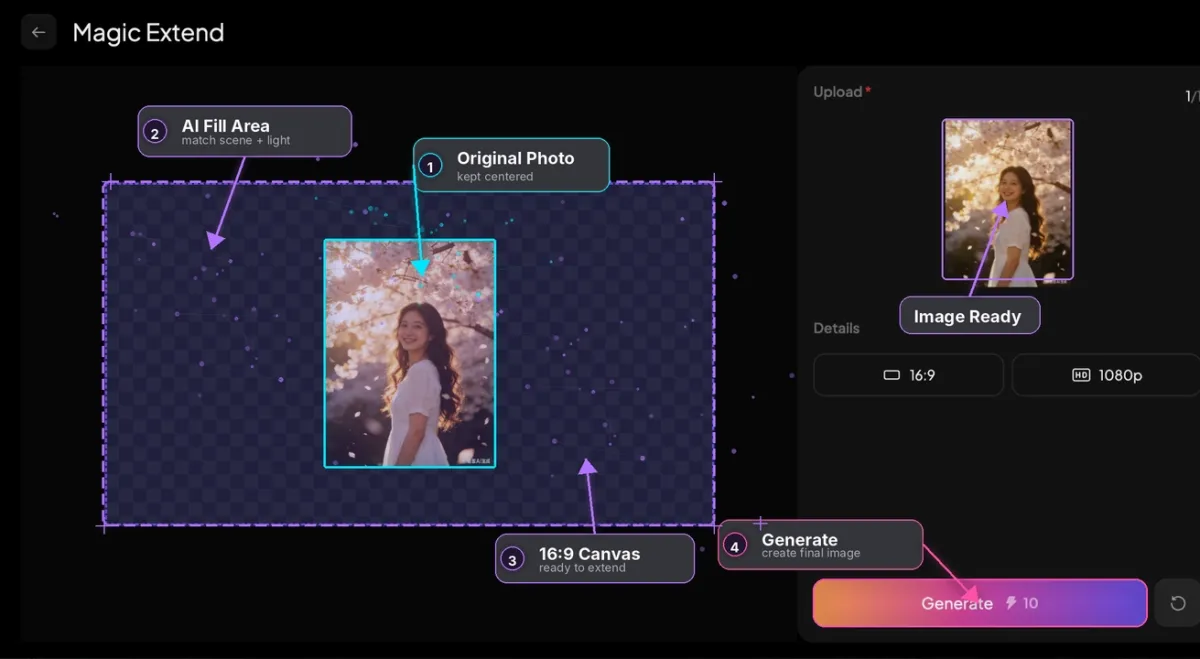
- Générez. L’IA étend votre image et remplit la nouvelle zone de façon homogène, sans toucher au sujet.
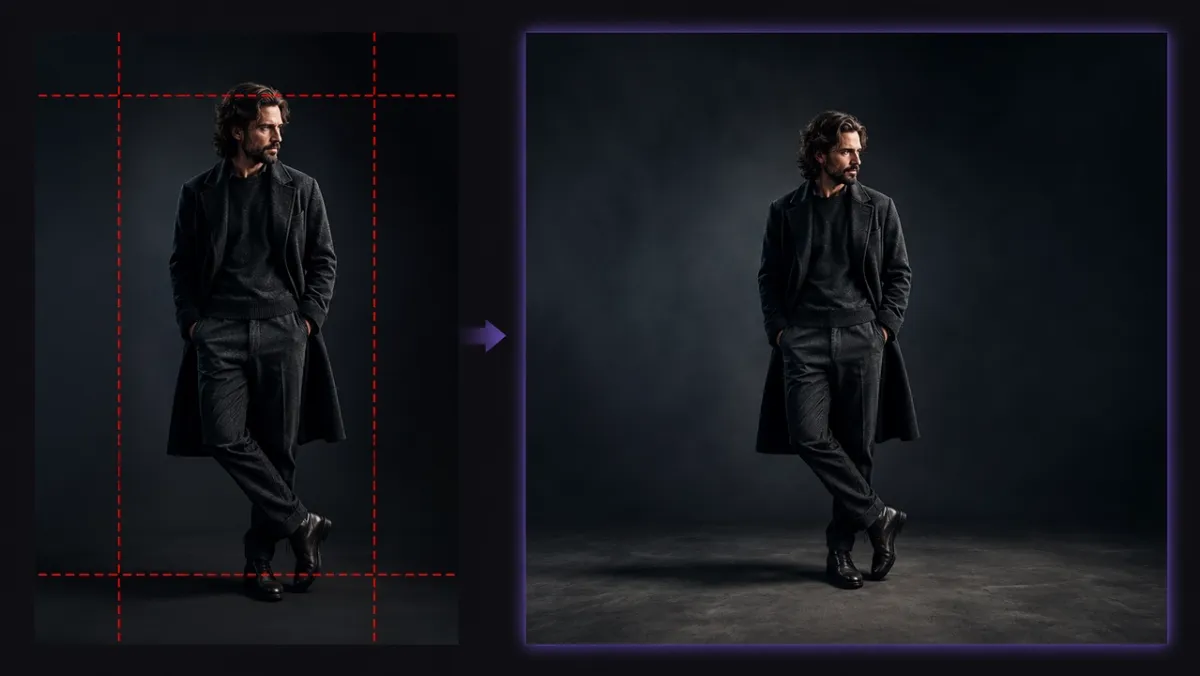
Transformez votre image étendue en vidéo
Recadrer n’est souvent que la première étape. Comme Magic Extend est intégré à PixVerse, vous pouvez emmener l’image étendue directement vers image vers vidéo sur la même plateforme — sans exporter ni changer d’outil. Étendez une photo produit en 9:16, puis animez-la en courte publicité en quelques minutes.
Conseils pour de meilleurs résultats d’outpainting
Quelques habitudes produisent des extensions plus propres sur n’importe quelle image.
- Commencez modestement : Des extensions modérées sont plus fiables que des sauts agressifs du portrait à l’ultra-large.
- Guidez avec un prompt : Décrivez la nouvelle zone, par exemple « étendre le ciel » ou « ajouter plus de fond studio ».
- Surveillez l’arrière-plan : Les fonds unis s’étendent proprement ; foules, texte et motifs complexes peuvent nécessiter des essais supplémentaires.
- Gardez le sujet cadré : Centrez ou ancrez le sujet pour que le nouvel espace l’entoure naturellement.
- Régénérez si nécessaire : Si un bord ne convient pas, relancez — de petites variations corrigent souvent le problème.
Conclusion
Changer le ratio d’une photo sans recadrer revient à un seul changement : étendre la toile au lieu de la couper. L’outpainting IA recadre une seule image pour TikTok, YouTube, Instagram et les formats cinématographiques tout en gardant votre sujet entièrement intact.
Téléversez une photo dans PixVerse Magic Extend, choisissez votre ratio cible et générez une image prête pour la plateforme en quelques secondes — puis passez à la vidéo sans quitter la plateforme.
FAQ
Comment changer le ratio sans recadrer ?
Téléversez votre photo dans un extenseur d’image IA, choisissez le ratio cible et générez. L’outil étend la toile et remplit le nouvel espace avec du contenu cohérent, de sorte que votre sujet n’est jamais recadré.
L’outpainting IA est-il la même chose que le redimensionnement ?
Non. Le redimensionnement met à l’échelle ou étire les pixels existants, ce qui peut déformer l’image. L’outpainting génère des pixels entièrement nouveaux autour de l’original pour remplir un ratio différent.
Puis-je convertir une photo portrait en paysage ?
Oui. Étendez les côtés gauche et droit d’une photo verticale pour atteindre le 16:9 ou d’autres ratios paysage. L’IA génère un arrière-plan qui correspond à la scène d’origine.
Quels formats et tailles d’image Magic Extend prend-il en charge ?
Magic Extend accepte les fichiers JPG, PNG et WEBP jusqu’à 20 Mo, avec une sortie en 720p ou 1080p.