PNG transparentes con Seedream 5.5: pegatinas y recursos
Crea PNG transparentes con Seedream 5.5. Consulta prompts probados para pegatinas y letras, comprueba el canal alfa y evita errores de exportación.
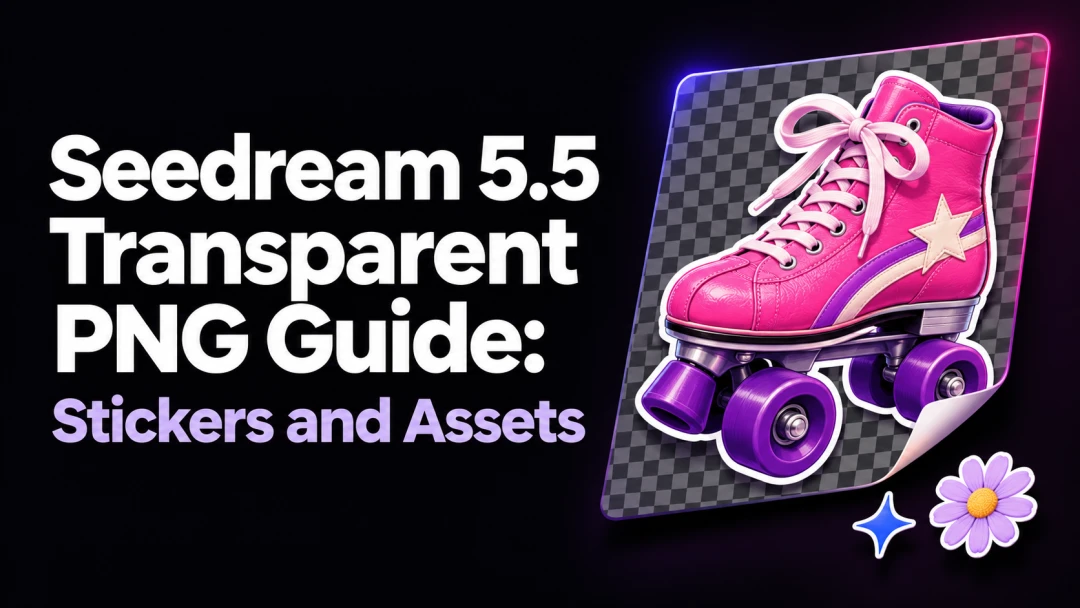
Un PNG transparente permite colocar un personaje, una pegatina, un recorte de producto o un título sobre distintos fondos. Seedream 5.5 puede generar una imagen con canal alfa en lugar de dibujar un fondo blanco o de tablero dentro de los píxeles. Para conseguir un recurso reutilizable, solicita la transparencia de forma explícita, aísla el motivo y comprueba el archivo descargado antes de incluirlo en una composición.
ByteDance describe la salida RGBA nativa de Seedream 5.5, con zonas totalmente transparentes y otras parcialmente transparentes. En PixVerse, la referencia de PixVerse CLI incluye la opción --background transparent para este modelo. Generamos dos PNG distintos y examinamos los archivos descargados: ambos eran RGBA, con valores alfa desde la transparencia total hasta la opacidad y con píxeles parcialmente transparentes en los bordes. Son dos ejemplos, no una garantía de que todos los contornos finos salgan perfectos.
Ejemplo 1: una pegatina de personaje reutilizable
En la primera prueba pedimos una sola ballena azul de peluche con un chubasquero amarillo, sin suelo, panel, marco ni otros objetos. El resultado de 2048 × 2048 píxeles ofreció un recorte limpio, con textura de tela suave y la zona exterior transparente. Los bordes del peluche y la ropa contienen píxeles parcialmente transparentes; ayudan a que la pegatina se vea natural, pero conviene revisarlos sobre fondos claros y oscuros.

Abre el PNG transparente original de 2048 × 2048 píxeles para examinar los bordes del peluche y la ropa.

Prompt de imagen — pegatina de ballena de peluche:
One playful 3D plush blue whale mascot with a stitched smile and a tiny yellow raincoat, shown full body in a three-quarter view. Soft fuzzy fabric texture, clean silhouette, visible flipper edges, cheerful expression. Make this a reusable isolated sticker asset with a fully transparent background and no floor, scenery, frame, extra objects, letters, or text.
La indicación «sin suelo» importa. Una sombra, pared o superficie de color generada puede parecer inocua en la vista previa, pero limita los lugares donde podrás reutilizar el archivo.
Ejemplo 2: letras sin panel de fondo
La segunda prueba fue un recurso tipográfico apaisado en lugar de un personaje. El PNG de 2816 × 1584 píxeles mostró «GOOD TIDES» en dos líneas con textura de fieltro y una pequeña ola debajo. La zona exterior era transparente. Esta prueba plantea otro problema de contornos: los huecos de las letras y las costuras, donde un reborde sólido se notaría al colocar el diseño sobre otro fondo.
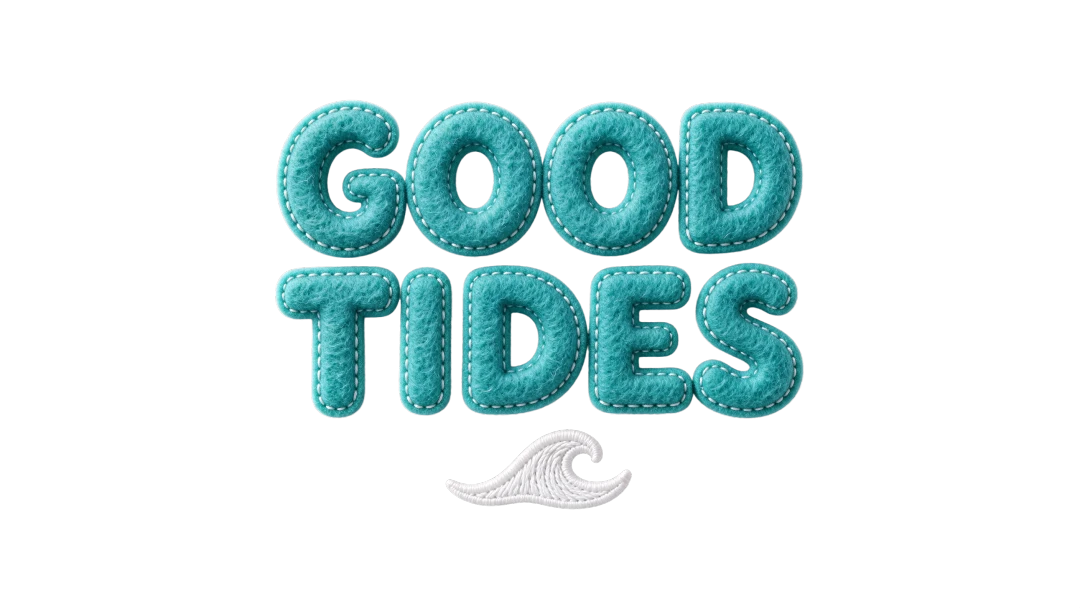
Abre el PNG transparente original de 2816 × 1584 píxeles para revisar los huecos de las letras y los bordes cosidos.
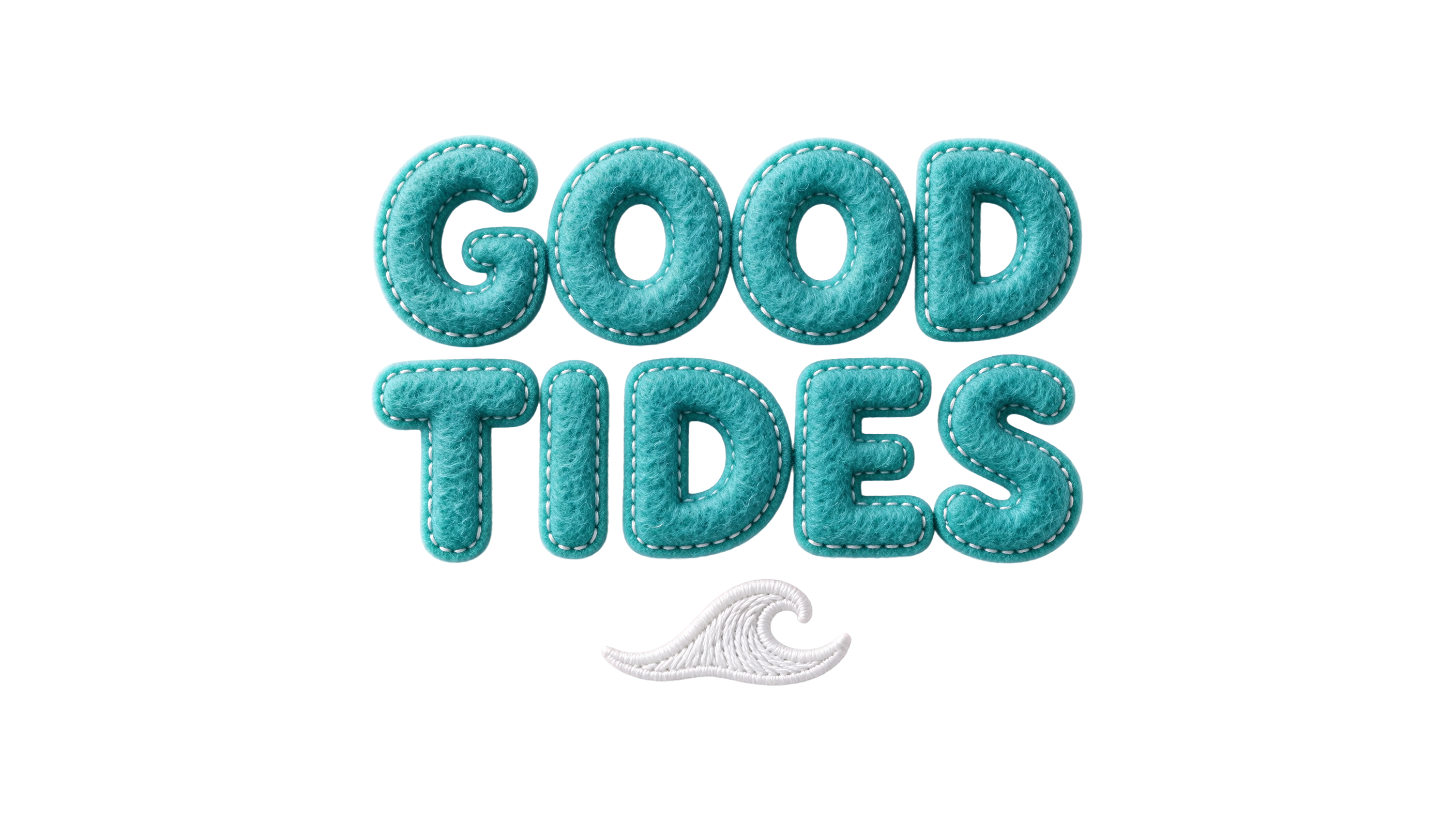
Prompt de imagen — letras transparentes:
A standalone typographic sticker asset reading exactly GOOD TIDES in two lines. Chunky rounded sans-serif letters made of turquoise felt with visible soft fibers and thin white stitched edges. A small simplified white wave curls below the words. Keep the lettering clean, legible, centered, and separated from the canvas edges. Fully transparent background outside the letters and wave, with no colored panel, paper, scenery, frame, shadow, or other text.
En nuestro resultado se leían ambas palabras. Contrasta cualquier texto con la versión aprobada antes de usarlo comercialmente: acertar una frase breve no demuestra fiabilidad con títulos largos o textos legales.
Cómo generar y verificar un PNG transparente
- Selecciona Seedream 5.5 y solicita un fondo transparente. En PixVerse CLI, usa
--model seedream-5.5 --background transparent; escribir «transparent» solo en el prompt no configura por sí mismo el modo de salida. - Describe un único motivo aislado, sus materiales y bordes, y lo que no debe aparecer alrededor. Si creas letras, cita el texto exacto y prohíbe otras palabras.
- Descarga el PNG original. Una vista previa sobre blanco, negro o un tablero no demuestra que el archivo descargado contenga un canal alfa.
- Abre el PNG en un editor que muestre la transparencia o consulta la información de sus canales. Nuestros dos archivos eran RGBA, con valores alfa entre 0 y 255.
- Coloca el recurso al menos sobre un fondo claro y otro oscuro. Busca halos de color, detalles finos ausentes y sombras indeseadas alrededor del motivo.
En PixVerse, al seleccionar un fondo transparente, el formato de salida queda fijado en PNG para conservar el canal alfa. La versión actual del CLI no ofrece una opción --output-format independiente para Seedream 5.5. Nuestros archivos descargados eran PNG con canal alfa verificado; conserva los originales al pasarlos a otra persona o a una herramienta de composición.
Lo que la transparencia no resuelve
El canal alfa permite reutilizar un motivo, pero no certifica la exactitud de una marca, la geometría de un producto ni la limpieza de todos los bordes a cualquier tamaño. El pelo fino, los materiales translúcidos y las letras pequeñas pueden mostrar defectos después de cambiar el tamaño o colocar el recurso. Si quieres recortar un motivo de una foto existente, utiliza el eliminador de fondos de PixVerse y revisa los bordes exportados. Si la imagen original necesita un cambio selectivo antes de exportarla, sigue la guía de edición de imágenes con Seedream 5.5. Nuestro análisis de Seedream 5.5 presenta otras pruebas de calidad y edición.
El anuncio de Seedream 5.5 de ByteDance describe la generación RGBA nativa a partir de texto y referencias. Nuestra prueba en PixVerse confirma resultados transparentes a partir de prompts de texto; en esta guía no probamos la extracción basada en imágenes de referencia.