Guía de edición con Seedream 5.5: conserva los detalles
Aprende a editar imágenes con Seedream 5.5 sin perder los detalles importantes. Incluye dos rondas probadas, prompts exactos y puntos de revisión.
La edición de imágenes con Seedream 5.5 funciona mejor cuando cada petición identifica un cambio y los detalles que deben mantenerse. Una breve lista de elementos que conservar resulta más clara que pedir simplemente «mejora la imagen». En nuestra prueba de dos rondas, el texto de una cámara y la composición sobrevivieron a un cambio de color del cuaderno y a la posterior incorporación de un objeto. Sin embargo, el borde interior rojo del cuaderno siguió visible después de cambiar la cubierta a verde, por lo que el resultado exigía una revisión visual.
ByteDance presenta Seedream 5.5 como un modelo diseñado para mantener mejor la coherencia entre varias ediciones y preservar las zonas que no se modifican. Es una afirmación del fabricante basada en pruebas más amplias; nuestro ejemplo en PixVerse comprende dos ediciones de una sola imagen. A continuación encontrarás los prompts exactos y lo que observamos.
Empieza con una imagen fácil de comprobar
Partimos de un PNG de 2048 × 2048 píxeles que mostraba una cámara amarillo mostaza junto a un cuaderno rojo. Pedimos una inscripción breve, «NOVA 12», una lente negra, una correa, una mesa azul y luz desde la parte superior izquierda. Esos detalles nos dieron puntos concretos para revisar cada edición.
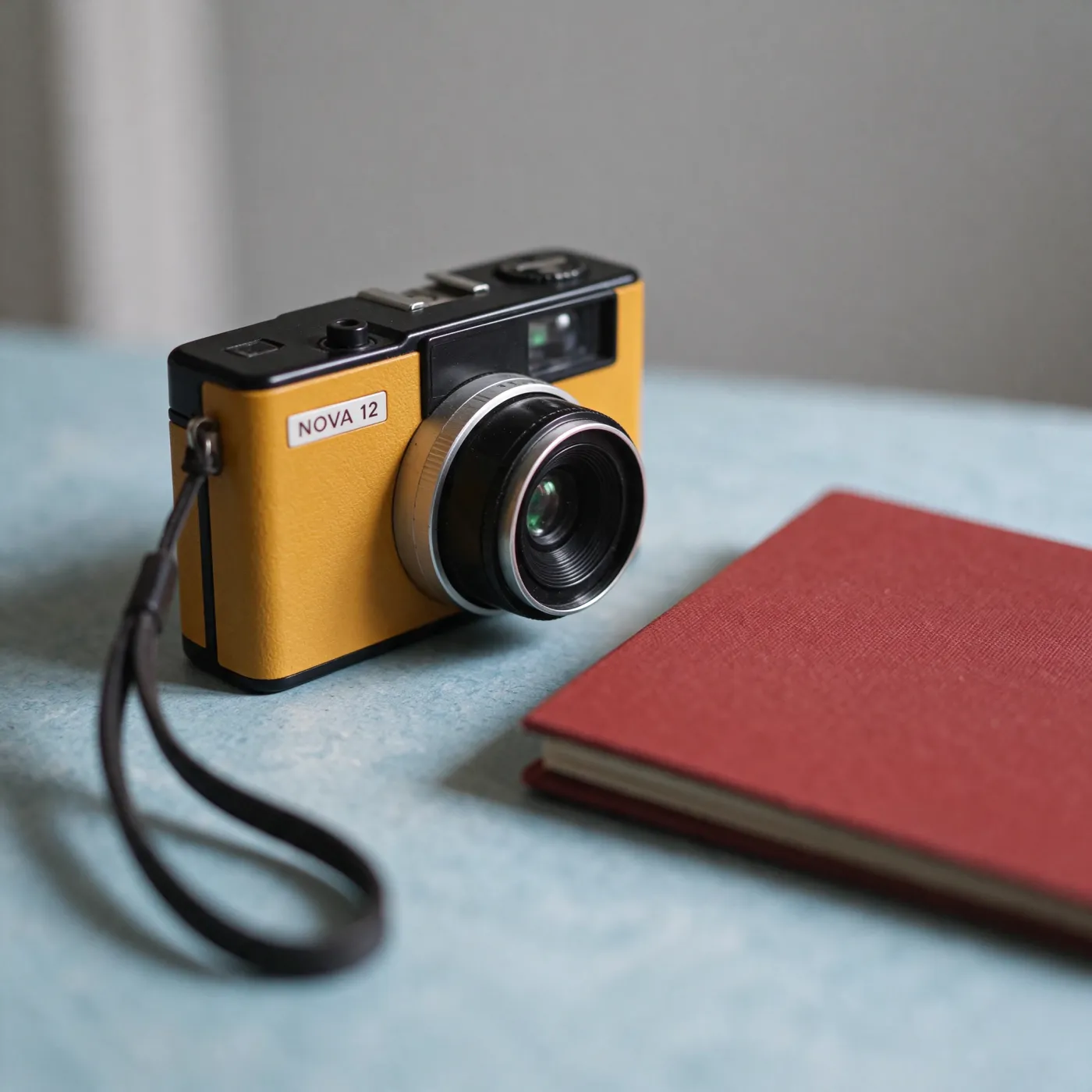
Abre el PNG original de 2048 × 2048 píxeles para examinar la inscripción y los detalles iniciales.
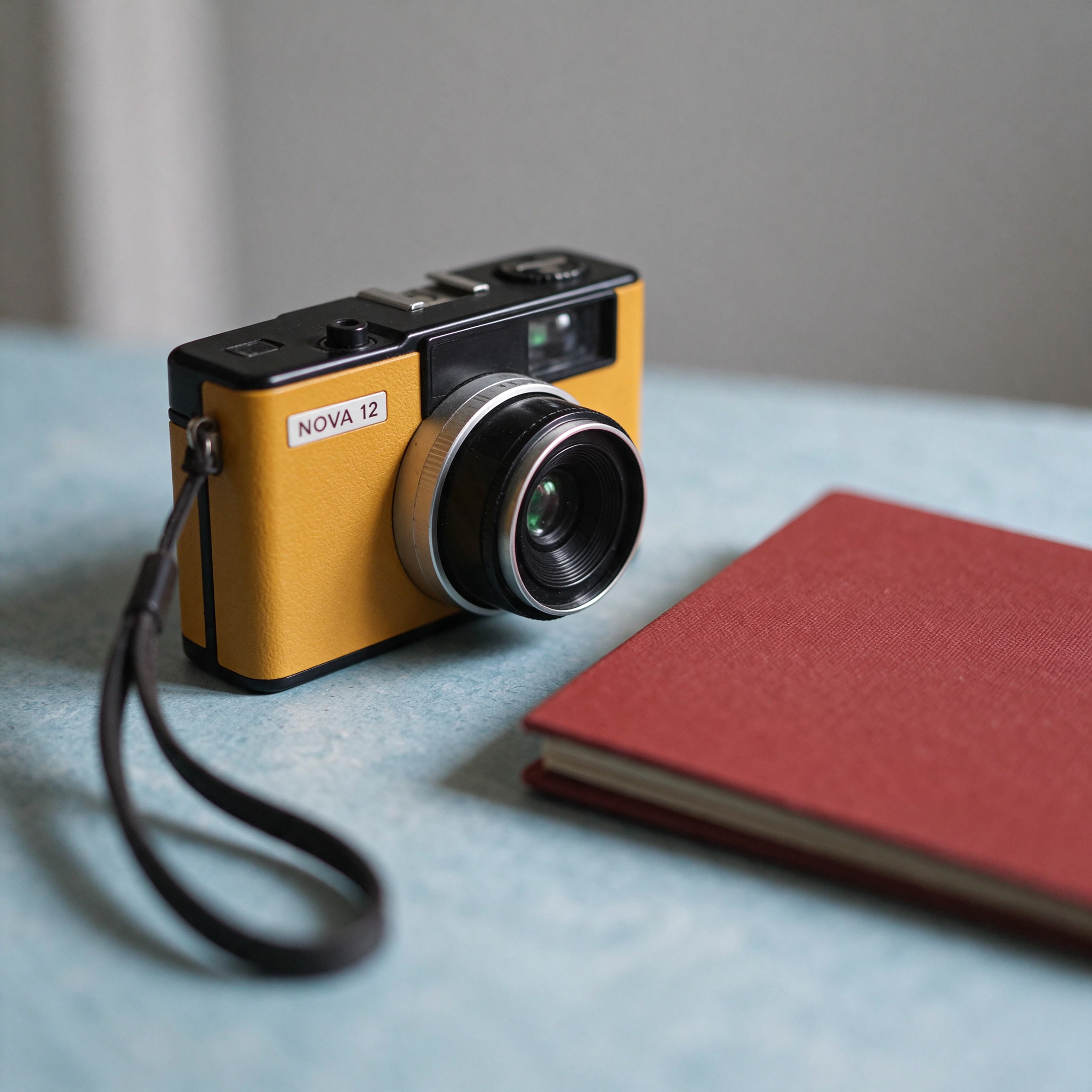
Prompt de imagen — cámara original:
A photorealistic square tabletop product photograph of one compact mustard-yellow retro film camera with a black lens and a small white front label reading exactly NOVA 12. The camera sits on a pale blue desk beside one closed brick-red notebook. Soft daylight comes from the upper left. Show the camera strap loop, brushed lens ring, notebook texture, and natural contact shadows. Three-quarter view, clean composition. No people, pens, extra objects, or other readable text.
En esta generación, la inscripción se podía leer. Su grafía exacta sirve como criterio verificable de conservación, pero no garantiza que un texto más largo en un envase se mantenga siempre intacto.
Primera ronda: cambiar la cubierta del cuaderno
Introdujimos la imagen original como Image 1 y pedimos únicamente que cambiara el color del cuaderno. El resultado, de 2048 × 2048 píxeles, mostraba una cubierta verde oscuro y conservaba bastante bien la cámara, la inscripción, la correa, la lente y el encuadre general. Seguía viéndose un borde interior rojo. Por tanto, el cambio solicitado se aplicó a la cubierta, pero no a todas las partes visibles del objeto.
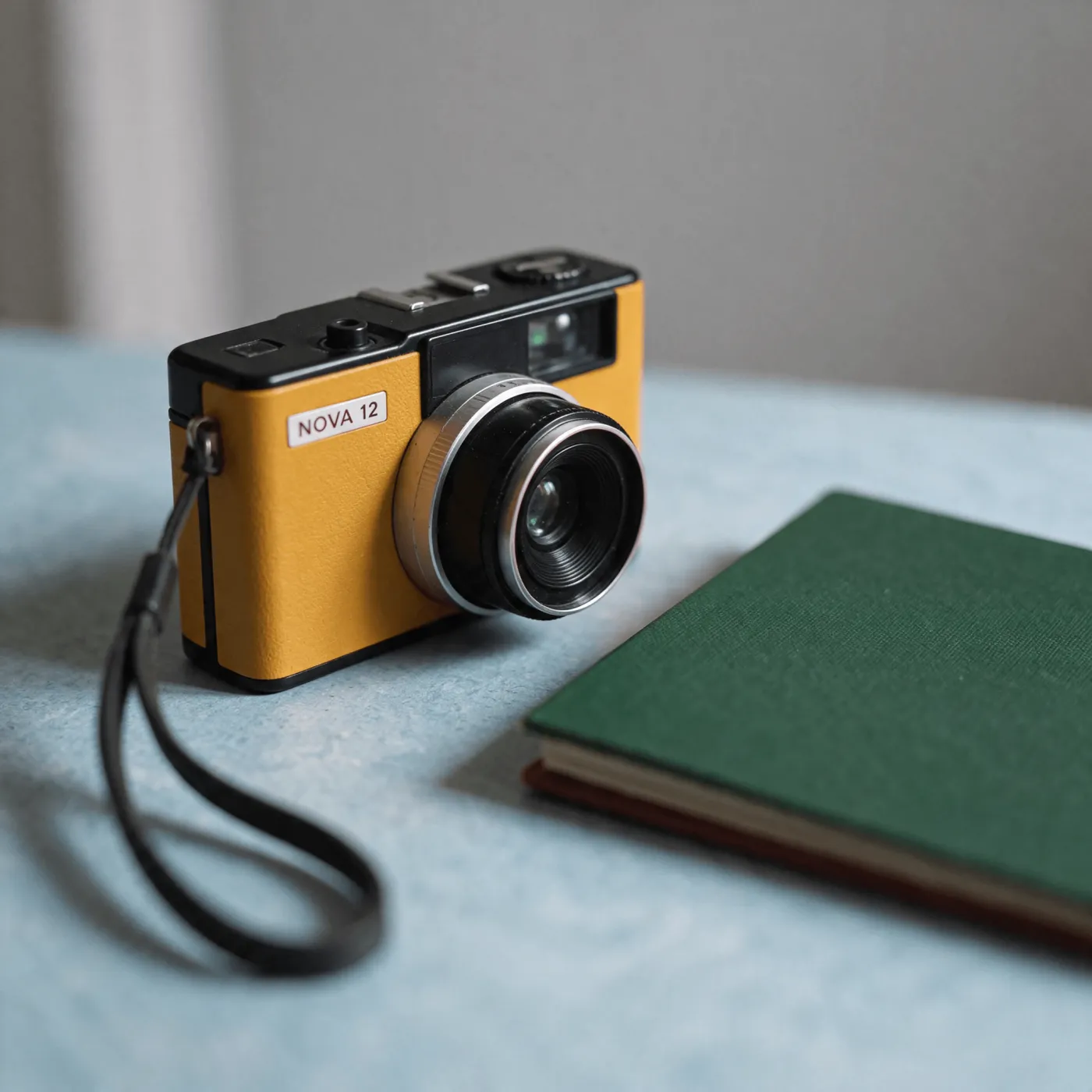
Abre el PNG de la primera edición para comprobar el borde interior rojo.
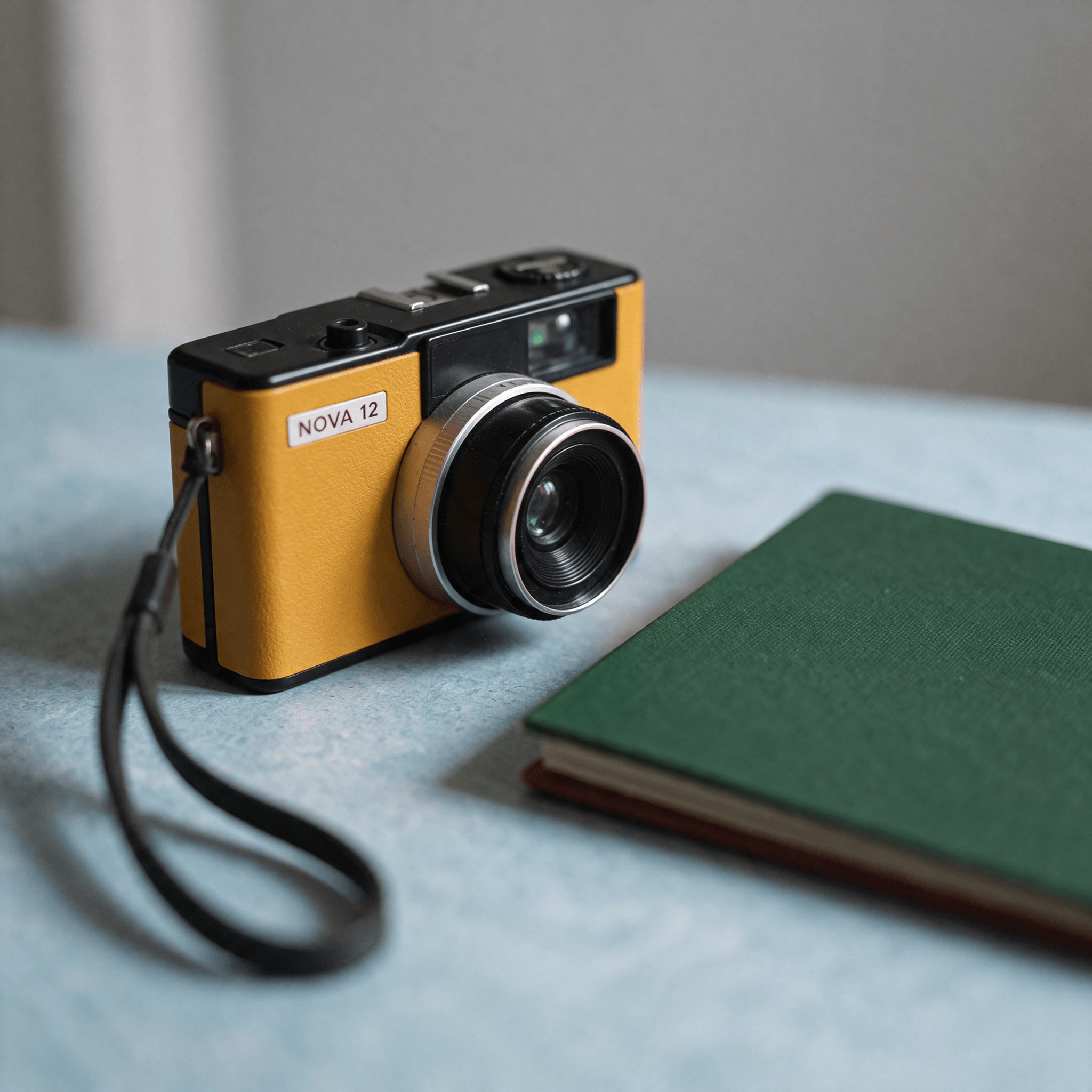
Prompt de imagen — cambio de color del cuaderno:
Edit Image 1 only: change the closed brick-red notebook on the right to a deep forest-green notebook. Preserve the mustard-yellow NOVA 12 camera, exact front label, black lens, strap, pale blue desk, camera angle, object positions, soft upper-left daylight, and shadows as closely as possible. Do not add or remove any object or text.
Si todos los bordes de un producto deben coincidir con un color aprobado, examina el objeto completo a tamaño real. Repetir el color deseado en el prompt ayuda, pero no sustituye la revisión del archivo.
Segunda ronda: añadir un bolígrafo sin rehacer la escena
Para la segunda edición, usamos el resultado anterior como Image 1. El prompt situó un único bolígrafo de latón sobre el cuaderno verde. La imagen mantuvo legible «NOVA 12» y la disposición de la cámara cercana a la versión previa. Es una secuencia de dos pasos útil para una imagen conceptual, aunque cada resultado es una imagen generada por separado, no una edición de capas con píxeles bloqueados.
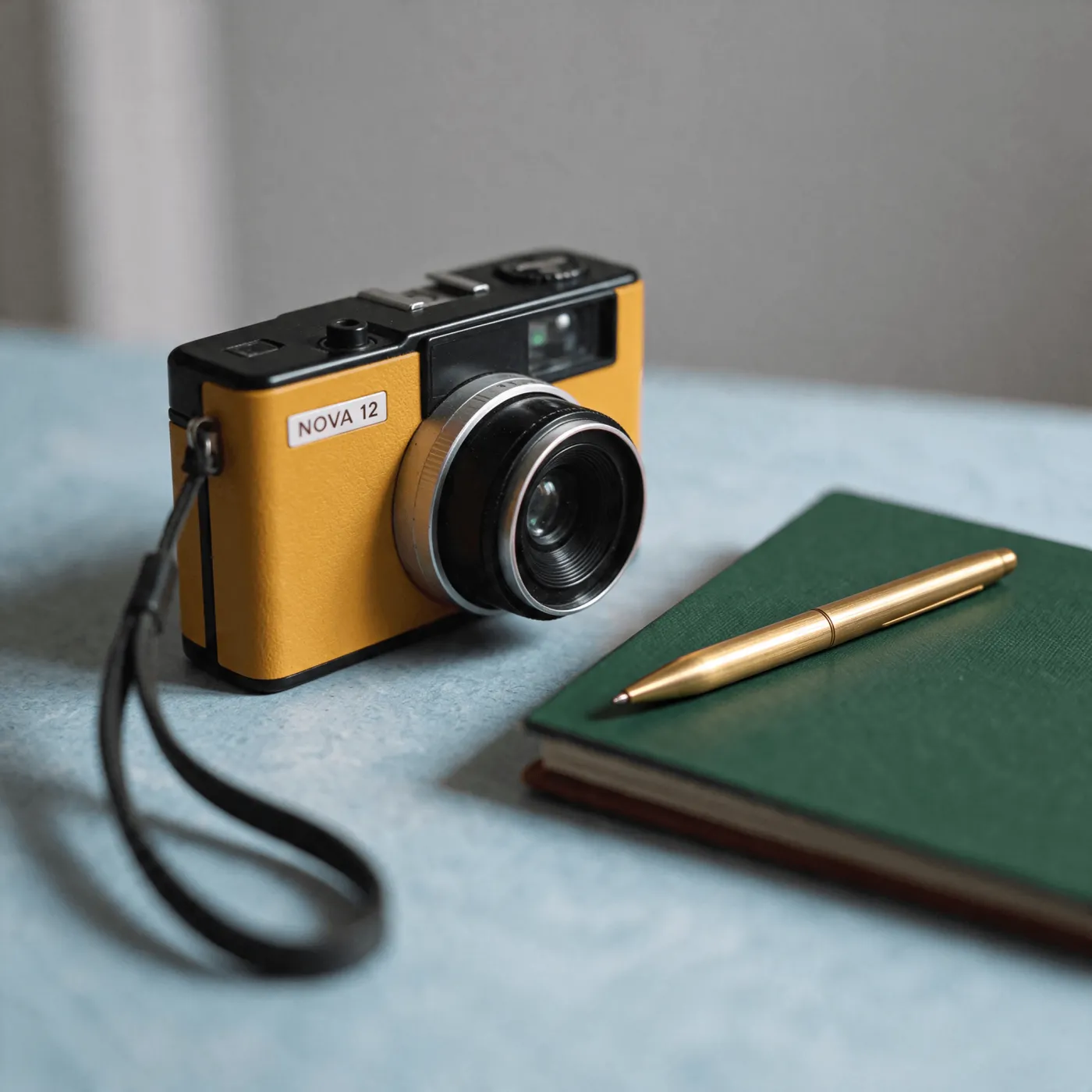
Abre el PNG de la segunda edición y compáralo con las dos imágenes anteriores.
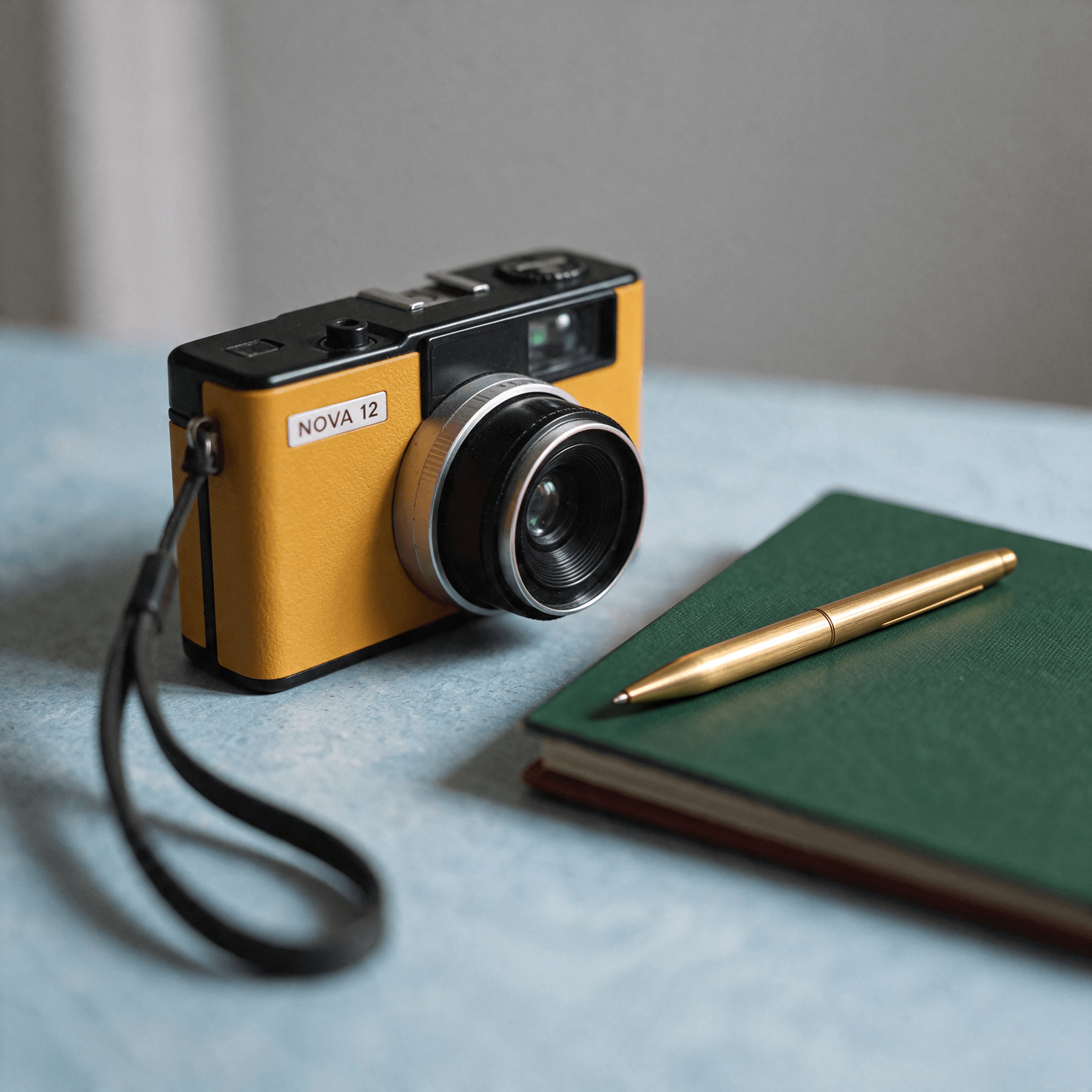
Prompt de imagen — incorporación del bolígrafo:
Edit Image 1 only: add one slim brushed-brass ballpoint pen lying diagonally across the closed forest-green notebook on the right. Keep the mustard-yellow NOVA 12 camera and its exact label, black lens, strap, blue desk, notebook color and shape, camera view, and soft daylight as close to Image 1 as possible. Do not add any other object or text.
Si vas a hacer más rondas, guarda cada resultado aprobado antes de iniciar la siguiente. Compara la nueva imagen tanto con la versión anterior como con el original, especialmente en textos pequeños, geometría del producto, rostros y zonas que debían permanecer intactas.
Estructura práctica de un prompt para conservar detalles
- Indica el cambio: «Cambia la cubierta del cuaderno a verde oscuro».
- Enumera lo que debe mantenerse: identidad del producto, texto exacto, número de objetos, ángulo de cámara, iluminación y fondo.
- Define exclusiones: si la composición debe conservarse, prohíbe añadir objetos o texto.
- Revisa la imagen completa: el cambio principal puede ser correcto mientras aparecen variaciones en bordes, colores o luz.
La referencia de modelos de imagen de PixVerse CLI indica que Seedream 5.5 admite una o varias imágenes de entrada, hasta un máximo de diez referencias. Usamos una referencia local en cada edición, así que este artículo no pone a prueba ese límite. El CLI puede reducir imágenes locales demasiado grandes antes de subirlas; conserva por separado el original a resolución completa para la entrega.
Cuándo elegir otro flujo de trabajo
Seedream 5.5 resulta útil para explorar versiones de una imagen manteniendo rasgos reconocibles. Si el cambio se limita a una zona seleccionada, la herramienta de retoque localizado de PixVerse ofrece un flujo basado en regiones. Si una zona debe conservar exactamente los mismos píxeles, termínala en un editor de imágenes convencional. Para crear un recurso sin fondo, consulta la guía de PNG transparentes con Seedream 5.5. Si buscas una evaluación más amplia de la calidad y los límites, lee nuestro análisis de Seedream 5.5.