
Công cụ xóa nền ảnh tạo PNG trong suốt

Tách chủ thể khỏi phông nền rối bằng công cụ xóa nền ảnh của PixVerse. Remove Background nhận ảnh JPG, PNG hoặc WebP và tạo ảnh PNG trong suốt, sẵn sàng đưa vào bố cục mới. Bắt đầu với ảnh sản phẩm, chân dung hoặc hình ảnh sáng tạo, rồi kiểm tra đường viền trước khi dùng ảnh đã tách nền trong danh sách sản phẩm, bài thuyết trình hoặc bố cục chiến dịch. Mini App tập trung vào một tác vụ: tải ảnh lên, xóa nền và tải chủ thể xuống cho công đoạn sản xuất tiếp theo.

Công cụ xóa nền ảnh: biến ảnh thành hình ảnh có thể tái sử dụng

Xóa nền thay đổi phần bao quanh chủ thể. Một ảnh trong suốt có thể đặt trên bố cục có màu, trang chiếu thuyết trình hoặc phông nền được thiết kế riêng. Trước tiên, hãy xác định những chi tiết nào thuộc về chủ thể.

Trước khi xóa nền

Tạo PNG trong suốt từ ảnh sản phẩm

Một sản phẩm được chụp trên bàn chứa hai loại thông tin: chính sản phẩm và không gian xung quanh. Remove Background tách phần tiền cảnh khỏi bối cảnh đó rồi xuất ảnh PNG trong suốt. Dùng ảnh đã tách nền làm hình ảnh khởi đầu cho thẻ sản phẩm, bố cục quảng bá hoặc hình ảnh bộ sưu tập. Kiểm tra quai cầm, dây đeo, khe hẹp và mép tiếp xúc trước khi đưa vào thiết kế hoàn chỉnh. Chừa khoảng trống đều quanh sản phẩm giúp tái sử dụng cùng một ảnh trong nhiều bố cục mà không làm đường nét sản phẩm bị chật chội.
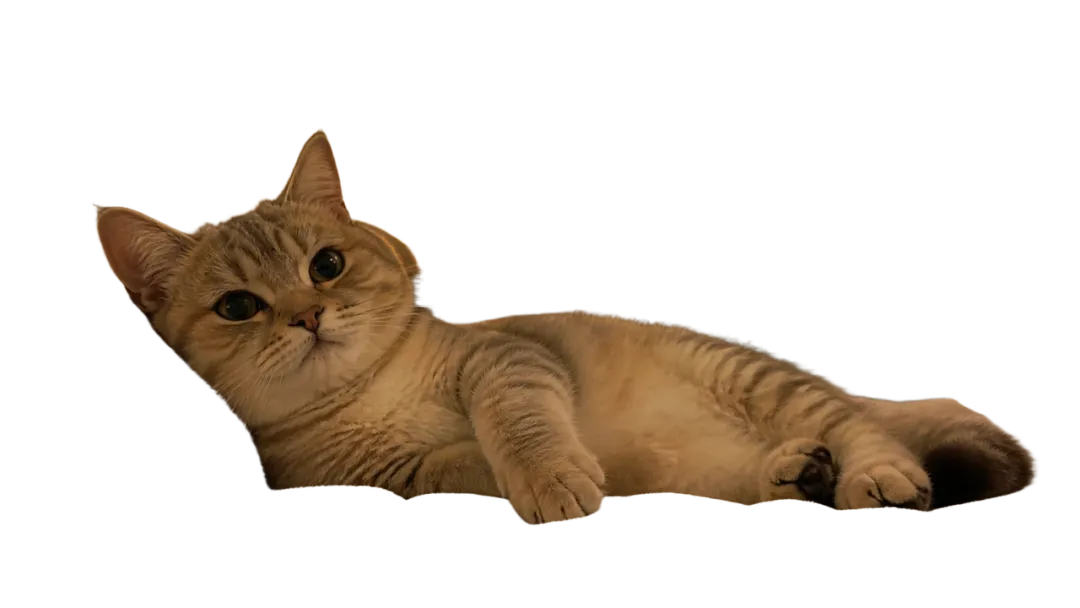

Sau khi xóa nền

Đặt ảnh chân dung vào bố cục mới

Ảnh chân dung đã tách nền giúp bạn đặt người trong ảnh độc lập với bối cảnh gốc. Đặt PNG trong suốt cạnh một câu trích dẫn, trong hình ảnh thông báo hoặc trên phông nền được chuẩn bị bằng ứng dụng thiết kế riêng. Ảnh nguồn vẫn quan trọng: khuôn mặt rõ, vai hiện rõ và sự tách biệt với vật thể xung quanh giúp nhận diện chủ thể mong muốn dễ hơn. Kiểm tra tóc, kính, mép trang phục và mọi vật người đó đang cầm. Giữ ảnh gốc cùng ảnh đã tách nền để nhóm thiết kế đối chiếu toàn cảnh với chủ thể riêng lẻ.

Chuẩn bị ảnh cho công cụ xóa nền AI

Chọn ảnh nguồn thể hiện rõ những gì cần giữ lại. Công cụ xóa nền chấp nhận các định dạng ảnh quen thuộc; chọn nguồn cẩn thận sẽ giúp bạn dễ đánh giá ảnh đã tách nền và đưa vào thiết kế.

Tải lên ảnh JPG, PNG hoặc WebP

Tải lên một ảnh định dạng JPG, PNG hoặc WebP với dung lượng tối đa 10 MB. Dùng ảnh gốc thay vì ảnh chụp màn hình có các nút giao diện, chú thích hoặc thành phần trang xung quanh. Ảnh nguồn ít chi tiết gây nhiễu giúp tác vụ rõ ràng hơn. Với bộ sưu tập sản phẩm, chuẩn bị ảnh nguồn riêng cho từng món và kiểm tra từng sản phẩm để chú ý đến các bộ phận nhỏ trước khi ghép bố cục cuối cùng.

Giữ trọn chủ thể trong khung hình

Chừa khoảng trống quanh chủ thể khi chuẩn bị ảnh tải lên. Giày, quai cầm hoặc tay áo đã bị cắt khỏi ảnh sẽ không có trong ảnh nguồn; xóa phông nền là tác vụ khác với tái tạo nội dung bị thiếu. Hãy chọn phiên bản có đường viền đầy đủ nếu có. Với nhóm vật thể, quyết định xem ảnh nên giữ toàn bộ cách sắp xếp hay ảnh chụp riêng từng món sẽ rõ ràng hơn.

Tách bước xóa nền khỏi thiết kế bối cảnh

Remove Background tạo ảnh đã tách nền. Sau đó, bạn có thể kết hợp phông nền thay thế, mảng màu, cách xử lý bóng đổ và bố cục chữ trong quy trình thiết kế. Hãy xem đây là những quyết định sáng tạo riêng: trước tiên xác định ranh giới chủ thể, rồi quyết định vị trí đặt chủ thể. Cách này giữ công cụ xóa nền ảnh tập trung vào việc tách chủ thể thay vì hứa hẹn những tính năng chỉnh sửa khác không liên quan.

Cách dùng công cụ xóa nền ảnh

Chuyển từ ảnh nguồn sang ảnh đã tách nền và kiểm tra qua vài bước ngắn. Giữ ảnh gốc để đối chiếu, đặc biệt khi ảnh có mép mảnh, chất liệu trong suốt hoặc nhiều vật thể chồng lên nhau.

Mở Remove Background

Vào Mini App Remove Background và chọn ảnh cần xử lý. Xác nhận bạn đã chọn đúng ảnh trước khi tạo kết quả. Tên tệp rõ ràng giúp phân biệt các góc chụp của cùng sản phẩm hoặc nhiều phiên bản chân dung trong dự án sáng tạo lớn.

Tải ảnh nguồn lên

Thêm ảnh JPG, PNG hoặc WebP được hỗ trợ, tối đa 10 MB. Kiểm tra bản xem trước để chắc chắn chủ thể hiển thị đầy đủ, kể cả chi tiết gần mép khung hình. Dùng tệp nguồn khác nếu cần bố cục khác, thay vì trông chờ bước xóa nền thay đổi góc nhìn.

Tạo ảnh đã tách nền

Chạy bước xóa nền để tách phần tiền cảnh. So sánh kết quả với ảnh nguồn và xem kỹ những vùng mà chủ thể và nền có sắc độ tương tự. Chú ý khoảng trống giữa các ngón tay, quai cầm, cành cây hoặc những cấu trúc mảnh khác tạo nên hình dạng vật thể.

Tải xuống và đặt ảnh PNG vào bố cục

Tải PNG trong suốt xuống và mở trong bố cục dự định. Kiểm tra đường viền trên cả nền sáng lẫn nền tối. Chừa đủ không gian quanh chủ thể cho thiết kế, rồi lưu ảnh gốc và ảnh đã tách nền cùng nhau để chỉnh sửa sau này hoặc dùng cho các định dạng chiến dịch khác.

Nền trong suốt cho sản phẩm và công việc sáng tạo

Ảnh đã tách nền có thể tái sử dụng rất hữu ích khi cùng một chủ thể cần xuất hiện trong nhiều bối cảnh. Các ví dụ sau mô tả lựa chọn bố cục sau khi xóa nền, với PNG trong suốt làm hình ảnh nguồn chung.

Xây dựng bộ sưu tập sản phẩm đồng nhất

Trang bộ sưu tập có thể chứa sản phẩm được chụp ở nhiều căn phòng hoặc trên nhiều bề mặt khác nhau. Tách từng sản phẩm, rồi đặt các ảnh đã tách nền vào bố cục thống nhất ở giai đoạn thiết kế. Điều chỉnh tỷ lệ hiển thị, khoảng cách và cách xử lý nền sao cho đồng đều trong cả bộ sưu tập. Đối chiếu từng sản phẩm với ảnh nguồn, gồm cả nhãn và phụ kiện nhỏ, trước khi hoàn thiện bộ ảnh. Công cụ xóa nền cung cấp hình ảnh đã tách riêng; bố cục định hình phong cách bộ sưu tập. Việc tách các bước giúp công việc chọn sản phẩm, kiểm tra ảnh tách nền và trình bày sản phẩm rõ ràng hơn.

Chuẩn bị chủ thể cho quy trình sáng tạo rộng hơn

Chủ thể được tách gọn gàng có thể trở thành một phần của thiết kế bìa, bài thuyết trình hoặc ý tưởng chiến dịch. Ghép ảnh đã tách nền lên phông nền dự định trước khi dùng hình ảnh hoàn chỉnh đó làm tham chiếu cho công cụ tạo video AI. Bố cục trung gian quyết định chủ thể nằm ở đâu và được bao quanh bởi gì. Giữ PNG trong suốt để nhóm có thể chỉnh sửa cách sắp xếp mà không cần bắt đầu lại từ bối cảnh gốc mỗi lần. Bước xóa nền vẫn tách biệt với hoạt họa, chỉ đạo camera và tạo video.

Xóa nền ảnh: cần kiểm tra gì trước khi bàn giao

Hãy xem ảnh đã tách nền như một hình ảnh dùng cho thiết kế, thay vì chỉ xem trước trên một nền duy nhất. Kiểm tra nhanh bằng mắt giúp bàn giao cho nhà thiết kế hoặc biên tập viên rõ ràng và dễ lặp lại hơn.

Kiểm tra các mép mảnh

Xem kỹ tóc, lông, sợi vải, dây đeo mảnh và khoảng trống giữa các vật thể. Đối chiếu những vùng này với ảnh gốc, rồi xem ảnh đã tách nền ở kích thước sẽ dùng trong thiết kế cuối. Ảnh thu nhỏ và ảnh quảng bá cỡ lớn đặt ra yêu cầu khác nhau cho cùng một đường viền, nên hãy kiểm tra vị trí sử dụng dự định thay vì chỉ đánh giá bản xem trước thu nhỏ.

Kiểm tra chất liệu trong suốt và phản chiếu

Với ảnh thương mại điện tử, hãy xem ảnh tách nền trong suốt trên đúng màu nền của trang sản phẩm. Nền trắng có thể làm lộ lỗi mép khác với màu tối. Với ảnh chân dung và ảnh hồ sơ, hãy kiểm tra tóc trên cả hai nền. Công cụ xóa nền AI này tạo hình ảnh chủ thể trong suốt; màu nền và bố cục được chọn trong giai đoạn thiết kế riêng.

Lưu bộ tệp có thể tái sử dụng

Lưu ảnh nguồn, PNG trong suốt và bố cục hoàn chỉnh thành các tệp riêng. Đặt tên tệp thể hiện chủ thể và phiên bản. Sau đó, bạn có thể dùng lại ảnh đã tách nền với phông nền hoặc bố cục khác mà không nhầm với ảnh gốc. Cách tổ chức tệp đơn giản này cũng giúp thành viên khác dễ kiểm tra hoặc thay thế từng hình ảnh về sau.

Câu hỏi thường gặp

Remove Background tạo PNG trong suốt từ ảnh tải lên. Tệp này tách chủ thể nhìn thấy được khỏi phông nền gốc để bạn đặt vào bố cục mới. Dùng ảnh đã tách nền trong hình ảnh sản phẩm, bố cục chân dung hoặc bài thuyết trình và giữ ảnh gốc để đối chiếu khi kiểm tra thiết kế. Chủ thể đã tách và bố cục hoàn chỉnh là hai hình ảnh riêng, mỗi hình ảnh có vai trò khác nhau trong sản xuất.

Dấu chứng nhận hệ thống quản lý an toàn thông tin DNV ISO/IEC 27001

Quản lý an toàn thông tin được chứng nhận ISO/IEC 27001

PixVerse duy trì hệ thống quản lý an toàn thông tin được DNV chứng nhận theo ISO/IEC 27001, hỗ trợ cách tiếp cận có cấu trúc để bảo vệ thông tin trong toàn bộ hoạt động của chúng tôi.

Đặt chủ thể vào vị trí rõ ràng hơn

Bắt đầu với ảnh thể hiện chủ thể rõ nhất. Mở Remove Background, tải ảnh nguồn lên và tạo PNG trong suốt cho bố cục tiếp theo. Lưu ảnh gốc cùng ảnh đã tách nền, kiểm tra đường viền và đưa hình ảnh đã chọn vào quy trình thiết kế.



