AI inpainting để chỉnh sửa vùng ảnh được chọn

Thay đổi phần cần chỉnh trong ảnh bằng AI inpainting của PixVerse. Image Region Editor kết hợp ảnh nguồn, vùng được chọn và prompt chỉnh sửa để định hướng việc vẽ lại cục bộ. Thêm ảnh tham chiếu khi thay đổi cần mục tiêu hình ảnh rõ hơn. Tinh chỉnh vật thể, loại bỏ chi tiết gây xao nhãng hoặc thử chi tiết khác trong bố cục hiện có. Bắt đầu từ ảnh bạn đang có và mô tả thay đổi mong muốn, đồng thời giữ cảnh xung quanh làm bối cảnh cho việc chỉnh sửa.

AI inpainting cho những thay đổi hình ảnh có trọng tâm

Chỉnh sửa cục bộ bắt đầu từ một vấn đề hình ảnh cụ thể. Xác định cả vùng ảnh lẫn thay đổi cần làm: vật thể nào cần chú ý, thứ gì nên thay thế và chi tiết mới sẽ hòa hợp với xung quanh ra sao.

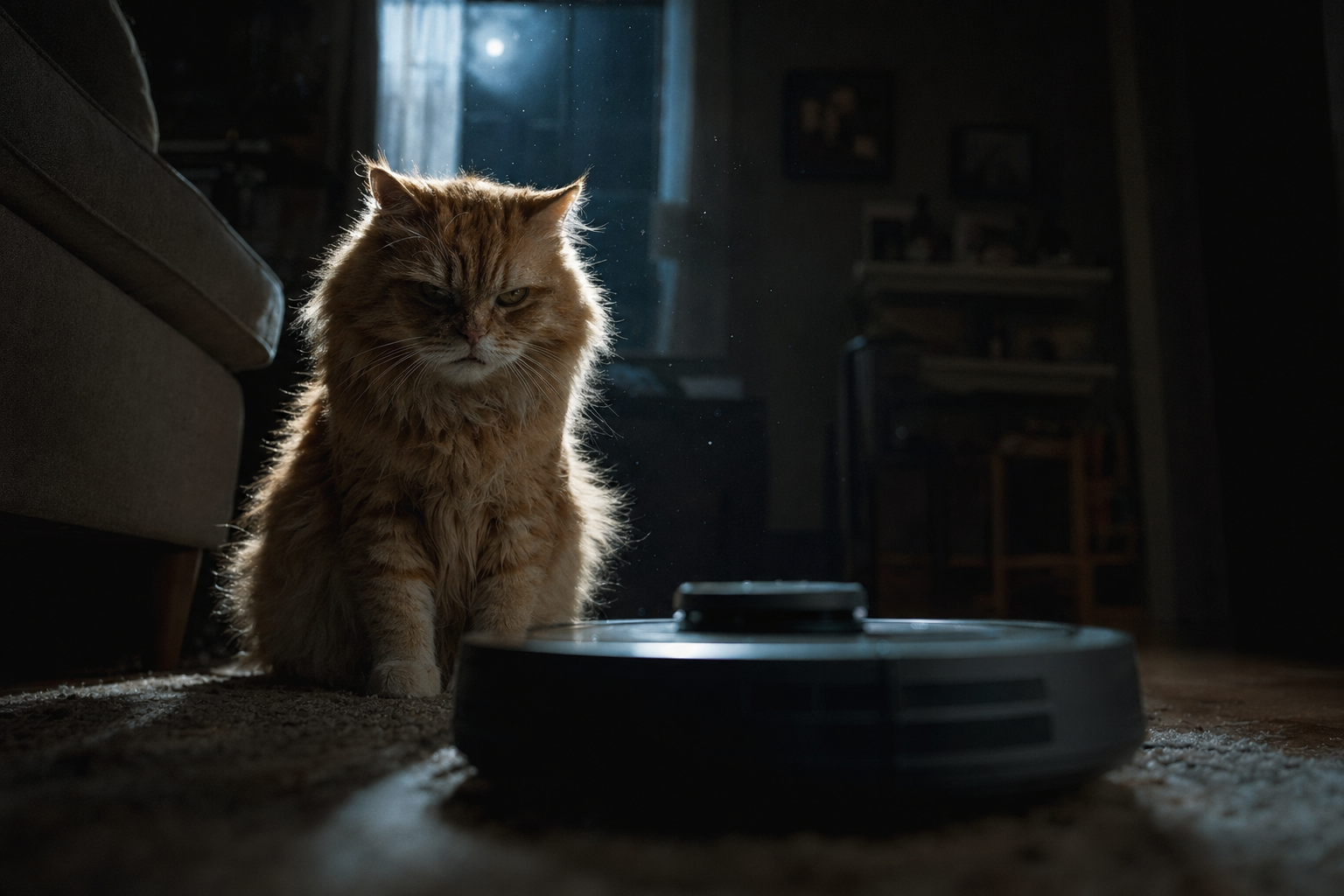
Mèo ngồi cạnh robot hút bụi

Thay chi tiết trong bố cục hiện có

Image Region Editor vẽ lại vùng đã chọn theo chỉ dẫn. Ảnh sản phẩm có thể cần đạo cụ khác, cảnh trong phòng có thể cần thay vật trang trí hoặc ảnh nhân vật cần chỉnh phụ kiện. Chọn vùng quanh chi tiết mục tiêu và mô tả trực tiếp vật thay thế. Nêu chất liệu, màu sắc và vị trí khi chúng giúp phân biệt kết quả mong muốn. Đối chiếu vùng đã chỉnh với bố cục gốc, xem mối liên hệ với vật thể gần đó, bóng đổ và phối cảnh vốn có trong ảnh nguồn.
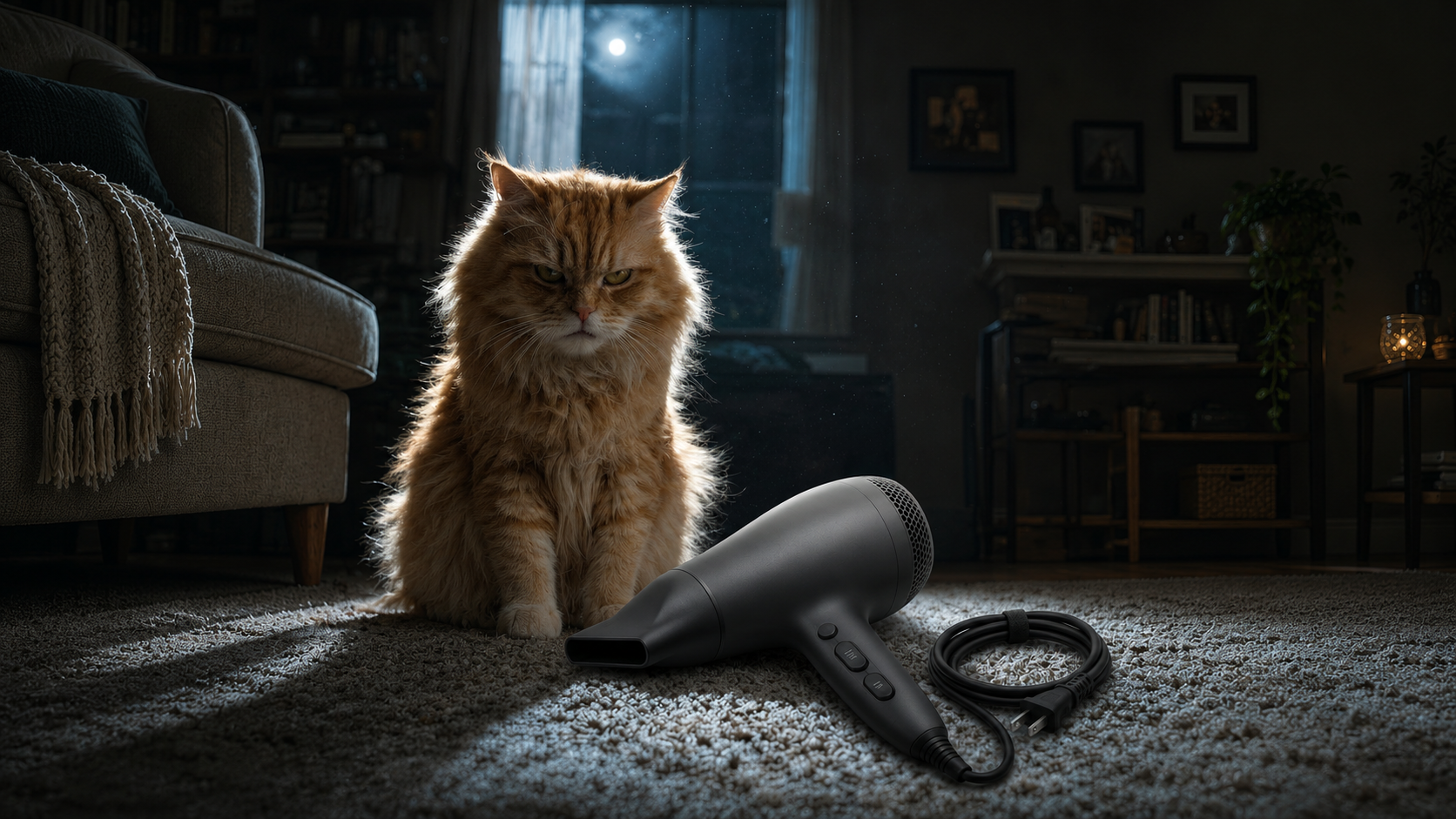

Mèo cạnh máy sấy tóc sau khi chỉnh sửa ảnh

Loại bỏ chi tiết gây xao nhãng bằng chỉ dẫn rõ ràng

Vật thể không mong muốn có thể kéo sự chú ý khỏi chủ thể chính. Chọn vùng liên quan và mô tả cảnh cần xuất hiện ở đó, chẳng hạn một bức tường liền mạch hoặc bề mặt gọn gàng. Ảnh xung quanh cung cấp bối cảnh để vẽ lại vùng cục bộ. Giữ tác vụ đủ hẹp để đánh giá: một chi tiết gây xao nhãng, một nội dung thay thế dự định và một lượt kiểm tra tập trung vào ranh giới. Cách này cho phép so sánh hữu ích hơn chỉ dẫn rộng là cải thiện toàn bộ ảnh theo nhiều hướng không liên quan.

Điều khiển trình chỉnh sửa vùng ảnh được chọn bằng đầu vào tốt hơn

Ảnh nguồn, vùng được chọn, prompt và ảnh tham chiếu có vai trò khác nhau. Xác định rõ vai trò của từng phần để trình chỉnh sửa nhận tác vụ cục bộ dễ hiểu thay vì nhiều hướng dẫn mâu thuẫn.

Bắt đầu với ảnh nguồn được hỗ trợ

Tải ảnh JPG, PNG hoặc WebP tối đa 20 MB lên. Chọn phiên bản có bố cục bạn muốn giữ, gồm cả cảnh xung quanh cần thiết để hiểu phối cảnh và ánh sáng. Ảnh nguồn có chi tiết rõ giúp so sánh vùng thay đổi với các vật thể lân cận dễ hơn. Giữ một bản gốc để đánh giá riêng bước chỉnh sửa cục bộ.

Mô tả nội dung thay thế thay vì cảm giác chung chung

Với ảnh sản phẩm, một chỉ dẫn inpainting có thể là: replace the selected prop with a small blue ceramic bowl, matching the table perspective and soft window light. Giữ hình dạng đặc trưng của sản phẩm làm tham chiếu hình ảnh khi thay vật thể cục bộ. Để xóa vật thể, mô tả bề mặt cần lấp vùng được chọn. So sánh ảnh do AI chỉnh sửa với chất liệu và bóng đổ gần đó trước khi chọn bản sửa.

Thêm ảnh tham chiếu cho mục tiêu hình ảnh cụ thể

Ảnh tham chiếu tùy chọn có thể giúp mô tả diện mạo mong muốn. Dùng ảnh tham chiếu về vật thể, chất liệu hoặc phong cách liên quan và giải thích đặc điểm nó cần định hướng. Giữ chỉ dẫn phù hợp vùng đã chọn. Ví dụ, ảnh tham chiếu kết cấu vải nên hỗ trợ chỉnh sửa vải dự định thay vì đưa vào bố cục mới không liên quan, mâu thuẫn với ảnh nguồn.

Cách dùng AI inpainting trong PixVerse

Bắt đầu từ vấn đề cục bộ rồi mở rộng phạm vi đánh giá. Xác lập ảnh nguồn, chọn vùng, mô tả nội dung mới và kiểm tra chỉnh sửa được tạo trong toàn ảnh trước khi đưa vào hình ảnh sản xuất.

Tải ảnh cần chỉnh sửa lên

Mở Image Region Editor và tải ảnh nguồn lên. Xác nhận bản xem trước hiển thị đúng phiên bản. Dùng bố cục gốc làm điểm tham chiếu để quyết định nội dung cần thay đổi và những chi tiết xung quanh nào vẫn là bối cảnh hình ảnh cho chỉnh sửa.

Chọn vùng liên quan

Xác định vùng chứa thay đổi dự định. Chọn đầy đủ vật thể hoặc chi tiết liên quan để chỉ dẫn có mục tiêu nhất quán. Với mép hoặc điểm tiếp xúc, cân nhắc phần xung quanh cần thiết để đánh giá vật thay thế nối với phần còn lại của cảnh như thế nào.

Viết prompt chỉnh sửa cục bộ

Mô tả nội dung mong muốn bằng ngôn ngữ đơn giản. Nêu vật thay thế, đặc điểm nhìn thấy được và mối liên hệ với cảnh. Thêm ảnh tham chiếu khi ví dụ hình ảnh giải thích thay đổi rõ hơn mô tả dài. Giữ lần thử đầu tập trung vào một tác vụ chỉnh sửa.

Tạo và so sánh kết quả

Chạy tác vụ chỉnh sửa, rồi so sánh ảnh nguồn với kết quả ở cả tỷ lệ toàn khung và cận cảnh. Kiểm tra thay đổi cục bộ, ranh giới của nó và diện mạo vật thể gần đó. Tinh chỉnh vùng hoặc cách diễn đạt khi phiên bản sau cần vật thể, chất liệu hoặc vị trí cụ thể hơn.

Image inpainting cho sản phẩm và nhân vật

Cùng một quy trình chỉnh sửa vùng chọn áp dụng cho nhiều ảnh nguồn, nhưng tiêu chí đánh giá thay đổi theo chủ thể. Hình dạng đặc trưng của sản phẩm và tính nhất quán của nhân vật cần được chú ý riêng với phong cách nền hoặc chi tiết trang trí.

Tinh chỉnh cảnh sản phẩm mà không phải lên kế hoạch chụp lại

Bố cục sản phẩm vẫn có thể hữu ích ngay cả khi một chi tiết phụ cần sửa. Dùng chỉnh sửa vùng chọn để thử đạo cụ mới, điều chỉnh chi tiết bề mặt cục bộ hoặc loại bỏ vật gây xao nhãng cạnh sản phẩm. Đối chiếu chữ trên bao bì, hình dạng sản phẩm và phản chiếu lân cận với ảnh gốc trước khi chấp nhận kết quả. Giữ chủ thể thương mại dễ nhận ra. Mục đích là chỉnh sửa sáng tạo có trọng tâm trong bối cảnh đã được xác lập, với ảnh nguồn làm tham chiếu hình ảnh suốt quá trình đánh giá.

Chuẩn bị ảnh tham chiếu nhân vật cho cảnh quay tiếp theo

Ảnh nhân vật có thể cần chỉnh một chi tiết nhỏ về trang phục hoặc phụ kiện trước khi làm tham chiếu video. Xác định tác vụ cục bộ đó, kiểm tra khuôn mặt và đường nét nhân vật trong ảnh kết quả, rồi đối chiếu chi tiết đã sửa với thiết kế nhân vật tổng thể. Sau đó, kết quả được chọn có thể đưa vào công cụ tạo video AI làm ảnh tham chiếu đã chuẩn bị. Giữ ảnh nguồn cùng ảnh đã chỉnh để nhóm xác định diện mạo nào được chọn cho cảnh tiếp theo và vì sao nó phù hợp bối cảnh.

Generative fill: chọn đúng tác vụ chỉnh sửa

Vẽ lại cục bộ, mở rộng ảnh và tạo toàn bộ ảnh là những điểm khởi đầu khác nhau. Chọn quy trình theo thay đổi hình ảnh cần thực hiện, rồi đánh giá kết quả dựa trên ảnh nguồn hoặc brief sáng tạo cụ thể.

Dùng inpainting cho vùng bên trong khung ảnh

Chọn image inpainting khi một vùng nhìn thấy được trong ảnh hiện có cần nội dung mới. Ví dụ gồm thay vật thể, đổi đạo cụ nhỏ hoặc loại bỏ chi tiết gây xao nhãng. Việc chỉnh sửa có vị trí và mục đích xác định. Vùng cụ thể giúp việc so sánh trước và sau có ý nghĩa hơn yêu cầu tạo lại toàn bộ cảnh với nhiều thay đổi cùng lúc.

Dùng outpainting để thêm không gian ngoài khung ảnh

Mở rộng ảnh giải quyết phần khung vẽ còn thiếu quanh bức ảnh gốc. Đây là tác vụ phù hợp khi chủ thể cần thêm không gian xung quanh hoặc bố cục cần hình dạng khác. Ngược lại, inpainting định hướng chỉnh sửa trong một phần được chọn của ảnh nguồn. Hãy xác định dự án cần nội dung mới trong ảnh hiện tại hay thêm không gian ngoài ranh giới trước khi chọn công cụ.

Kiểm tra ranh giới, chất liệu và phối cảnh

Xem phần chuyển tiếp giữa vùng đã chỉnh và cảnh xung quanh. Quan sát bóng tại điểm tiếp xúc, kết cấu lặp lại, cạnh thẳng và tỷ lệ tương đối giữa các vật thể. Sau đó xem toàn ảnh ở kích thước hiển thị dự định. Điều này tạo mục tiêu cụ thể cho lần sửa tiếp theo, chẳng hạn điều chỉnh mô tả chất liệu hoặc làm rõ vị trí đặt vật thay thế trong bố cục.

Câu hỏi thường gặp

AI inpainting là quy trình chỉnh sửa vùng được chọn. Image Region Editor nhận ảnh nguồn, vùng đã chọn và chỉ dẫn để vẽ lại cục bộ. Công cụ phù hợp để đổi đạo cụ, thay vật thể hoặc sửa chi tiết, đồng thời dùng ảnh xung quanh làm bối cảnh cho nội dung mới. Tác vụ chỉnh sửa cục bộ luôn được xác định bởi mối liên hệ giữa vùng chọn và cảnh xung quanh.

Dấu chứng nhận hệ thống quản lý an toàn thông tin DNV ISO/IEC 27001

Quản lý an toàn thông tin được chứng nhận ISO/IEC 27001

PixVerse duy trì hệ thống quản lý an toàn thông tin được DNV chứng nhận theo ISO/IEC 27001, hỗ trợ cách tiếp cận có cấu trúc để bảo vệ thông tin trong toàn bộ hoạt động của chúng tôi.

Tinh chỉnh đúng phần cần thay đổi

Mở Image Region Editor với ảnh nguồn và tác vụ chỉnh sửa có trọng tâm. Chọn vùng, mô tả nội dung thay thế dự định và thêm ảnh tham chiếu khi định hướng hình ảnh sẽ hữu ích. Xem thay đổi cục bộ trong bối cảnh toàn ảnh, rồi giữ ảnh đã chọn sẵn sàng cho giai đoạn tiếp theo của quy trình sáng tạo.



