Cách Thay Đổi Tỷ Lệ Khung Hình Không Cần Cắt Ảnh (Hướng Dẫn AI 2026)
Thay đổi tỷ lệ khung hình ảnh mà không cần cắt bằng AI outpainting. Mở rộng hình ảnh sang 9:16, 16:9 và 1:1 cho TikTok, YouTube và Instagram trong vài giây.
Cắt ảnh là cách nhanh nhất để phá hỏng một bức ảnh đẹp. Khi bạn ép một ảnh ngang vào khung dọc, bạn cắt mất khuôn mặt, sản phẩm hoặc phần cảnh khiến bức ảnh trở nên hấp dẫn. Cách tiếp cận tốt hơn là thay đổi tỷ lệ khung hình mà không cắt ảnh — bằng cách mở rộng canvas thay vì cắt bỏ.
Hướng dẫn này giải thích cách AI outpainting giúp bạn tái khung bất kỳ hình ảnh nào cho mọi nền tảng, tỷ lệ nào dùng cho TikTok, YouTube và Instagram, và cách thực hiện từng bước trong PixVerse Magic Extend.
Tại Sao Cắt Ảnh Làm Mất Phần Quan Trọng
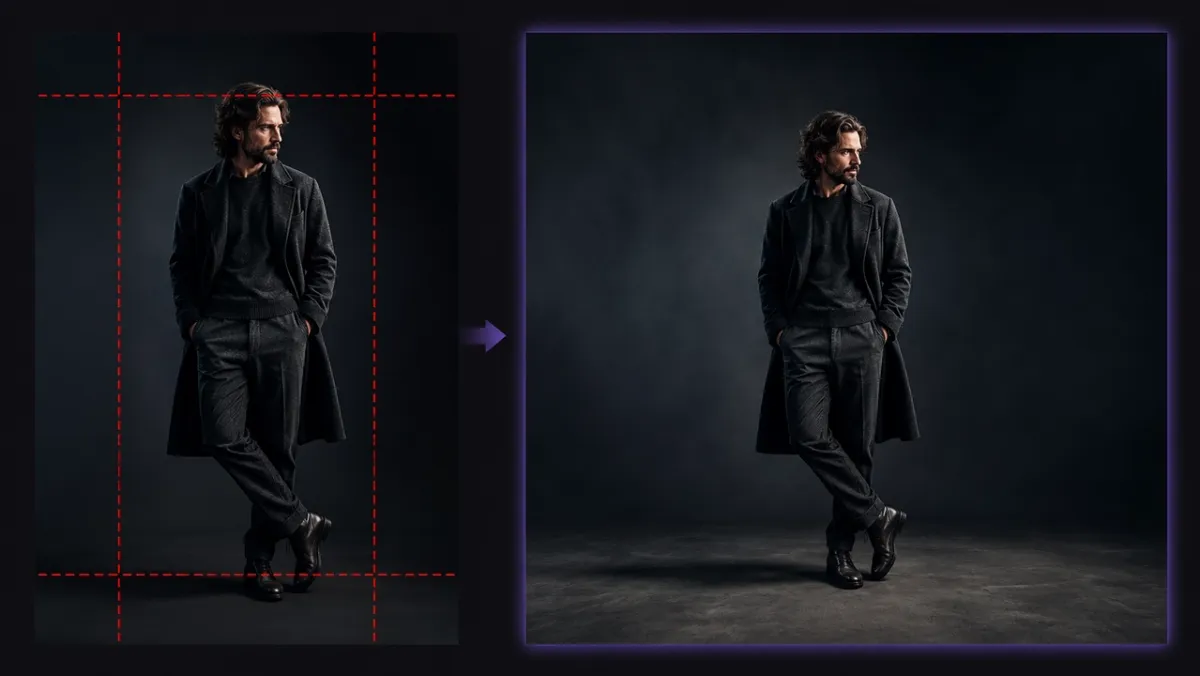
Cắt ảnh truyền thống loại bỏ pixel vĩnh viễn. Để đưa ảnh rộng vào khung 9:16, bạn xóa mọi thứ ngoài hình dạng mới — và thường điều đó có nghĩa là mất đầu, tay của chủ thể hoặc bối cảnh nền. Hai cách xử lý phổ biến cũng không tốt hơn: kéo giãn làm méo mặt và sản phẩm, còn letterboxing lãng phí không gian bằng các thanh đen.
Mở rộng canvas giải quyết vấn đề này. Thay vì xóa pixel, AI tạo pixel mới xung quanh hình ảnh gốc, nên chủ thể của bạn vẫn ở đúng vị trí ban đầu.
AI Outpainting (Mở Rộng Hình Ảnh) Là Gì?
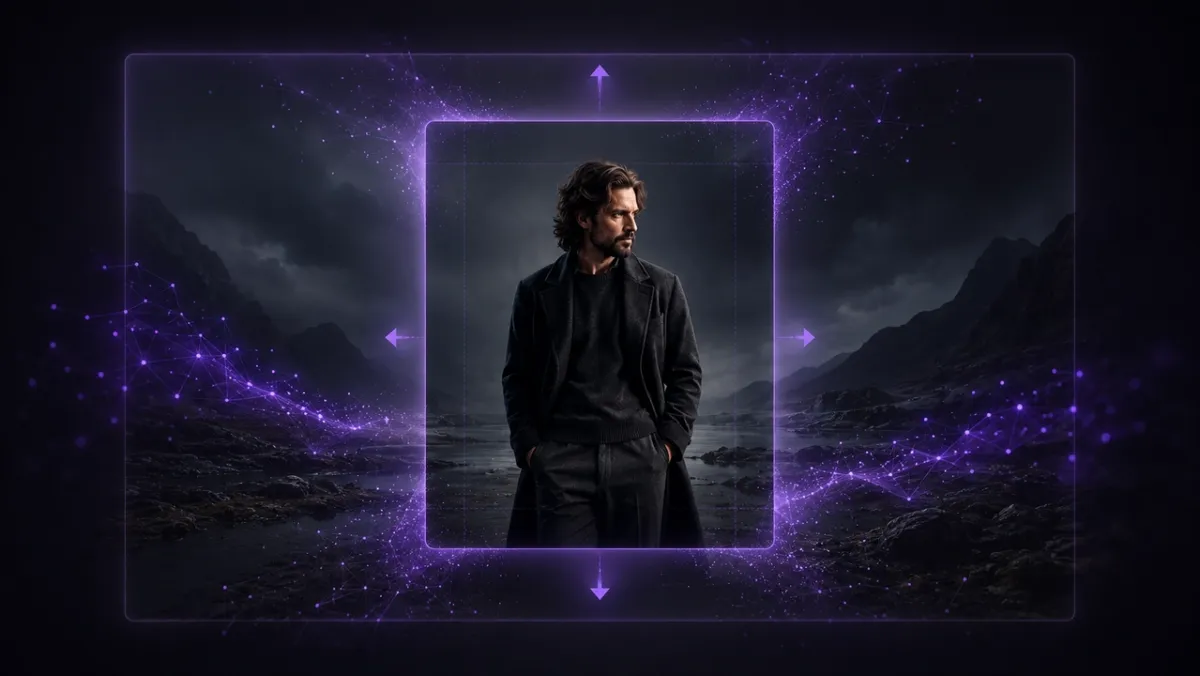
AI outpainting — còn gọi là mở rộng hình ảnh hoặc uncrop — tạo nội dung mới vượt ra ngoài cạnh của ảnh hiện có. Mô hình đọc hình ảnh và tiếp tục cảnh ra ngoài để lấp đầy tỷ lệ khung hình mới.
Nếu bạn muốn đổi object hoặc vùng chọn bên trong ảnh gốc thay vì mở rộng canvas, hãy dùng AI inpainting tool thay cho outpainting workflow.
- Chủ thể giữ nguyên: Pixel mới được thêm xung quanh bản gốc, không phủ lên trên.
- Lấp đầy theo ngữ cảnh: AI khớp ánh sáng, màu sắc, phối cảnh và kết cấu của bản gốc.
- Không cần che mặt nạ thủ công: Bạn chọn tỷ lệ mục tiêu và công cụ xử lý phần còn lại.
Kết quả trông như ảnh được chụp ở định dạng mới ngay từ đầu, không phải chỉnh sửa sau.
Tỷ Lệ Khung Hình Cho Mọi Nền Tảng
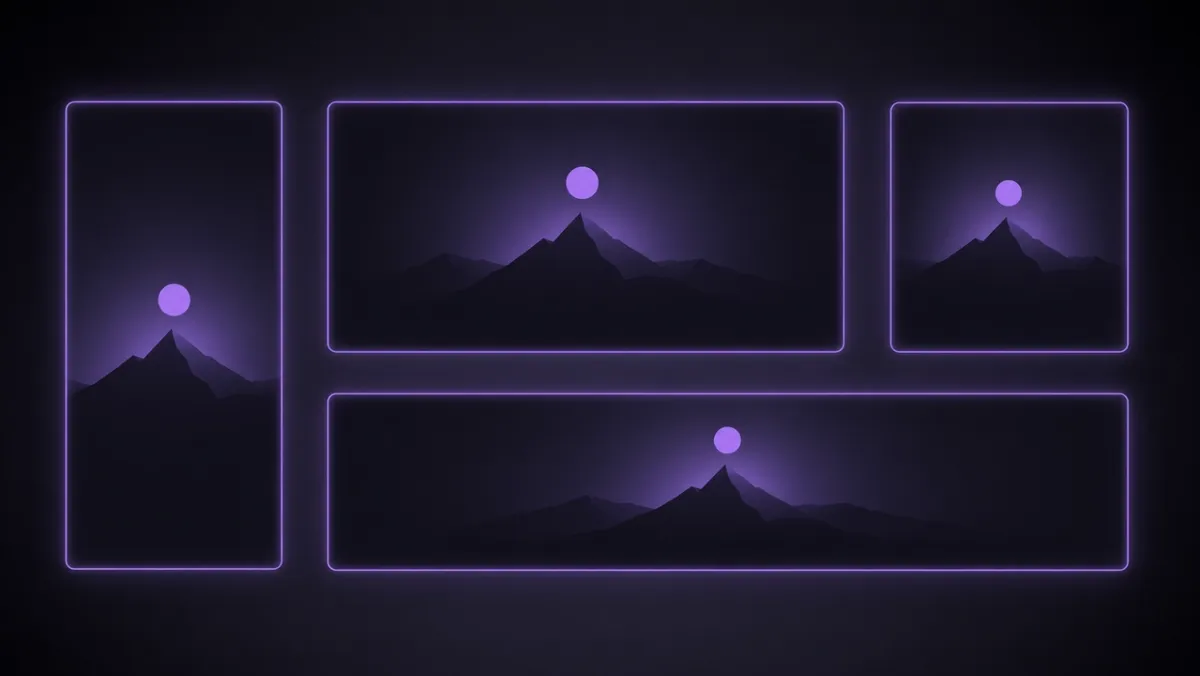
Một hình ảnh có thể được tái khung cho mọi kênh. Dùng bảng tham chiếu nhanh này để chọn tỷ lệ mục tiêu trước khi mở rộng.
| Tỷ lệ | Phù hợp nhất cho |
|---|---|
| 9:16 | TikTok, Reels, YouTube Shorts |
| 16:9 | YouTube, màn hình rộng |
| 1:1 / 4:5 | Bài đăng feed Instagram |
| 21:9 / 2.35:1 | Cảnh điện ảnh, banner website |
9:16 cho TikTok, Reels và Shorts
Nền tảng video dọc cần khung 9:16 tràn màn hình. Mở rộng ảnh ngang hoặc vuông lên và xuống để chủ thể ở giữa và không bị cắt trên feed.
16:9 cho YouTube và Màn Hình Rộng
Thumbnail YouTube và bố cục màn hình rộng dùng 16:9. Chuyển ảnh dọc sang ngang bằng cách tạo nền bên trái và phải — lý tưởng để biến ảnh điện thoại thành thumbnail có thể nhấp.
1:1 và 4:5 cho Instagram
Vuông 1:1 và dọc 4:5 chiếm ưu thế trên feed Instagram. Mở rộng sang các tỷ lệ này giữ sản phẩm và khuôn mặt hiển thị đầy đủ thay vì cắt mép của bản gốc rộng hơn.
21:9 Điện Ảnh cho Phim và Banner
Với giao diện siêu rộng và điện ảnh, PixVerse hỗ trợ tỷ lệ phim như 21:9 và 2.35:1 — các định dạng mà hầu hết công cụ mở rộng tiêu dùng bỏ qua. Hữu ích cho hero banner, bìa video và khung hình kịch tính hơn.
Cách Thay Đổi Tỷ Lệ Khung Hình Không Cắt Ảnh trong PixVerse
Magic Extend xử lý toàn bộ quy trình trong ba bước.
- Tải hình ảnh lên. Mở Magic Extend và thêm tệp JPG, PNG hoặc WEBP tối đa 20MB.
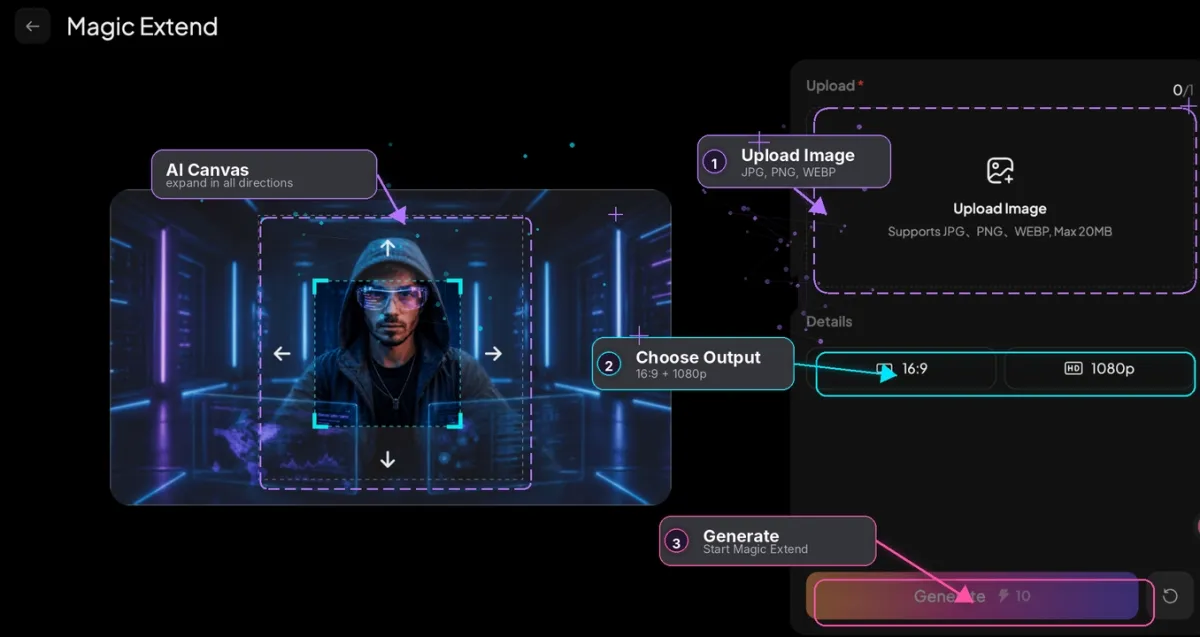
- Chọn tỷ lệ mục tiêu và độ phân giải. Chọn tỷ lệ preset hoặc canvas tự do, đặt 720p hoặc 1080p, và thêm prompt tùy chọn để hướng dẫn nội dung lấp vào vùng mới.
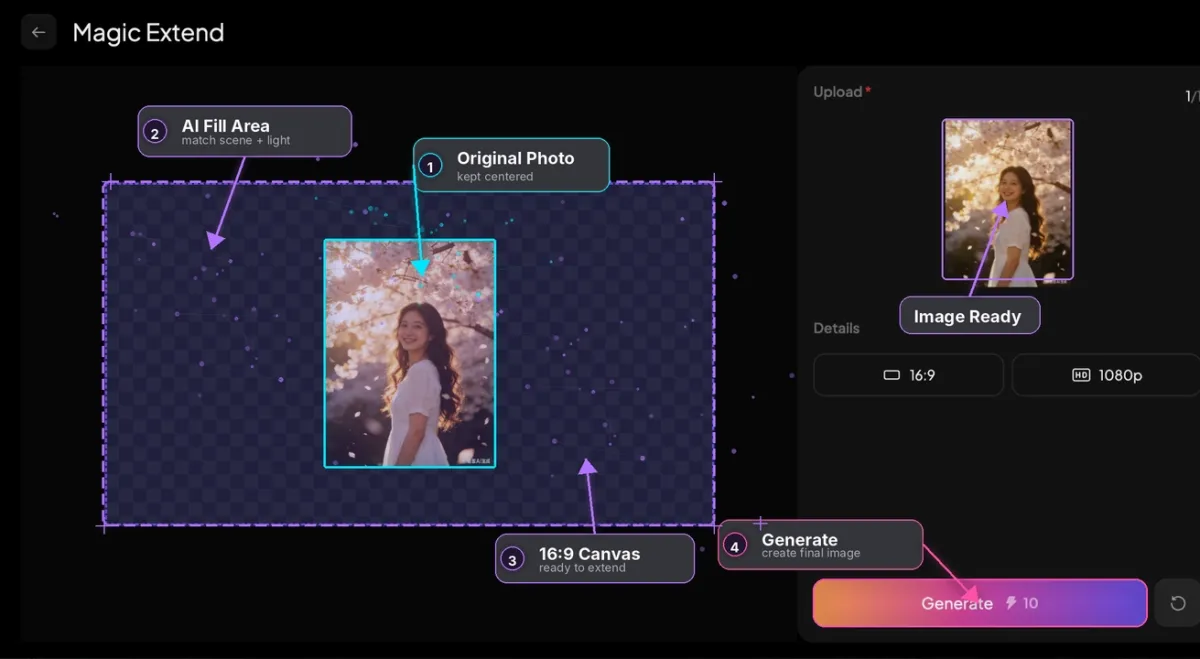
- Generate. AI mở rộng hình ảnh và lấp vùng mới liền mạch, không chạm vào chủ thể.
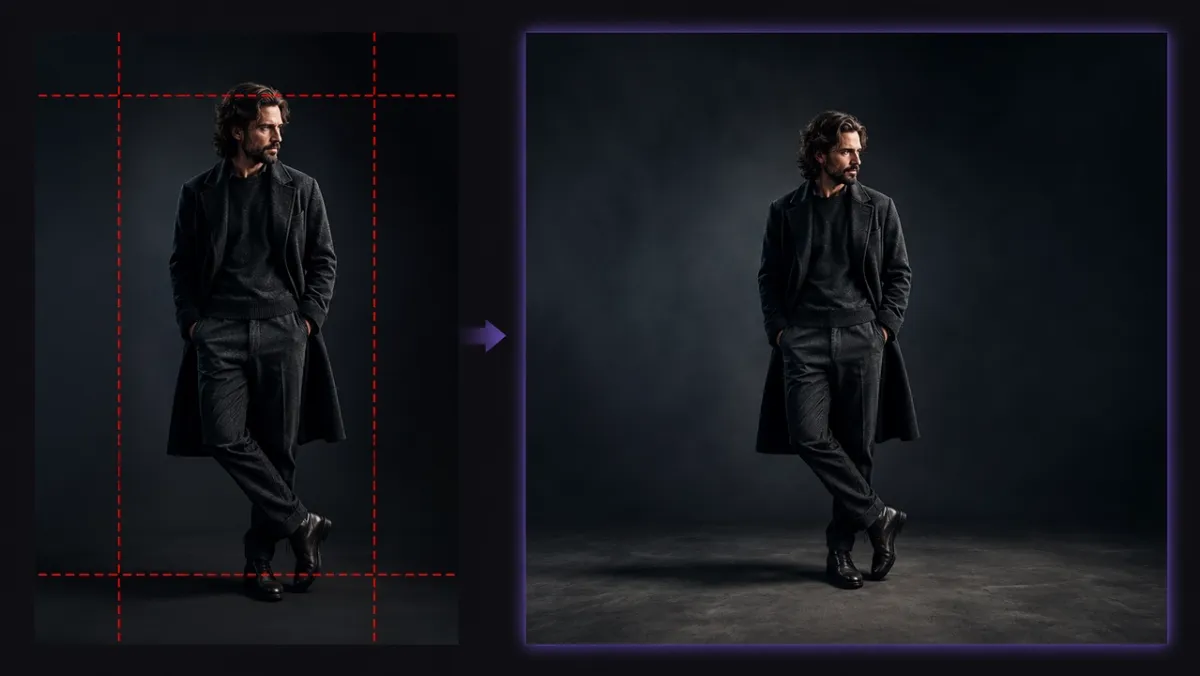
Biến Hình Ảnh Đã Mở Rộng Thành Video
Tái khung thường chỉ là bước đầu. Vì Magic Extend nằm trong PixVerse, bạn có thể đưa hình ảnh đã mở rộng thẳng vào image-to-video trên cùng nền tảng — không cần xuất hay đổi công cụ. Mở rộng ảnh sản phẩm sang 9:16, rồi tạo hoạt ảnh thành quảng cáo ngắn trong vài phút.
Mẹo Cho Kết Quả Outpainting Tốt Hơn
Một vài thói quen giúp mở rộng sạch hơn với mọi hình ảnh.
- Bắt đầu nhỏ: Mở rộng vừa phải đáng tin cậy hơn nhảy mạnh từ dọc sang siêu rộng.
- Hướng dẫn bằng prompt: Mô tả vùng mới, ví dụ “extend the sky” hoặc “add more studio background”.
- Chú ý nền: Nền đơn giản mở rộng sạch; đám đông, chữ và hoa văn phức tạp có thể cần thử lại.
- Giữ chủ thể trong khung: Căn giữa hoặc neo chủ thể để vùng mới nằm xung quanh tự nhiên.
- Generate lại khi cần: Nếu cạnh trông sai, chạy lại — biến thể nhỏ thường sửa được.
Kết Luận
Thay đổi tỷ lệ khung hình ảnh mà không cắt quy về một thay đổi: mở rộng canvas thay vì cắt bỏ. AI outpainting tái khung một hình ảnh cho TikTok, YouTube, Instagram và định dạng điện ảnh trong khi giữ chủ thể nguyên vẹn.
Tải ảnh lên PixVerse Magic Extend, chọn tỷ lệ mục tiêu và tạo hình ảnh sẵn sàng cho nền tảng trong vài giây — rồi chuyển sang video mà không rời nền tảng.
FAQ
Làm sao thay đổi tỷ lệ khung hình mà không cắt ảnh?
Tải ảnh lên công cụ mở rộng hình ảnh AI, chọn tỷ lệ mục tiêu và Generate. Công cụ mở rộng canvas và lấp vùng mới bằng nội dung phù hợp, nên chủ thể không bao giờ bị cắt.
AI outpainting có giống thay đổi kích thước không?
Không. Thay đổi kích thước phóng to hoặc kéo giãn pixel hiện có, có thể làm méo hình. Outpainting tạo pixel hoàn toàn mới xung quanh bản gốc để lấp tỷ lệ khác.
Có thể chuyển ảnh dọc sang ngang không?
Có. Mở rộng hai bên trái và phải của ảnh dọc để đạt 16:9 hoặc tỷ lệ ngang khác. AI tạo nền khớp với cảnh gốc.
Magic Extend hỗ trợ định dạng và kích thước ảnh nào?
Magic Extend chấp nhận tệp JPG, PNG và WEBP tối đa 20MB, đầu ra 720p hoặc 1080p.