Công cụ AI inpainting tốt nhất để sửa vùng ảnh năm 2026
Cách chọn AI inpainting tools cho generative fill, thay thế object, outpainting, ecommerce, chỉnh layer và chỉnh vùng cục bộ.
AI inpainting tools hữu ích khi bạn muốn đổi một vùng được chọn trong ảnh mà không dựng lại toàn bộ ảnh. Điểm khó không chỉ là tạo pixel, mà là chọn workflow giữ ổn định phần không chỉnh, bám đúng vùng chọn, tôn trọng chi tiết sản phẩm hoặc thương hiệu, và cho đủ quyền kiểm soát trước khi xuất bản.
Hướng dẫn này so sánh AI inpainting, generative fill, object replacement và selected-area editing theo use case. Nếu nhiệm vụ là mở rộng canvas thay vì chỉnh vùng cục bộ, đó là outpainting; xem cách đổi tỷ lệ ảnh mà không cắt. So sánh dựa trên thông tin công khai tính đến ngày 27 tháng 5 năm 2026.
AI Inpainting Tools tốt nhất theo use case
- Selected-area editing có reference image: PixVerse Image Region Editor, nhất là khi vùng chọn và ảnh tham chiếu đều quan trọng.
- Chỉnh layer chuyên nghiệp: Photoshop / Firefly.
- Chỉnh vùng AI artwork: Midjourney Vary Region.
- Chỉnh ảnh hội thoại: Gemini hoặc workflow kiểu Nano Banana.
- Thay thế object ecommerce: Pixelcut; PixVerse cũng hữu ích khi cần reference image dẫn hướng.
- Chỉnh nhanh trên browser: Kapwing hoặc Fotor.
- Mobile creators: Picsart.
So sánh nhanh: AI tools để chỉnh vùng cụ thể trong ảnh
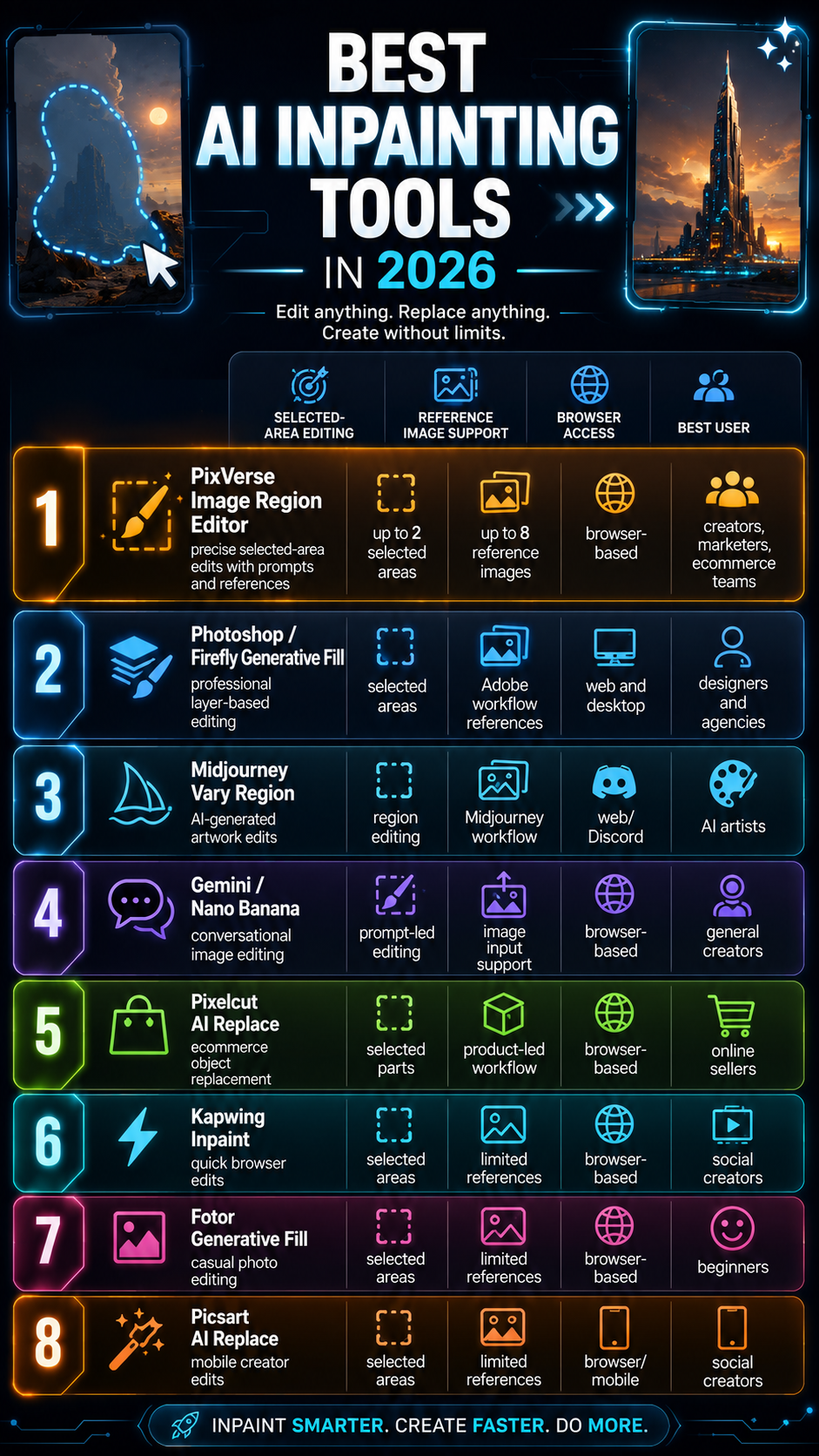
Danh sách nên đọc theo nhóm workflow. Photoshop và Firefly phù hợp production chuyên nghiệp vì sau AI edit vẫn cần layer, mask và tinh chỉnh thủ công. Midjourney, Gemini và Nano Banana hợp với AI-native image creation và lặp lại bằng hội thoại.
Pixelcut, Kapwing, Fotor và Picsart xử lý các tác vụ nhanh: ecommerce cleanup, browser inpainting, generative fill đơn giản và mobile social edits. PixVerse thuộc nhóm reference-led selected-area editing, khi cần đổi vùng đã chọn bằng prompt và ảnh tham chiếu.
Top 8 công cụ AI để chỉnh vùng cụ thể trong ảnh
1. PixVerse Image Region Editor: tốt nhất cho selected-area editing có reference
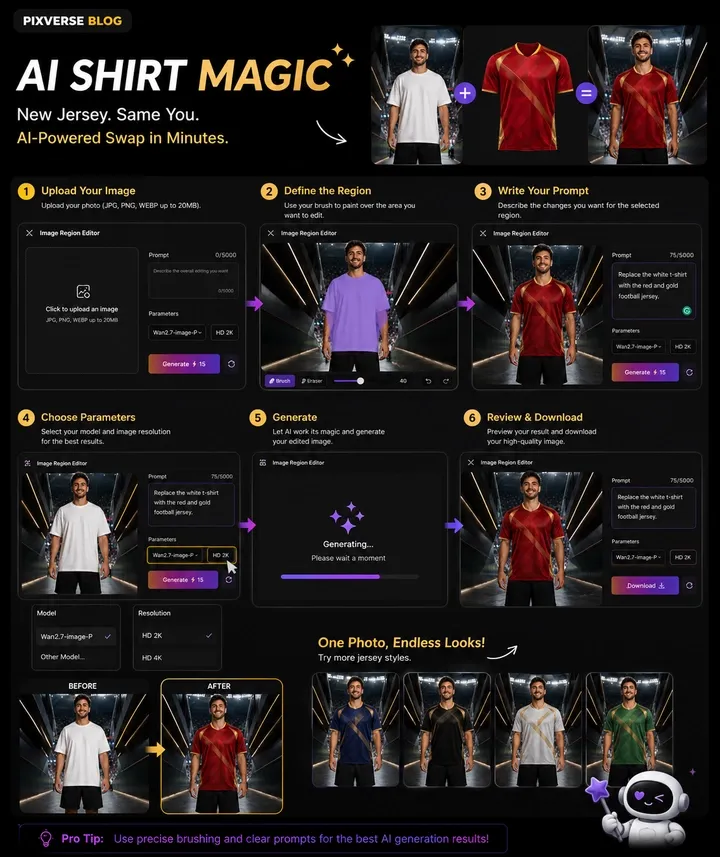
Image Region Editor là một sản phẩm PixVerse Mini Apps và là lựa chọn mạnh nếu bạn muốn kiểm soát theo vùng mà không cần setup chỉnh sửa chuyên nghiệp. Bạn có thể tải lên một ảnh, chọn tối đa hai vùng, viết prompt tổng thể và prompt riêng cho từng vùng, thêm ảnh tham chiếu, rồi chọn giữa các model ảnh Wan 2.7 và Nano Banana.
Workflow này quan trọng vì nhiều tác vụ thật bắt đầu từ một mục tiêu thị giác cụ thể. Đội ecommerce có thể muốn thay túi, sofa, đồng hồ, chai, giày, đèn hoặc chi tiết nền bằng ảnh tham chiếu. Marketer có thể muốn thử vài biến thể quảng cáo trong khi giữ người mẫu, căn phòng và ánh sáng ổn định.
Góc nhìn của chúng tôi: chúng tôi sẽ bắt đầu với PixVerse khi chỉnh sửa phụ thuộc vào ảnh tham chiếu và phần còn lại của ảnh cần ổn định. Lợi thế chính không phải là thay thế editor chuyên nghiệp, mà là đặt selection, prompt cục bộ, ảnh tham chiếu và lựa chọn model vào cùng một workflow nhẹ.
PixVerse kết hợp bốn lớp kiểm soát:
- Chọn vùng: chọn tối đa 2 vùng ảnh cần chỉnh cục bộ.
- Kiểm soát prompt: viết prompt tổng thể và prompt riêng cho vùng chọn.
- Ảnh tham chiếu: tải lên tối đa 8 ảnh để định hướng thay thế, style, hình dáng sản phẩm hoặc hướng thị giác.
- Chọn model: chọn Wan 2.7 Image Pro, Wan 2.7 Image, Nano Banana Pro hoặc Nano Banana 2 tùy workflow.
Nếu không chọn vùng, công cụ vẫn có thể chỉnh toàn ảnh bằng chỉ dẫn, phù hợp khi cần thay đổi tone, style hoặc bố cục tổng thể.
Tính năng chính
| Tính năng | Vì sao quan trọng |
|---|---|
| Tối đa 2 vùng chọn | Hữu ích khi thay một vật thể và chi tiết gần đó trong một lần |
| Prompt tổng thể và prompt vùng | Tách style chung khỏi chỉ dẫn thay thế cục bộ |
| Tối đa 8 ảnh tham chiếu | Giúp khớp sản phẩm, quần áo, nội thất, chất liệu hoặc style |
| Model Wan 2.7 và Nano Banana | Cho nhiều hướng chỉnh ảnh trong một workflow |
| Chỉnh toàn ảnh không cần chọn vùng | Linh hoạt cho chỉ dẫn ảnh rộng hơn |
Giới hạn
PixVerse vẫn cần con người review. Trước khi dùng cho quảng cáo, listing hoặc dự án khách hàng, hãy kiểm tra độ chính xác sản phẩm, tay, chữ, logo, khuôn mặt, phối cảnh và ánh sáng. Như mọi editor AI, kết quả tốt hơn khi ảnh đầu vào rõ và vùng chọn không mơ hồ.
Ai nên dùng
Dùng PixVerse cho ảnh sản phẩm, creative quảng cáo, concept nội thất, thay trang phục, biến thể social, thumbnail hoặc thử nghiệm asset thương hiệu có ảnh tham chiếu.
2. Adobe Photoshop / Firefly Generative Fill: tốt nhất cho chỉnh sửa chuyên nghiệp bằng layer
Adobe Photoshop vẫn là chuẩn chuyên nghiệp cho chỉnh sửa theo vùng chọn. Tài liệu Adobe Generative Fill mô tả workflow khi người dùng chọn vùng, nhập prompt, tạo biến thể và giữ edit trên generative layer. Cấu trúc layer quan trọng vì designer có thể mask, điều chỉnh, so sánh và sửa tiếp mà không flatten ảnh gốc quá sớm.
Photoshop mạnh nhất khi ảnh đi vào quy trình thiết kế, nhiếp ảnh, quảng cáo hoặc sản xuất creative lớn hơn. Nó hỗ trợ mask chính xác, retouch tay, typography, chỉnh màu, compositing và bàn giao file.
Góc nhìn của chúng tôi: chúng tôi chọn Photoshop khi quyền kiểm soát review quan trọng hơn tốc độ. Nó có thể nặng cho việc thay một vật thể đơn giản, nhưng trong workflow chuyên nghiệp, edit giữ trên layer dễ kiểm soát hơn.
Tính năng chính
- Generative fill và mở rộng dựa trên selection.
- Chỉnh sửa không phá hủy bằng layer.
- Kết nối với Photoshop, Illustrator, Lightroom và công cụ Adobe khác.
- Phù hợp với designer cần chỉnh tay sau bước AI.
Giới hạn
Photoshop có thể quá nặng cho người dùng casual. Nếu chỉ cần thay một vật thể hoặc thử vài biến thể sản phẩm, workflow nhẹ hơn có thể nhanh hơn.
Ai nên dùng
Dùng khi ảnh cần retouch chuyên nghiệp, review layer, thiết kế thương hiệu, chuẩn bị in ấn hoặc bàn giao cho đội creative.
3. Midjourney Vary Region: tốt nhất cho chỉnh artwork AI
Midjourney Vary Region phù hợp khi ảnh đã được tạo bằng Midjourney và bạn muốn chỉnh một phần. Tài liệu editor của Midjourney mô tả selection vùng và thay đổi bằng prompt để chỉnh chủ thể, vật thể, nền hoặc chi tiết style trong ảnh AI.
Ưu điểm lớn nhất là sự liền mạch nghệ thuật. Nếu ảnh nguồn được tạo trong Midjourney, chỉnh vùng thường giữ gần cùng ngôn ngữ hình ảnh, ánh sáng, bố cục và style prompt.
Góc nhìn của chúng tôi: chúng tôi dùng Midjourney khi ảnh đã nằm trong hướng sáng tạo Midjourney. Với ảnh sản phẩm thật hoặc asset thương hiệu cần độ chính xác nghiêm ngặt, công cụ này kém phù hợp hơn.
Tính năng chính
- Chỉnh vùng cho ảnh tạo bằng AI.
- Giữ style tốt trong workflow Midjourney.
- Hữu ích cho concept, art direction và lặp prompt.
- Phù hợp với creator đã dùng Midjourney.
Giới hạn
Không trực tiếp bằng các công cụ khác cho thay sản phẩm chính xác, ecommerce, hoặc workflow nhiều ảnh tham chiếu và nhất quán thương hiệu.
Ai nên dùng
Dùng cho artwork AI, không phải khi cần thay sản phẩm chính xác hoặc file chuyên nghiệp có layer.
4. Gemini / Nano Banana: tốt nhất cho chỉnh ảnh hội thoại
Workflow Gemini và Nano Banana hữu ích khi người dùng muốn chỉnh ảnh qua hội thoại thay vì editor truyền thống. Trang trợ giúp chỉnh ảnh Gemini mô tả chỉnh sửa bằng prompt và ảnh tải lên.
Workflow này tiện cho thay đổi rộng, tạo biến thể nhanh, chỉnh nền, thay đối tượng và khám phá sáng tạo. Người dùng tải ảnh, mô tả thay đổi, rồi tiếp tục tinh chỉnh bằng chỉ dẫn sau.
Góc nhìn của chúng tôi: chỉnh hội thoại rất tốt cho ideation. Với sản xuất thật, chúng tôi vẫn muốn giới hạn vùng, thêm tham chiếu và so sánh biến thể trước khi publish.
PixVerse cũng phù hợp hướng này vì Image Region Editor có thể dùng Nano Banana Pro và Nano Banana 2 trong workflow vùng kiểm soát tốt hơn. Điều này kết hợp sức mạnh hội thoại của model với selection và tham chiếu.
Để hiểu thêm về model ảnh, xem hướng dẫn PixVerse GPT Image 2 vs Nano Banana 2.
Tính năng chính
- Chỉnh ảnh bằng ngôn ngữ tự nhiên.
- Tải ảnh lên và lặp bằng prompt.
- Hữu ích cho ideation nhanh và chỉnh ảnh chung.
- Phù hợp với người không muốn layer hoặc timeline.
Giới hạn
Chỉnh hội thoại có thể kém chính xác nếu vùng, ranh giới đối tượng hoặc mục tiêu thay thế không được giới hạn rõ. Khi cần kiểm soát vùng chính xác, editor vùng thường dễ dự đoán hơn.
Ai nên dùng
Dùng Gemini hoặc Nano Banana cho thay đổi nhanh bằng hội thoại. Dùng PixVerse khi cũng cần selection, ảnh tham chiếu và chọn model.
5. Pixelcut AI Replace: tốt nhất cho thay đối tượng ecommerce
Pixelcut thực tế cho người bán ecommerce và marketer sản phẩm cần thay đối tượng nhanh, dọn ảnh sản phẩm hoặc tạo visual cho kênh bán hàng. Hướng dẫn Pixelcut AI Replace mô tả cách thay một phần ảnh bằng cách tô vùng và nhập nội dung cần xuất hiện.
Workflow của nó xoay quanh ảnh sản phẩm, nên rất trực tiếp: dọn ảnh, thay thứ cần thay, rồi tạo asset hữu ích hơn cho listing hoặc quảng bá.
Góc nhìn của chúng tôi: chúng tôi giữ Pixelcut trong shortlist cho đội ecommerce cần tốc độ và cleanup sản phẩm đơn giản. Nó mạnh cho edit thực dụng theo kênh bán hàng hơn là art direction.
Tính năng chính
- Thay vùng bằng brush.
- Workflow thân thiện với ecommerce.
- Hữu ích cho visual sản phẩm, marketplace và quảng cáo đơn giản.
- Chạy trên trình duyệt, không cần suite thiết kế đầy đủ.
Giới hạn
Không rộng như editor chuyên nghiệp và không giàu tham chiếu như workflow nhiều ảnh tham chiếu. Đội có nhiều biến thể sản phẩm vẫn cần review kỹ.
Ai nên dùng
Dùng cho cleanup ảnh ecommerce nhanh, thay đối tượng sản phẩm hoặc visual cho doanh nghiệp nhỏ.
6. Kapwing Inpaint: tốt nhất cho chỉnh social nhanh trên trình duyệt
Kapwing hữu ích khi tốc độ quan trọng hơn kiểm soát chuyên nghiệp. Công cụ image inpainting của Kapwing được thiết kế để xóa hoặc thay một phần ảnh trong trình duyệt mà không cần mở editor phức tạp.
Nó phù hợp với đội social, creator, giáo viên và marketer cần sửa post, thumbnail, meme, slide hoặc asset campaign nhẹ.
Góc nhìn của chúng tôi: chúng tôi dùng Kapwing khi cần sửa nhanh trên trình duyệt và ảnh không phải asset kinh doanh quan trọng. Đây là công cụ “sửa ngay”, không phải công cụ match tham chiếu chính xác.
Tính năng chính
- Inpainting trên trình duyệt.
- Xóa hoặc thay phần tử không mong muốn.
- Workflow đơn giản cho edit social.
- Bổ trợ nhẹ cho công cụ nội dung khác.
Giới hạn
Không mạnh nhất cho thay bằng ảnh tham chiếu, compositing chuyên nghiệp hoặc chỉnh sản phẩm chính xác. Với ecommerce, quảng cáo hoặc thương hiệu, cần review output.
Ai nên dùng
Dùng cho edit online nhanh khi asset cuối là social, nội bộ hoặc bản nháp.
7. Fotor Generative Fill: tốt nhất cho chỉnh ảnh AI phổ thông
Fotor là lựa chọn tốt cho người dùng casual muốn generative fill mà không học editor chuyên nghiệp. Trang Fotor AI Generative Fill mô tả cách thay, xóa hoặc thêm phần tử bằng cách đánh dấu vùng và nhập prompt.
Ưu điểm lớn nhất là dễ tiếp cận. Người mới có thể chỉnh cục bộ, thử chi tiết nền mới, thêm vật thể, xóa yếu tố gây nhiễu hoặc cải thiện ảnh cá nhân với ít bước.
Góc nhìn của chúng tôi: chúng tôi khuyên dùng Fotor cho người dùng thường ngày muốn thử generative fill dễ dàng. Người dùng thương mại vẫn cần kiểm tra chi tiết quan trọng.
Tính năng chính
- Generative fill bằng prompt.
- Workflow vùng chọn đơn giản.
- Hữu ích cho chỉnh ảnh casual và thử nghiệm sáng tạo.
- Chạy trên trình duyệt, thân thiện với người mới.
Giới hạn
Không phải lựa chọn đầu tiên cho layer chuyên nghiệp, độ chính xác sản phẩm nghiêm ngặt hoặc thay bằng tham chiếu nâng cao.
Ai nên dùng
Dùng cho ảnh cá nhân, post social nhẹ hoặc biến thể thiết kế đơn giản.
8. Picsart AI Replace: tốt nhất cho creator mobile
Picsart phù hợp với creator chỉnh chủ yếu trên mobile hoặc cần thay đổi visual nhanh cho social. Trang Picsart AI Replace mô tả việc thay đối tượng hoặc phần ảnh đã chọn bằng prompt.
Nền tảng này kết hợp AI replace với sticker, text, filter, template và chỉnh kiểu social, nên hữu ích cho nội dung visual nhanh, post creator, ảnh hồ sơ, meme và đồ họa quảng bá đơn giản.
Góc nhìn của chúng tôi: chúng tôi dùng Picsart khi đầu ra là nội dung social mobile-first. Nó mạnh về tốc độ, style và packaging creator hơn là độ trung thực sản phẩm hoặc design system.
Tính năng chính
- AI object replacement thân thiện với mobile.
- Chỉnh bằng prompt trên vùng chọn.
- Môi trường tập trung vào creator.
- Hữu ích cho ảnh social và asset nhẹ.
Giới hạn
Không được thiết kế cho retouch chuyên nghiệp, thay sản phẩm chính xác hoặc match nhiều tham chiếu. Nó ưu tiên tốc độ của creator.
Ai nên dùng
Dùng khi bạn cần edit mobile nhanh và visual social, không phải workflow sản phẩm được kiểm soát chặt.
Cách chọn công cụ phù hợp
Chọn theo rủi ro chỉnh sửa. Sửa lỗi nhỏ cần selection chính xác và giữ nền. Thay product, outfit, furniture hoặc prop cần reference image, scale, shadow và texture. Giao việc chuyên nghiệp cần layer, mask và tinh chỉnh thủ công. Social posts có thể ưu tiên tốc độ và export hơn kiểm soát hoàn hảo.
Inpainting, Generative Fill, Object Replacement và Outpainting
- AI inpainting: thay đổi hoặc lấp đầy vùng được chọn bằng bối cảnh hình ảnh xung quanh.
- Generative fill: thêm, xóa hoặc thay nội dung trong vùng chọn từ prompt.
- Object replacement: thay một object bằng object khác trong khi giữ scale, lighting, shadow và perspective.
- Outpainting: mở rộng canvas ra ngoài rìa ảnh gốc để đổi tỷ lệ hoặc kéo dài background.
Lỗi thường gặp khi dùng AI inpainting
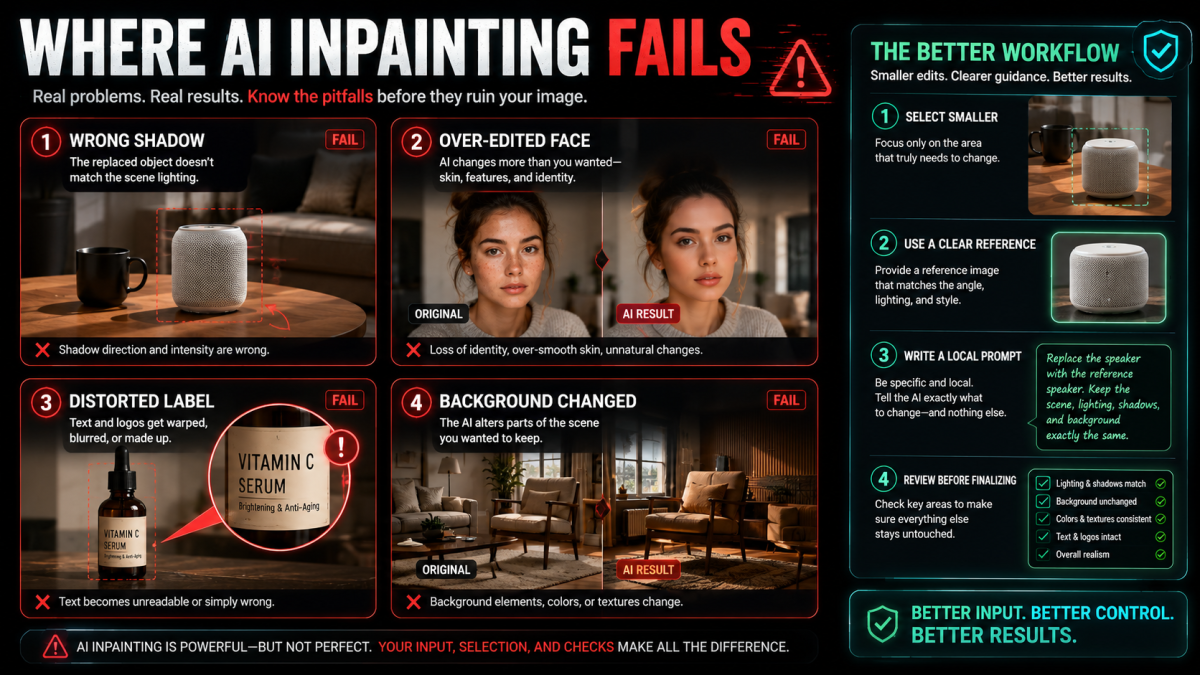
Trước khi publish, hãy kiểm tra: cả ảnh bị đổi thay vì một region, object thay thế trông như bị dán vào, logo hoặc label sai, mặt hoặc tay bị drift, edge bị chảy, hoặc background quá mịn. Workflow an toàn hơn là chọn vùng nhỏ hơn, giữ global prompt thận trọng, thêm reference image khi cần độ chính xác và tự review product details.
Cách chúng tôi chọn AI inpainting và generative fill tools tốt nhất
So sánh này tập trung vào workflow fit, không phải logo sản phẩm. Chúng tôi đánh giá area selection control, prompt accuracy, background preservation, object replacement quality, reference image support, ease of use, export quality và workflow thực tế mà mỗi tool phù hợp nhất.
Để review thực tế, chúng tôi dùng cùng một buyer task cho mọi tool: thay một object rõ ràng trong ảnh thật, giữ lighting và background xung quanh, tạo output có thể review cho ad, product page, social post hoặc design mockup. Đây không phải lab benchmark vì tool access, models, credits và interface thay đổi thường xuyên.
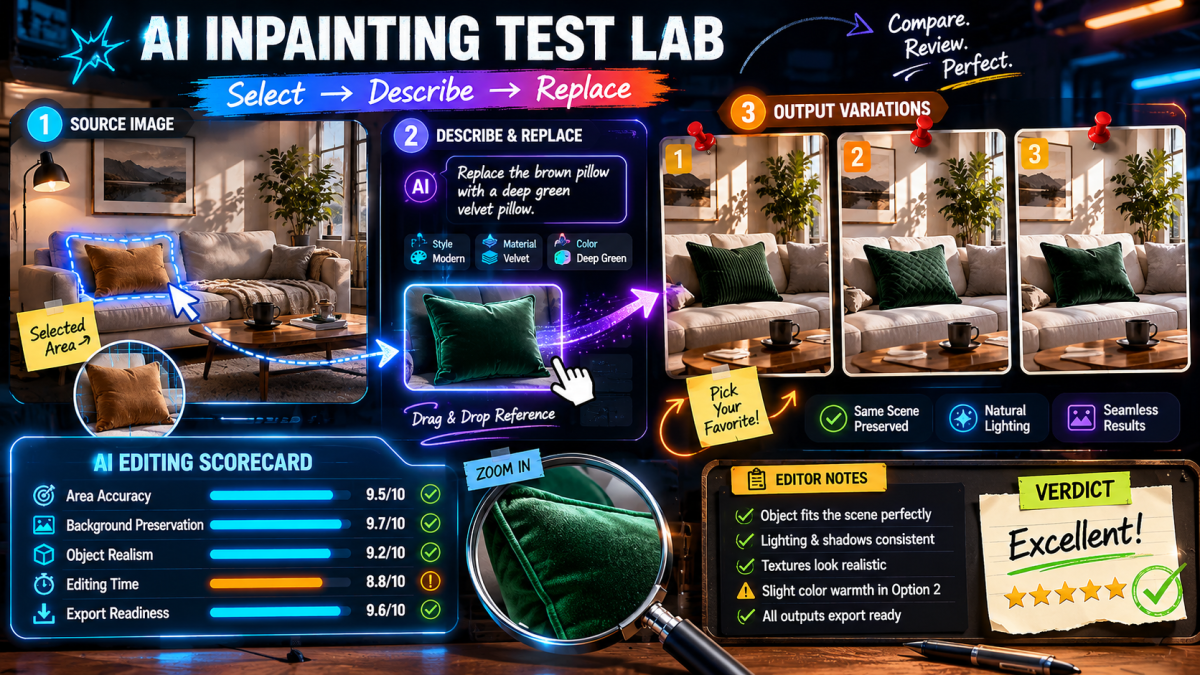
Trước khi publish ảnh chỉnh bằng AI, hãy kiểm tra các chi tiết này
AI inpainting nhanh, nhưng final review vẫn cần con người đánh giá. Điều này đặc biệt quan trọng với ecommerce, ads, client work và mọi ảnh có người, sản phẩm, logo hoặc text.
- Product shape: phần thay thế phải khớp silhouette của product, prop, clothing, furniture hoặc object mong muốn.
- Logo và text accuracy: label, packaging, brand mark, UI text và typography nhỏ không được bị hallucinate.
- Shadow và reflection: object mới phải cùng light direction, contact shadow, reflection và surface logic.
- Background continuity: wall, fabric, hair, skin, floor và repeated texture không nên quá mịn hoặc bị chảy.
- Face và hand quality: vùng quan trọng về identity cần review kỹ hơn khi edit chạm vào hair, skin, fingers, glasses hoặc jewelry.
- Export size: xác nhận ảnh đủ lớn cho platform cuối, ad placement, product listing hoặc design review.
- Commercial usage và rights: kiểm tra terms hiện tại của tool, model, reference image và kênh phân phối cuối.
Cách test công cụ AI thay đối tượng trước khi chọn
Trước khi chọn editor, hãy thử cùng một ảnh thật trên hai hoặc ba công cụ. Đừng so demo đã polish với workflow thực tế của bạn. Một bài test dưới 20 phút thường có giá trị hơn danh sách tính năng.
Quy trình:
- Chọn một ảnh nguồn thật: ảnh sản phẩm, phòng, chân dung, creative quảng cáo hoặc post social.
- Định nghĩa edit cục bộ bằng một câu, ví dụ “thay ghế bằng ghế tham chiếu và giữ nguyên căn phòng”.
- Chọn vùng nhỏ nhất chứa vật thể và bóng tiếp xúc.
- Thêm ảnh tham chiếu nếu hình dáng, sản phẩm, chất liệu hoặc style quan trọng.
- Tạo 2 đến 3 biến thể cho mỗi công cụ.
- Chấm điểm độ chính xác vùng, giữ nền, độ thật của vật thể, thời gian edit và khả năng xuất.
Công cụ thắng không nhất thiết là công cụ nổi tiếng nhất. Công cụ tốt là công cụ thay đúng vùng, giữ phần còn lại và đưa bạn gần kết quả có thể publish với ít cleanup nhất.
FAQ
Công cụ AI tốt nhất để chỉ sửa một phần ảnh là gì?
Image Region Editor là lựa chọn mạnh nếu bạn muốn chọn vùng cụ thể, viết prompt theo vùng, thêm ảnh tham chiếu và giữ nguyên phần còn lại của ảnh. Photoshop Generative Fill phù hợp hơn cho chỉnh layer chuyên nghiệp, còn Kapwing, Fotor và Picsart dễ hơn cho edit nhanh.
AI inpainting là gì?
AI inpainting là kỹ thuật chỉnh ảnh trong đó AI lấp hoặc thay đổi một vùng được chọn dựa trên pixel xung quanh và prompt của người dùng. Nó thường dùng để xóa vật thể, thay vật thể, mở rộng nền, sửa vùng thiếu hoặc thêm chi tiết mới.
Generative fill là gì?
Generative fill là workflow chỉnh sửa bằng prompt trong đó AI thêm, xóa hoặc thay nội dung bên trong vùng chọn. Nó gần với AI inpainting, nhưng thường được dùng cho các công cụ sáng tạo tạo nội dung hình ảnh mới từ văn bản.
AI có thể thay vật thể trong ảnh không?
Có. Công cụ AI object replacement có thể xóa vật thể khỏi vùng chọn và tạo vật thể mới ở vị trí đó. Kết quả tốt nhất thường đến từ selection rõ, prompt cụ thể và ảnh tham chiếu cho thấy vật thể, chất liệu, góc hoặc style.
Editor ảnh AI nào có thể dùng ảnh tham chiếu để thay thế?
Image Region Editor được thiết kế cho chỉnh vùng bằng tham chiếu. Nó hỗ trợ ảnh tham chiếu cùng prompt tổng thể và prompt vùng, hữu ích khi cần khớp sản phẩm, trang phục, nội thất, chất liệu hoặc style.
Làm sao giữ phần còn lại của ảnh không đổi?
Hãy dùng selection nhỏ nhất bao phủ vật thể hoặc vùng cần chỉnh, tập trung prompt vào vùng đó và tránh mô tả một cảnh hoàn toàn mới. Nếu công cụ hỗ trợ prompt vùng, hãy tách chỉnh cục bộ khỏi hướng tổng thể.
Image Region Editor có miễn phí để thử không?
Bạn có thể bắt đầu từ Image Region Editor và kiểm tra tùy chọn tài khoản, credit, model và usage hiện tại trước khi mở rộng workflow. Giá, giới hạn và model có thể thay đổi, nên hãy kiểm tra trong app.
Khuyến nghị cuối
Chọn Image Region Editor khi bạn cần chỉnh vùng bằng prompt, ảnh tham chiếu và lựa chọn model trong trình duyệt. Chọn Photoshop khi cần layer và tinh chỉnh tay. Chọn Midjourney cho AI art, Gemini hoặc Nano Banana cho chỉnh hội thoại, Pixelcut cho ecommerce, Kapwing cho social edit trên browser, Fotor cho generative fill casual và Picsart cho nội dung mobile.
Workflow chỉnh ảnh AI đáng tin cậy nhất không phải là “gõ một prompt lớn rồi hy vọng”. Cách ổn hơn là chọn vùng, mô tả thay đổi, thêm tham chiếu khi cần độ chính xác, rồi review kết quả với ảnh gốc.
Khi việc thay đổi khung hình cần thêm nền xung quanh ảnh gốc, Magic Extend có thể giúp mở rộng bố cục.