วิธีใช้ Kling 4.0: คู่มือสร้างวิดีโอทีละขั้นตอน
เรียนรู้การสร้างวิดีโอจากข้อความและรูปภาพด้วย Kling 4.0 การเขียนพรอมป์ต์ การปรับค่า และการปรับผลลัพธ์ก่อนส่งออก
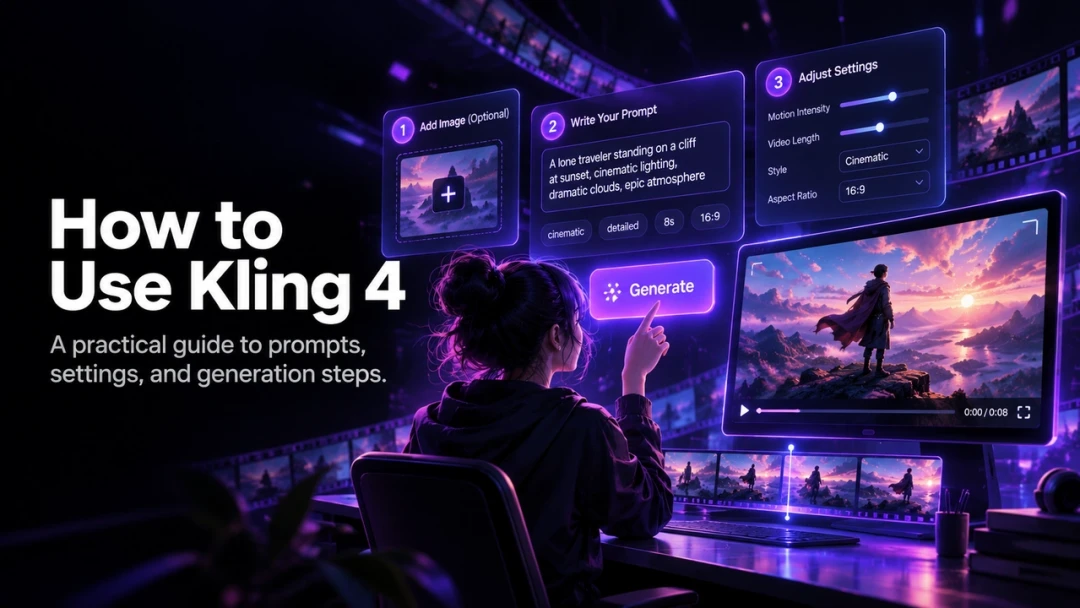
Kling 4.0 เปลี่ยนบรีฟหรือภาพนิ่งให้เป็นวิดีโอ AI สั้น ๆ ผลลัพธ์ที่เชื่อถือได้เริ่มจากการมองแต่ละครั้งเป็นงานผลิตขนาดเล็ก: กำหนดตัวแบบ วางแผนการเคลื่อนไหว เลือกรูปแบบส่งมอบ แล้วตรวจทีละตัวแปร
คู่มือนี้ครอบคลุมเวิร์กโฟลว์ Text-to-Video และ Image-to-Video รุ่น Kling 4.0 เต็มรูปแบบเปิดตัววันที่ 15/10/2026 แผน เครดิต และตัวควบคุมอาจเปลี่ยนได้ ให้ตรวจตัวเลือกปัจจุบันใน Kling ก่อนเริ่มงานที่มีกำหนดส่ง
เริ่มจากบรีฟที่ชัดเจน
ก่อนเปิดเครื่องมือ ให้เขียน 1 ประโยคที่ตอบคำถาม 4 ข้อ:
- ใครหรืออะไรเป็นตัวแบบ?
- เกิดอะไรขึ้นระหว่างช็อต?
- ฉากอยู่ที่ไหน และแสงเป็นอย่างไร?
- กล้องควรเคลื่อนอย่างไร?
ตัวอย่าง: “สุนัขจิ้งจอกสีแดงวิ่งผ่านป่าสนที่ปกคลุมด้วยหิมะยามรุ่งอรุณ มุมกล้องต่ำ กล้องเคลื่อนเข้าอย่างช้า ๆ แสงสีทองลอดผ่านต้นสน และเกรดสีแบบภาพยนตร์”
โครงสร้างนี้จัดลำดับความสำคัญให้โมเดล ระบุตัวแบบและการกระทำก่อน แล้วค่อยเพิ่มสไตล์และแสง
วิธีสร้างคลิป Text-to-Video
1. เปิดเวิร์กโฟลว์ Text-to-Video
เลือกโหมด Text-to-Video ในหน้าสร้างวิดีโอ เหมาะเมื่อทั้งฉากต้องเริ่มจากคำอธิบายที่เขียน
2. เขียนพรอมต์เป็นชั้น
ใช้ 4 ชั้น:
- ตัวแบบ: คน สินค้า สถานที่ หรือวัตถุบนจอ
- การกระทำ: การเคลื่อนไหวหรือเหตุการณ์หลักเพียงอย่างเดียว
- ฉาก: สถานที่ เวลา และบรรยากาศ
- กล้องและสไตล์: ขนาดภาพ การเคลื่อนกล้อง แสง และลักษณะภาพสุดท้าย
คำกริยาที่เจาะจงดีกว่าคำบอกอารมณ์กว้าง ๆ เขียนว่า “กล้องติดตามนักวิ่งจากด้านข้างที่ระดับไหล่” แทน “กล้องไดนามิก” เพราะโมเดลจะเห็นคำสั่งที่ต้องทำได้ชัดเจน
3. เลือกระยะเวลาและอัตราส่วนภาพ
เลือกระยะสั้นที่สุดที่พิสูจน์แนวคิดได้ การทดสอบสั้นมีต้นทุนต่ำกว่าและวิเคราะห์ปัญหาง่ายกว่า เมื่อภาพ ตัวแบบ และการเคลื่อนไหวลงตัวแล้วจึงสร้างคลิปยาวขึ้น
- 9:16 สำหรับวิดีโอสั้นแนวตั้ง
- 16:9 สำหรับแนวนอน
- 1:1 สำหรับโพสต์สี่เหลี่ยม
กำหนดอัตราส่วนก่อนสร้าง เพราะการเปลี่ยนภายหลังอาจครอบตัดใบหน้า สินค้า หรือข้อความสำคัญ
4. ปรับการเคลื่อนไหวและความสร้างสรรค์อย่างระมัดระวัง
เริ่มจากระดับการเคลื่อนไหวปานกลาง การตั้งค่าสูงมากอาจทำให้ภาพสั่น พื้นหลังเลื่อน หรือสรีระบิดเบี้ยว โดยเฉพาะฉากที่เคลื่อนเร็ว ใช้การเคลื่อนกล้องหลักเพียงอย่างเดียว เช่น ดอลลี่เข้า โคจรรอบ หรือช็อตติดตาม
หากมีตัวควบคุมความสร้างสรรค์หรือการทำตามพรอมต์ ให้เริ่มใกล้ค่ากลาง เพิ่มการทำตามพรอมต์เมื่อบรีฟต้องแม่นยำ และเพิ่มความสร้างสรรค์เมื่อกำลังสำรวจแนวทางภาพ
5. สร้างและตรวจคลิป
ตรวจ 3 เรื่อง: ตัวแบบถูกต้อง การเคลื่อนไหวต่อเนื่อง และกรอบภาพ อย่าเขียนพรอมต์ใหม่ทั้งหมดเพราะรายละเอียดเดียวผิด ให้ระบุชั้นที่มีปัญหา แก้ชั้นนั้น แล้วสร้างอีกครั้ง
วิธีใช้ Image-to-Video
Image-to-Video เหมาะเมื่อมีภาพถ่าย ภาพสินค้า หรือเฟรมตัวละครที่อนุมัติแล้วและต้องรักษารูปลักษณ์
1. เลือกภาพอ้างอิงที่ดี
ใช้ภาพคมชัด ความละเอียดสูง และมีตัวแบบหลักเพียงหนึ่งอย่าง แสงสะอาดและเงารูปทรงที่อ่านง่ายช่วยรักษาอัตลักษณ์ ภาพคอลลาจที่ยุ่งหรือไฟล์บีบอัดมากทำให้โมเดลตีความกำกวม
2. อธิบายการเคลื่อนไหว ไม่ใช่ทั้งฉาก
ภาพมีข้อมูลด้านรูปลักษณ์อยู่แล้ว ให้พรอมต์เน้นการเคลื่อนไหวและกล้อง:
The camera slowly orbits left. The subject’s hair moves gently in the wind. Keep the face, clothing, and background composition stable.
วิธีนี้มีประโยชน์กว่าการเขียนซ้ำสิ่งที่เห็นอยู่แล้วในเฟรมต้นฉบับ
3. ใช้เฟรมเริ่มและเฟรมจบเมื่อมีตัวเลือก
ภาพอ้างอิงเฟรมจบช่วยเมื่อช็อตต้องไปถึงองค์ประกอบที่กำหนด เช่น กล่องสินค้าปิดอยู่แล้วเปิดเผยสินค้า ให้แสง มุมมอง และขนาดตัวแบบของทั้งสองภาพใกล้กัน เพื่อให้การเปลี่ยนผ่านมีเส้นทางชัดเจน
วิธีเขียนพรอมต์ให้ได้ผลดีขึ้น
พรอมต์ควรชัดเจนโดยไม่อัดแน่น เริ่มจากการกระทำหนึ่งอย่างและการเคลื่อนกล้องหนึ่งแบบ:
- ระบุตัวแบบก่อนอารมณ์หรือสไตล์
- ใช้การกระทำเดียวแทนหลายอย่างที่ไม่เกี่ยวกัน
- ระบุคำสั่งกล้องเมื่อกรอบภาพสำคัญ
- จับคู่การเคลื่อนไหวเร็วกับกล้องนิ่ง หรือกล้องเคลื่อนกับการกระทำเรียบง่าย
- ใช้คำบรรยายตัวละครชุดเดิมในทุกช็อตของเรื่อง
หากมี Negative Prompt ให้ระบุปัญหาที่รู้จัก เช่น มือผิดรูป ตัวแบบซ้ำ ลายน้ำ ภาพกะพริบ หรือข้อความทับภาพ อย่าใส่คำที่ขัดกับลุคที่ต้องการ เช่น ขอเกรนฟิล์มแล้วห้ามเกรนพร้อมกัน
การตั้งค่าที่เปลี่ยนผลลัพธ์มากที่สุด
ตรวจระยะเวลา อัตราส่วนภาพ การเคลื่อนไหว และการทำตามพรอมต์ก่อนสร้างทุกครั้ง เริ่มด้วยคลิปสั้นและการเคลื่อนกล้องอย่างเดียวเพื่อให้หาสาเหตุได้ง่าย เลือก 9:16, 16:9 หรือ 1:1 ตามช่องทางก่อนเขียนองค์ประกอบภาพ หากมีแถบปรับการเคลื่อนไหวหรือความสร้างสรรค์ ให้เปลี่ยนทีละค่าแล้วดูทั้งคลิป
| ปัญหาในผลลัพธ์ | ปรับสิ่งนี้ก่อน | คงสิ่งนี้ไว้ |
|---|---|---|
| ตัวแบบหรือสินค้าผิด | เพิ่มภาพที่อนุมัติแล้วหรือรายละเอียดอัตลักษณ์ | เส้นทางกล้องและระยะเวลา |
| กล้องไม่เคลื่อนตามที่ขอ | เปลี่ยนคำกว้างเป็นชื่อการเคลื่อนกล้องแบบเดียว | ตัวแบบและการกระทำ |
| ภาพสั่นหรือการกระทำไม่สมจริง | ลดการเคลื่อนไหวที่แข่งกันและระบุความเร็ว | องค์ประกอบและแสง |
| เฟรมจบไม่สม่ำเสมอ | เพิ่มภาพยึดเฟรมจบหรือลดจังหวะเหตุการณ์ | เฟรมเปิดและตัวแบบหลัก |
ใช้การควบคุมขั้นสูงให้มีเป้าหมาย
- Lip sync: เมื่อตัวละครพูดกับกล้อง
- Motion brush: เมื่อต้องให้พื้นที่เดียวเคลื่อนและส่วนอื่นนิ่ง
- เฟรมเริ่มและเฟรมจบ: สำหรับทรานซิชันที่ต้องควบคุม
- Video extension: สำหรับต่อช็อตต้นฉบับที่ดี
สร้างช็อตพื้นฐานก่อน แล้วเพิ่มตัวควบคุมขั้นสูงเฉพาะเมื่อช่วยแก้ปัญหาที่มองเห็นได้
วางแผนคีย์เฟรมและภาพอ้างอิงก่อนช็อตยาว
Kuaishou ระบุว่า Kling 4.0 สร้างได้สูงสุด 30 วินาทีต่อครั้ง รับคีย์เฟรมได้สูงสุด 10 ภาพ และใช้ Omni Reference รวมไฟล์อ้างอิงได้สูงสุด 15 รายการ แต่ทุกช็อตไม่จำเป็นต้องใช้เต็มจำนวน สำหรับการเปิดตัวสินค้า ให้ลองภาพยึด 3 จุด: องค์ประกอบตอนเปิด ช่วงการกระทำ และเฟรมสินค้าตอนจบ เพิ่มภาพสินค้าเมื่อรูปร่างหรือฉลากต้องจำได้ และเพิ่มอ้างอิงการกระทำเมื่อท่าทางนั้นสำคัญ
เขียนเหตุการณ์ตามเวลา: “เริ่มที่กล่องปิด กล้องเคลื่อนเข้าเมื่อฝาเปิด และค้างที่สินค้าตอนจบ” ตรวจความต่อเนื่องระหว่างภาพยึด หากตัวแบบเปลี่ยนหรือกล้องกระโดด ให้ลดอ้างอิงที่ขัดกันก่อนเพิ่มรายละเอียด ดูขีดจำกัดที่ประกาศในข่าวเปิดตัว Kling 4.0
ปัญหาที่พบบ่อยและวิธีแก้
ตัวแบบดูผิด
เพิ่มรายละเอียดภาพที่ระบุได้ เช่น วัสดุเสื้อผ้า ทรงผม ท่าทาง และวัตถุเด่น หากยังเปลี่ยนอัตลักษณ์ ให้ใช้ Image-to-Video พร้อมเฟรมอ้างอิงแทนข้อความอย่างเดียว
กล้องไม่ทำตามพรอมต์
เปลี่ยนคำกว้างเป็นศัพท์กล้องหนึ่งอย่าง เช่น “slow dolly in”, “locked-off wide shot” หรือ “tracking shot from behind” และตัดคำสั่งกล้องที่แข่งกัน
การเคลื่อนไหวไม่เสถียร
ลดจำนวนตัวแบบที่เคลื่อน ลดระดับการเคลื่อนไหว และเอาคำบอกทิศทางที่ขัดกันออก การกระทำหนึ่งอย่างที่มีความเร็วชัดเจนมักเสถียรกว่าหลายอย่างพร้อมกัน
ส่งออกและตรวจคลิปที่เสร็จแล้ว
ก่อนดาวน์โหลด ตรวจรุ่นโมเดล ระยะเวลา อัตราส่วน และความละเอียดของผลลัพธ์ Kuaishou ระบุในการเปิดตัวเดือนตุลาคมว่า 4K จะตามมาในอนาคต จึงต้องตรวจว่าโหมดนั้นมีในบัญชีจริงก่อนสัญญาไฟล์ 4K ดาวน์โหลดไฟล์ที่ใช้ได้แล้วเปิดดูเต็มขนาด: ตรวจเฟรมแรกและสุดท้าย อัตลักษณ์ตัวแบบ ข้อความหรือฉลากสินค้า จังหวะเสียง และลายน้ำ สำหรับแคมเปญที่มีค่าใช้จ่าย ให้ตรวจสิทธิการใช้งานของแผนและเก็บภาพต้นฉบับกับพรอมต์ที่อนุมัติไว้
พิจารณา PixVerse สำหรับการผลิตที่ยืดหยุ่น
ทักษะการเขียนพรอมต์ในคู่มือนี้ใช้กับเครื่องมือวิดีโอ AI อื่นได้เช่นกัน เวิร์กโฟลว์เครื่องมือสร้างวิดีโอ AI ของ PixVerse ช่วยทดสอบบรีฟเดียวกันในรูปแบบแนวตั้ง สี่เหลี่ยม และแนวนอน การเทียบผลอย่างมีเงื่อนไขเดียวกันช่วยเลือกเวิร์กโฟลว์ที่เหมาะกับงานประจำ
คำถามที่พบบ่อย
ต้องใช้ 10 คีย์เฟรมจึงจะใช้ Kling 4.0 ได้ดีหรือไม่?
ไม่ต้อง 10 คือจำนวนสูงสุดที่ประกาศ ช็อตสั้นมักใช้เพียงเฟรมเปิด จุดเปลี่ยน และตอนจบ เพิ่มภาพยึดเมื่อแต่ละภาพช่วยรักษาการตัดสินใจด้านภาพ
ควรเริ่มจาก Text-to-Video หรือ Image-to-Video?
เริ่มจาก Text-to-Video เมื่อยังสำรวจรูปลักษณ์ ใช้ Image-to-Video เมื่อสินค้าจริง ตัวละคร หรือองค์ประกอบที่อนุมัติแล้วต้องคงเดิม ให้พรอมต์ Image-to-Video เน้นการเคลื่อนไหวแทนการบรรยายรายละเอียดภาพซ้ำ
ทำอย่างไรไม่ให้เสียเครดิตโดยเปล่าประโยชน์?
เขียนบรีฟก่อน สร้างคลิปฐานสั้น ๆ ดูทั้งคลิป และแก้เฉพาะส่วนที่มีปัญหา ตรวจ Credit ที่คาดว่าจะใช้ในหน้าจอปัจจุบันก่อนเพิ่มความยาวหรือภาพอ้างอิง
เช็กลิสต์สุดท้าย
ก่อนสร้าง ยืนยันว่าตัวแบบ การกระทำ ทิศทางกล้อง อัตราส่วน และระยะเวลาล้วนตั้งใจไว้ สร้างคลิปฐานสั้น แก้เฉพาะส่วนที่พลาด แล้วค่อยเรนเดอร์สุดท้ายเมื่อช็อตเสถียร วิธีนี้ช่วยรักษาเครดิตและทำให้ชุดวิดีโอสม่ำเสมอขึ้น
อ่านเพิ่มเติมเกี่ยวกับ Kling 4.0
- ใช้คู่มือพรอมต์ Kling AI 4.0 สำหรับตัวอย่างกล้อง การเคลื่อนไหว และ Negative Prompt
- เปรียบเทียบเวิร์กโฟลว์ในKling 4.0 vs Seedance 2.5
- ดูข้อจำกัดเครดิตและตัวเลือกในKling 4.0 ฟรีหรือไม่?